













 AIKuvituskuva: tekoälyn luoma
📝 Kuinka kääntää tekstiä useille kielille kerralla: 4 tapaa
Sinun täytyy lähettää sama viesti asiakkaille Saksaan, Brasiliaan ja Japaniin. Tai pyörität monikielistä blogia ja olet kyllästynyt kopioimaan tekstiä Google Kääntäjään jokaista kieliversiota varten yksi kerrallaan. Tai ehkä opettelet vain yhtä sanaa ja haluat nähdä sen kymmenellä kielellä kerralla löytääksesi yhteisen juuren ja vivahde-erot.
Manuaalinen kääntäminen välilehdillä syö minuutteja, joista kertyy tunteja. Yhden fraasin samanaikainen kääntäminen usealle kielelle ei ole taikuutta, vaan toimiva työkalu, joka on kaikkien saatavilla. Etkä tarvitse siihen maksullisia tilauksia tai yritysten rajapintoja.
Olen koonnut neljä tapaa kääntää tekstiä usealle kielelle kerralla: verkkopalveluista, jotka kääntävät lennossa, Google Sheetsin kaavoihin ja monikielisiin sanakirjoihin. Jokainen menetelmä on testattu käytännössä, eikä mikään niistä maksa mitään. Valitse työnkulkuusi sopiva tapa ja unohda loputtomat käännösvälilehdet.
💡 Pikakatsaus:
- Avaa Nice Translator ja lisää käännöskielet; tulokset näkyvät reaaliajassa kirjoittaessasi
- Mene OpenL Bulk Translatoriin, liitä tekstiä enintään 5000 merkkiä ja valitse enintään 10 kohdekieltä
- Luo Google Sheet, jossa on
GOOGLETRANSLATE-kaava; käännökset päivittyvät automaattisesti, kun lähdesolu muuttuu - Syötä sana Glosbeen ja näet käännökset kaikilla saatavilla olevilla kielillä esimerkkeineen ja kielioppeineen
1. Nice Translator: reaaliaikainen käännös 60 kielelle
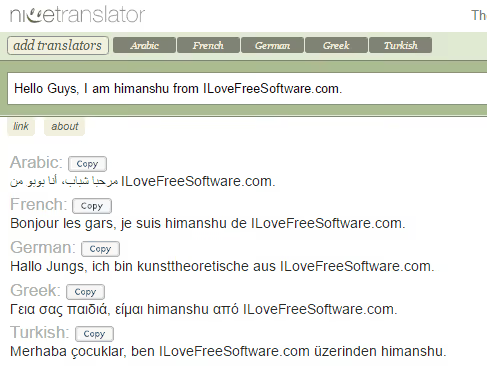
Nice Translator on nopein tapa nähdä käännös usealla kielellä samanaikaisesti. Palvelu on toiminut vuodesta 2010, käyttöliittymä on minimalistinen ja käännös ilmestyy heti kirjoittaessasi. Ei tarvitse klikata "Käännä" ja odottaa palvelimen vastausta. Kaikki tapahtuu kirjoittamisen aikana, merkki merkiltä.
Palvelu tukee noin 60:tä kieltä, mukaan lukien venäjä, arabia, hindi, kiina, japani, korea ja tärkeimmät eurooppalaiset kielet. Mekaniikka on yksinkertainen: lisäät "kääntäjiä" (kielet, joille haluat kääntää) ja alat kirjoittaa. Käännöslohko kasvaa välittömästi jokaisen lisätyn kielen alle. Käyttöliittymä ei ole täynnä painikkeita ja asetuksia: vain teksti ja tulokset.
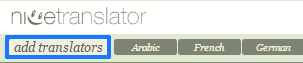
Vaihe 1. Mene palvelun verkkosivustolle ja klikkaa painiketta lisätäksesi kieliä syöttökentän alapuolella.
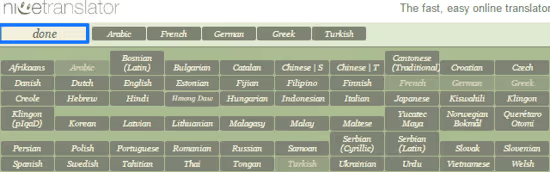
Vaihe 2. Valitse tarvitsemasi kielet rastittamalla. Voit valita kaikki 60 kerralla, ja käännös ilmestyy jokaiselle. Klikkaa "Valmis".
Vaihe 3. Kirjoita tekstiä keskimmäiseen kenttään. Käännökset valituille kielille ilmestyvät automaattisesti alle. "Kopioi"-painike kopioi kaiken kerralla leikepöydälle.
Nice Translator käyttää taustalla Google Kääntäjän rajapintaa, joten käännöksen laatu vastaa Googlen konekääntämisen nykytasoa. Lyhyille fraaseille ja yritysviestinnälle tarkkuus on enemmän kuin riittävä. Ainoa haittapuoli: palvelu ei voi kääntää asiakirjoja, ainoastaan tekstiä leikepöydältä tai käsin kirjoitettuna. Mutta nopeisiin tehtäviin, kuten viestin kääntämiseen chattiin tai somejulkaisuun, et löydä parempaa työkalua.
2. OpenL Bulk Translator: massakäännös tekoälyviimeistelyllä

OpenL Bulk Translator ratkaisee tehtävän eri tavalla: liität valmiin tekstin, enintään 5000 merkkiä, valitset kohdekielet ja saat käännöksen yhdellä klikkauksella. Palvelu käyttää omaa tekoälymalliaan Google Kääntäjän sijaan, mikä tuottaa luonnollisempia tuloksia pidemmille teksteille. Ero on erityisen huomattava kappaleissa, joissa on idiomeja ja monimutkaista kielioppia.
Ilmaisversio tukee käännöstä kolmeen kieleen kerrallaan. Maksullinen tilaus (alkaen 7 USD kuukaudessa) nostaa rajan 10 kieleen samanaikaisesti ja poistaa tekstimäärärajoituksen. Kaikkiaan OpenL toimii yli 100 kielen kanssa, englannista ja espanjasta uzbekkiin ja tamiliin. Vertailun vuoksi: Google Translate API:n kautta tukee myös yli sataa kieltä, mutta se ei pysty palauttamaan tuloksia kaikilla valituilla kielillä yhdellä kertaa.
Prosessi näyttää tältä: liitä teksti vasempaan kenttään, valitse lähdekieli (tai jätä automaattinen tunnistus), valitse kohdekielet pudotusvalikosta ja klikkaa "Käännä". Muutaman sekunnin kuluttua jokaisen kielen alle ilmestyy lohko, jossa on valmis käännös. Voit kopioida tuloksen tai ladata sen CSV- ja JSON-muodossa, mikä on kätevää, kun haluat viedä sen sisällönhallintajärjestelmään, sähköpostikampanjoihin tai taulukoihin. JSON-vienti on erityisen arvokasta kehittäjille, jotka integroivat käännöksen työnkulkuunsa.
OpenL tarjoaa myös erillisen työkalun kuvien ja dokumenttien kääntämiseen, jossa on tuki puhesyötölle. Mutta tehtävään "yksi teksti, monta kieltä" Bulk Translator antaa nimenomaan puhtaan, jäsennellyn tuloksen ilman ylimääräisiä vaiheita.
3. Google Sheets: GOOGLETRANSLATE-funktio automaattiseen kääntämiseen
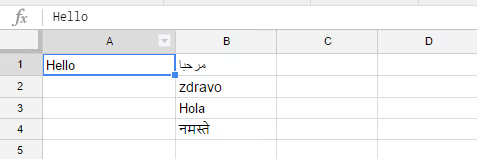
Joustavin menetelmä on Google Sheetsin sisäänrakennettu GOOGLETRANSLATE-funktio. Luot mallin kerran, ja sen jälkeen vaihdat vain tekstin lähdesolussa; käännökset kaikille valituille kielille päivittyvät automaattisesti. Ei ulkoisia palveluita, kaikki tapahtuu selaimessa. Toimii millä tahansa Google-tilillä, myös ilmaisilla.
Funktion syntaksi:
1 =GOOGLETRANSLATE(cell_address; "source_language_code"; "target_language_code")
Esimerkki: =GOOGLETRANSLATE(A1; "en"; "it") kääntää tekstin solusta A1 englannista italiaksi. Jos määrität "auto" lähdekielikoodin sijaan, Google tunnistaa kielen automaattisesti. Tämä on kätevää, kun taulukossa on sekaisin erikielisiä fraaseja, etkä halua määrittää lähdettä jokaiselle erikseen.
Monikielisen käännöksen määrittäminen. Oletetaan, että haluat nähdä solun A1 tekstin käännöksen viidellä kielellä: espanjaksi, saksaksi, ranskaksi, japaniksi ja koreaksi.
- Kirjoita soluun A1 lähdeteksti (esimerkiksi suomeksi tai englanniksi).
- Liitä soluun B1 kaava
=GOOGLETRANSLATE(A1; "auto"; "es")saadaksesi espanjan. - Soluun C1:
=GOOGLETRANSLATE(A1; "auto"; "de")saksaa varten. - Soluun D1:
=GOOGLETRANSLATE(A1; "auto"; "fr")ranskaa varten. - Soluun E1:
=GOOGLETRANSLATE(A1; "auto"; "ja")japania varten. - Soluun F1:
=GOOGLETRANSLATE(A1; "auto"; "ko")koreaa varten.
Kun kopioit kaavoja muille riveille, A1-osoite muuttuu muotoon A2, A3 ja niin edelleen. Lukitaksesi viittauksen tiettyyn soluun käytä absoluuttista osoitetta (dollarimerkki sarakekirjaimen ja rivinumeron edessä). Tällöin riippumatta siitä, minne kopioit kaavan, se katsoo aina lähdesoluun.
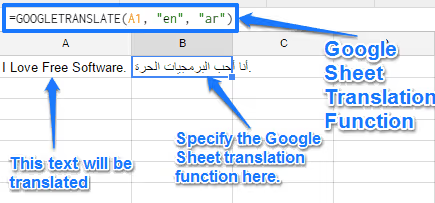
Nyt vain vaihdat tekstin solussa A1, ja kaikki viisi käännöstä päivittyvät sekunneissa. Menetelmä skaalautuu helposti: lisää rivi alle, kirjoita samat kaavat solulle A2, A3 ja niin edelleen. Saat täysimittaisen kääntäjätaulukon, joka toimii Google Translate API:n pohjalta ilman rajoituksia pyyntöjen määrässä manuaalisessa käytössä.
Täydellinen lista Google Translate -kielikoodeista on saatavilla Googlen dokumentaatiossa. Kysytyimmät ovat: en (englanti), es (espanja), de (saksa), fr (ranska), zh (kiina), ja (japani), ar (arabia), pt (portugali), hi (hindi).
4. Glosbe: monikielinen sanakirja sanojen kääntämiseen kaikille kielille kerralla

Edelliset menetelmät sopivat hyvin fraaseille ja kappaleille. Mutta jos haluat nähdä, miltä yksi tietty sana näyttää kolmellakymmenellä kielellä, on parempi käyttää erikoissanakirjaa. Tämä tarve tulee vastaan lingvisteillä, sisällöntuottajilla ja käyttöliittymiä lokalisoivilla kehittäjillä.
Glosbe on yhteisön rakentama monikielinen sanakirja, joka kattaa kaikki maailman kielet. Toisin kuin perinteiset sanakirjat, joissa käännös annetaan kieliparille "kielestä A kieleen B", Glosbe näyttää sanan kaikilla saatavilla olevilla kielillä kerralla. Kirjoita "sun", niin näet sun, Sonne, soleil, sole, sol ja sata muuta varianttia.
Jokaisesta käännöksestä sanakirja tarjoaa käyttöesimerkkejä lauseissa käännöksineen, ääntämisohjeita, kieliopillisia muotoja ja kuvia. Dataa lisää yhteisö Wikipedian mallin mukaisesti: kuka tahansa äidinkielinen puhuja voi lisätä käännöksen tai korjata epätarkkuuden. Suosituissa kielipareissa on kymmeniä tuhansia esimerkkejä, ja tietokanta kasvaa joka kuukausi.
Käytännössä Glosbe on hyödyllinen:
- lingvisteille ja opiskelijoille, jotka vertailevat sanan etymologiaa eri kieliryhmissä;
- sisällöntuottajille, jotka valitsevat avainsanoja monikielisiin kampanjoihin;
- kehittäjille, jotka lokalisoivat käyttöliittymiä ja tarkistavat terminologiaa.
Sanakirja on ilmainen eikä vaadi rekisteröitymistä. Saatavilla on mobiilisovellus Androidille, jossa on offline-pääsy valituille kielille. Se toimii luotettavasti eikä ole täynnä mainoksia, toisin kuin monet kaupalliset vaihtoehdot.
Video-opas: massakääntäminen Google Sheetsissä
Katso lyhyt opas GOOGLETRANSLATE-toiminnon määrittämisestä kääntämään useille kielille kerralla; se näyttää selkeästi koko prosessin taulukon luomisesta tulosten kopiointiin.
⁉️🤔 Usein kysytyt kysymykset
Kuinka tarkkaa on samanaikainen käännös viidestä kymmeneen kielelle?
Konekäännöksen tarkkuus riippuu moottorista. Google Translate API:iin perustuvat palvelut (Nice Translator ja Google Sheets) antavat hyväksyttäviä tuloksia suurille eurooppalaisille kielille: englanti, espanja, saksa, ranska, italia. Aasialaisilla kielillä (kiina, japani, korea) laatu on heikompaa, mutta merkitys välittyy. OpenL tekoälymallinsa kanssa on usein tarkempi pitkissä teksteissä, joissa on idiomeja. Joka tapauksessa julkaisua tai virallisia asiakirjoja varten konekäännös vaatii äidinkielisen puhujan oikoluvun.
Voinko kääntää kokonaisen Word-asiakirjan tai PDF:n usealle kielelle kerralla?
Useimmat tämän katsauksen palvelut toimivat vain tekstin kanssa. Nice Translator ja OpenL Bulk Translator hyväksyvät tekstiä leikepöydältä, Google Sheets käsittelee tekstiä soluissa. Jos haluat kääntää kokonaisia asiakirjoja useille kielille, käytä DeepL:ää: se lataa.docx-,.pptx- ja.pdf-tiedostoja säilyttäen muotoilun, mutta kääntää vain yhdelle kielelle kerrallaan. Saadaksesi monikielisen tuloksen, lataa asiakirja useita kertoja ja valitse uusi kohdekieli joka kerta.
Mikä kielikoodi minun pitäisi määrittää GOOGLETRANSLATEssa lähdekielen automaattista tunnistusta varten?
Käytä
"auto"toisena argumenttina:=GOOGLETRANSLATE(A1; "auto"; "de"). Google tunnistaa automaattisesti solun A1 tekstin kielen ja kääntää sen saksaksi. Tämä on hyödyllistä, kun taulukossa on sekaisin fraaseja eri kielillä.
Entä jos tarvitsemaani kieltä ei ole Nice Translatorissa tai OpenL:ssä?
Tarkista Google Sheets:
GOOGLETRANSLATE-funktio tukee yli 130:tä kieltä, mikä on kattavin valikoima. Jos kieli on Google Kääntäjän listalla, se toimii myös Sheetsissä. Harvinaisten kielten kohdalla tarkista Glosbe: yhteisö lisää jopa murteita ja alueellisia variantteja, joita ei ole kaupallisissa kääntäjissä.
Mikä menetelmä kannattaa valita, jos minun täytyy kääntää kymmeniä fraaseja päivittäin?
Google Sheets ja
GOOGLETRANSLATEon ainoa todellinen vaihtoehto säännölliseen työhön. Määritä malli kerran ja liitä sitten vain fraasit sarakkeeseen A; käännökset kaikille kielille hakeutuvat automaattisesti. Manuaaliselle käytölle ei ole rajoituksia, kaikki toimii selaimessa eikä vaadi ulkoisia palveluita.
Mikä käännösmenetelmä valita tehtävääsi varten
Nämä neljä työkalua kattavat käytännössä minkä tahansa monikielisen käännösskenaarion ilman budjettia. Valinta riippuu tehtäväsi luonteesta:
- Lyhyt teksti, tarvitset nopeasti ilman säätöä: avaa verkkopalvelu Nice Translator. Ei rekisteröitymistä: mene sisään, valitse kielet, kirjoita, kopioi tulos. Ihanteellinen chat-viesteille ja some-päivityksille.
- Pitkä teksti, tarvitset laatua ja vientimahdollisuutta: OpenL-massakääntäjä. Sen oma tekoälymalli käsittelee monimutkaisen kieliopin Google Kääntäjää paremmin, ja CSV- ja JSON-vienti säästää aikaa, kun viet sisältöä julkaisujärjestelmään.
- Säännöllistä työtä, paljon fraaseja, tarvitset automaatiota: Google Sheets ja
GOOGLETRANSLATE. Määritä se kerran, ja taulukko kääntää kaiken, mitä siihen syötät. Korvaamaton sisällöntuottajille ja kehittäjille. - Yksittäiset sanat, etymologia, termivalinta: monikielinen sanakirja Glosbe. Näyttää sanan kaikilla kielillä kerralla, esimerkkeineen ja ääntämisohjeineen, mihin tavalliset kääntäjät eivät pysty.
Kokeile sitä tapaa, joka on lähimpänä omaa työnkulkuasi. Kaikki neljä työkalua ovat ilmaisia, ja aika, jonka säästät Translate-välilehtien välillä hyppimisessä, maksaa kymmenen minuutin alkuasetuksen takaisin viikossa.

Ammattimainen kirjoittajien ja toimittajien tiimi, joka on erikoistunut laadukkaan sisällön luomiseen.