













🚧 Huoltotila ja tulossa pian -sivu WordPressissä: 3 toimivaa menetelmää
WordPress-sivusto on harvoin täysin ilman käyttökatkoja. Uuden projektin kehitys, iso uudistus, kiireelliset päivitykset hakkeroinnin jälkeen, suunniteltu ylläpito: kaikissa näissä tilanteissa keskeneräisen tai rikkinäisen julkisivun näyttäminen kävijöille vahingoittaa sekä mainettasi että hakukonenäkyvyyttä.
Ongelma on, että "sivuston poistaminen käytöstä" on epämääräinen käsite. Yksi asia on vasta luotu blogi ilman yleisöä: voit yksinkertaisesti sulkea pääsyn ja työskennellä rauhassa. Toinen on aktiivinen verkkokauppa. Se ei tarvitse tyhjää seinää, vaan sivun, jossa on selitys, aikataulu ja mielellään sähköpostinkeruulomake.
Viidessä minuutissa voit asentaa perustason placeholder-lisäosan. Tunnissa voit rakentaa täysiverisen tulossa pian -sivun, jossa on brändäys, ajastin ja postituslista. Käymme läpi kolme toimivaa lähestymistapaa: nopeimmasta joustavimpaan, painikkeineen, linkkeineen oikeisiin lisäosiin ja käyttöliittymän kuvakaappauksineen.
💡 Nopea yleiskatsaus:
- Selvitä ensin skenaariosi: uusi projekti (tulossa pian) vai toimivan sivuston väliaikainen sulkeminen (ylläpitotila).
- Valitse sitten tehtävääsi sopiva tapa: nopea placeholder-lisäosa, teemaan sisäänrakennettu ominaisuus tai täysiverinen rakentaja.
- Uutta projektia varten määritä tulossa pian -sivu, jossa on logo ja sähköpostinkeruu; hakukoneet indeksoivat sen ja hakukoneoptimointi alkaa toimia jo ennen julkaisua.
- Toimivalle sivustolle ota käyttöön ylläpitotila HTTP 503 -otsakkeella; hakukoneet ymmärtävät katkon olevan väliaikainen eivätkä pudota sijoitustasi.
Milloin sinun täytyy poistaa sivustosi käytöstä
Tilanteita, jotka vaativat julkisivun väliaikaista sulkemista, on enemmän kuin uskoisitkaan:
- Rakentaminen tyhjästä. Sivusto ei ole vielä valmis näytettäväksi, mutta hakukoneindeksointi on jo auki. Tulossa pian -sivu rakentaa yleisöäsi sen sijaan, että säikyttäisit kävijät tyhjällä ruudulla.
- Uudistus tai teeman vaihto. Toimivasta sivustosta tulee väliaikaisesti työmaa. Kävijät näkevät rikkinäisiä asetteluja, puuttuvia lohkoja ja raakaa sisältöä.
- Hakkerointi tai tartunta. Ensimmäinen askel havaitsemisen jälkeen on eristää julkisivu, jotta kävijät eivät saa haitallista koodia tai näe töhryä.
- Suunniteltu ylläpito. Ydinpäivitykset, migraatio toiselle palvelimelle, PHP-version vaihto, massiivinen URL-osoitteiden korvaaminen tietokannassa. Kaikki nämä ovat riskialttiita toimenpiteitä, joiden aikana sivuston ei pitäisi olla julkinen.
- Projektin tauko. Sivusto ei tuota tuloksia, mutta sen poistaminen tuntuu haaskaukselta, koska saatat palata siihen. Placeholderin pystyttäminen on halvempaa kuin maksaa täyden sivuston hostingista ilman kävijöitä.
- Testaus. Hiekkalaatikko, staging-kopio, lisäosakokeilut: mitään, mitä ei pitäisi indeksoida tai mitä satunnaiset ihmiset eivät saisi nähdä.
Yhteinen nimittäjä: sinä hallitset sitä, mitä ulkomaailma näkee ja milloin tarkalleen sivusto palaa normaalitilaan.
Kolmen menetelmän vertailu
Ennen asetuksiin sukeltamista, tarkista tämä yhteenveto. Se auttaa sinua valitsemaan lähestymistavan juuri sinun tehtävääsi.
Kriteeri | Disable Site | Teeman sisäänrakennettu ominaisuus | SeedProd / muu lisäosa |
|---|---|---|---|
Asennusnopeus | 1 minuutti | 5-10 minuuttia | 10-20 minuuttia |
Muokattavuus | Vain teksti ja HTML | Riippuu teemasta | Täysi design, mallipohjat |
Sähköpostinkeruu | Ei | Joskus saatavilla | Kyllä (sähköpostipalveluintegraatiot) |
SEO-hallinta | Ei | Osittainen | Kyllä (otsikko, meta, analytiikka) |
Hinta | Ilmainen | Sisältyy teemaan | Ilmainen (Lite) tai alkaen $39/vuosi |
Paras | Kehittäjille, testisivustoille | Totalin ja vastaavien teemojen omistajille | Yrityksille, verkkokaupoille, uusille projekteille |
1. Disable Site: nopein sulkeminen
Yksinkertaisin tapa on asentaa mikrolisäosa, joka asettaa placeholderin koko julkisivulle mutta jättää ylläpitopääsyn auki. Disable Site -lisäosa tekee juuri tämän, eikä mitään muuta.

Lisäosassa on yksi asetusnäyttö. Ei mallipohjia, rakentajia eikä esikatselua: vain tekstiviesti, jonka kävijät näkevät. Voit lisätä HTML:ää kenttään, joten sivua voi halutessaan muokata melko joustavasti: kuva, linkkejä, perusmuotoiluja. Mutta ilman koodaustaitoja et pääse muutamaa tekstikappaletta pidemmälle.
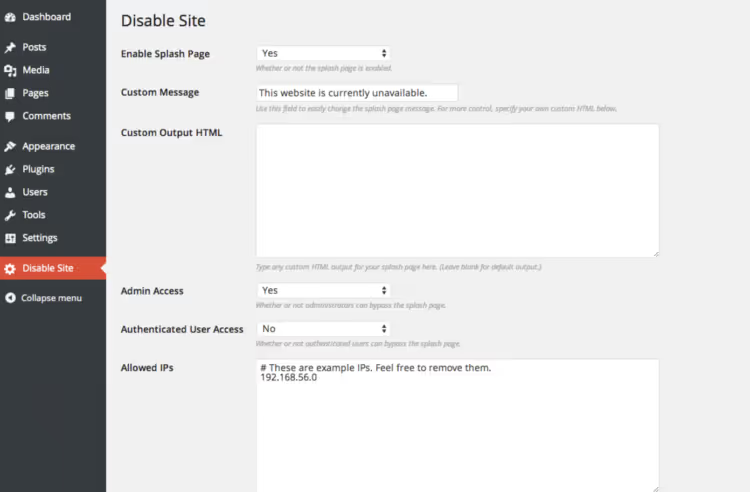
Vaiheet:
- Asenna ja aktivoi työkalu repositoriosta kohdasta "Lisäosat → Lisää uusi".
- Siirry kohtaan "Asetukset → Disable Site" (ylläpitoon ilmestyy erillinen valikkokohta).
- Aseta "Enable Splash Screen" -kytkin asentoon "Yes".
- Kirjoita "Custom Message" -kenttään selitys kävijöille. Jos tarvitset kuvia tai linkkejä, vaihda "Custom HTML Output" -välilehdelle ja lisää oma merkkauksesi.
- Jätä "Admin Access" asentoon "Yes", muuten suljet itsesi ulos.
- Tallenna asetukset ja avaa sivusto incognito-tilassa; placeholderisi pitäisi ilmestyä näkyviin.
Hyvät puolet: välitön asennus, nolla konfiguraatiota, ei kuormita sivustoa.
Huonot puolet: ei sähköpostinkeruuta, mallipohjia, SEO-hallintaa, ajastinta tai kooditonta muokattavuutta. Vain tekstiä.
Uuden tuotteen aloitussivulle tai verkkokaupalle Disable Site on liian pelkistetty. Mutta hätäpainikkeena "sulje sivusto nyt heti" se toimii täydellisesti. Aktivoi, korjaa ongelma, deaktivoi, ja sivusto on taas verkossa.
2. Teemaan sisäänrakennettu sivu (Under Construction)
Jotkin WordPress-teemat sisältävät oman "under construction" -placeholder-sivumekanisminsa. Erillistä lisäosaa ei tarvita: ominaisuus on valmiiksi sisäänrakennettu teemaan ja toimii sen käyttöliittymän kautta.

Hyvä esimerkki on Total-teema. Sen "Under Construction" on sijoitettu erilliseen ylläpito-osioon: Theme Panel → Under Construction. Rastitat "Enable", valitset minkä tahansa olemassa olevan sivuston sivun placeholderiksi, tallennat, ja koko julkisivu korvataan valitulla sivulla.
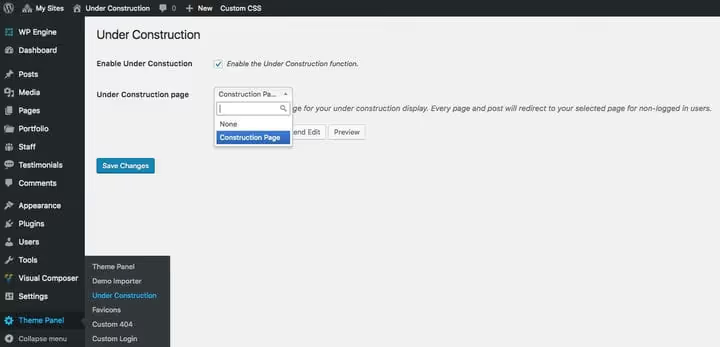
Näin se toimii käytännössä:
- Luo uusi WordPress-sivu (Sivut → Lisää uusi).
- Rakenna sille paikkasisältö käyttäen natiivia editoria tai sivunrakentajaa (Total käyttää WPBakery Page Builderia, jolla voit luoda lohkoja, joissa on tilauslomake, galleria, some-linkkejä ja yhteystietoja).
- Mene kohtaan Theme Panel → Under Construction, valitse "Enable", valitse luotu sivu pudotusvalikosta ja tallenna.
- Valmista. Kun kirjaudut ulos ylläpidosta, näet luomasi sivun, et varsinaista sivustoa.
Kun projekti on valmis julkaistavaksi, poista valinta "Enable", tallenna, ja sivusto palaa normaalitilaan. Mitään ei tarvitse poistaa.
Hyvät puolet: täysi muokattavuus sivunrakentajan kautta, sisäänrakennettu teemaan (ei erillistä lisäosaa), voit lisätä sähköpostinkeräyslomakkeen ja mitä tahansa mediaa.
Huonot puolet: sidottu tiettyyn teemaan; jos vaihdat teemaa, ominaisuus katoaa. Kaikissa teemoissa ei ole tätä vaihtoehtoa. Ei HTTP 503 -otsaketta (hakukoneet eivät saa yksiselitteistä "huolto"-signaalia).
Kuinka tarkistaa, onko teemassasi tätä ominaisuutta: mene teeman asetuksiin (yleensä Ulkoasu → Teeman asetukset tai erillinen Theme Panel -välilehti) ja etsi osioita, joiden nimi on "Under Construction", "Coming Soon" tai "Maintenance Mode". Suositut yleisteemat (Total, Avada, Divi) sisältävät tämän vaihtoehdon usein valmiina.
3. SeedProd ja vaihtoehdot: ammattimainen lähestymistapa
Kaksi edellistä tapaa toimivat hyvin yksinkertaisissa tilanteissa. Mutta kun sivusto edustaa yritystä, paikkasivun pitäisi toimia markkinointityökaluna: brändätty ulkoasu, lähtölaskuri, sähköpostien kerääminen, some-integraatio, hakukoneoptimoinnin hallinta ja analytiikka.
Tähän on olemassa erikoistuneita lisäosia, ja kultainen standardi on SeedProd-rakentaja. Tämä miljoonia asennuksia kerännyt lisäosa on kasvanut yksinkertaisesta "tulossa pian" -sivusta täysiveriseksi laskeutumissivujen rakentajaksi.
Tärkeä terminologinen huomio: Tulossa pian- ja huoltotilan ero:
- Tulossa pian. Sivustoa ei vielä ole; se on kehitysvaiheessa. Näytät kävijöille sivun, jossa on ilmoitus ja tarjous jättää sähköpostiosoite. Hakukoneet indeksoivat sivun, ja hakukoneoptimointi alkaa toimia jo ennen julkaisua. HTTP-status: 200.
- Huoltotila. Sivusto on jo toiminnassa, mutta tilapäisesti pois käytöstä. Paikkasivu kertoo syyn ja aikataulun. Palvelin palauttaa HTTP 503 -otsakkeen, hakukoneet ymmärtävät katkoksen olevan väliaikainen, eivätkä sijoitukset kärsi.
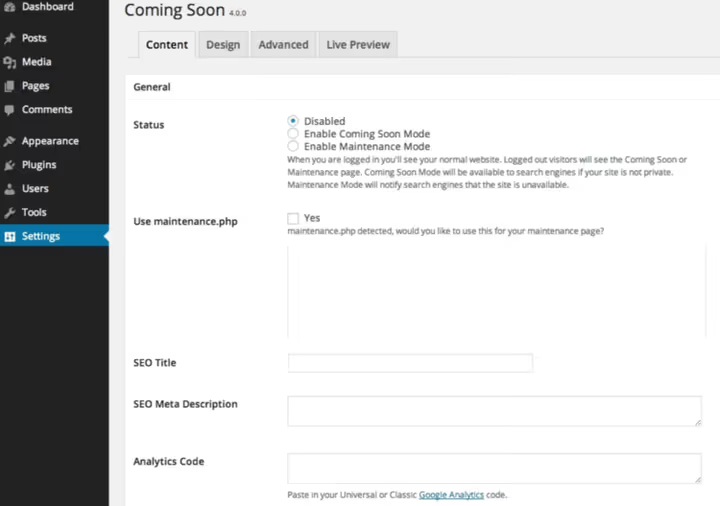
SeedProd tukee molempia tiloja. Vaihto tapahtuu yhdellä valintanapilla "Sisältö"-välilehdellä.
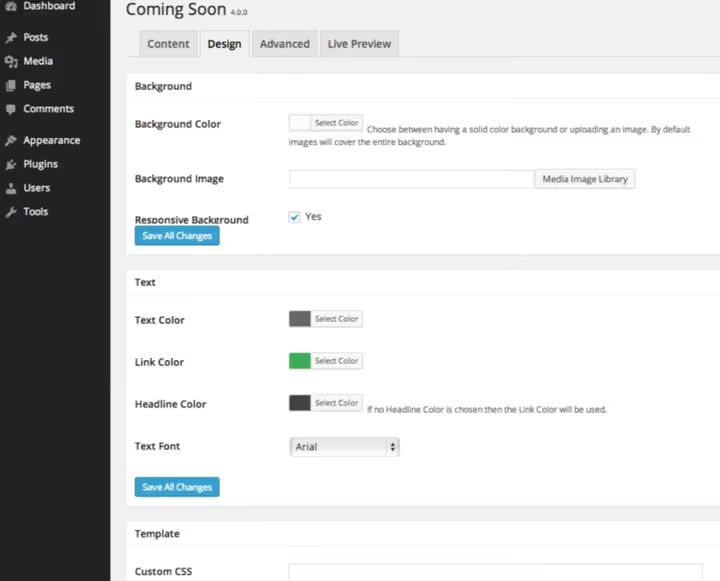
SeedProdin perusasetukset:
- Asenna ja aktivoi SeedProd WordPressin lisäosahakemistosta (luettelossa nimellä "Website Builder by SeedProd").
- Siirry kohtaan SeedProd → Asetukset (ylläpidon sivupalkin valikossa).
- Valitse "Sisältö"-välilehdellä tila: Tulossa pian tai Huoltotila.
- Täytä samalla välilehdellä hakukoneoptimoinnin otsikko ja metakuvaus (valinnainen mutta suositeltava).
- Siirry "Ulkoasu"-välilehdelle, vaihda logo, aseta taustakuva, määritä värit ja fontit.
- Tallenna muutokset ja tarkista sivusto incognito-tilassa.
 AIKuvituskuva: tekoälyn luoma
Ilmainen Lite-versio riittää useimpiin tilanteisiin. Maksullinen Pro-versio tuo mukanaan valmiiden mallipohjien kirjaston, integraatiot sähköpostipalveluihin (Mailchimp, ConvertKit), lähtölaskurin ja mukautetun CSS:n.
Vaihtoehtoiset lisäosat
Jos SeedProd ei jostain syystä toimi sinulle, tässä on toimivia vaihtoehtoja WordPressin lisäosahakemistosta:
- WP Maintenance Mode: ilmainen, muokattavissa asetusten kautta (värit, logo, teksti), sähköpostin keräys ja ajastin. Palauttaa hakukoneille 503:n.
- Ultimate Coming Soon Page: minimalistinen, vain tulossa pian -käyttöön. Pari mallipohjaa, logon lataus, SEO-kentät.
- Easy Coming Soon: yksinkertainen lisäosa valmiilla malleilla ja perusmuokkauksella.
- Ultimate Maintenance Mode: toinen vaihtoehto huoltotilaan viesti- ja tausta-asetuksilla.
Periaate on kaikissa sama: asenna, valitse sivun tyyppi, määritä ulkoasu, ota käyttöön. Erot ovat mallien määrässä, muokkausmahdollisuuksissa ja integraatioissa.
⁉️ Usein kysytyt kysymykset
Estääkö huoltotila pääsyn WordPressin hallintaan?
Ei, lähes kaikki lisäosat päästävät ylläpitäjät läpi oletuksena. Kirjaudut wp-adminiin normaalisti, kun taas vierailijat näkevät sijoitussivun. Asetuksiin kuuluu yleensä "salli pääsy" -vaihtoehto muille rooleille: toimittajat, kirjoittajat, tilaajat. Älä poista omaa hallintapääsyäsi; sen palauttaminen vaatii tietokanta- tai FTP-yhteyden. Jos testaat sijoitussivua etkä näe sitä, kirjaudu ulos hallinnasta tai avaa sivusto incognito-tilassa.
Minkä HTTP-tilakoodin sijoitussivu palauttaa ja vaikuttaako se hakukoneoptimointiin?
Se riippuu lisäosasta ja tilasta. SeedProd ja WP Maintenance Mode palauttavat huoltotilassa 503 Service Unavailable, mikä on oikea signaali hakukoneille: "sivusto on elossa mutta tilapäisesti pois käytöstä, palaa myöhemmin." Tulossa pian -tilassa palautetaan 200 ja sivu indeksoidaan. Disable Site perusversiossa palauttaa 200:n ilman SEO-hallintaa, joten se on vähemmän suositeltava elävälle projektille. Google ei rankaise lyhytaikaisesta 503:sta; sijoitukset säilyvät jopa kahden viikon katkoksissa.
Voiko tämän tehdä ilman lisäosaa, functions.php:n kautta?
Kyllä, manuaalisen huoltotilan minimaalisen koodinpätkän voi lisätä lapsiteeman
functions.php-tiedostoon tai Code Snippets -lisäosan kautta:
1 > function sdstudio_maintenance_mode() { 2 > if ( ! current_user_can( 'administrator' ) && ! is_admin() ) { 3 > wp_die( 'Site under maintenance. We'll be back in an hour.', 4 > 'Technical break', 5 > array( 'response' => 503 ) 6 > ); 7 > } 8 > } 9 > add_action( 'init', 'sdstudio_maintenance_mode' ); 10 > 11
Se käynnistyy välittömästi: kuka tahansa muu kuin ylläpitäjä saa sijoitussivun 503-tilakoodilla. Poistaaksesi sen kommentoi tai poista koukku. Suurin haittapuoli: ei muotoilua, sähköpostin keräystä tai visuaalisia asetuksia. Tämä on puhtaasti kehittäjän hätätyökalu. Liiketoimintaskenaarioihin SeedProd tai vastaava lisäosa on parempi.
Entä jos sijoitussivulisäosa rikkoi sivuston etkä pääse hallintaan?
Yhdistä sivustoon FTP:llä tai palveluntarjoajasi tiedostonhallinnan kautta, siirry kansioon
/wp-content/plugins/ja nimeä sijoitussivulisäosan kansio uudelleen (esimerkiksicoming-soon→coming-soon-disabled). WordPress poistaa lisäosan automaattisesti käytöstä, ja sivusto palaa normaalitilaan. Tämän jälkeen pääset hallintaan ja voit selvittää vian syyn.
Mitä asentaa omaan tarpeeseesi
Kolme käsittelemäämme tapaa kattavat koko tarpeiden kirjon hätäsammutuksesta markkinoinnin aloitussivuun. Valinta kiteytyy yhteen kysymykseen: kuinka tärkeä sijoitussivu on kosketuspisteenä yleisöösi.
Jos haluat vain sulkea sivuston tunniksi tai pariksi korjataksesi kriittisen bugin, asenna Disable Site. Se on yksi painike ja yksi tekstikenttä.
Jos teemassasi on sisäänrakennettu Under Construction -ominaisuus (Total, Avada ja vastaavat) etkä halua lisätä lisäosia, käytä teeman omaa mekanismia. Uudessa projektissa sivunrakentajalla tämä antaa lähes saman joustavuuden kuin SeedProd, mutta ilman erillistä lisäosaa.
Kaikkeen muuhun (verkkokaupat, tuotelanseeraukset, yrityssivustot, julkiset projektit) valitse SeedProd. Ilmainen versio riittää, ja Pro avaa integraatiot sähköpostipalveluihin sekä malligallerian. Tunti asennusta, ja tyhjän ruudun sijaan sinulla on toimiva aloitussivu, joka kasvattaa yleisöäsi samalla kun viimeistelet taustajärjestelmää.

Ammattimainen kirjoittajien ja toimittajien tiimi, joka on erikoistunut laadukkaan sisällön luomiseen.