














🔧 Kuinka ottaa WordPress-huoltotila käyttöön: 4 tapaa
Pluginisi kaatui pahimmalla mahdollisella hetkellä, ja kävijät näkevät sivustosi sijaan valkoisen ruudun. Tai pahempaa: päätit vaihtaa teemaa, ja ulkoasu hajosi juuri asiakkaidesi silmien edessä.
Ylläpitotila sulkee julkisen sivuston kävijöiltä, mutta säilyttää täyden pääsyn hallintapaneeliin. Hakukoneet saavat HTTP 503 -vastauksen ja ymmärtävät, että sivusto on väliaikaisesti suljettu, ei kuollut. Alla on neljä toimivaa tapaa: yhden kytkimen napsautuksesta lisäosassa palvelinohjaukseen, joka toimii, vaikka WordPress olisi täysin rikki.
💡 Nopea yleiskatsaus:
- Vaihe 1: asenna LightStart (entinen WP Maintenance Mode), aktivoi se, vaihda Status-asetukseksi Activated, ja perustason infosivu on valmis.
- Vaihe 2: asenna SeedProd, valitse Maintenance Mode -tyyppi ja avaa vedä ja pudota -editori, jossa on yli 50 mallipohjaa ja sähköpostipalveluintegraatiot.
- Vaihe 3: lisää 15 riviä lapsiteemasi
functions.php-tiedostoon,get_header-koukku sulkee sivuston kaikilta paitsi ylläpitäjiltä ilman ainuttakaan lisäosaa. - Vaihe 4: lisää RewriteRule
.htaccess-tiedostoon ja luomaintenance.html, uudelleenohjaus toimii, vaikka WordPress olisi kokonaan alhaalla.
Mikä on WordPressin ylläpitotila
WordPress ottaa sisäänrakennetun ylläpitotilan käyttöön jokaisen ydin-, lisäosa- ja teemapäivityksen aikana. Sivuston juuressa oleva .maintenance-tiedosto laukeaa, ja kävijät näkevät tekstin "Sivustolla on hetkellisesti käynnissä aikataulutettu huolto. Tarkista tilanne hetken kuluttua uudelleen." Tämä kestää sekunteja, minkä jälkeen sivusto palaa normaaliksi.
Mutta joskus tarvitset pitkäkestoisen, hallitun tilan omalla infosivullasi. Tässä muutamia tilanteita:
- Sivuston siirto uudelle palvelimelle tai verkkotunnukselle: kävijöiden ei pidä nähdä siirtoprosessia;
- Suuren päivityksen testaus: uusi lisäosa saattaa väliaikaisesti rikkoa ulkoasun;
- Teeman vaihto: ulkoasu hajoaa juuri asiakkaiden silmien edessä;
- Sisällön uudelleenjärjestely: valikot, kategoriat, sisältötyypit.
Hakukoneoptimoinnin kannalta olennainen asia: oikea HTTP-vastaus koodilla 503 Service Unavailable. Toisin kuin kuollut palvelin, 503 kertoo Googlelle "sivusto on elossa, väliaikaisesti suljettu, palaa myöhemmin". Retry-After-otsakkeen avulla sijoitukset eivät kärsi edes usean päivän huoltokatkon aikana.
Tapa 1: koodia functions.php-tiedostossa (ei lisäosia)
Tiivein vaihtoehto: 15 riviä lapsiteemasi functions.php-tiedostossa. Ei lainkaan lisäosia, pelkkä WordPressin vakio-API. Sopii, jos et periaatteessa halua lisätä riippuvuuksia.

Lisää koodi lapsiteemasi functions.php-tiedoston loppuun tai Code Snippets -lisäosan kautta. Älä koske pääteeman functions.php-tiedostoon: päivitys pyyhkii muutoksesi pois.
1 function wp_maintenance_mode() { 2 if ( ! current_user_can( 'edit_themes' ) || ! is_user_logged_in() ) { 3 wp_die( 4 '<h1>Сайт на обслуживании</h1>' . 5 '<p>Мы проводим плановые технические работы. ' . 6 'Вернёмся в ближайшее время!</p>', 7 'Сайт на обслуживании' 8 ); 9 } 10 } 11 add_action( 'get_header', 'wp_maintenance_mode' );
Mitä tässä tapahtuu: get_header-koukku laukeaa jokaisella julkisen sivun latauksella, ennen kuin näkyvää sisältöä muodostetaan. Jos käyttäjä ei ole ylläpitäjä (häneltä puuttuu edit_themes-oikeus tai hän ei ole kirjautunut sisään), wp_die() näyttää infosivun. Sinä, kirjautuneena ylläpitäjänä, näet sivuston normaalisti.
Huomio: wp_die() palauttaa HTTP 500, ei oikeaa 503:a. Lyhyelle, 1-2 tunnin ikkunalle tämä ei ole kriittistä. Pidempiaikaiseen ylläpitoon käytä lisäosaa seuraavista tavoista: ne palauttavat oikean HTTP-koodin.
Poistaminen käytöstä: kommentoi pois tai poista koodi.
Tapa 2: LightStart-lisäosa (entinen WP Maintenance Mode)
LightStart, Themeislen uudelleennimeämä WP Maintenance Mode. Ilmainen, lähes 20 miljoonaa latausta ja arvosana 4,3/5 WordPress.orgissa. Versio 2.6.22, päivitetty toukokuussa 2026. Nopein reitti toimivaan infosivuun: asennus ja yksi kytkin.

Aktivoinnin jälkeen avaa Asetukset → WP Maintenance Mode. General-välilehdellä on tärkein Status-kytkin. Valitse Activated, ja infosivu on heti toiminnassa.

Täällä voit määrittää myös:
- Bypass for Search Bots → Yes: hakukonebotit näkevät oikean sivuston ja ymmärtävät sen olevan elossa;
- Backend Role ja Frontend Role: kenellä on pääsy ylläpidon aikana (oletuksena vain ylläpitäjät).

Infosivun ulkoasu
Design-välilehti on ulkoasueditori. Määritä otsikko, sisältö, tausta (väri tai kuva), fontit, koot ja logo.

Moduulit: lähtölaskenta, tilaus, sosiaalinen media
Modules-välilehti erottaa LightStartin yksinkertaisista ratkaisuista:
- Countdown: lähtölaskenta-ajastin sivuston avautumiseen. Aseta päivämäärä, kävijät näkevät "Sivusto avautuu 3 päivän 12 tunnin kuluttua";

- Tilaa: sähköpostitilauslomake. Käyttäjät jättävät osoitteensa ja saavat ilmoituksen, kun sivusto avautuu;

- Sosiaaliset verkostot: some-kuvakkeet placeholder-sivulla, lisää URL-osoitteet ja kuvakkeet haetaan automaattisesti;

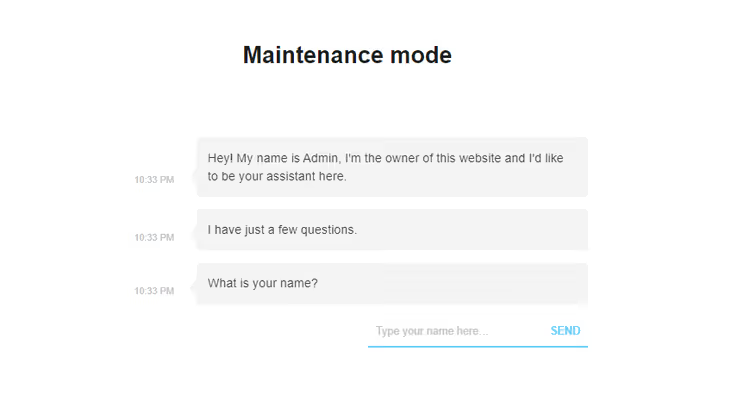
- Botti: chat-botti vierailijoiden kanssa vuorovaikuttamiseen staattisen placeholderin sijaan, määritetään Hallinnoi bottia -välilehdellä.
Jos keräät sähköposteja tilauslomakkeen kautta, avaa GDPR-välilehti ja määritä suostumusvalintaruudut tietojenkäsittelyä varten.

Valmista? Avaa sivusto incognito-selainikkunassa ja tarkista, miltä placeholder näyttää.
Lataa: 🔗 LightStart WordPress.orgissa
Tapa 3: SeedProd-lisäosa
SeedProd, placeholder-sivujen rakentaja, jossa on vedä ja pudota -editori. Versio 6.20.3, yli 34 miljoonaa latausta, arvosana 4,9/5, päivitetty kesäkuussa 2026. Tämä ei ole enää pelkkä huoltotila: täysiverinen laskeutumissivujen rakentaja, jossa on yli 50 mallipohjaa ja sähköpostimarkkinoinnin integraatio.

Aktivoinnin jälkeen mene kohtaan SeedProd** → Settings**. Valitse Coming Soon & Maintenance Mode -välilehdeltä Status-kohdasta tila. Valitse tyyppi:
- Coming Soon Page: uusille, ei vielä julkaistuille sivustoille;
- Maintenance Mode: julkaistuille sivustoille päivitysten ajaksi.
Klikkaa Edit Coming Soon / Maintenance Page, niin pääset visuaaliseen editoriin, jossa on mallipohjagalleria.

Valitse mallipohja, niin vedä ja pudota -editori avautuu. Muuta kaikkea ilman koodia.

SeedProdin tärkeimmät ominaisuudet
- Content-välilehti: otsikko, logo, kuvaus, favicon, SEO-otsikko ja SEO-kuvaus;

- Google Analytics: lisää seurantakoodi ja näe, kuinka moni vierailee sijoitussivulla;
- Background: väri, kuva, video tai liukusäädin;
- Email marketing: tilauslomake, jossa integraatio Mailchimpin, ConvertKitin, ActiveCampaignin, Brevon ja yli 20 muun palvelun kanssa;
- Auto-responder: automaattinen sähköposti jokaiselle sähköpostinsa jättäneelle, määritetään Setup Additional Auto-responder -välilehdellä;
- Social media: kuvakkeet, joissa linkit profiileihin;
- Progress indicator: sivuston valmiusaste prosentteina, hyödyllinen Coming Soon -tilassa;
- Responsiveness: esikatselu pöytäkoneella, tabletilla ja älypuhelimella, kytkin editorin yläreunassa.
Klikkaa Back to Settings → Save All Changes. SeedProd palauttaa ylläpitosivulle oikean HTTP 503 -tilakoodin.
Lataa: 🔗 SeedProd WordPress.orgissa
Tapa 4:.htaccessin kautta (palvelintaso)
Tämä tapa toimii ennen mitään PHP-koodia. Apache-palvelin käsittelee .htaccess-tiedoston ennen WordPressin latautumista, joten tämä tapa toimii silloinkin, kun sivusto on kokonaan alhaalla.
Avaa .htaccess sivuston juuressa (siellä missä wp-config.php sijaitsee) ja lisää seuraava tiedoston alkuun:
1 RewriteEngine On 2 RewriteBase / 3 RewriteCond %{REMOTE_ADDR} !^123\.456\.789\.123 4 RewriteCond %{REQUEST_URI} !^/maintenance\.html$ 5 RewriteRule ^(.*)$ /maintenance.html [R=307,L]
Korvaa 123\.456\.789\.123 omalla IP-osoitteellasi (selvitä se millä tahansa "mikä on IP-osoitteeni" -palvelulla). Mitä kukin rivi tekee:
RewriteCond %{REMOTE_ADDR} !^...: kaikki paitsi sinun IP-osoitteesi ohjataan sijoitussivulle. Näet oikean sivuston omasta IP-osoitteestasi;RewriteCond %{REQUEST_URI} !^/maintenance\.html$: sijoitussivua itseään ei ohjata itselleen, muuten syntyy ikuinen silmukka;RewriteRule ... [R=307,L]: koodi 307, väliaikainen uudelleenohjaus, viesti hakukoneille "tämä on väliaikaista".
Luo maintenance.html-tiedosto sivuston juureen (.htaccess-tiedoston viereen):
1 <!DOCTYPE html> 2 <html lang="ru"> 3 <head> 4 <meta charset="UTF-8"> 5 <meta name="viewport" content="width=device-width, initial-scale=1.0"> 6 <title>Сайт на обслуживании</title> 7 <style> 8 body { display: flex; align-items: center; justify-content: center; 9 min-height: 100vh; font-family: system-ui, sans-serif; 10 background: #1a1a2e; color: #eee; text-align: center; } 11 h1 { font-size: 2rem; } 12 </style> 13 </head> 14 <body> 15 <div> 16 <h1>Сайт на обслуживании</h1> 17 <p>Проводим технические работы. Скоро вернёмся!</p> 18 </div> 19 </body> 20 </html>
Käytöstä poistaminen: poista tai kommentoi lisätyt rivit .htaccess-tiedostossa.
Neljän menetelmän vertailu
Kriteeri | Koodi functions.php:ssä | LightStart | SeedProd | .htaccess |
|---|---|---|---|---|
Monimutkaisuus | Matala (kopioi koodi) | Minimaalinen (lisäosa) | Matala (lisäosa) | Keskitaso (tiedoston muokkaus) |
HTTP-koodi | 500 (virheellinen) | 503 (oikea) | 503 (oikea) | 307 (väliaikainen uudelleenohjaus) |
Paikkamerkin suunnittelu | Manuaalinen (HTML koodissa) | Sisäänrakennettu editori | Drag-and-drop, 50+ mallipohjaa | Erillinen HTML-tiedosto |
Lähtölaskenta | ❌ | ✅ | ✅ | ❌ |
Tilauslomake | ❌ | ✅ | ✅ (20+ integraatiota) | ❌ |
Automaattivastaaja | ❌ | ❌ | ✅ | ❌ |
Some paikkamerkillä | ❌ | ✅ | ✅ | ❌ |
Ylläpitäjän pääsy | Automaattinen (roolin mukaan) | Määritettävissä | Määritettävissä | IP:n mukaan (manuaalinen) |
Toimii ilman WordPressiä | ❌ | ❌ | ❌ | ✅ |
Ylimääräinen lisäosa | Ei | 1 | 1 | Ei |
Käytännössä LightStart riittää useimpiin tehtäviin: asennus vie minuutin, HTTP 503 suoraan paketista. SeedProd valitaan, kun tarvitset kauniin aloitussivun sähköpostimarkkinoinnilla..htaccess on hätätyökalu, mutta mallipohjan pitäminen kirjanmerkeissä kannattaa kaikille.
Katso, miltä asennusprosessi näyttää käytännössä:
⁉️🤔 Usein kysytyt kysymykset
Mikä menetelmä on paras aloittelijoille?
Asenna LightStart (etsi "WP Maintenance Mode" WordPress.org-hakemistosta): ilmainen, kaksi klikkausta tuloksiin, valmis paikkamerkki ilman tyhjästä rakentamista. Mene kohtaan Lisäosat → Lisää uusi, asenna, aktivoi ja kohdassa Asetukset → WP Maintenance Mode vaihda Tila → Aktivoitu. Sivusto on kiinni, ja voit työstää ulkoasua rauhassa.
Mikä menetelmä tarjoaa parhaan ulkoasun?
SeedProd drag-and-drop-editorillaan ja yli 50 mallipohjallaan. Jos tarvitset tyylikkään aloitussivun, jossa on logo, ajastin, tilauslomake ja animaatio: valitse SeedProd. Ilmaisversio sisältää useimmat mallipohjat ja peruslohkot. Huoltosivulle ilmaisversio on enemmän kuin riittävä.
Mitä teen, jos sivusto on jo rikki eikä hallintapaneeli aukea?
Vain.htaccess. Valkoisen kuolemanruudun, vakavan PHP-virheen tai lisäosien ristiriitojen sattuessa mikään PHP-koodi ei edes suoritu. Ota yhteys hosting-palveluusi FTP:n tai tiedostonhallinnan kautta, muokkaa
.htaccess-tiedostoa sivuston juuressa, lataa valmismaintenance.htmlja tarkista incognito-ikkunasta. Sen jälkeen korjaa WordPress rauhassa.
Onko lisäosan asentaminen välttämätöntä?
Ei. Koodi functions.php:ssä hoitaa tehtävän "sulje sivusto, tee muutokset, avaa se" ilman ylimääräisiä riippuvuuksia. Lisäosa tarvitaan, jos haluat lähtölaskennan, kävijöiden sähköpostien keruun, chat-botin paikkamerkillä tai oikean HTTP 503:n. Jos et tarvitse mitään näistä: 15 koodiriviä hoitaa homman täysin.
Vaikuttaako huoltotila hakukoneoptimointiin?
Oikein määritettynä ei. LightStart ja SeedProd palauttavat 503 Service Unavailable: Google tulkitsee tämän "tilapäisesti pois käytöstä, palaa myöhemmin". Koodi functions.php:n kautta palauttaa HTTP 500, mikä on huonompi, mutta 1-2 tunnin ikkunassa se ei ole kriittistä..htaccess koodilla 307 on myös turvallinen. Pääasia: älä pidä sivustoa kiinni viikkoja ilman muutoksia.
Mikä menetelmä valita: pikaopas
Kolme kysymystä, ja valinta on selvä:
- Tarvitsetko ulkoasua? Yksinkertainen tekstiviesti: käytä koodia tiedostossa functions.php, nolla lisäosaa, nolla kulua. Tyylikäs sivu logolla ja ajastimella: LightStart (yksinkertaisempi) tai SeedProd (joustavampi).
- Tarvitsetko sähköpostien keruuta? SeedProd tarjoaa tilauslomakkeen integraatiolla Mailchimpin, ConvertKitin, ActiveCampaignin kanssa ja automaattivastaajan. LightStart kerää myös sähköposteja, mutta ilman syviä integraatioita.
- Onko sivusto vielä elossa? Jos hallintapaneeli toimii, mikä tahansa neljästä menetelmästä. Jos WordPress ei lataudu, vain.htaccess.
Suosittelemme LightStartia useimpiin tehtäviin: asennus minuutissa, oikea 503 hakukoneoptimointia varten, toimii millä tahansa hostingilla. Ja pidä.htaccess-mallipohja valmiilla maintenance.html-tiedostolla kirjanmerkeissä pahan päivän varalle.
Mitä menetelmää sinä käytät? Kirjoita kommentteihin, jos sinulla on oma lähestymistapasi tai jokin lisättävä vivahde.

Ammattimainen kirjoittajien ja toimittajien tiimi, joka on erikoistunut laadukkaan sisällön luomiseen.