













 AIKuvituskuva: tekoälyn luoma
🔑 Miten löytää WordPressin hallintasivu ja kirjautua hallintapaneeliin
Asensit WordPressin, mutta missä on hallintapaneeli? Ensimmäinen hämmennyksen hetki asennuksen jälkeen: sivusto toimii, mutta sinulla ei ole aavistustakaan, miten kirjautua sisään ja aloittaa julkaiseminen.
Ilman pääsyä hallintapaneeliin et voi vaihtaa teemaa, asentaa lisäosia etkä julkaista yhtäkään artikkelia. Hyvä uutinen: kirjautumissivu on aina samassa paikassa, ja sinne pääseminen on helpompaa kuin miltä se vaikuttaa. Alla on kolme vaihetta URL-osoitteen löytämisestä salasanan palauttamiseen, jos olet jo unohtanut sen.
💡 Pikakatsaus:
- Lisää
/wp-adminsivustosi osoitteeseen; tämä on suora polku kirjautumislomakkeelle. - Syötä käyttäjätunnus ja salasana, jotka loit WordPress-asennuksen yhteydessä.
- Jos salasana on hukassa, klikkaa "Lost your password?" ja saat palautuslinkin sähköpostitse.
Miten löydät WordPressin kirjautumissivun
WordPressin kirjautumissivu sijaitsee samassa osoitteessa jokaisella sivustolla, riippumatta teemasta, palveluntarjoajasta tai lisäosista. Avaa se lisäämällä /wp-admin sivustosi osoitteen loppuun:
1 your-site.com/wp-admin
Tämä URL-osoite ohjaa sinut automaattisesti kirjautumissivulle. Jos et ole vielä kirjautuneena, WordPress näyttää lomakkeen, jossa on kentät käyttäjätunnukselle ja salasanalle. Jos istuntosi on aktiivinen, päädyt suoraan hallintapaneeliin.
WordPress-kehittäjät tarjosivat myös vaihtoehtoisia osoitteita, jotka johtavat samalle sivulle:
your-site.com/wp-login.php, suora polku kirjautumistiedostoon;your-site.com/admin, lyhyt alias;your-site.com/login, toinen vaihtoehto.
Kaikki neljä osoitetta osoittavat samalle lomakkeelle. Käytitpä mitä tahansa, lopputulos on identtinen. Jos jokin lyhyt vaihtoehto ei toimi (harvinaista, mutta sitä tapahtuu joillakin palveluntarjoajilla), palaa osoitteeseen /wp-admin: tämä polku toimii aina.
Tärkeä huomio: WordPress.comin ja itse asennetun WordPressin kirjautumissivut ovat eri asioita. Ne näyttävät samankaltaisilta, mutta kirjautumistiedot eivät ole yhteensopivia. Jos sivustosi ei ole WordPress.comissa, WordPress.com-tilin salasana ei toimi sillä.
Miten kirjaudut WordPressin hallintapaneeliin
Kirjautumislomake on pelkistetty: kaksi kenttää ja painike. Se näyttää samalta juuri asennetussa WordPressissä, mutta jos sivusto on ollut olemassa jonkin aikaa, omistaja tai ylläpitäjä on saattanut muuttaa sen ulkoasua mukautuslisäosilla. Älä hätkähdä ylimääräisiä kenttiä, logoja tai tekstiviestikoodipyyntöä: nämä ovat normaaleja suojauskerroksia.
Kirjautuminen vaihe vaiheelta
Avaa your-site.com/wp-admin ja seuraa kolmea vaihetta:
- Syötä asennuksen yhteydessä antamasi käyttäjätunnus tai sähköpostiosoite.
- Syötä salasana.
- Klikkaa Log In -painiketta.
Jos tunnukset ovat oikein, olet sisällä. Edessäsi on WordPressin hallintanäkymä: valikko vasemmalla, "Yhdellä silmäyksellä" -lohkot keskellä ja loputtomat mukautusmahdollisuudet.
Mistä saat käyttäjätunnuksen ja salasanan
Asensitko WordPressin itse? Loit käyttäjätunnuksen ja salasanan asennuksen aikana. Tarkista sähköpostisi: WordPress lähettää viestin, jossa on tunnuksesi, asennuksen yhteydessä antamaasi sähköpostiosoitteeseen. Viesti on saattanut päätyä roskapostiin, joten tarkista myös sieltä.
Hoitiko joku muu asennuksen (kehittäjä, freelancer tai palveluntarjoaja)? Pyydä tunnukset kyseiseltä henkilöltä. Ilman käyttäjätunnusta ja salasanaa et voi kirjautua sisään, ja tämä on tietoturvan kannalta oikea toimintatapa.
"Remember me" -vaihtoehto

Salasanakentän alapuolella näet "Remember Me" -valintaruudun. Sen valitseminen käskee selainta tallentamaan evästeen, jossa on tunnuksesi. Kun avaat kirjautumissivun seuraavan kerran, selain tunnistaa sinut ja päästää sinut sisään ilman salasanan uudelleensyöttämistä.
Eväste säilyy tietokoneellasi noin kaksi viikkoa; tarkka kesto riippuu WordPressin ja selaimen asetuksista.
Ota "Remember me" käyttöön vain henkilökohtaisella tietokoneella, johon kenelläkään muulla ei ole pääsyä. Jonkun toisen tai jaetun laitteen kohdalla tämä valintaruutu on suora pääsylippu hallintapaneeliin kenelle tahansa, joka istuu koneelle jälkeesi.
Miten palautat WordPress-salasanan
Unohditko salasanasi? Ei ongelmaa. Kirjautumispainikkeen alapuolella on "Lost your password?" -linkki. Klikkaa sitä.
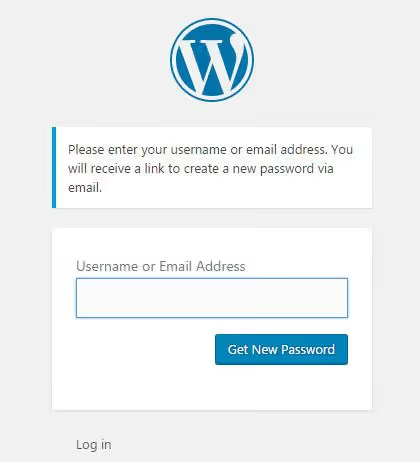
Järjestelmä pyytää sinua syöttämään tiliin liitetyn käyttäjätunnuksen tai sähköpostiosoitteen. Anna se ja klikkaa "Get New Password". WordPress lähettää välittömästi sähköpostin, jossa on salasanan palautuslinkki.
Ei sähköpostia parin minuutin sisällä? Tarkista "Roskaposti"-kansio. Ei vieläkään mitään? Kaksi mahdollista syytä: kirjoitusvirhe sähköpostiosoitteessa tai sähköpostin lähetysongelmat palveluntarjoajan puolella. Jälkimmäisessä tapauksessa ota yhteyttä palveluntarjoajasi tukeen tai palvelimen ylläpitäjään.
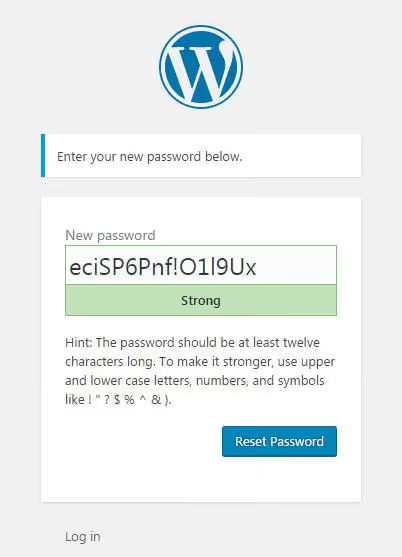
Seuraa sähköpostissa olevaa linkkiä. WordPress tarjoaa automaattisesti luodun vahvan salasanan. Voit hyväksyä sen tai kirjoittaa oman; kenttä on muokattavissa. Tallenna salasana salasananhallintaan, klikkaa "Reset Password", ja järjestelmä ohjaa sinut takaisin kirjautumissivulle. Kirjaudu nyt sisään uudella salasanallasi.
Miten yksinkertaistat hallintapaneeliin pääsyä jatkossa
Välttääksesi osoitteen manuaalisen kirjoittamisen joka kerta, tässä on kolme yksinkertaista vaihtoehtoa:
- Selaimen kirjanmerkki. Avaa kirjautumissivu ja paina Ctrl+D (Cmd+D Macilla). "WordPress Admin" -niminen kirjanmerkki on aina käsillä.
- Linkki sivuston valikossa. Lisää
/wp-adminWordPressin navigointivalikkoon (Ulkoasu → Valikot). Linkki näkyy vain sinulle; kirjautumattomat vierailijat näkevät kirjautumissivun. - "Meta"-vimpain. WordPressin sisäänrakennettu "Meta"-vimpain sisältää kirjautumislinkin. Lisää se sivupalkkiin kohdasta Ulkoasu → Vimpaimet.
Video: koko prosessi visualisoituna
Jos on helpompaa nähdä se kerran, tässä on kolmen minuutin opas WordPressin hallintapaneeliin kirjautumisesta ja kaikkien vaiheiden esittely:
⁉️🤔 Usein kysytyt kysymykset
Mitä eroa on WordPress.comilla ja itse asennetulla WordPressillä kirjautumisessa?
WordPress.com on palveluntarjoajan ylläpitämä palvelu, ja kirjautuminen tapahtuu
wordpress.com-osoitteen kautta. Itse asennettu WordPress (WordPress.org) sijaitsee omalla palveluntarjoajallasi, ja kirjautumissivu on osoitteessayour-site.com/wp-admin. Tunnukset eivät ole yhteensopivia: WordPress.com-salasana ei toimi omalla palveluntarjoajallasi olevalle sivustolle, eikä päinvastoin.
Voinko vaihtaa kirjautumissivun osoitetta?
Kyllä, tietoturvalisäosien, kuten WPS Hide Login tai Solid Security, kautta. Ne muuttavat
/wp-admin-osoitteen mielivaltaiseksi URL-osoitteeksi, esimerkiksiyour-site.com/my-login. Tämä vaikeuttaa automatisoituja brute force -hyökkäyksiä. Jos vaihdoit URL-osoitteen ja unohdit uuden, tarkista tietoturvalisäosan asetukset tai.htaccess-tiedosto palveluntarjoajaltasi.
Miksi WordPress palauttaa minut takaisin kirjautumissivulle salasanan syöttämisen jälkeen?
Todennäköisimmin ongelma on evästeissä tai istunnossa. Tyhjennä sivustoasi koskevat evästeet selaimen asetuksissa. Jos se ei auta, poista välimuistilisäosat käytöstä FTP:n kautta (nimeä lisäosakansio uudelleen) ja yritä uudelleen. Harvinaisissa tapauksissa syynä voi olla ristiriita
site URL- jahome URL-asetusten välillä WordPressin asetuksissa; tämä korjataan wp-config.php:n kautta.
Miten voin suojata kirjautumissivun hakkeroinnilta?
Kolme suojaustasoa ilman lisäosia: vahva salasana (vähintään 16 merkkiä), kirjautumisyritysten rajoittaminen (Limit Login Attempts Reloaded -lisäosan kautta) ja oletuskäyttäjätunnuksen
adminvälttäminen. Jos sivustosi on palveluntarjoajalla, jossa on cPanel, ota kaksivaiheinen todennus käyttöön palveluntarjoajan tasolla.
Mitä teen, jos kirjautumissivu ei aukea lainkaan?
Yhdistä sivustolle FTP:n kautta ja tarkista juuressa oleva
.htaccess-tiedosto; siellä saattaa olla ylimääräisiä uudelleenkirjoitussääntöjä. Nimeäplugins-kansio väliaikaisestiplugins_old-nimiseksi; tämä poistaa kaikki lisäosat käytöstä ja sulkee pois ristiriidan mahdollisuuden. Jos hallintapaneeli aukeaa tämän jälkeen, ongelma on jossakin lisäosassa. Ota ne käyttöön yksi kerrallaan.
Yhteenveto: kirjautuminen hallintapaneeliin minuutissa
WordPressin kirjautumissivu on aina your-site.com/wp-admin. Avaa se, syötä käyttäjätunnuksesi ja salasanasi, ja olet sisällä. Jos tallennat salasanan selaimeen (mutta vain henkilökohtaisella laitteella), seuraava kirjautuminen on vielä nopeampi. Unohditko salasanan? Palautussähköposti saapuu sekunneissa.
Lisää /wp-admin kirjanmerkkeihisi tai sivustosi valikkoon heti, niin kysymys "miten kirjaudun hallintapaneeliin" on ratkaistu lopullisesti. Ja jos olet perustamassa sivustoa jollekin toiselle, kerro meille kommenteissa, käytätkö vakio-kirjautumis-URL-osoitetta vai vaihdatko sen tietoturvalisäosan kautta.

Ammattimainen kirjoittajien ja toimittajien tiimi, joka on erikoistunut laadukkaan sisällön luomiseen.