













 AIKuvituskuva: tekoälyn luoma
🛠 Miten löytää ja muokata WordPress-tiedostoja: 2 lisäosaa nopeaan koodihakuun
Sinun täytyy korjata tekstiä teemassa, mutta missä tiedostossa se on? Kun asennettuna on tusina lisäosaa ja räätälöity teema, oikean koodinpätkän metsästys muuttuu puolen päivän urakaksi. Tuttu näky kaikille, jotka ovat joskus kaivelleet WordPressin sisuskaluja ilman valmistautumista.
Kehittäjät navigoivat mallipohjahierarkiassa selkäytimellä. Mutta jos ohjelmointi ei ole alaasi, kymmenien PHP-tiedostojen ja niiden tarkoitusten ulkoa opettelussa ei ole järkeä. On paljon fiksumpaa asentaa työkalu, joka näyttää sinulle: "tämä tiedosto hoitaa ylätunnisteen, ja tämä tulostaa artikkelin."
Miten WordPressin tiedostojärjestelmä on rakennettu
Ennen tietyn tiedoston etsimistä auttaa ymmärtää kokonaisrakenne. WordPress koostuu kolmesta päähakemistosta, ja muokkauksiin kussakin liittyy eri tasoisia riskejä.
/wp-content/ on työskentelyalueesi. Se sisältää teemat (/themes/), lisäosat (/plugins/) ja ladatut mediatiedostot (/uploads/). Virhe teema- tai lisäosatiedostossa rikkoo vain kyseisen toiminnallisuuden, mutta sivusto pysyy pystyssä ja hallintapaneeli toimii. Tämän hakemiston kanssa olet tekemisissä valtaosassa tapauksista.
/wp-admin/ ja /wp-includes/ ovat WordPressin ydin. Tiedostojen koskemista täällä ei suositella: kaikki muutokset ylikirjoitetaan seuraavassa päivityksessä, ja virhe voi kaataa koko sivuston. Jos epäilet ongelman olevan ytimessä, käytä koukkuja ja suodattimia teemassasi sen sijaan, että muokkaisit järjestelmätiedostoja suoraan.
Juurihakemisto sisältää tiedostot wp-config.php (tietokanta-asetukset, suojausavaimet, vianetsintätila) ja .htaccess (uudelleenohjaussäännöt). Voit muokata näitä tiedostoja, mutta erityisen varovasti: syntaksivirhe wp-config.php-tiedostossa antaa valkoisen ruudun koko sivustolla, mukaan lukien hallintapaneelissa.
Tärkein navigointisääntö: jos näet wp-content-kansion, olet turva-alueella. Jos järjestelmä vie sinut wp-admin- tai wp-includes-kansioon, pysähdy ja tarkista, oletko oikeassa paikassa.
Alla on kaksi ilmaista lisäosaa, jotka ratkaisevat tehtävän eri näkökulmista. Ensimmäinen tunnistaa sivupohjan työkalupalkin klikkauksella; toinen etsii mitä tahansa koodimerkkijonoa kaikista sivuston tiedostoista. Molemmat on testattu WordPress 6.9:llä ja toimivat ilman ristiriitoja.
💡 Pikakatsaus:
- Avaa sivuston sivu ja vie hiiri What the File -kohdan päälle työkalupalkissa
- Syötä hakulauseke kohdassa Työkalut → String Locator
- Tee täydellinen sivuston varmuuskopio ja tallenna kopio palvelimen ulkopuolelle
Tiedostonhakulisäosien vertailu
Lisäosa | Tarkoitus | Aktiivisia asennuksia | Arvosana | Hinta |
|---|---|---|---|---|
What the File | Sivupohjan tunnistaminen | 40 000+ | 4,9/5 | Ilmainen |
String Locator | Koodimerkkijonon etsiminen koko sivustolta | 100 000+ | 4,6/5 | Ilmainen |
1. What the File: sivupohjan tunnistaminen
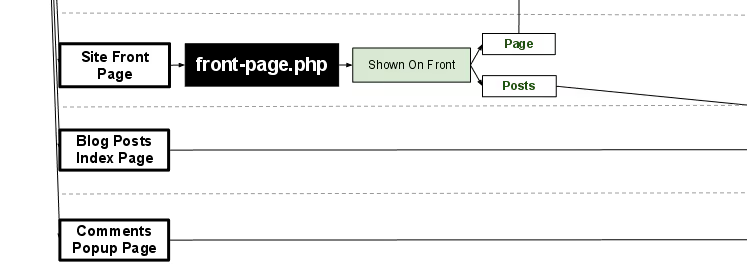
What the File lisää täsmälleen yhden ominaisuuden: kohdan hallintatyökalupalkkiin, joka näyttää, mitä mallipohjatiedostoa nykyisellä sivulla käytetään, kun viet hiiren sen päälle. Klikkaa nimeä, ja olet WordPressin teemaeditorissa oikea tiedosto avattuna.
Lisäosan lyhenne, WTF, kuvaa täydellisesti sitä tunnetta, jonka koet selatessasi käsin läpi tusinaa tiedostoa yhtä otsikkoa etsien. Lisäosa poistaa tuon tuskan kokonaan. Se tukee vakio-teemoja, lapsiteemoja sekä BuddyPressiä ja Rootsia.
Käytännössä se on hyödyllinen kahdessa tilanteessa. Ensinnäkin, kun tutustut jonkun toisen teemaan etkä tiedä, missä ylätunnisteen tai alatunnisteen merkintä sijaitsee. Toiseksi, kun sinun täytyy tehdä muokkaus nopeasti kaivautumatta dokumentaatioon. Vie hiiri päälle, klikkaa, muokkaa: kolme toimenpidettä puolen tunnin etsimisen sijaan.
- Hyvää: välitön mallipohjan tunnistus ilman asetuksia; tuki lapsiteemoille ja BuddyPressille; toimii suoraan paketista aktivoinnin jälkeen.
- Huonoa: joidenkin nykyaikaisten lohkoeditoriteemojen kanssa se näyttää vain päätiedoston, ei tiettyä lohkoa; muokkaaminen suoraan hallintapaneelista on turvatonta suurille muutoksille.
- Hinta: Ilmainen, avoin lähdekoodi.
- Lataa: 🔗 What the File WordPress.orgissa
2. String Locator: koodin etsiminen avainsanoilla
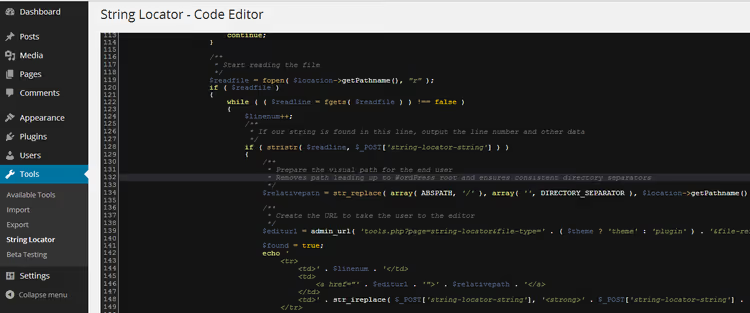
String Locator ratkaisee päinvastaisen ongelman: tiedät MITÄ sinun täytyy muuttaa (tietty lause, luokka tai funktio), mutta et tiedä MISSÄ se on. Lisäosa skannaa kaikki teema-, lisäosa- ja jopa WordPress-ydintiedostot ja palauttaa luettelon osumista rivinumeroineen.
Se toimii yksinkertaisesti: mene kohtaan Työkalut → String Locator, syötä hakumerkkijono ja klikkaa "Search". Muutamassa sekunnissa saat taulukon, joka näyttää merkkijonon, tiedoston ja rivinumeron. Tuloksen klikkaaminen avaa sisäänrakennetun editorin, jossa löydetty katkelma on korostettuna. Sekä tavallinen että regex-haku ovat tuettuja, ja versiosta 2.6.0 alkaen myös tietokantahaku on saatavilla.
Tärkeä huomio: ennen muutosten tallentamista lisäosa suorittaa Smart-Scan-tarkistuksen nähdäkseen, rikoitko vastaavia sulkeita ja lainausmerkkejä. Se ei ole ihmelääke, mutta se suojaa yksittäisen aaltosulkeen aiheuttamalta kirjoitusvirheeltä. Silti, varmuuskopioi ensin, muokkaa sitten.
Huomaa, että lisäosan sivulla WordPress.orgissa näkyy varoitus: "ei testattu kolmella viimeisimmällä pääversiolla." Käytännössä versio 2.6.7 toimii kuitenkin WordPress 6.9:llä ongelmitta; varmistimme sen testisivustolla. Kehittäjä (InstaWP-tiimi) julkaisee päivityksiä johdonmukaisesti, vaikkakaan ei jokaiselle pienelle ydinharppaukselle.
- Hyvää: etsii kaikki sivuston tiedostot sekunneissa; regex- ja tietokantahaku; Smart-Scan perussyntaksin tarkistukseen; löydetyn tekstin korostus editorissa.
- Huonoa: yhteensopivuusvaroitus WP.orgissa (toimii käytännössä); heikolla hostingilla ytimen etsiminen voi kestää tavallista kauemmin.
- Hinta: Ilmainen, avoin lähdekoodi.
- Lataa: 🔗 String Locator WordPress.orgissa
Jos opit mieluummin visuaalisesti, tässä on lyhyt video WordPress-tiedostojen etsimisestä ja muokkaamisesta. Se kattaa sekä sisäänrakennetut menetelmät (teemaeditori, FTP) että lisäosalähestymistavan.
⁉️🤔 Usein kysytyt kysymykset
Onko turvallista muokata WordPress-tiedostoja suoraan hallintapaneelista?
Suora muokkaaminen hallintapaneelista on toimiva tapa pienille yhden tai kahden rivin muutoksille. Mutta siinä on kolme riskiä: virheen sattuessa ei ole peruutusmahdollisuutta, tiedosto tallennetaan välittömästi tuotantosivustolle, ja vakava syntaksivirhe voi kaataa hallintapaneelin sivuston mukana. Suosituksemme: käytä yli parin rivin muutoksiin FTP/SFTP:tä paikallisen editorin kanssa ja pidä tuore varmuuskopio käsillä. Sääntö on yksinkertainen: tee varmuuskopio ja muokkaa sitten luottavaisin mielin.
Mitä minun pitäisi tehdä, jos sivusto lakkaa latautumasta muokkauksen jälkeen?
Ensinnäkin, älä hätäänny. Yhdistä palvelimelle FTP:llä ja palauta muutettu tiedosto alkuperäiseen tilaansa varmuuskopiosta. Jos sinulla ei ole varmuuskopiota, poista ongelmallinen lisäosa käytöstä nimeämällä sen kansio uudelleen FTP:ssä polussa
/wp-content/plugins/. Teeman kohdalla nimeä aktiivisen teeman kansio väliaikaisesti uudelleen; WordPress vaihtaa automaattisesti oletusteemaan. Toiminnallisuuden palauttamisen jälkeen ota WP_DEBUG käyttöön tiedostossa wp-config.php (define('WP_DEBUG', true)), jotta näet tietyn virheen valkoisen ruudun sijaan.
Voinko ohittaa lisäosat ja etsiä tiedostoja manuaalisesti?
Voit, jos tunnet WordPressin mallipohjahierarkian. Esimerkiksi
single.phpkäsittelee yksittäiset artikkelit,page.phpkäsittelee sivut jaarchive.phphoitaa arkistot. Yksityiskohtainen kaavio on saatavilla WordPressin dokumentaatiossa. Mutta käytännössä teemat ja lisäosat käyttävät kymmeniä sisällytettyjä tiedostoja (content.php,header-banner.phpja niin edelleen), ja ilman työkalua, kuten What the File, kulutat aikaa arvailuun.
Mikä voi korvata String Locatorin, jos sen päivittäminen loppuu?
Lähin vaihtoehto on WP Manage Ninja -tiimin Find Posts, Pages & Users, mutta sen painopiste on enemmän sisällössä kuin koodissa. Puhtaaseen tiedostohakuun suora vaihtoehto on etsiminen SSH:n kautta: komento
grep -r "search_string" /wp-content/löytää samat tulokset ilman lisäosaa. Jos olet hostingissa ilman SSH-yhteyttä, String Locator on edelleen paras ilmainen vaihtoehto.
Mikä lisäosa valita ja miten järjestää turvallinen tiedostojen muokkaus
Tehtävä ratkaistaan kahdella työkalulla, ei yhdellä, koska ne kattavat pohjimmiltaan eri vaiheet. What the File vastaa kysymykseen "missä tiedostossa tämä on?" sekunnissa työkalupalkin klikkauksella. String Locator vastaa kysymykseen "missä tämä merkkijono esiintyy?" koko sivustolla.
Käytännössä käytämme niitä yhdessä: ensin What the File tunnistaa mallipohjan, sitten String Locator löytää tietyn katkelman kyseisestä tai toisesta tiedostosta. Molemmat ovat ilmaisia, molemmat asentuvat minuutissa, eivätkä ne ole ristiriidassa keskenään tai suosittujen teemojen ja lisäosien kanssa.
Tärkeä huomio muokkausmenetelmistä. WordPressin hallintapaneelin sisäänrakennettu editori on kätevä yhden rivin muokkaamiseen, mutta vakavaan työhön suosittelemme FTP-asiakkaan ja paikallisen koodieditorin yhdistelmää. Työnkulku on: lataa tiedosto FTP:llä tietokoneellesi, avaa se editorissa, jossa on syntaksin korostus (Notepad++, VS Code, Sublime Text), tee muokkaukset, tarkista visuaalisesti ja lataa se takaisin. Jos jokin menee pieleen, nimeä muutettu tiedosto takaisin alkuperäiseksi varmuuskopiostasi, ja sivusto palaa toimintakuntoon sekunnissa.
Testisivusto ei ole ylellisyyttä, se on vakuutus. Ennen tiedostojen muokkaamista tuotantosivustolla, harjoittele paikallisella kopiolla. Asenna WordPress paikallisesti Local by Flywheelin tai XAMPP:n avulla, kopioi teema ja lisäosat ja kokeile ilman riskiä rikkoa tuotantoa. Puoli tuntia paikallisen ympäristön pystyttämiseen säästää tunteja tuotantosivuston palauttamisessa.
- Jos sinun täytyy nopeasti ymmärtää tuntemattoman teeman rakenne, aloita What the File -lisäosasta.
- Jos etsit tiettyä lausetta, luokkaa tai funktiota, työkalusi on String Locator.
- Jos muokkaat koodia ensimmäistä kertaa, opettele FTP-yhteys hostingiisi ja pystytä paikallinen testisivusto ennen ensimmäisen muokkauksen tekemistä tuotantoon.
Asenna molemmat lisäosat testisivustolle ja harjoittele tiedostojen etsimistä ja muokkaamista turvallisessa ympäristössä. Ja kerro meille kommenteissa, mikä työkalu lopulta pelasti päiväsi.

Ammattimainen kirjoittajien ja toimittajien tiimi, joka on erikoistunut laadukkaan sisällön luomiseen.