













📦 Kuinka varmuuskopioida WordPress-sivusto Solid Backups -lisäosalla
WordPress-sivustosi toimii moitteettomasti, sisältö päivittyy ja asiakkaita riittää. Sitten tapahtuu hakkerihyökkäys, kohtalokas lisäosaristiriita tai hosting-virhe, ja datasi on mennyttä ikuisiksi ajoiksi. Useimmat sivuston omistajat tietävät, että varmuuskopioita pitäisi tehdä. Mutta kuinka moni on oikeasti ottanut käyttöön automaattisen varmuuskopioinnin?
Manuaaliset varmuuskopiot ovat kiittämätöntä puuhaa. Jos jätät päivän tai kaksi väliin, katastrofin iskiessä uusin kopiosi osoittautuu viikon vanhaksi. Automaatio poistaa inhimillisen tekijän: järjestelmä luo kopiot aikataulun mukaan ja tallentaa ne pilveen.
Solid Backups on juuri se lisäosa, joka aiemmin tunnettiin nimellä BackupBuddy. Tuote on suojannut WordPress-sivustoja vuodesta 2010 lähtien ja toimii nyt SolidWP-sateenvarjon alla. Tämä opas kattaa koko syklin: asennuksesta yhden napsautuksen sivuston palautukseen.
💡 Pikakatsaus:
- Asenna Solid Backups -lisäosa WordPressin hallintapaneelin kautta: tavallinen ZIP-tiedoston lataus, aktivointi ja nopea asennusvelho 2 minuutissa
- Valitse varmuuskopiointiprofiili: koko sivuston varmuuskopio, pelkkä tietokanta, teemat, lisäosat tai mediatiedostot
- Määritä aikataulu ja pilvitallennus: Solid Backups tukee Dropboxia, Google Drivea, Amazon S3:a, FTP:tä ja omaa Stash-palveluaan
- Palauta sivustosi yhdellä napsautuksella hallintapaneelista tai siirrä se uudelle verkkotunnukselle ImportBuddylla 5 minuutissa
Mikä Solid Backups on ja miten BackupBuddy liittyy siihen
BackupBuddy julkaistiin vuonna 2010 ja on suojannut yli miljoonaa WordPress-sivustoa viidentoista vuoden aikana. Vuonna 2024 tuote siirtyi SolidWP-brändin alle ja nimettiin uudelleen Solid Backupsiksi. Ydintoiminnallisuus pysyy samana: lisäosa luo automaattisesti varmuuskopioita, tallentaa ne pilveen ja palauttaa sivustosi yhdellä napsautuksella. Käyttöliittymää on päivitetty ja uusia ominaisuuksia lisätty, mutta kaikki tutut BackupBuddyn ominaisuudet ovat edelleen mukana.
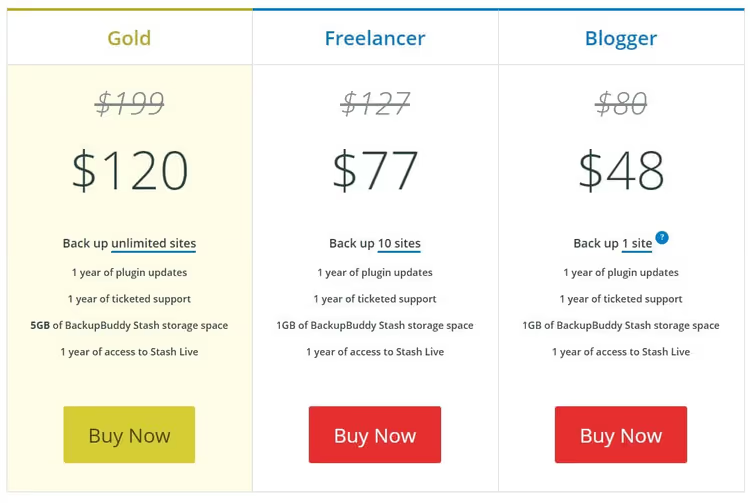
Lisäosa on maksullinen. Vuonna 2026 hinnoittelu on seuraava: Basic 99 dollaria vuodessa yhdelle sivustolle ja 1 Gt Stash-pilvitallennustilaa, Plus 199 dollaria vuodessa viidelle sivustolle, Agency 299 dollaria vuodessa kymmenelle sivustolle. Jos 1 Gt ei riitä, voit ostaa lisätilaa: 5 Gt hintaan 35 dollaria vuodessa, 10 Gt hintaan 60 dollaria vuodessa.

Voit katsoa tämän videon nähdäksesi asennusprosessin:
Solid Backupsin asentaminen ja aktivointi
Osta lisenssi SolidWP:n verkkosivustolta ja lataa lisäosan ZIP-arkisto. Kirjaudu WordPressin hallintapaneeliin, siirry kohtaan Lisäosat → Lisää uusi ja napsauta "Lisää lisäosa". Valitse ladattu arkisto, asenna ja aktivoi.
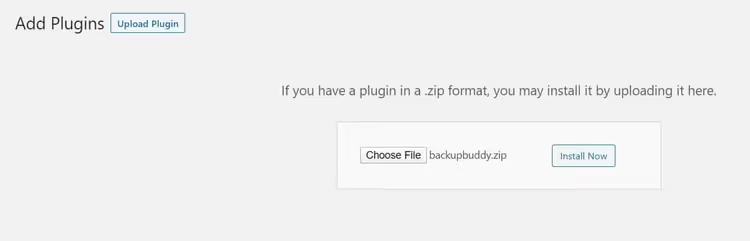
Heti aktivoinnin jälkeen sinua tervehtii pika-asennusvelho. Voit ohittaa sen, mutta se kannattaa käydä läpi: siihen menee korkeintaan kaksi minuuttia, ja vastineeksi saat toimivan varmuuskopiojärjestelmän saman tien.
Pika-asennusvelho
Velhon ensimmäisessä vaiheessa anna sähköpostiosoitteesi ja aseta salasana varmuuskopioiden palauttamista varten. Tätä salasanaa tarvitaan, kun haluat siirtää sivustosi ImportBuddyn avulla. Valitse seuraavaksi, minne varmuuskopiot lähetetään. Vaihtoehtoja on useita:
- Solid Backups Stash (v2), SolidWP:n oma pilvipalvelu (suositeltu vaihtoehto);
- Dropbox, Google Drive, OneDrive (tuttuja pilvitallennuspalveluita);
- Amazon S3 (objektitallennus niille, jotka haluavat täyden hallinnan);
- sFTP / FTP (siirto toiselle palvelimelle);
- Paikallinen hakemisto (kopio tallennetaan suoraan sivuston palvelimelle).
Kun olet valinnut tallennuskohteen, täytä tunnukset ja määritä varmuuskopioinnin tiheys. Pudotusvalikosta voit valita päivittäisistä kuukausittaisiin varmuuskopioihin. Aktiiviselle blogille, jossa julkaistaan päivittäin, aseta se päivittäiseksi. Harvoin päivittyvälle käyntikorttisivustolle kerran viikossa riittää. Kun olet valmis, napsauta "Tallenna asetukset", ja lisäosa käynnistää heti ensimmäisen täyden varmuuskopion.
Varmuuskopiointiprofiilit
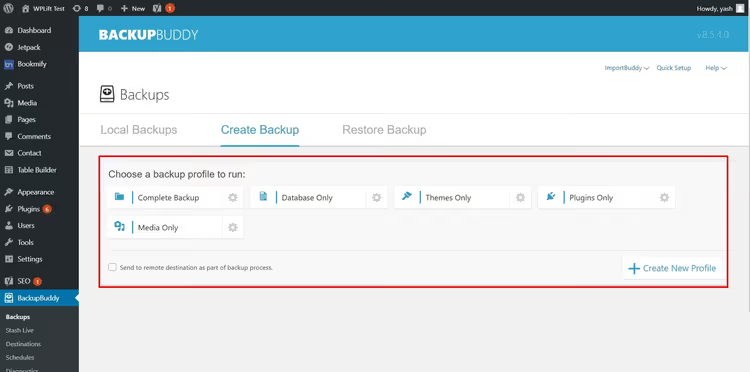
Asennusvelhon jälkeen päädyt BackupBuddy → Backups -osioon. "Create Backups" -välilehti näyttää kuusi valittavaa profiilia.
Täysi varmuuskopio
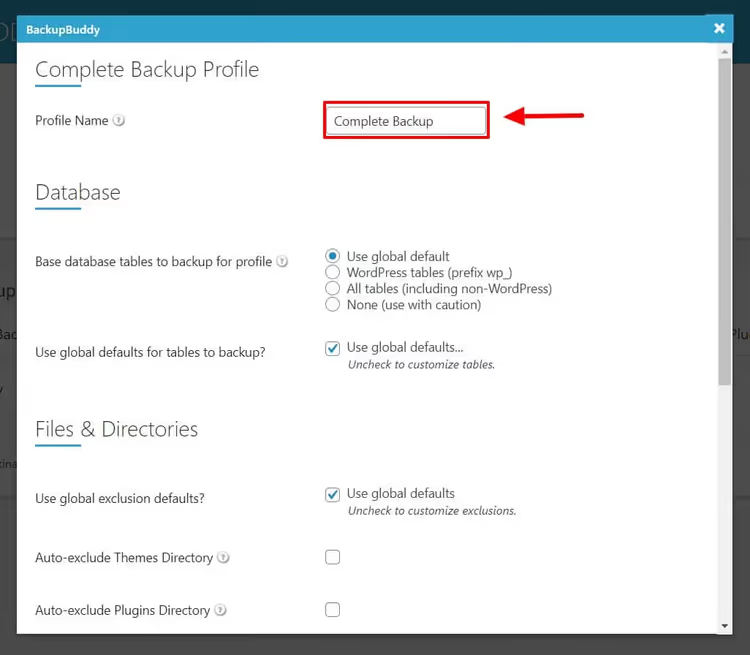
Luo kopion koko sivustosta kerralla: tiedostot, tietokanta, mediakirjasto, teemat, lisäosat. Profiilin asetuksissa voit sulkea pois tiettyjä hakemistoja (esimerkiksi välimuistikansion tai raskaat videot, joita ei tarvitse varmuuskopioida päivittäin).
Tietokanta
Varmuuskopioi vain tietokannan taulut: artikkelit, sivut, asetukset, käyttäjät. Nopeampi kuin täysi varmuuskopio ja vie vähän tilaa. Hyödyllinen blogeille, joissa sisältö muuttuu usein mutta teema- ja lisäosatiedostot harvoin. Lisäasetuksissa (rataskuvake) voit määrittää tietyt taulut.
Vain teemat
Tallentaa vain teemahakemiston. Ei tietokantaa, ei mediatiedostoja. Kätevä ennen aktiivisen teeman päivittämistä tai kun kokeilet lapsiteemaa ja haluat palautuspisteen.
Vain lisäosat
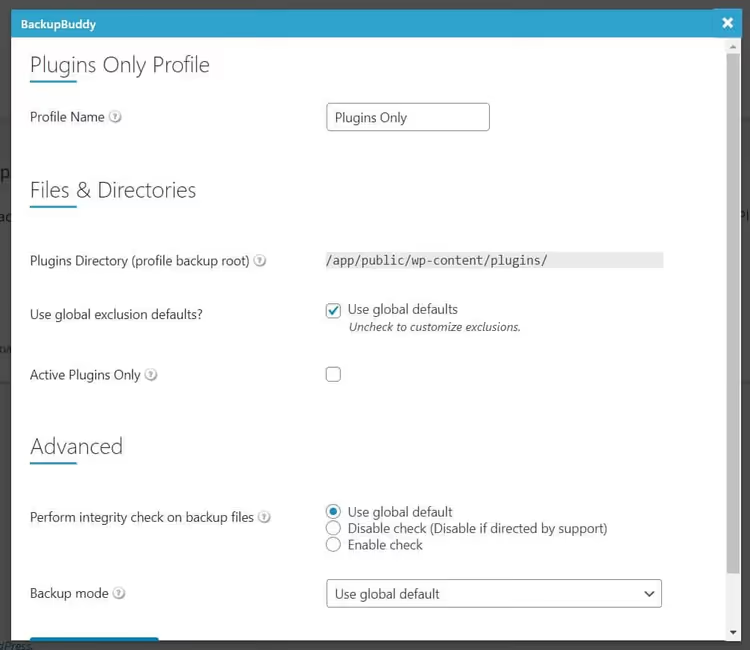
Tallentaa lisäosatiedostot. Voit valita "Vain aktiiviset lisäosat" -vaihtoehdon, jotta et tuhlaa tilaa pois käytöstä oleviin.
Vain mediatiedostot
Varmuuskopioi kuvat, äänitiedostot, videot ja muut tiedostot mediakirjastosta. Asetuksissa voit valita hakemiston ja poikkeukset.
Mukautettu profiili
"+ Luo uusi profiili" -painike avaa rakentajan: anna sille nimi, valitse mitä varmuuskopioidaan ja määritä tallennuskohde. Voit esimerkiksi luoda "Tietokanta + Media" -profiilin uutissivustolle, jossa teemat ja lisäosat ovat vakaat.
Sivuston palauttaminen varmuuskopiosta
Palauttaminen Solid Backupsissa onnistuu yhdellä napsautuksella. Siirry kohtaan BackupBuddy → Backups ja avaa "Restore"-välilehti. Etsi tarvitsemasi kopio luettelosta ja napsauta "Restore".
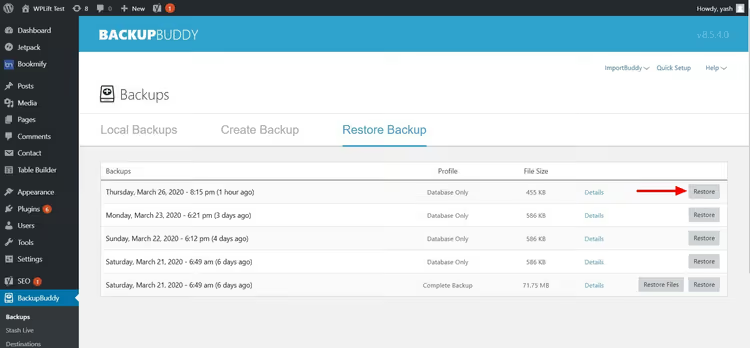
Lisäosa korvaa nykyiset tiedostot ja tietokannan valitulla kopiolla. Tärkeää: sivuston nykyinen tila menetetään, joten on järkevää luoda tuore varmuuskopio ennen palauttamista, vaikka sivusto olisi osittain rikki.
Kun siirrät sivuston uudelle verkkotunnukselle tai palvelimelle, Solid Backups käyttää ImportBuddy-skriptiä. Lataa varmuuskopio ja importbuddy.php-tiedosto uudelle palvelimelle, käynnistä skripti selaimessasi ja seuraa velhon ohjeita. Koko prosessi kestää noin 5 minuuttia.
Aikataulun määrittäminen
BackupBuddy → Schedules -osiossa näet taulukon aktiivisista aikatauluista. Lisätäksesi uuden, siirry "Add Schedule" -välilehdelle:
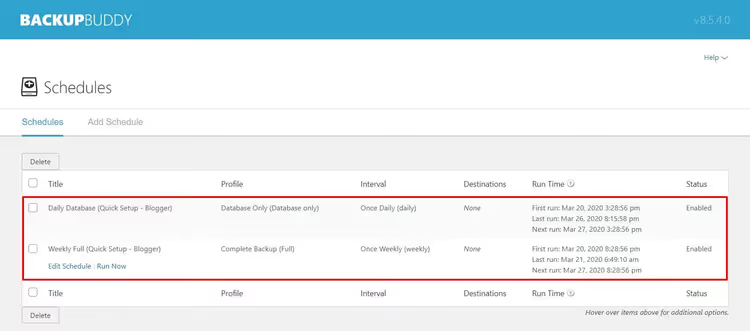
Anna aikataululle nimi, valitse profiili (täysi, tietokanta tai mukautettu), aseta aikaväli (päivittäisestä kuukausittaiseen) ja napsauta "Add Schedule". Lisäosa suorittaa varmuuskopion automaattisesti ajastetusti ja lähettää ilmoituksen sähköpostiisi, kun se on valmis.
Käytännöllinen skenaario useimmille sivustoille: päivittäinen tietokannan varmuuskopio ja viikoittainen täysi varmuuskopio. Tietokanta on pieni ja kopioituu nopeasti, kun taas täysi varmuuskopio viikonloppuisin ei kuormita palvelinta toimistoaikana.
⁉️🤔 Usein kysytyt kysymykset
Miten Solid Backups eroaa ilmaisista lisäosista, kuten UpdraftPlus?
Solid Backups on premium-ratkaisu, jossa on prioriteettituki, sisäänrakennettu haittaohjelmaskanneri ja oma Stash-pilvi. UpdraftPlus voi ilmaisversiossaan myös varmuuskopioida pilveen, mutta lisäkohteet (Dropbox, Google Drive, OneDrive) ja migraatio-ominaisuudet vaativat premium-version. Valinta niiden välillä riippuu budjetista ja tukitarpeista.
Voinko käyttää vanhaa BackupBuddy-lisenssiäni?
Kyllä. Kaikki aktiiviset BackupBuddy-lisenssit jatkoivat toimintaansa Solid Backups -brändiuudistuksen jälkeen. Saat samat päivitykset ja tuen; lisäosan nimi on vain eri ja käyttöliittymä on päivitetty. Jos lisenssisi on vanhentunut, uusiminen hoidetaan solidwp.com-sivustolla.
Kuinka paljon tilaa tyypillinen WordPress-sivuston varmuuskopio vie?
Keskivertosivuston täysi varmuuskopio (teema, lisäosat, mediakirjasto enintään 500 Mt) vie pakattuna 300-700 Mt. Mukana tuleva gigatavu Stash-tallennustilaa riittää 1-2 täyteen kopioon. Jos mediakirjastosi on kasvanut useisiin gigatavuihin, harkitse lisätilan ostamista tai Amazon S3:n yhdistämistä (se on edullisempi suurille tietomäärille).
Mitä teen, jos sivusto on alhaalla eikä hallintapaneeliin pääse?
Tämä on ImportBuddyn käyttötilanne. Lataa viimeisin varmuuskopio pilvitallennustilastasi (se on käytettävissä sivuston tilasta riippumatta), siirrä se yhdessä
importbuddy.php-tiedoston kanssa palvelimelle FTP:n tai isäntäpalvelusi tiedostonhallinnan kautta ja käynnistä palautus. On tärkeää ladataimportbuddy.phpSolid Backups -osiosta hallintapaneelista etukäteen; tämä tiedosto ei ole riippuvainen WordPressin toimintakunnosta.
Suojaako Solid Backups haittaohjelmilta?
Lisäosa sisältää sisäänrakennetun skannerin, joka tarkistaa sivustosi Google Safe Browsingin, Norton Safe Webin, PhishTankin ja SiteAdvisorin kautta. Jos skanneri löytää uhan, saat ilmoituksen ja voit palauttaa sivuston puhtaaseen varmuuskopioon. Tämä ei kuitenkaan korvaa täysimittaista tietoturvalisäosaa; skanneri havaitsee sivustolle jo päässeet haittaohjelmat, mutta ei estä hyökkäyksiä.
Kannattaako Solid Backupsista maksaa vuonna 2026
WordPress-varmuuskopiointimarkkinat ovat nykyään kylläiset: tarjolla on ilmaisia all-in-one-ratkaisuja, pilvi-SaaS-palveluita ja tilauspohjaisia lisäosia. Solid Backups asettuu "maksa ja unohda" -lokeroon: lisäosa luo täyden varmuuskopion heti asennusvelhon suoritettuaan, tallentaa kopiot pilveen ja palauttaa sivustosi yhdellä napsautuksella ilman manuaalisia SQL-vientejä tai phpMyAdmin-säätöä.
Jos hallinnoit yhtä sivustoa ja olet valmis maksamaan Basic-tason hinnan mielenrauhasta, Solid Backups vaikuttaa järkevältä valinnalta. Toimistoille, joilla on tusina asiakassivustoa, Agency-paketti 299 dollarilla vuodessa tuo kymmenkertaiset säästöt verrattuna erillisten lisenssien hankkimiseen. Ja jos tarvitset ilmaisen ratkaisun, harkitse UpdraftPlussia tai Duplicatoria: kumpikin hoitaa perustehtävät, mutta ilman omaa pilveä ja sisäänrakennettua virustorjuntaa.
Kokeile Solid Backupsia sivustollasi ja totea itse: ensimmäinen täysi varmuuskopio käynnistyy 2 minuutin kuluessa aktivoinnista, nopeammin kuin ehdit juoda kahvisi loppuun.

Ammattimainen kirjoittajien ja toimittajien tiimi, joka on erikoistunut laadukkaan sisällön luomiseen.