














🗂 Kuinka varmuuskopioida WordPress-teema
Käytit viikkoja teeman hienosäätöön: mukautetut tyylit, mallipohjamuokkaukset, brändiin sopivat värit ja fontit. Sitten jokin menee pieleen. Epäonnistunut päivitys, lisäosaristiriita, vahingossa tapahtunut tiedoston poisto, ja kaikki työsi on vaarassa. Teeman uudelleenasentaminen repositoriosta tarkoittaa alusta aloittamista ja kaiken käsin tekemäsi työn menettämistä.
WordPress-teeman varmuuskopio ei ole sama asia kuin täysi sivuston varmuuskopio. Täysi varmuuskopio painaa gigatavuja ja sisältää tietokannan, lisäosat ja mediatiedostot. Teeman varmuuskopio on kevyt tilannekuva omista asetuksistasi ja muokkauksistasi, jonka voit palauttaa minuutissa. Tämä opas kattaa neljä toimivaa menetelmää: yksinkertaisesta FTP:stä ohjelmalliseen koodiin. Opit kopioimaan sekä mallipohjatiedostot että mukauttimen asetukset, jotka tallennetaan erikseen tietokantaan. Riippumatta siitä, minkä menetelmän valitset, lukemisen jälkeen sinulla on valmis toimintasuunnitelma teeman hätätilanteita varten.
💡 Pikakatsaus:
- Lataa ja asenna FileZilla FTP-asiakasohjelma, yhdistä palvelimellesi ja kopioi teemakansio polusta
wp-content/themes/tietokoneellesi - Asenna UpdraftPlus -lisäosa WordPress-repositoriosta, valitse varmuuskopioasetuksista vain "Teemat" ja napsauta "Varmuuskopioi nyt"
- Avaa sisäänrakennettu WordPressin teemaeditori, kopioi jokaisen tiedoston sisältö yksitellen ja tallenna ne samoilla nimillä
- Lisää PHP-koodia aktiivisen teemasi
functions.php-tiedostoon luodaksesi sivun teema-asetusten vientiä ja tuontia varten tietokannan kautta

1. Teeman varmuuskopiointi FTP:n kautta (FileZilla)
FTP-yhteys on saatavilla kaikilla hosting-palveluntarjoajilla, ja se on suorin reitti teematiedostoihisi palvelimella. FTP-asiakasohjelmista suosittelemme FileZillaa: ilmainen, avoimen lähdekoodin ohjelma, joka toimii Windowsissa, macOS:ssä ja Linuxissa.
Mitä tarvitset: FileZilla FTP-asiakasohjelman ja FTP-tunnukset hosting-palveluntarjoajaltasi (palvelin, käyttäjätunnus, salasana). Jos olet kadottanut nämä tiedot, pyydä ne hosting-palvelusi tuesta; tämä on vakiomenettely.
Vaiheet:
- Asenna FileZilla viralliselta sivustolta ja käynnistä se.
- Syötä yläpalkkiin palvelin (yleensä ftp.oma-domain.fi), käyttäjätunnus ja salasana, portti 21. Napsauta "Pikayhteys".
- Yhdistämisen jälkeen siirry oikeanpuoleisessa paneelissa (palvelin) polkuun
wp-content/themes/. themes-kansion sisällä näet kaikki asennetut teemat. Etsi aktiivinen teema; voit tarkistaa sen nimen hallinta-alueelta: Ulkoasu → Teemat, aktiivinen teema on merkitty.

- Valitse vasemmanpuoleisessa paneelissa (paikallinen tietokone) kansio, johon haluat tallentaa kopion.
- Vedä aktiivinen teemakansio oikeasta paneelista vasempaan tai napsauta hiiren kakkospainikkeella ja valitse "Lataa".
- Odota, että siirto valmistuu. FileZilla näyttää jokaisen tiedoston tilan alapaneelissa; varmista, että kaikki tiedostot siirtyivät onnistuneesti.

Valmista: sinulla on nyt tarkka kopio teemakansiosta kaikkine tiedostoineen tietokoneellasi. Palauttaaksesi sen lataa kansio takaisin polkuun wp-content/themes/ samalla tavalla.
Tämän menetelmän etu on täysi hallinta ilman lisäosia. Haittapuolena on, että sinun on muistettava tehdä se manuaalisesti: FTP-kopio ei ajaudu aikataulun mukaan, joten sinun on toistettava se ennen jokaista suurempaa teemamuutosta.
2. Teeman varmuuskopiointi UpdraftPlus-lisäosalla
Etkö halua käsitellä FTP:tä? UpdraftPlus -lisäosa on yksi suosituimmista WordPressin varmuuskopiointityökaluista: yli 2 miljoonaa aktiivista asennusta ja täysi yhteensopivuus nykyisen WordPress-version kanssa. Ilmainen versio voi ladata varmuuskopiot Dropboxiin, Google Driveen, Amazon S3:een ja tusinaan muuhun pilvitallennuspalveluun.
UpdraftPlussan tärkein etu tehtäväämme on mahdollisuus luoda kopio vain teemasta, lataamatta koko tietokantaa ja mediatiedostoja. Tämä on nopeaa ja säästää tilaa.
Näin varmuuskopioit teemasi UpdraftPlussalla:
- Siirry WordPressin hallintapaneelissa: Lisäosat → Lisää uusi, etsi "UpdraftPlus".
- Napsauta "Asenna nyt" ja sitten "Ota käyttöön".

- Käyttöönoton jälkeen valikkoon ilmestyy uusi osio: Asetukset → UpdraftPlus-varmuuskopiot. Avaa se.
- Olet "Varmuuskopioi / Palauta" -välilehdellä. Napsauta sinistä "Varmuuskopioi nyt" -painiketta.
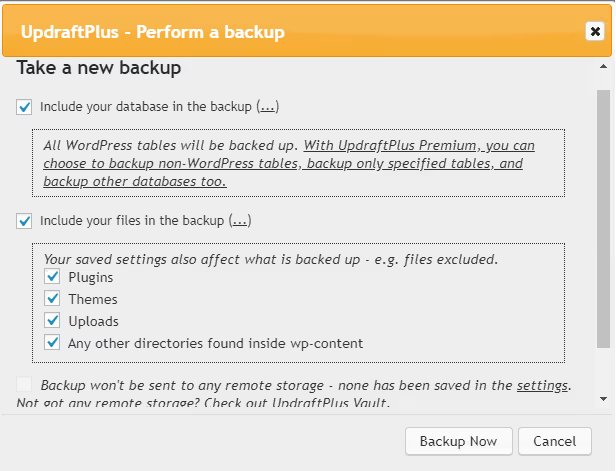
- Valitse avautuvassa valintaikkunassa "Teemat" ja poista valinta kaikesta muusta. Napsauta "Varmuuskopioi nyt".
- Muutamassa sekunnissa prosessi valmistuu, ja näet vahvistuksen ja uuden merkinnän varmuuskopioluettelossa.
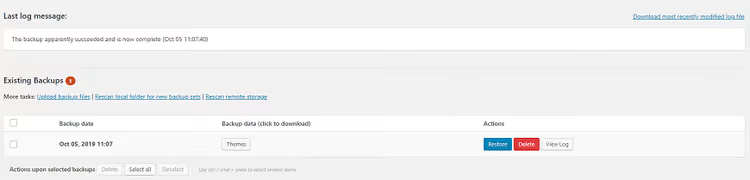
- Napsauta varmuuskopiomerkinnän alla olevaa "Teemat"-painiketta, ja lisäosa tarjoaa arkiston lataamista teematiedostoineen tietokoneellesi.
Edut: ajastus (maksullisessa versiossa), pilveen lataus ja mahdollisuus valita vain teemat. Haitta: yksi lisäosa lisää hallintapaneelissasi. Jos käytät jo UpdraftPlussaa täysiin varmuuskopioihin, tämä menetelmä on ilmeinen valinta. Valitse vain "Teemat" ja poista muiden valinta seuraavan manuaalisen varmuuskopioinnin yhteydessä saadaksesi kevyen arkiston, joka sisältää vain teematiedostot.
3. Varmuuskopiointi WordPressin teemaeditorin kautta
Jos ylimääräiset lisäosat eivät ole toivottavia eikä FTP-yhteyttä ole käsillä, sisäänrakennettu WordPressin teemaeditori antaa sinun kopioida jokaisen tiedoston sisällön manuaalisesti. Tämä menetelmä on työläs, mutta toimii eikä vaadi kolmannen osapuolen ohjelmistoja.
- Siirry hallintapaneelissa: Ulkoasu → Teemaeditori.
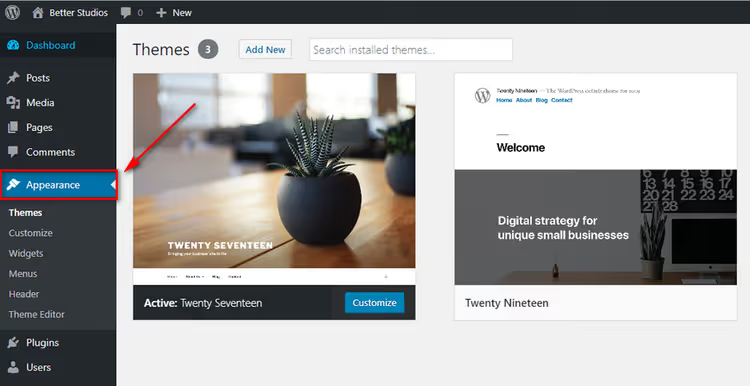
- Oikeanpuoleisessa sarakkeessa näet luettelon kaikista aktiivisen teeman tiedostoista. Oikealla avautuu koodieditori, jossa on valitun tiedoston sisältö.
- Valitse kaikki koodi (Ctrl+A), kopioi se (Ctrl+C).
- Avaa tyhjä tiedosto tekstieditorissa (Muistio, Notepad++, VS Code), liitä koodi ja tallenna samalla nimellä kuin alkuperäinen tiedosto.
- Toista jokaiselle teematiedostolle:
style.cssfunctions.phpheader.phpfooter.phpindex.phpsingle.phppage.phpja muut oikeanpuoleisessa luettelossa olevat mallipohjat.

Kaikkien tiedostojen manuaalinen läpikäynti vie aikaa; teemasta riippuen niitä voi olla 15-30. Mutta varasuunnitelmana, kun sinulla ei ole FTP-yhteyttä etkä halua asentaa lisäosaa, teemaeditori pelastaa päivän. Palauttaaksesi kopioi koodi takaisin vastaaviin tiedostoihin saman editorin kautta. Vinkki: aloita tärkeimmistä tiedostoista ensin. style.css ohjaa ulkoasua, functions.php ohjaa toiminnallisuutta, header.php ja footer.php ohjaavat sivuston ylä- ja alatunnistetta. Nämä ovat useimmin muokatut tiedostot, ja niiden menetys näkyy selvimmin. Voit kopioida muut mallipohjat sen jälkeen.
4. Teema-asetusten varmuuskopiointi ja palautus koodin avulla
Kolme edellistä menetelmää kopioivat teeman tiedostot. Mutta teema-asetukset (värit, fontit, logo, mukauttimen asetukset) tallennetaan WordPressin tietokantaan, eivätkä ne ole teematiedostoissa. Varmuuskopioidaksesi nimenomaan asetukset tarvitset ohjelmallisen lähestymistavan.
Alla oleva koodi lisää hallintapaneeliin sivun nimeltä Ulkoasu → Varmuuskopiointiasetukset, jossa on kaksi painiketta: "Lataa tiedostona" (vie asetukset tiedostoon) ja "Lähetä tiedosto" (tuo tiedostosta). Koodi lisätään aktiivisen teemasi functions.php-tiedostoon.
⚠ Tärkeää: ennen
functions.php-tiedoston muokkaamista tee itse tiedostosta varmuuskopio. PHP-syntaksivirhe aiheuttaa valkoisen ruudun, ja menetät pääsyn hallintapaneeliin. Työskentele FTP:n tai hosting-palvelusi tiedostonhallinnan kautta, jotta voit peruuttaa muutokset.
1 /* 2 Backup/Restore Theme Options 3 Adds a page «Appearance → Backup Options» for 4 exporting and importing theme settings via the database. 5 */ 6 7 class backup_restore_theme_options { 8 9 function backup_restore_theme_options() { 10 add_action('admin_menu', array(&$this, 'admin_menu')); 11 } 12 function admin_menu() { 13 $page = add_theme_page( 14 'Backup Options', 15 'Backup Options', 16 'manage_options', 17 'backup-options', 18 array(&$this, 'options_page') 19 ); 20 add_action("load-{$page}", array(&$this, 'import_export')); 21 } 22 function import_export() { 23 if (isset($_GET['action']) && ($_GET['action'] == 'download')) { 24 header("Cache-Control: public, must-revalidate"); 25 header("Pragma: hack"); 26 header("Content-Type: text/plain"); 27 header('Content-Disposition: attachment; filename="theme-options-' 28 . date("dMy") . '.dat"'); 29 echo serialize($this->_get_options()); 30 die(); 31 } 32 if (isset($_POST['upload']) && check_admin_referer( 33 'shapeSpace_restoreOptions', 'shapeSpace_restoreOptions' 34 )) { 35 if ($_FILES["file"]["error"] > 0) { 36 // file upload error 37 } else { 38 $options = unserialize( 39 file_get_contents($_FILES["file"]["tmp_name"]) 40 ); 41 if ($options) { 42 foreach ($options as $option) { 43 update_option( 44 $option->option_name, 45 unserialize($option->option_value) 46 ); 47 } 48 } 49 } 50 wp_redirect(admin_url('themes.php?page=backup-options')); 51 exit; 52 } 53 } 54 function options_page() { ?> 55 56 <div class="wrap"> 57 <?php screen_icon(); ?> 58 <h2>Backup/Restore Theme Options</h2> 59 <form action="" method="POST" enctype="multipart/form-data"> 60 <style> 61 #backup-options td { 62 display: block; 63 margin-bottom: 20px; 64 } 65 </style> 66 <table id="backup-options"> 67 <tr> 68 <td> 69 <h3>Backup/Export</h3> 70 <p>Current theme settings:</p> 71 <p><textarea class="widefat code" rows="20" cols="100" 72 onclick="this.select()"><?php 73 echo serialize($this->_get_options()); 74 ?></textarea></p> 75 <p><a href="?page=backup-options&action=download" 76 class="button-secondary">Download as file</a></p> 77 </td> 78 <td> 79 <h3>Restore/Import</h3> 80 <p><label class="description" for="upload"> 81 Restore settings from file</label></p> 82 <p><input type="file" name="file" /> 83 <input type="submit" name="upload" id="upload" 84 class="button-primary" value="Upload file" /></p> 85 <?php if (function_exists('wp_nonce_field')) 86 wp_nonce_field('shapeSpace_restoreOptions', 87 'shapeSpace_restoreOptions'); 88 ?> 89 </td> 90 </tr> 91 </table> 92 </form> 93 </div> 94 95 <?php } 96 function _get_options() { 97 global $wpdb; 98 return $wpdb->get_results( 99 "SELECT option_name, option_value FROM {$wpdb->options} 100 WHERE option_name = 'shapeSpace_options'" 101 ); 102 // replace 'shapeSpace_options' with your theme's options key 103 } 104 } 105 new backup_restore_theme_options();
Koodi etsii tietokantamerkintöjä avaimella shapeSpace_options; tämä on paikkamerkkiarvo. Korvaa se teemasi todellisella asetusavaimella. Löydät avaimen functions.php-tiedostostasi: etsi kutsuja get_option('your_key') tai update_option('your_key', ...). Kun olet korvannut avaimen ja lisännyt koodin, Varmuuskopiointiasetukset-sivu ilmestyy "Ulkoasu"-valikkoon.
Varmuuskopioidaksesi mene sivulle ja napsauta "Lataa tiedostona". Palauttaaksesi lähetä tallennettu .dat-tiedosto "Lähetä tiedosto" -lomakkeen kautta. Asetukset otetaan käyttöön välittömästi.
⁉️🤔 Usein kysytyt kysymykset
Miten teeman varmuuskopio eroaa täydestä WordPress-varmuuskopiosta?
Täysi varmuuskopio lisäosalla, kuten UpdraftPlus, tai hosting-työkalulla kopioi kaiken: tietokannan, lisäosat, mediatiedostot, teemat, WordPress-ytimen. Tällainen arkisto painaa satoja megatavuja ja sen palauttaminen vie kymmeniä minuutteja. Pelkän teeman varmuuskopio on 2-10 Mt teksti-PHP/CSS/JS-tiedostoja, siirtyy sekunneissa ja on tarpeen ennen kohdennettuja mallipohjamuokkauksia.
Kuinka usein minun pitäisi varmuuskopioida teemani?
Ennen jokaista muutosta teematiedostoihin. Aiot muokata
header.php-tiedostoa, tee kopio. Suunnittelet teeman päivittämistä uuteen versioon, tee kopio. Muuna aikana säännöllinen täysi sivuston varmuuskopio riittää; se sisältää teeman automaattisesti. Manuaalinen teeman varmuuskopio on vakuutus tiettyä toimenpidettä varten, ei täyden varmuuskopion korvike.
Voinko palauttaa teeman täydestä sivuston varmuuskopiosta?
Kyllä. Täydestä varmuuskopiosta (UpdraftPlus-arkisto, hosting-varmuuskopio) voit purkaa vain teemakansion polusta
wp-content/themes/; nämä ovat samat tiedostot kuin FTP-kopioinnissa. Mutta jos saatavilla on vain 3 Gt:n täysi varmuuskopio ja sinun on palautettava yksi kansio, on helpompaa pitää erillinen teemakopio käsillä.
Mikä menetelmä on luotettavin?
Yhdistelmä: UpdraftPlus-lisäosa säännöllisiin automaattisiin varmuuskopioihin sekä manuaalinen FTP-varmuuskopio teemakansiosta ennen suuria muokkauksia. Lisäosa suojaa inhimilliseltä unohtamiselta, ja FTP antaa välittömän pääsyn tiedostoihin ilman WordPressin hallintapaneelia.
Mitä teen, jos sivusto lakkaa latautumasta functions.php-tiedoston muokkaamisen jälkeen?
Yhdistä palvelimelle FTP:n kautta, lataa
functions.php, poista tai kommentoi virheellinen koodi palvelimella olevasta tiedostosta ja lataa se takaisin. Sivusto palautuu. Juuri tästä syystä korostamme: tee aina kopiofunctions.php-tiedostosta ennen muokkaamista.
Mitä tehdä teeman varmuuskopiolla seuraavaksi
Teeman varmuuskopio ei ole itsetarkoitus, vaan osa tervettä kehitysprosessia. Tässä on käytännöllinen tarkistuslista, joka suojaa teemaasi katoamiselta:
- Ennen teeman päivittämistä tee FTP-kopio teemakansiosta paikalliselle asemallesi. Vie minuutin, säästää tunteja palautustyötä.
- Ennen
functions.php-tiedoston muokkaamista tee erillinen kopio nimenomaan siitä tiedostosta. PHP-syntaksivirhe kaataa sivuston. Kopion avulla palautat pääsyn FTP:n kautta 30 sekunnissa. - Kerran viikossa, jos teemaa kehitetään aktiivisesti, pidä UpdraftPlus käsillä määritetyllä aikataululla (jopa ilmainen versio antaa sinun ajaa varmuuskopion manuaalisesti kahdella napsautuksella).
Kuinka järjestää varmuuskopioiden säilytys
Yhden kopion säilyttäminen samalla tietokoneella, jolla työskentelet, on riskialtista. Asema voi hajota tai kannettava voidaan varastaa. Minimaalisesti riittävä lähestymistapa: paikallinen kopio ja yksi kopio pilvessä.
Pilvitallennukseen käy mikä tahansa sinulle sopiva ratkaisu. Dropbox, Google Drive, Yandex Disk, mikä tahansa palvelu, jossa on kansion synkronointi. FTP-kopioinnin jälkeen siirrä teemakansio synkronoituun hakemistoon, ja kopio siirtyy automaattisesti pilveen. UpdraftPlus voi ladata varmuuskopiot suoraan Dropboxiin, Google Driveen ja Amazon S3:een ilman manuaalista kopiointia.
Niille, jotka työskentelevät teemansa kanssa säännöllisesti, on hyödyllistä lisätä päivämäärä kansion nimeen: mytheme-backup-2025-03-17. Kuukauden kuluttua erotat helposti maaliskuun kopion huhtikuun kopiosta ja vältät sekaannukset.
Erityistapaus: lapsiteemat
Jos käytät lapsiteemaa, sinun on varmuuskopioitava molemmat teemat: isäntä ja lapsi. Isäntäteemaa ei yleensä muokata, mutta tarvitset siitä silti kopion ennen sen päivittämistä. Jos isäntäteeman uusi versio rikkoo yhteensopivuuden lapsiteemasi kanssa, voit palata takaisin. Varmuuskopioi lapsiteema ennen jokaista muutosta; sinne kaikki muokkauksesi kerääntyvät.
Valitse tilanteeseesi sopiva menetelmä. Jos työskentelet koodin parissa päivittäin, hallitse osion 4 koodi: yksi asetusten vientipainike säästää paljon aikaa. Jos käyt kerran kuussa säätämässä napin väriä, FTP tai UpdraftPlus kattaa tarpeesi reilusti. Tärkeintä on olla lykkäämättä ensimmäistä varmuuskopiotasi "myöhemmäksi". Tee se nyt, kun teema on toimintakunnossa.

Ammattimainen kirjoittajien ja toimittajien tiimi, joka on erikoistunut laadukkaan sisällön luomiseen.