













🔒 UpdraftPlus-arvostelu: ilmainen WordPress-varmuuskopiointi ilman maksumuuria vuonna 2026
Päivitin liitännäisen ja sivusto kaatui. Palvelin kaatui ja vei tietokannan mukanaan. Vielä pahempaa: varmuuskopio oli samalla palvelimella ja tuhoutui sen mukana. Tilanne on tuttu kaikille, jotka ovat hallinnoineet WordPressiä yli kuukauden.
Varmuuskopion avulla homma on viiden minuutin stressi ja yksi painallus. Ilman varmuuskopiota edessä on menetettyjä tilauksia, artikkeleita ja hakukonesijoituksia. Useimmat ilmaiset varmuuskopiointiliitännäiset käyttävät kikkaa: kopion saa luotua, mutta palauttaminen vaatii maksun. UpdraftPlus rikkoo tämän kaavan täysin.
Tällä liitännäisellä on yli 3 miljoonaa aktiivista asennusta ja 4,9 arvosana WordPress.orgissa. Koko sykli varmuuskopion luomisesta palauttamiseen toimii ilmaiseksi. Alla käymme läpi, mitä ilmaisversiolla voi tehdä, missä menee Premiumin raja, miksi migraatio on nyt ilmaista ja minkä opetuksen kesäkuun 2026 kriittinen haavoittuvuus meille antoi.
💡 Pikaopas:
- Asenna UpdraftPlus WordPress.org-hakemistosta.
- Yhdistä pilvitallennustila: Dropbox, Google Drive tai OneDrive.
- Määritä automaattinen aikataulu julkaisutiheytesi mukaan.
- Testaa palautus staging-sivustolla (tämä on tärkein vaihe).
Mikä tekee UpdraftPlussasta ainutlaatuisen
Useimmat ilmaiset varmuuskopiointiliitännäiset noudattavat yleistä kaavaa: asennus, määritys ja kopion luominen ovat ilmaisia. Mutta palautus on maksumuurin takana. Kehittäjiä on helppo ymmärtää: liitännäisen on tuotettava rahaa. Sivuston omistaja kuitenkin huomaa tämän rajoituksen vasta siinä vaiheessa, kun sivusto on jo nurin. Ikävä yllätys.
UpdraftPlus rikkoo tämän mallin. Ilmaisversio sisältää:
- Täyden varmuuskopion: WordPress-tiedostot, tietokanta, mediakirjasto, teemat ja liitännäiset yhdellä painalluksella.
- Täyden palautuksen: sama painike, ei rajoituksia eikä maksumuureja.
- Migraation sisäänrakennetulla URL-osoitteiden etsi ja korvaa -toiminnolla: lataa varmuuskopio lähdesivustolta, tuo se kohdesivustolle, ja liitännäinen korvaa vanhat linkit automaattisesti uusilla.
- Varmuuskopioiden lähettäminen pilveen: Dropbox, Google Drive ja Microsoft OneDrive ovat ilmaisia, minkä lisäksi Premiumissa on tusina muuta kohdetta.
- Joustava aikataulutus: tunneittain kuukausittain, erikseen tiedostoille ja tietokannalle.
- Manuaalinen säilytyksen hallinta: kuinka monta kopiota säilytetään ennen kuin vanhat korvataan.
Liitännäinen on käännetty yli kahdellekymmenelle kielelle, mukaan lukien venäjä. Se toimii kaikilla nykyisillä WordPressin ja PHP:n versioilla. Käyttöliittymä on suoraan hallintapaneelissa, ei erillisiä hallintanäkymiä.
Asennus ja määritys: nollasta ensimmäiseen varmuuskopioon 5 minuutissa
Koko polku tyhjältä sivustolta automaattiseen pilvivarmuuskopiointiin vie alle viisi minuuttia. Havainnollistamme tämän testisivustolla, jossa on Total-teema ja tuotu demo-sisältö, jotta pääsemme lähemmäs todellista tilannetta.
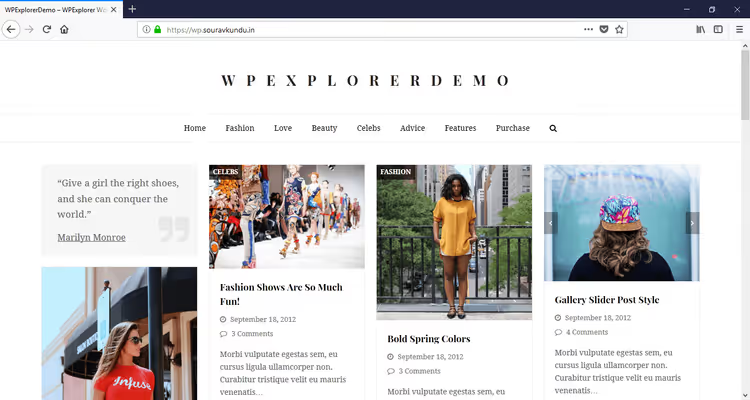
Testisivusto, jolla käymme läpi koko varmuuskopiointisyklin.
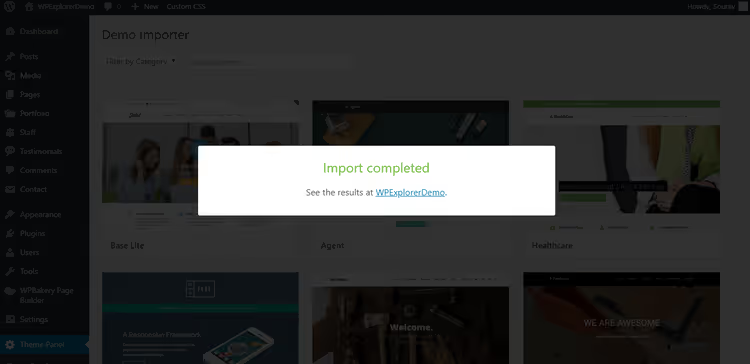
Demo-asettelun tuonti Theme Panel → Demo Importer -kohdasta Total-teemassa.
Vaihe 1: Asennus ja ensimmäinen käynnistys
Asennus on vakio: WordPressin hallintapaneeli → Lisäosat → Lisää uusi, hae "UpdraftPlus", napsauta "Asenna" ja "Ota käyttöön".
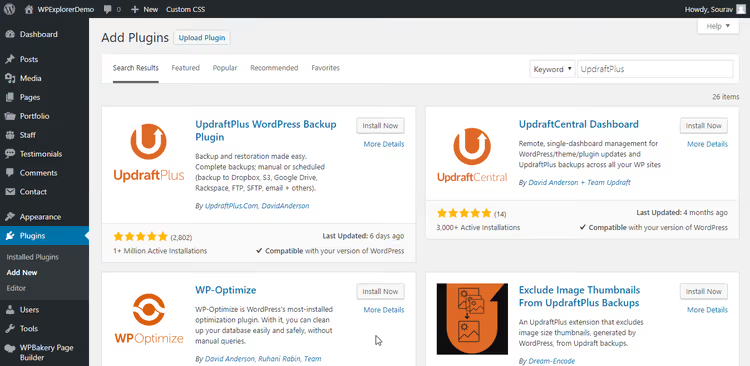
Asennuksen jälkeen napsauta "Ota käyttöön", ja liitännäinen on heti valmis määritettäväksi.
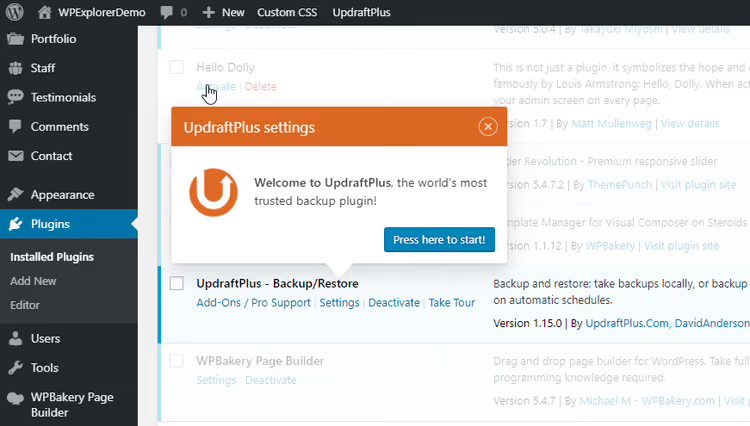
Heti käyttöönoton jälkeen käynnistyy perehdytyskierros, jossa on lyhyt tuote-esittely. Tervetuloruudulla valitse "Aloita painamalla tästä".
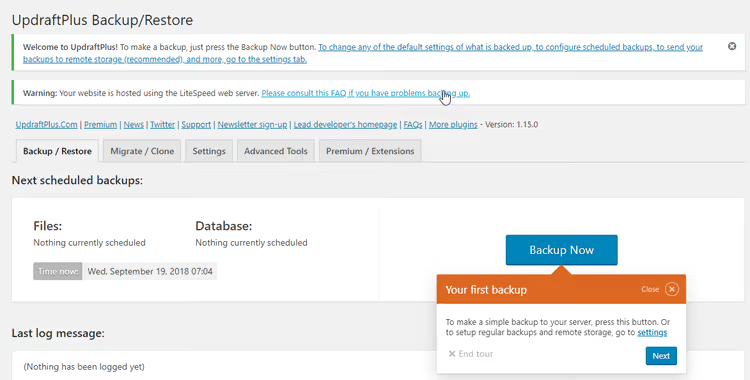
Toisessa vaiheessa ohjattu toiminto tarjoaa ensimmäisen varmuuskopion luomista saman tien. Ohita tämä kehotus ja napsauta "Seuraava". Ensin on määritettävä aikataulu ja pilvitallennustila. Ilman niitä varmuuskopio jää samalle palvelimelle kuin sivusto.
Vaihe 2: Varmuuskopioinnin aikataulu
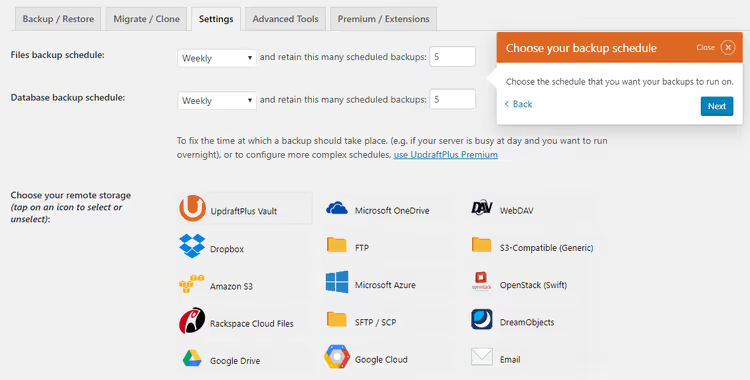
Sääntö on yksinkertainen: varmuuskopiointitiheys vastaa julkaisuintensiteettiä. Kaksi tai kolme julkaisua viikossa, päivittäinen varmuuskopio riittää. Useita toimittajia ja kaksi julkaisua päivässä, tunneittainen on parempi. Portfoliosivusto ilman aktiivista blogia, viikoittainen.
Älä tavoittele liian tiheitä varmuuskopioita. Varmuuskopiointitoiminnot kuormittavat suoritinta. Jaetulla hostingilla kolme tai neljä varmuuskopiota päivässä voi hidastaa sivustoa tai johtaa tilin jäädyttämiseen.
Yllä olevassa kuvakaappauksessa on määritetty viikoittainen varmuuskopiointi sekä tiedostoille että tietokannalle. Säilytysaika on 5 kopiota. Näin sinulla on milloin tahansa varmuuskopiot, jotka kattavat viimeiset 1,25 kuukautta.
Vaihe 3: Pilvitallennustilan yhdistäminen
Pääsääntö: varmuuskopiota ei saa säilyttää samalla palvelimella kuin sivustoa. Tämä kuulostaa itsestään selvältä. Käytännössä aloittelijat lankeavat tähän ansaan säännöllisesti: hosting kaatuu, ja varmuuskopiot kaatuvat sen mukana.
Ilmaisversio tukee Dropboxia, Google Drivea ja Microsoft OneDrivea. Näytämme Dropbox-yhteyden, ja prosessi on samankaltainen muille.
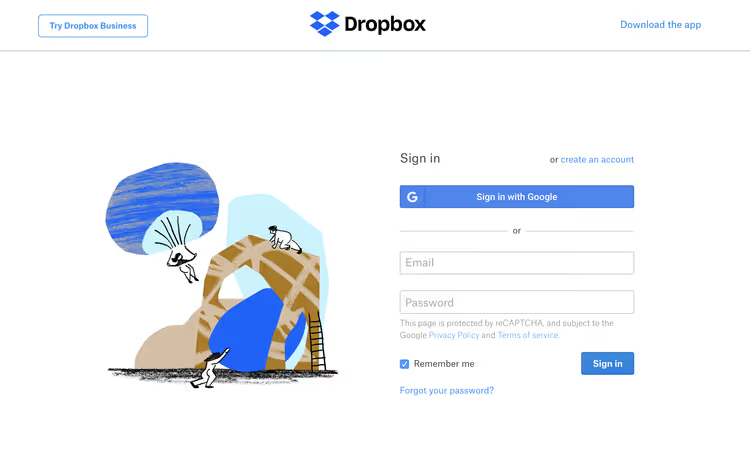
Kirjaudu Dropboxiin samassa selaimessa, sillä tätä tarvitaan tilien linkittämiseen.
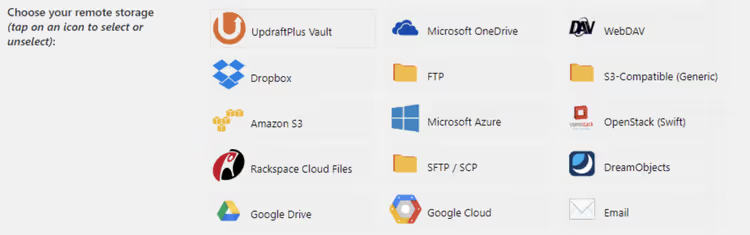
Valitse UpdraftPlus-asetuksissa etätallennuspaikaksi Dropbox.
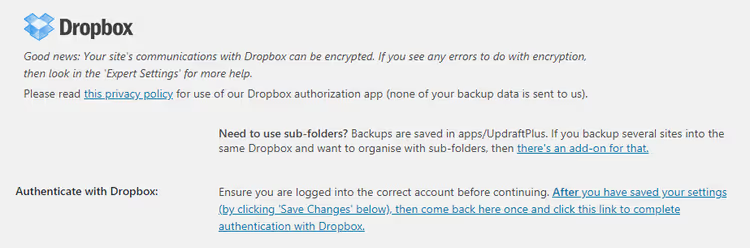
Vieritä alas ja klikkaa "Save Changes".
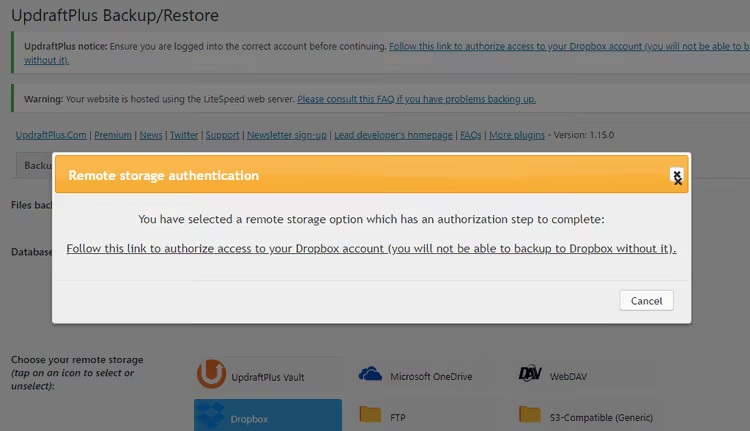
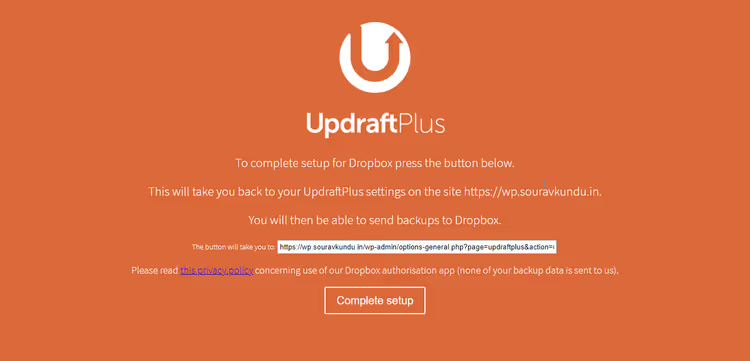
Lisäosa näyttää valintaikkunan, jossa on linkki Dropbox-todennusta varten.
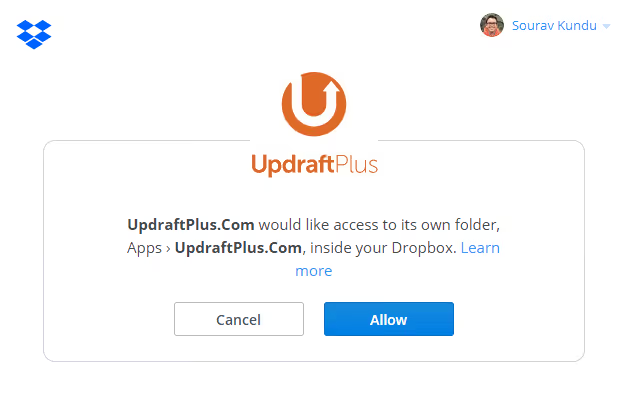
Koska olet jo Dropboxissa, järjestelmä pyytää lupaa. Klikkaa "Allow". UpdraftPlus saa pääsyn ainoastaan Dropbox → Apps → UpdraftPlus.Com -kansioon eikä mihinkään muualle. Se voi lukea, kirjoittaa ja poistaa tiedostoja vain tässä kansiossa.
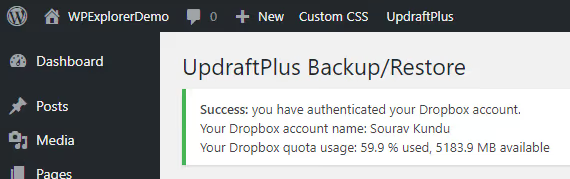
Lisäosa vahvistaa onnistuneen yhteyden lyhyellä ilmoituksella.
Viimeinen näyttö: klikkaa "Complete setup" ja palaa hallintapaneeliin. Yhteys on valmis.
Vaihe 4: Ensimmäinen varmuuskopio
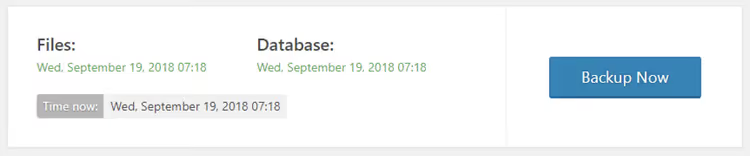
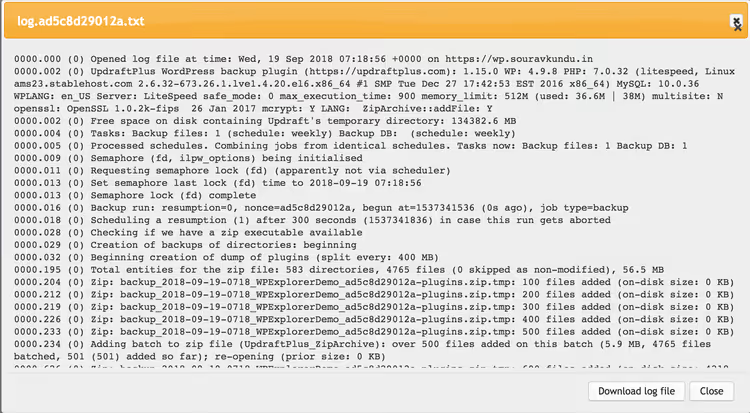
Klikkaa suurta sinistä "Backup Now" -painiketta. UpdraftPlus näyttää edistymispalkin ja kirjaa viestejä reaaliajassa.
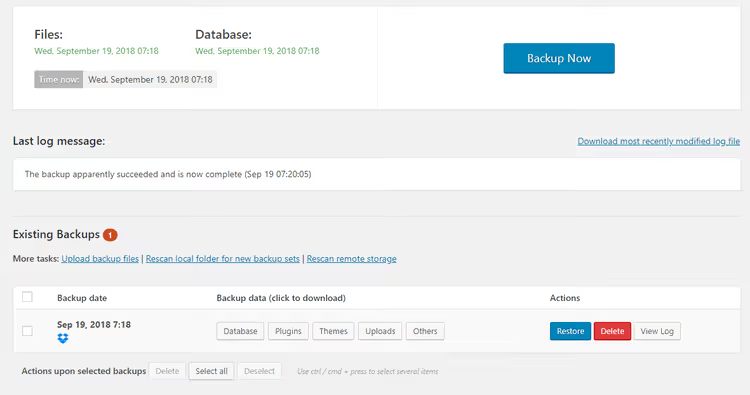
Valmistumisen jälkeen merkintä ilmestyy "Existing backups" -osioon. Täältä voit palauttaa, poistaa tai ladata yksittäisiä tiedostoja mistä tahansa varmuuskopiosta.
Varmuuskopiotiedostot näkyvät myös pilvitallennuspuolella UpdraftPlus.Com-kansiossa.
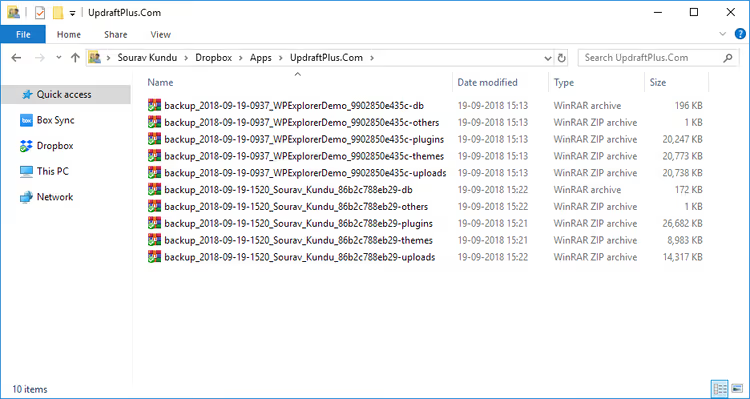
Tietokoneella, johon Dropbox on asennettu, näet UpdraftPlus.Com-kansion polussa Dropbox → Apps. Sen sisällä ovat kaikki varmuuskopiotiedostot: teemat, lisäosat, tietokanta, mediakirjasto ja muut hakemistot.
Palautus: kohta jossa kilpailijat pyytävät rahaa
Tämä on avainkohta. Useimmat vaihtoehdot pystyttävät maksumuurin juuri tähän: teit kopion, kiitos, ja nyt palauttaaksesi sen, ole hyvä ja tilaa. UpdraftPlussan ilmaisversio antaa sinulle koko palautussyklin.
Sivuston nollaus puhtaaseen WordPressiin
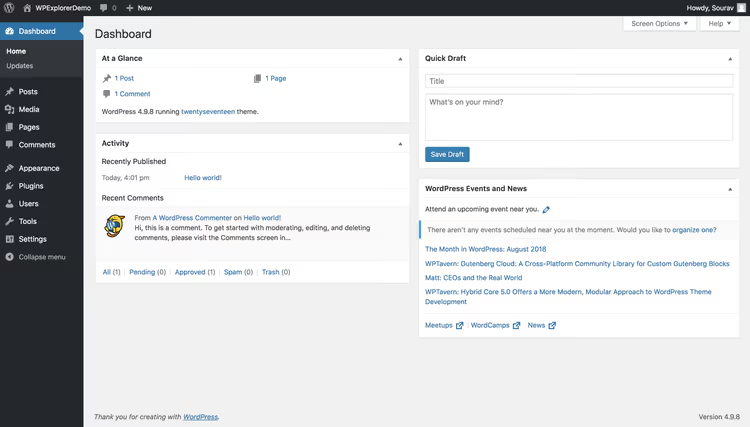
Kokeen puhtauden vuoksi nollasimme sivuston tehdasasetuksiin Advanced WordPress Reset -lisäosalla. Vertauskuva: puhelimen alustaminen ennen palautusta varmuuskopiosta. Nollaus poistaa kaikki teemat, lisäosat, artikkelit, sivut, kommentit ja asetukset. Vain WordPress-tunnus ja salasana säilyvät.
Yhdistäminen samaan pilveen
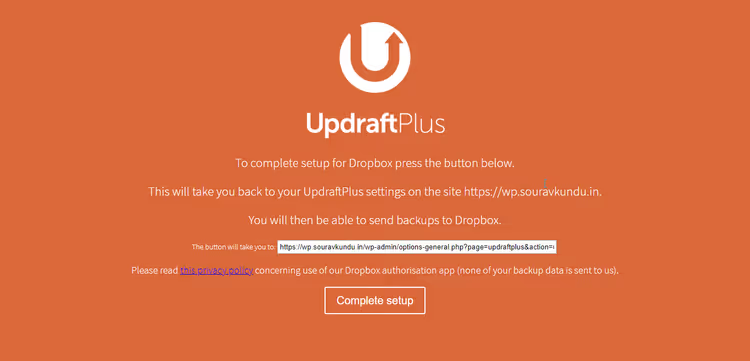
Nollauksen jälkeen asenna UpdraftPlus uudelleen ja toista Dropbox-yhdistämisen vaiheet (edellinen osio). Näet saman onnistuneen todennuksen näytön.
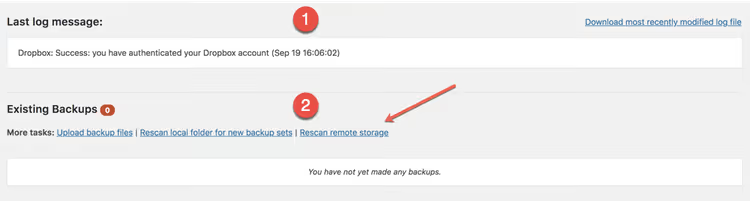
Klikkaa "Tarkista etätallennustila uudelleen", jolloin lisäosa löytää kaikki Dropbox-kansiossa olevat arkistot ja rekisteröi ne.
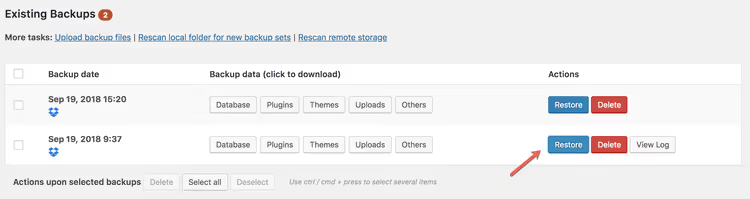
Valitse tarvitsemasi versio ja klikkaa "Palauta".
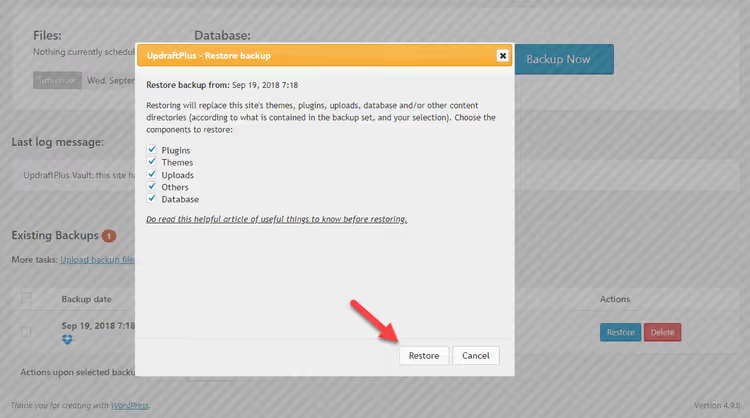
Avautuvassa valintaikkunassa valitse palautettavat komponentit: teemat, lisäosat, siirrot (mediakirjasto) ja tietokanta. Täyttä palautusta varten valitsemme kaiken.
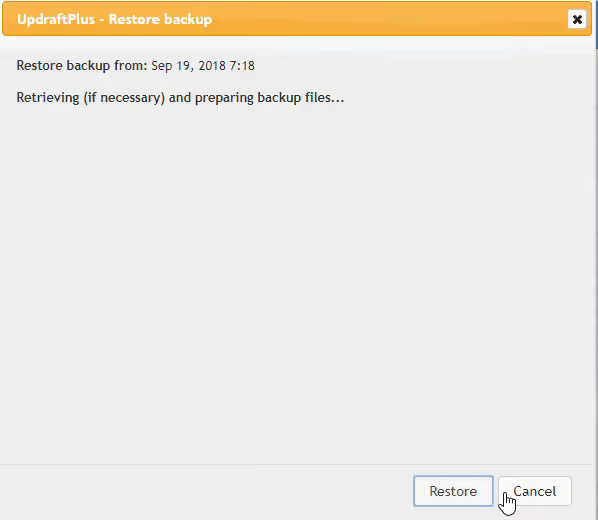
Prosessi kestää 2-10 minuuttia varmuuskopion koosta riippuen. Lisäosa tarkistaa jokaisen arkiston ja vertaa kokoja eheyden varmistamiseksi.
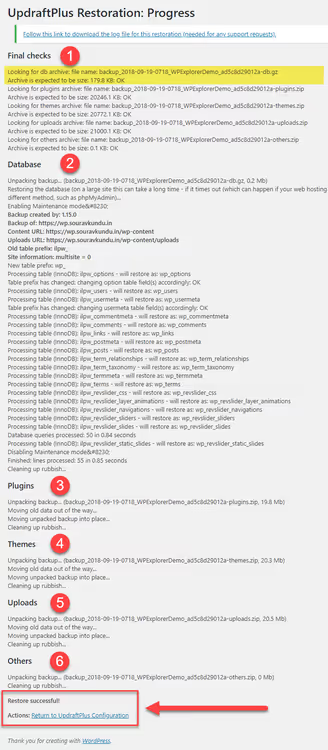
Valmistumisen jälkeen UpdraftPlus tulostaa yksityiskohtaisen lokin: mitä palautettiin ja onko varoituksia tai virheitä.
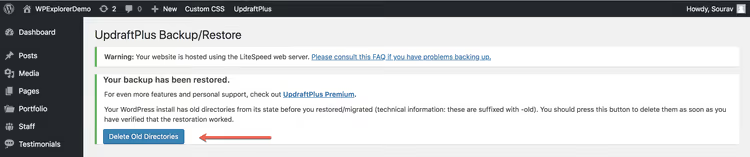
Lisäosa ilmoittaa, että vanhat hakemistot on siirretty ~old-kansioon. Tarkista palautettu sivusto (sivut, artikkelit, kommentit, pysyvät linkit) ja poista sitten nämä hakemistot.
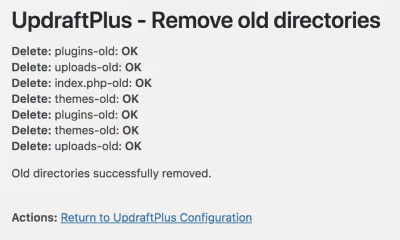
Kierto on valmis: varmuuskopio luotu, sivusto nollattu, palautettu ja toiminnassa. Juuri tämä skenaario (täysi kierto ilmaisversiossa) tekee UpdraftPlus:sta markkinoilla ainutlaatuisen.
Ilmainen versio vs. Premium: mitä saat rahalla
Ilmainen versio kattaa useimpien yksittäisten sivustojen tarpeet. Premium on perusteltu silloin, kun migraatio, kloonaus ja tusinan sivuston hallinta tulevat tarpeellisiksi.
Mitä saat Premiumissa:
- Automaattinen varmuuskopiointi ennen päivityksiä: varmuuskopio luodaan ennen jokaista teema-, lisäosa- tai WordPress-ydinpäivitystä. Epäonnistuneen päivityksen jälkeen palautus onnistuu yhdellä klikkauksella. Kesäkuun 2026 haavoittuvuuden jälkeen tämä ominaisuus siirtyi "kiva olla" -kategoriasta "välttämättömään".
- Inkrementaaliset varmuuskopiot: muutokset lisätään pääkopioon, mikä säästää palvelimen resursseja verrattuna täydelliseen uudelleenkopiointiin.
- Laajennetut pilvivaihtoehdot: Microsoft OneDrive, Azure, Google Cloud, Backblaze B2, SFTP, SCP, pCloud, WebDAV ja UpdraftVault (tiimin oma S3-tallennus, jonka käytettävyys on 99,999%).
- Yhden klikkauksen migraatio: suora siirto lähdesivustolta kohdesivustolle ilman tiedostojen manuaalista lataamista ja siirtämistä.
- Kolmannen osapuolen varmuuskopioiden tuonti: palautus BackWPup, Simple Backups, InfiniteWP -arkistoista ja tavallisista
.sql-dump-tiedostoista. Kätevää, kun vaihdat toisesta lisäosasta. - Muiden kuin WP-tiedostojen ja tietokantojen varmuuskopiointi: verkkokaupan taulut, mukautetut ydintiedostojen muokkaukset.
- Tietokannan salaus, WP-CLI-tuki ja WordPress Multisite.
- Salasanasuojaus: täysien varmuuskopioiden käyttöoikeus vain ylläpitäjille.
Nykyinen Premium-hinnoittelu (2026):
Paketti | Sivustoja | Hinta vuodessa |
|---|---|---|
Personal | enintään 2 | $70 |
Business | enintään 10 | $95 |
Agency | enintään 35 | $145 |
Enterprise | rajoittamaton | $195 |
Kaikki paketit sisältävät täyden Premium-ominaisuusvalikoiman, 1 Gt UpdraftVault-tallennustilaa, premium-tuen ja vuoden päivitykset. Voit tarkistaa hinnat ja yksityiskohdat TeamUpdraftin lisenssisivulta.
Ilmaisversion hyvät puolet:
- Täysi varmuuskopiointi- ja palautussykli ilman maksuja.
- Yli 3 miljoonaa aktiivista asennusta ja 4,9 arvosana WordPress.orgissa.
- Kolme ilmaista pilvitallennustilaa.
- Sisäänrakennettu URL-osoitteiden haku ja korvaus migraation aikana.
Ilmaisversion huonot puolet:
- Ei inkrementaalisia varmuuskopioita, jokainen ajo kopioi kaiken uudelleen.
- Kaikkien sivustojen varmuuskopiot yhdistetään yhteen pilvitallennuskansioon.
- Ei automaattista varmuuskopiointia ennen päivityksiä.
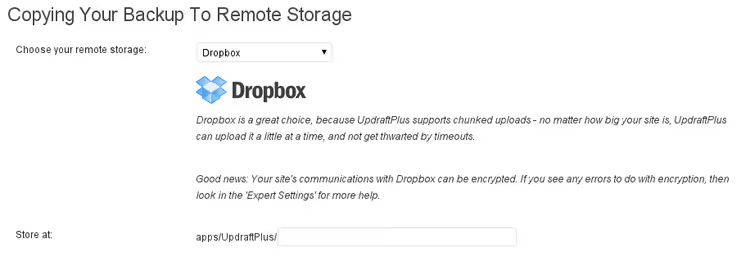
Aiemmin jaetun kansion ongelman ratkaisi erillinen Dropbox Subfolders -lisäosa. Nyt TeamUpdraft-sivusto myy vain kattavia Premium-lisenssejä, eikä vanhan kaupan yksittäisiä lisäosia ole enää saatavilla erillisostoksina. Kaikki niiden ominaisuudet sisältyvät Premiumiin.
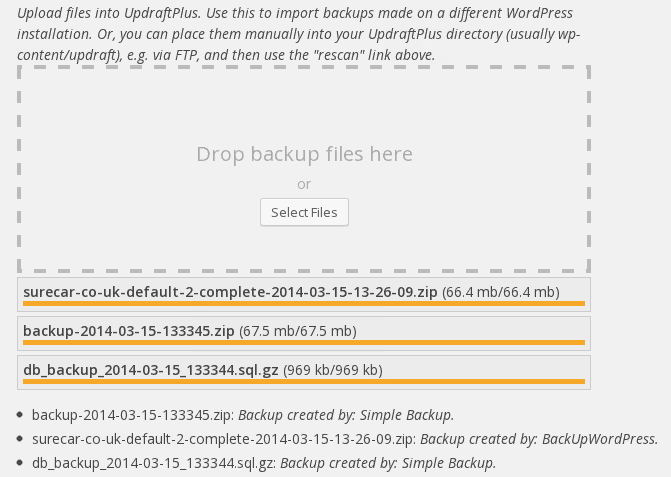
Sama koskee Importeria: varmuuskopioiden palauttaminen muista lisäosista on nyt osa Premium-pakettia, ei erillinen ostos. Kun siirryt toisesta lisäosasta, tämä ominaisuus säästää tunteja manuaalista siirtoa.
TeamUpdraft-ekosysteemi: enemmän kuin varmuuskopiointi
UpdraftPlus-asetuksissa on vaihtoehto "Yhdistä tämä sivusto UpdraftCentral Cloudiin". Tämä on sisäänkäynti Updraft-tiimin pilvipohjaiseen WordPress-hallintapaneeliin. Enintään 5 sivustoa yhdistyy ilmaiseksi.
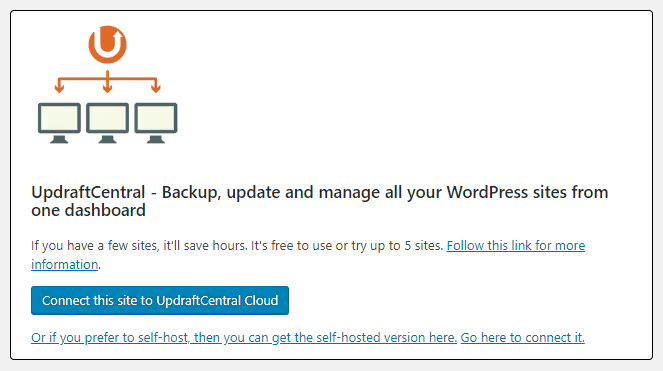
Yhdistämisen jälkeen suorita rekisteröityminen loppuun, sillä sähköposti ja salasana luovat tai löytävät tilisi.
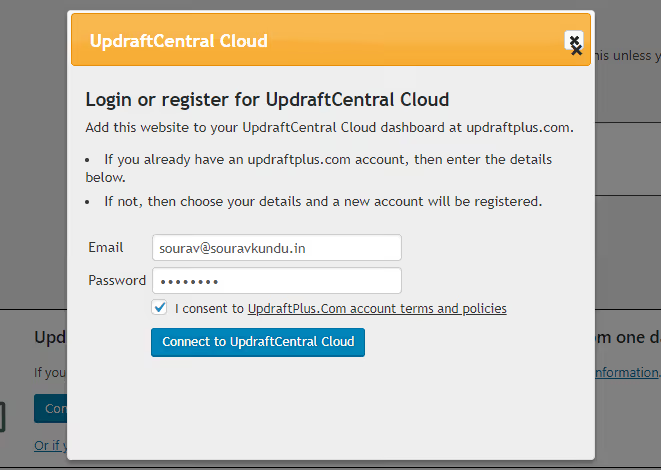
Rekisteröityminen on yhdistetty kirjautumiseen: anna sähköpostiosoitteesi ja salasanasi. Uusi sähköposti luo tilin. Olemassa olevalla vain kirjaudut sisään. Tärkeää: erillistä salasanan palautuslomaketta ei ole. Muista sähköpostiosoite, jota käytit.
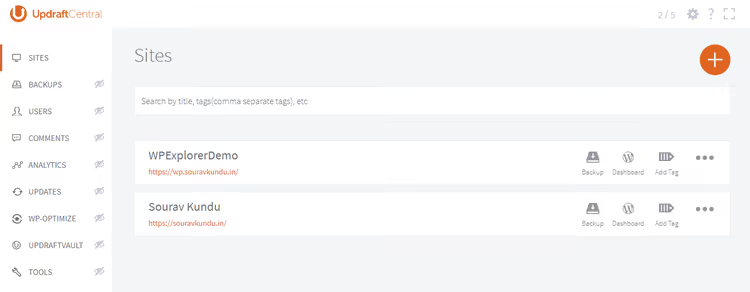
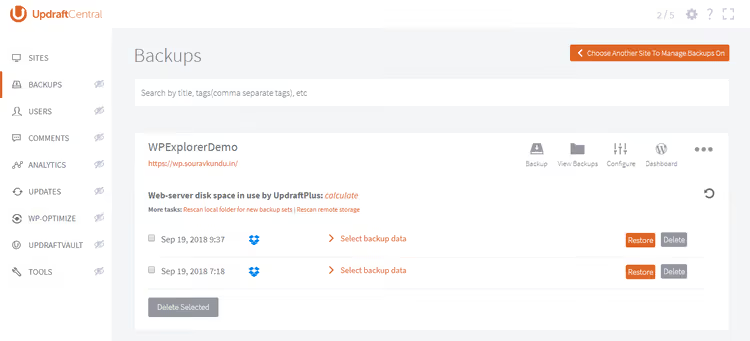
Hallintapaneelissa näet jokaisen yhdistetyn sivuston ja voit käynnistää varmuuskopioinnit täältä.
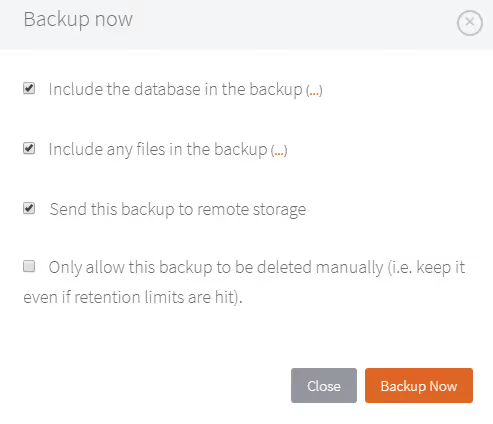
Paneelista voit käynnistää varmuuskopioinnin millä tahansa yhdistetyllä sivustolla, määrittää sen parametrit ja tarkastella historiaa.
UpdraftCentral on saatavilla myös erillisenä itse isännöitävänä lisäosana ilman sidosta jonkun toisen pilveen.
UpdraftCentral on olemassa myös erillisenä lisäosana asennettavaksi omalle palvelimellesi. Itse isännöity versio ei sido sinua jonkun toisen pilveen.
TeamUpdraft-tiimi kehittää kokonaista tuoteperhettä: WP-Optimize (optimointi ja välimuisti, yli miljoona asennusta), All-In-One Security (WordPress-suojaus, yli miljoona asennusta), Burst Statistics (yksityisyyteen keskittyvä analytiikka). Kaikkiaan TeamUpdraftin lisäosia on asennettu yli viidelle miljoonalle sivustolle. Usean projektin omistajille tämä on yksi markkinoiden harkituimmista ekosysteemeistä.
Kesäkuu 2026: haavoittuvuus, joka muistutti automaattisten varmuuskopioiden tärkeydestä
Tutkijat löysivät 2. kesäkuuta 2026 kriittisen haavoittuvuuden UpdraftPlusista, CVE-2026-10795, joka mahdollisti todennuksen ohituksen ilman järjestelmään kirjautumista. Haavoittuvuus koski versioita 1.26.4:ään asti (mukaan lukien) sivustoilla, jotka oli yhdistetty UpdraftCentraliin. Hyökkääjä pystyi suorittamaan mielivaltaisia RPC-komentoja järjestelmänvalvojan oikeuksilla: lataamaan haitallisen lisäosan, suorittamaan PHP-koodia palvelimella ja saamaan täyden hallinnan sivustosta. Wordfencen mukaan haavoittuvuus sai korkeimman vakavuusluokituksen.
UpdraftPlus-tiimi reagoi välittömästi: tieto haavoittuvuudesta vastaanotettiin 3. kesäkuuta, vahvistus 4. kesäkuuta, korjaus versiossa 1.26.5 julkaistiin 5. kesäkuuta. Haavoittuvuus suljettiin.
Tämä tapaus on paras esimerkki siitä, miksi automaattista varmuuskopiointia ennen päivityksiä tarvitaan. Kun kriittinen korjaus julkaistaan, sinun on päivitettävä heti. Mutta jokainen päivitys sisältää riskin sivuston rikkoutumisesta. Premium-version automaattinen varmuuskopiointi ennen päivityksiä poistaa tämän ristiriidan: päivität saman tien, ja jos jokin menee pieleen, palautus on yhden klikkauksen päässä.
Jos sivustosi on koskaan ollut yhdistettynä UpdraftCentraliin, tarkista lisäosan versio. Kaikki alle 1.26.5 vaatii välittömän päivityksen.
⁉️🤔 Usein kysytyt kysymykset
Salliiko UpdraftPlussan ilmainen versio todella koko sivuston palautuksen?
Kyllä, täysi palautus toimii ilman rajoituksia. Premium tuo mukanaan yhden klikkauksen migraation URL-osoitteen vaihdolla, kloonauksen ja automaattiset varmuuskopiot ennen päivityksiä. Mutta perussykli "loi varmuuskopion, palautti" on täysin ilmainen.
Mihin varmuuskopiot kannattaa tallentaa?
Pilvitallennustilaan, joka on fyysisesti erillään sivuston palvelimesta. Ilmainen versio tukee Dropboxia, Google Drivea ja Microsoft OneDrivea. Dropbox on suosituin valinta: integraatiota on hiottu vuosien varrella, eikä kaksivaiheinen todennus vaadi API-avaimia (tavallinen selainkirjautuminen riittää).
Kuinka paljon tilaa yksi varmuuskopio vie?
Keskimääräiselle blogille, jossa on kolmesataa artikkelia ja useita lisäosia, täysi varmuuskopio vie 50-200 Mt. Suuret sivustot, joiden mediakirjasto on useita gigatavuja, ovat suhteessa suurempia. Ilmainen Dropbox antaa 2 Gt, mikä riittää useampaan täyteen kopioon pienestä sivustosta.
Hidastaako UpdraftPlus sivustoa varmuuskopioinnin aikana?
Suorittimen kuormitus kasvaa varmuuskopiota luotaessa. Heikolla jaetulla webhotellilla tämä voi olla havaittavissa. Ratkaisu: ajoita varmuuskopiot vähäisen liikenteen tunneille (yöllä tai aikaisin aamulla). Tuntikohtaiset varmuuskopiot ilman todellista tarvetta ovat useimmille sivustoille liioittelua.
Voinko palauttaa UpdraftPlussan varmuuskopion eri palveluntarjoajalle?
Kyllä, ilmainen versio sisältää sisäänrakennetun URL-osoitteiden haku- ja korvausmekanismin. Mutta tämä on manuaalinen prosessi: lataa yhdeltä sivustolta, siirrä toiselle. Premium-migraatio tekee saman yhdellä klikkauksella suoraan lähdesivustolta. Jos verkkotunnus ei vaihdu ja vain hosting muuttuu, ilmainen versio riittää.
Mit teen, jos varmuuskopio on vioittunut?
UpdraftPlus tarkistaa jokaisen arkiston eheyden palautuksen aikana: se vertaa kokoja ja ristiintarkistaa lokimerkinnät. Jos poikkeama löytyy, lisäosa ilmoittaa virheestä ennen palautuksen alkamista. Pidä vähintään 2-3 tuoretta kopiota, sillä todennäköisyys niiden kaikkien samanaikaiseen vioittumiseen on olematon.
UpdraftPlus vai hostingin sisäänrakennettu varmuuskopiointi?
Hostingin sisäänrakennetut varmuuskopiot toimivat palvelintasolla eivätkä kuormita WordPressiä. Mutta ne tallennetaan lähes aina samalle fyysiselle palvelimelle, joten jos hosting kaatuu, varmuuskopiot kaatuvat sen mukana. UpdraftPlus lähettää kopion riippumattomaan pilveen. Ihanteellinen strategia on pitää molemmat.
Pitääkö UpdraftPlus päivittää kesäkuun 2026 haavoittuvuuden jälkeen?
Ehdottomasti. Versio 1.26.5 korjaa kriittisen todennuksen ohituksen CVE-2026-10795. Jos sivustosi on koskaan ollut yhdistettynä UpdraftCentraliin, päivitys on kriittinen. Vaikka aktiivista UpdraftCentral-yhteyttä ei olisikaan, päivitä silti, sillä tietoturvakorjauksia ei pidä koskaan lykätä.
Onko UpdraftPlus edelleen paras valinta vuonna 2026?
Kolmella miljoonalla aktiivisella asennuksella, 4,9 arvosanalla ja täydellä palautussyklin ilmaisversiolla, kyllä. Tiimin vastausnopeus kriittiseen haavoittuvuuteen (kolme päivää löydöstä korjaukseen) vahvistaa, että tuote on elossa, aktiivisesti kehitetty ja vakavan tiimin tukema.
Kannattaako UpdraftPlus asentaa vuonna 2026?
UpdraftPlus on ilmaisen WordPress-varmuuskopioinnin kultainen standardi. Yli kymmenen vuoden kehitystyön aikana se on kerännyt yli 3 miljoonaa aktiivista asennusta ja 4,9 arvosanan WordPress.orgissa. Mutta numerot eivät ole pääasia. Pääasia on mallin rehellisyys: täysi varmuuskopiointi- ja palautussykli ilman pakotettua maksua. Ja tiimin vastaus kesäkuun 2026 haavoittuvuuteen (kolme päivää löydöstä korjaukseen) kertoo tuotteesta enemmän kuin mikään markkinointilupaus.
Yhdelle sivustolle ilmainen versio on enemmän kuin riittävä. Premium tulee perustelluksi, kun migraatio, kloonaus ja tusinan sivuston hallinta yhdestä paneelista tulevat ajankohtaisiksi. Ja kun jokainen käyttökatkotunti maksaa oikeaa rahaa, automaattinen varmuuskopiointi ennen päivityksiä maksaa itsensä takaisin jo ensimmäisessä epäonnistuneessa päivityksessä.
Aloita ilmaisversiolla. Määritä päivittäinen varmuuskopio Dropboxiin, odota ensimmäistä automaattista kopiota ja käy koko palautussykli läpi kerran testisivustolla. Varmuuskopio, jota ei ole koskaan palautettu, ei ole varmuuskopio, se on toivolla täytetty tiedosto. Tarkista lisäosasi versio heti: kaikki alle 1.26.5, päivitä välittömästi. Ja nuku hyvin: sivustosi on suojattu, tietosi ovat pilvessä ja "Palauta"-painikkeesi toimii.

Ammattimainen kirjoittajien ja toimittajien tiimi, joka on erikoistunut laadukkaan sisällön luomiseen.