













 AIKuvituskuva: tekoälyn luoma
🌐 Kuinka vaihtaa WordPressin oletuskieli
Asensit WordPressin, kirjauduit hallintapaneeliin, ja kaikki ympärilläsi on englanniksi. Valikot, asetukset, painikkeiden tekstit. Jos et osaa englantia sujuvasti, jokaisesta klikkauksesta tulee arvausleikki: "missä luonnokset ovat?", "miten julkaisen artikkelin?".
Ongelma ei ole sinussa. WordPress asentuu oletuksena englanniksi, ja näin on aina ollut. Hyvä uutinen on kuitenkin se, että järjestelmä on jo pitkään ollut valmis toimimaan yli 200 kielellä. Sinun ei tarvitse olla kehittäjä vaihtaaksesi käyttöliittymän kieltä. Sinun tarvitsee vain tietää, mistä klikata.
Alla on kolme toimivaksi todettua tapaa vaihtaa WordPressin kieli. Yksinkertaisimmasta (kaksi klikkausta hallintapaneelissa) aina kielipaketin manuaaliseen asentamiseen ja täysimittaisen monikielisen sivuston pystyttämiseen.
💡 Pikakatsaus:
- Helpoin reitti: "Asetukset" → "Yleiset" → "Sivuston kieli", valitse pudotusvalikosta ja tallenna. Toimii useimmille käännetyille kielille.
- Jos tarvitsemaasi kieltä ei ole luettelossa: lataa
.mo-tiedosto WordPressin kääntäjätiimien sivustolta ja siirrä se/wp-content/languages/-kansioon hosting-palvelusi tiedostonhallinnan kautta. - Monikielistä sivustoa varten: asenna ilmainen lisäosa Polylang, lisää tarvitsemasi kielet ja määritä kielenvaihdin. Vierailijat valitsevat kielensä itse.
Miten kieli vaihdetaan WordPressin asetusten kautta
Tämä tapa on ensisijainen. Se vaihtaa koko sivuston kielen kerralla: sekä hallintapaneelin että julkisen puolen käyttöliittymän. Toimii mille tahansa kielelle, joka on käännetty kokonaan tai lähes kokonaan WordPress.orgissa.
Kirjaudu WordPressin hallintapaneeliin ja siirry kohtaan Asetukset → Yleiset. Vieritä sivua alaspäin "Sivuston kieli" -kenttään, joka on pudotusvalikko, jossa näkyvät kaikki saatavilla olevat kielipaketit.

Valitse tarvitsemasi kieli luettelosta. Klikkaa sivun alareunassa olevaa "Tallenna muutokset" -painiketta. WordPress lataa kielipaketin automaattisesti ja ottaa sen käyttöön; mitään ei tarvitse ladata uudelleen. Hallintakäyttöliittymä ja sivuston julkinen osa vaihtuvat välittömästi valitulle kielelle.
Jos tallennuksen jälkeen näet hallintapaneelissa sekoituksen suomea ja englantia, älä hätäänny. Tämä tarkoittaa, ettei kielipakettia ole käännetty kokonaan, ja WordPress näyttää puuttuvat merkkijonot englanniksi. Ajan myötä kääntäjät täydentävät puutteet: kielipakettien päivitykset saapuvat automaattisesti ydinosan päivitysten mukana.
Miten kieli asennetaan manuaalisesti
Joskus avaat kielivalikon, eikä tarvitsemaasi kieltä ole siellä. Esimerkiksi albaniaa, uzbekkia tai swahilia ei ole käännetty kokonaan, eikä WordPress näytä niitä yleisten asetusten luettelossa. Niille on kuitenkin olemassa kielipaketti; se täytyy vain asentaa manuaalisesti.
Ensimmäinen vaihe on ladata tarvitsemasi kielen .mo-tiedosto viralliselta WordPressin kääntäjätiimien sivustolta. Mene Polyglots Teams -sivulle ja etsi oma kielitiimisi.

Klikkaa käännöksen valmiusprosenttia tarvitsemasi kielen kohdalla. Käännöstilastosivu avautuu. Etsi "Install / Sub-project" -sarake ja valitse WordPress-versiosi.

Avautuvalta sivulta etsi alareunasta "Export"-painike. Valitse muotovalikosta "Machine Object Message Catalog (.mo)", koska tämä on muoto, jota WordPress ymmärtää. Klikkaa "Export" ja tallenna tiedosto tietokoneellesi.
Nyt sinun täytyy ladata tämä tiedosto palvelimelle. Kirjaudu hosting-palvelusi tiedostonhallintaan (cPanel, DirectAdmin tai mikä tahansa muu) ja siirry sivustosi hakemistoon.

Mene wp-content-kansion sisälle ja etsi tai luo kansio nimeltä languages. Jos kansiota ei ole, klikkaa hiiren oikealla painikkeella, valitse "Luo kansio" ja nimeä se languages (kirjainkoolla on väliä). Avaa tämä kansio ja lataa ladattu .mo-tiedosto sinne.

Valmista. Palaa nyt WordPressin hallintapaneeliin: Asetukset → Yleiset, vieritä kohtaan "Sivuston kieli", jolloin manuaalisesti asennettu kieli tulee näkyviin pudotusvalikkoon. Valitse se ja tallenna muutokset.
Miten luodaan monikielinen sivusto
Kaksi edellistä tapaa muuttavat sivuston kielen kokonaan. Mutta entä jos haluat saman sisällön olevan saatavilla kahdella, kolmella tai kymmenellä kielellä samanaikaisesti? Tätä varten WordPressistä on tehtävä monikielinen sivusto, ja tässä kohtaa Polylang-lisäosa tulee kuvaan.
Polylang on ilmainen, avoimen lähdekoodin lisäosa, joka on asennettu yli 700 000 sivustolle. Sen avulla voit lisätä kieliä ja luoda erilliset versiot jokaisesta sivusta, artikkelista, kategoriasta ja tagista. Vierailijat näkevät kielivalitsimen valikossa tai vimpaimessa ja valitsevat, millä kielellä he lukevat.
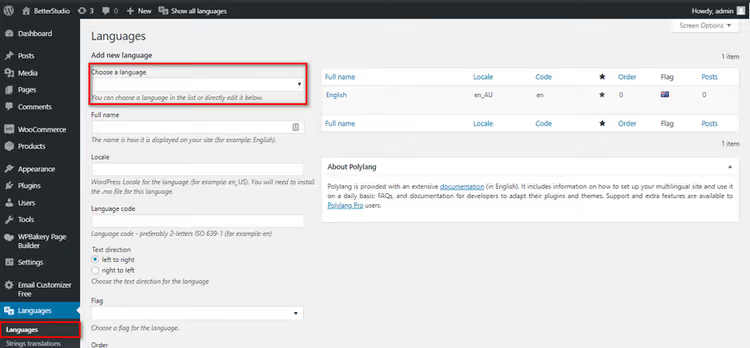
Asenna Polylang kohdasta Lisäosat → Lisää uusi, kirjoita hakuun "Polylang", klikkaa "Asenna" ja sitten "Ota käyttöön". Käyttöönoton jälkeen asennusvelho käynnistyy automaattisesti, tai voit siirtyä kohtaan Asetukset → Kielet.
"Kielet"-välilehdellä lisää kaikki sivustolla tarvittavat kielet. Määritä jokaiselle: nimi (miten se näkyy kielivalitsimessa), lokaatio (esimerkiksi ru_RU venäjälle) ja lippu (voit ladata oman tai valita sisäänrakennetusta valikoimasta).

"Merkkijonokäännökset"-välilehdellä voit kääntää sivuston nimen ja kuvauksen kaikille lisätyille kielille. Täytä kentät jokaiselle kielelle; hakukoneet käyttävät näitä tietoja, ja ne näkyvät <title>- ja <meta description> -tageissa.

"Asetukset"-välilehdellä on tärkeää ottaa käyttöön "Tunnista selaimen kieli" -vaihtoehto. Tällöin Polylang näyttää vierailijoille automaattisesti sivustoversion heidän selaimensa kielellä: ranskalainen käyttäjä näkee ranskankielisen version, brasilialainen portugalinkielisen.
Älä muuta "Muokkaa URL-osoitetta jokaiselle kielelle" -asetusta, ellei se ole aivan välttämätöntä. Jos lisäosa joskus poistetaan käytöstä tai se hajoaa, linkit, joissa on kielietuliitteet (/ru/, /en/), lakkaavat toimimasta ja sisältö muuttuu saavuttamattomaksi. Tavallinen "Sisällön mukaan määräytyvä kieli" -tila on turvallisempi eikä ole riippuvainen lisäosasta.
Viimeinen vaihe on sisällön luominen. Jokaisen artikkelin tai sivun kohdalla editoriin ilmestyy "Kielet"-lohko: klikkaa "+" sen kielen vieressä, josta haluat luoda version. Käyttöliittymä on kätevä: vaihdat kielten välillä, käännät sisältöä ja julkaiset.
⁉️🤔 Usein kysytyt kysymykset
Voinko vaihtaa vain hallintapaneelin kielen ja pitää sivuston englanniksi?
Kyllä, tämä tehdään käyttäjäprofiilin asetuksissa. Mene kohtaan Käyttäjät → Oma profiilisi ja valitse "Kieli"-kentästä tarvitsemasi kieli. Sivuston kieli ei muutu. Jokainen käyttäjä voi asettaa oman hallintapaneelin kielensä muista riippumatta.
Mitä teen, jos osa teksteistä jää englanniksi kielen vaihtamisen jälkeen?
Kielipakettia ei ole käännetty kokonaan. Tarkista käännöksen valmiusaste Polyglots-tiimien sivulta. Jos käännös on 100-prosenttisesti valmis, kokeile päivittää kielitiedostot: mene kohtaan Kojelauta → Päivitykset, vieritä "Käännökset"-osioon ja klikkaa "Päivitä käännökset".
Polylang vai WPML: kumpi on parempi monikieliselle sivustolle?
Polylang on ilmainen ja kattaa useimmat tilanteet: artikkelit, sivut, kategoriat, valikot, widgetit. WPML on maksullinen (alkaen 39 $/vuosi lähteen findstack.com mukaan) ja sitä tarvitaan, kun projekti vaatii yhteensopivuutta WooCommerce Multilingualin, ACF-kenttien käännösten, SEO-lisäosien kanssa suoraan laatikosta otettuna sekä ammattimaista tukea. Henkilökohtaiseen blogiin tai pienyrityksen sivustoon Polylang on enemmän kuin riittävä.
Täytyykö minun asentaa kielipaketti jokaiselle lisäosalle erikseen?
Ei. Lisäosat ja teemat käyttävät samaa WordPressin ydinkielipakettia. Jos lisäosa on käännetty valitulle kielelle, se ottaa sen automaattisesti käyttöön. Jos ei, se näyttää käyttöliittymänsä englanniksi.
Latasin.mo-tiedoston, mutta kieli ei ilmestynyt listaan. Mikä on vialla?
Tarkista kaksi asiaa. Ensinnäkin: tiedoston on sijaittava tarkalleen kansiossa
/wp-content/languages/, ei alikansiossa. Toiseksi: tiedostonimen on oltava oikein; esimerkiksi albaniallesq_AL.mo, uzbekilleuz_UZ.mo. Jos nimi ei vastaa kielialuetta, WordPress ei näe tiedostoa.
Mikä kielenvaihtotapa sopii sinulle
Valinta tiivistyy yksinkertaiseen jakoon. Jos tarvitset yksikielisen sivuston kielellä, jota ei ole WordPressin vakiolistassa, lataa .mo-tiedosto manuaalisesti ja siirrä se palvelimelle. Jos kieli löytyy asetusten pudotusvalikosta, valitse se ja tallenna; tähän menee 10 sekuntia.
Ja jos haluat tavoittaa yleisöä useilla kielillä, asenna Polylang. Se on ilmainen, aktiivisesti päivitettävä eikä kuormita sivustoa. 700 000 asennusta ei valehtele: lisäosa hoitaa niin kaksikielisen blogin kuin viisikielisen yrityssivustonkin. Aloita kahdella kielellä, lisää kielenvaihdin valikkoon, ja kävijät hoitavat loput itse.

Ammattimainen kirjoittajien ja toimittajien tiimi, joka on erikoistunut laadukkaan sisällön luomiseen.