













 AIKuvituskuva: tekoälyn luoma
🔧 WordPress-sivuston kääntäminen mille tahansa kielelle: täydellinen 2026 opas
WordPressin äidinkieli on englanti. Jokainen hallintapainike, järjestelmäilmoitus ja valikkomerkintä näkyy oletuksena englanniksi. Berliiniläiselle, São Paulolaiselle tai Kiovalaiselle käyttäjälle tämä aiheuttaa jatkuvaa mikrostressiä: sen sijaan, että kirjoittaisi nopeasti artikkelin tai määrittäisi lisäosan, aivot joutuvat kääntämään käyttöliittymää mielessään.
Itse alusta on ollut valmis monikielisyyteen jo pitkään. Polyglots-yhteisö on kääntänyt ytimen yli 200 kielivariantille, joista noin 70 on saavuttanut 100%:n käännösasteen. Mutta ytimen kääntäminen on vasta perusta. Teemat, lisäosat ja sivuston sisältö pysyvät englanniksi, kunnes otat lokalisoinnin omiin käsiisi.
Puolessa tunnissa voit muuttaa englanninkielisen hallintapaneelin täysin suomenkieliseksi. Muutama tunti lisää, ja kaikki lisäosat puhuvat tarvitsemaasi kieltä. Ja jos projekti vaatii usean kielen samanaikaista tukea, valmiit SaaS-palvelut hoitavat tämän automaattisesti, hakukoneindeksointi mukaan lukien.
💡 Pikakatsaus:
- Vaihda WordPressin hallintakieli sisäänrakennetun vaihtajan kautta tai asentamalla
.mo-tiedosto manuaalisesti. - Käännä teemat ja lisäosat Loco Translatella, ilmaisella editorilla suoraan selaimessa, ilman Poeditia ja FTP:tä.
- Määritä automaattinen monikielinen sivusto Weglotin, GTranslatella tai WPML:llä.
- Vertaile kaikkia työkaluja taulukossa ja valitse tehtäväsi ja budjettisi perusteella.
Vaihe 1. WordPressin hallintakielen vaihtaminen
Lyhin reitti suomenkieliseen hallintapaneeliin on sisäänrakennettu vaihtaja. Avaa Asetukset → Yleiset ja vieritä sivun alaosaan. "Sivuston kieli" -pudotusvalikko sisältää kaikki kielipaketit, joiden käännöksen Polyglots-tiimi on saanut valmiiksi: arabiasta japaniin.
Valitse kieli, napsauta "Tallenna muutokset", ja hallintapaneeli vaihtuu välittömästi. Ei ylimääräisiä tiedostoja, ei FTP:tä, ei muokkauksia tiedostoon wp-config.php. Toimii kaikille täysin käännetyille kielialueille.
Jos tarvitsemaasi kieltä ei ole luettelossa, ei hätää. Monet kielitiimit ovat kääntäneet WordPressin osittain, ja heidän pakettinsa ovat saatavilla manuaalista asennusta varten. Täydellinen luettelo tuetuista kielistä ja kääntäjätiimien yhteystiedoista on koottu Polyglots Teams -sivulle.
Kielipaketin manuaalinen asennus
Kielille, jotka eivät näy pudotusvalikossa, prosessi on hieman pidempi mutta silti yksinkertainen:
- Siirry kielitiimisi sivulle kääntäjätiimiluettelon kautta
- Lataa kielialueesi
.mo-tiedosto - Yhdistä palvelimelle FTP:llä ja luo kansio
/wp-content/languages/(jos sitä ei ole) - Siirrä
.mo-tiedosto tähän kansioon - Palaa kohtaan Asetukset → Yleiset, kieli ilmestyy luetteloon
Multisite-verkossa kukin sivusto vaihtaa kielen itsenäisesti oman asetuspaneelinsa kautta. Koko verkon oletuskieli asetetaan kohdassa "Verkon hallinta → Asetukset".
Vaihe 2. Teemojen ja lisäosien kääntäminen Loco Translatella
WordPress-ytimen kääntäminen antaa sinulle suomenkielisen hallintapaneelin. Mutta teemat ja lisäosat ovat eri juttu. Niiden merkkijonot on tallennettu omiin käännöstiedostoihinsa, etkä pääse niihin käsiksi ilman erikoistyökalua.
Elementin käännösvalmiuden tarkistaminen
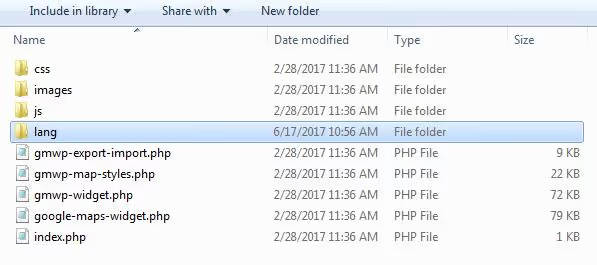
Kaikki teemat ja lisäosat eivät ole yhtä kääntäjäystävällisiä. Ennen työn aloittamista avaa teeman tai lisäosan kansio ja etsi languages- tai lang-hakemisto. Sen sisällä tulisi olla jonkin kolmen tyypin tiedostoja:
.pot, käännösmalli, jossa on kaikki lähdemerkkijonot.po, tiedosto, jossa on itse käännös.mo, käännetty koneolio, jota WordPress lukee suoraan
Näiden tiedostojen olemassaolo tarkoittaa, että kehittäjä on valmistellut tuotteen lokalisointia varten, ja voit jatkaa kääntämistä. Tämä mainitaan usein myös lisäosan tai teeman kuvauksessa.
Loco Translate: käännöseditori suoraan selaimessa
Loco Translate on ilmainen lisäosa, jolla on yli miljoona aktiivista asennusta ja arvosana 4,8/5 WordPress.org-luettelossa. Se korvaa ulkoiset sovellukset, kuten Poeditin, ja toimii suoraan hallintapaneelista.
Asennuksen ja aktivoinnin jälkeen lisäosa lisää "Loco Translate" -kohdan hallintapaneelin sivupalkin valikkoon. Vie hiiri sen päälle ja valitse, mitä käännät: teemoja, lisäosia tai itse WordPress-ydintä.
Kääntämisen aloittaminen vaatii kuusi napsautusta:
- Loco Translate → Lisäosat (tai Teemat)
- Valitse lisäosa tai teema luettelosta
- Napsauta "Uusi kieli" -painiketta
- Valitse kohdekieli pudotusvalikosta
- Jätä tiedoston sijainniksi "author" (suositus)
- Napsauta "Aloita kääntäminen"
Käännöseditori
Painikkeen napsauttamisen jälkeen lisäosa avaa editorin, jossa on neljä paneelia:
- Lähdeteksti, täydellinen luettelo käännettävissä olevista merkkijonoista
- Englanninkielinen lähdeteksti, valitun merkkijonon alkuperäisteksti
- Käännös, kenttä lokalisoidun tekstin syöttämiseen
- Kommentit, kehittäjän vihjeet, jos sellaisia on
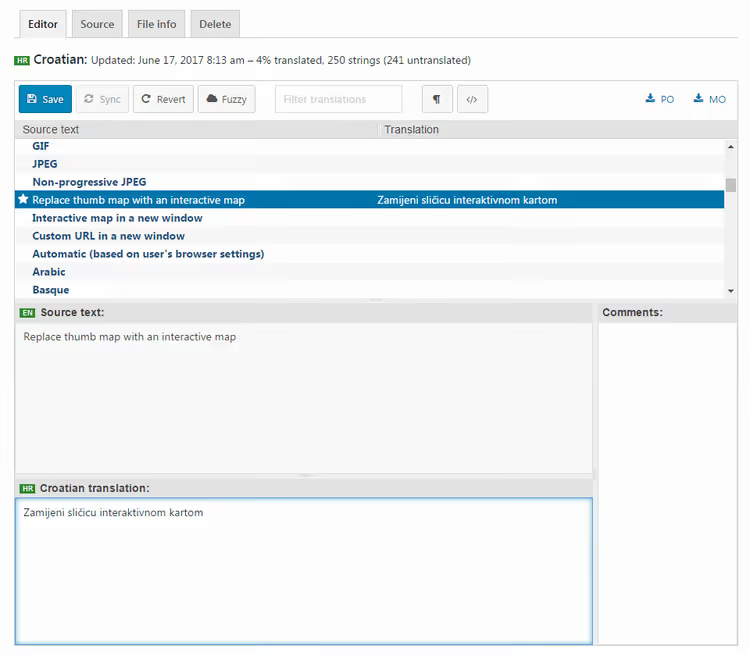
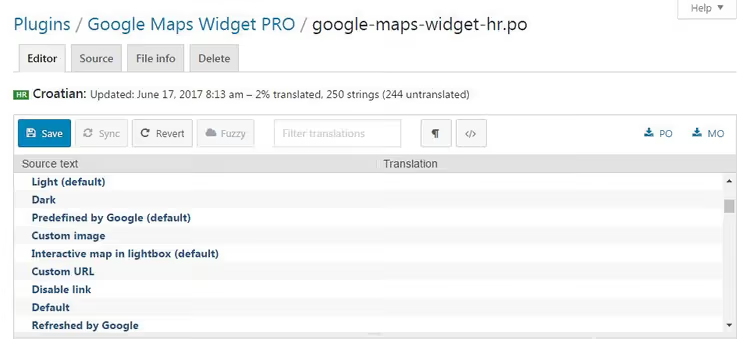
Työ etenee rivi riviltä: valitse merkkijono, syötä käännös, siirry seuraavaan. Jokainen muokattu merkkijono merkitään keltaisella tähdellä, mikä on kätevää, kun lisäosassa on useita satoja merkkijonoja ja palaat käännöksen pariin päivää myöhemmin.
Kirjoittaessasi uusi käännös näkyy välittömästi lähdemerkkijonon vieressä "Lähdeteksti"-paneelissa. Voit nopeasti arvioida, miltä muutokset näyttävät kokonaisluettelossa.
Käännösten hallinta
Editorin yläreunassa on tietopaneeli, jossa näkyy valmiusaste prosentteina ja jäljellä olevien merkkijonojen määrä. Lähellä on painikkeet tallentamista, synkronointia ja muutosten peruuttamista varten.

Muutama hyödyllinen aikaa säästävä ominaisuus:
- Merkkijonohaku, kirjoita tekstinpätkä ja löydä tarvittava merkkijono heti satojen joukosta
- "Fuzzy"-merkintä merkkijonoille, joiden käännös vaatii vielä työstämistä. Fuzzy-merkkijonot voi sulkea pois viennistä, jolloin sivustolla näkyvät vain varmennetut käännökset
- Tiedoston lataus, jos kirjoitusoikeudet on rajoitettu, voit ladata
.po- tai.mo-tiedoston ja siirtää sen palvelimelle manuaalisesti
Osittainenkin käännös toimii heti. Tallenna muutama merkkijono, vaihda sivuston kieli kohdassa Asetukset → Yleinen, ja nuo merkkijonot näkyvät jo kohdekielellä. Mitään erillisiä aktivointipainikkeita ei tarvita.
Mitä tehdä, jos lisäosassa ei ole käännöstiedostoja
Loco Translate osaa skannata lisäosan tai teeman lähdekoodin ja luoda automaattisesti .pot-pohjan. Tällaisen automaattisesti luodun pohjan laatu on heikompi kuin kehittäjän tekemän, mutta se on toimiva ratkaisu silloin, kun "kääntymättömän" elementin kääntäminen on välttämätöntä hinnalla millä hyvänsä.
Vaihe 3. Sivuston sisällön manuaalinen kääntäminen
Erillinen skenaario on itse sisällön kääntäminen: sivut, artikkelit, widgetit. Jos sivusto on pieni (viiden sivun laskeutumissivu tai blogi, jossa on tusinan verran artikkeleita), manuaalinen menetelmä on varsin käyttökelpoinen.
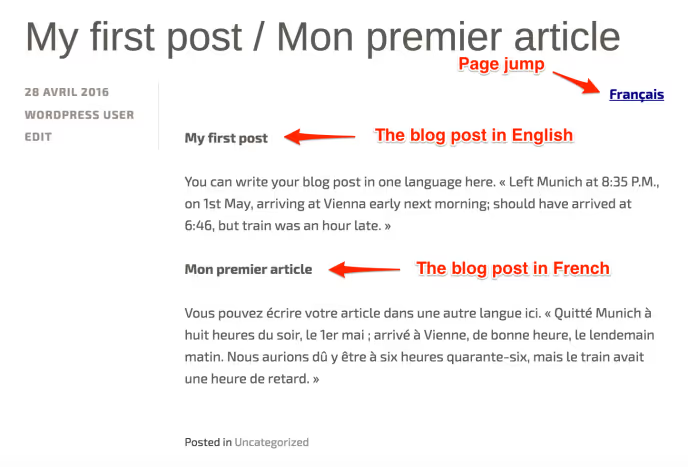
Lähestymistapa on äärimmäisen yksinkertainen: luo jokaisesta sivusta kopio kohdekielellä ja käännä teksti manuaalisesti. Etuna on täysi hallinta käännöksen laadusta, ei konekäännöksen artefakteja eikä kömpelöitä ilmauksia. Haitta on ilmeinen: sadan artikkelin sivustolla tämä muuttuu viikkojen työksi.
Vaihe 4. Sivuston automaattinen kääntäminen palveluiden avulla
Kun sisältöä on paljon ja sinun täytyy tukea useita kieliä, manuaalinen menetelmä ei ole vaihtoehto. Tällöin kuvaan astuvat erikoistuneet palvelut ja automaattiset käännösliitännäiset.
Google Translate -widget, nopea aloitus
Yksinkertaisin sisäänrakennettu työkalu WordPress.com-sivustoille on Google Translate -widget. Se lisätään kohdasta Ulkoasu → Widgetit: vedä "Google Translate" -lohko halutulle alueelle, aseta otsikko ja tallenna.
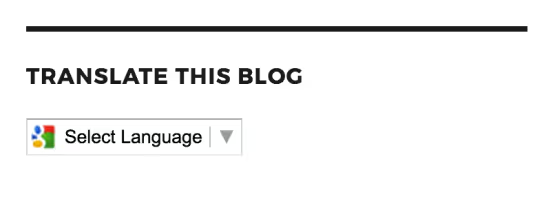
Kävijä valitsee kielen pudotusvalikosta, ja sivu käännetään lennossa. Nopeaa? Kyllä. Laadukasta? Googlen konekäännös on tullut huomattavasti tarkemmaksi viime vuosina, mutta se on yhä kaukana ammattimaisesta. Esitteeseen tai henkilökohtaiseen blogiin se käy. Yrityssivustolle tarvitset vakavammin otettavan työkalun.
Weglot, automaattinen käännös ja manuaalinen hienosäätö
Weglot yhdistää ensimmäisen tason automaattisen käännöksen ja mahdollisuuden muokata jokaista merkkijonoa käsin. Asennuksen ja API-avaimen syöttämisen jälkeen liitännäinen kääntää koko sivuston valituille kielille minuuteissa ja lisää muokattavan kielivalitsimen.
Weglotin tärkeimmät ominaisuudet:
- Sisällön, metatietojen ja URL-osoitteiden automaattinen kääntäminen yli 110 kielelle
- Sisäänrakennettu visuaalinen editori käännösten korjaamiseen suoraan sivulla
- Hakukoneystävällinen arkkitehtuuri: hakukoneet indeksoivat käännetyt sivut
- Yhteensopivuus kaikkien teemojen ja sivunrakentajien kanssa, mukaan lukien Elementor ja Gutenbergin lohkoeditori
Ilmainen paketti kattaa enintään 2 000 sanan sivustot; maksulliset paketit alkavat 15 dollarista kuukaudessa. Saatavilla on rajoittamaton 10 päivän kokeilujakso.
GTranslate, käännös verkkotasolla
GTranslate lähestyy tehtävää eri tavalla: WordPressin sisällä toimivan liitännäisen sijaan se käyttää välityspalvelinta, joka kääntää sivuston lennossa. Lisää vain DNS-tietue, niin palvelu alkaa tarjota käännettyjä versioita sivuista.
Tämä lähestymistapa toimii millä tahansa palveluntarjoajalla ja millä tahansa CMS:llä: WordPress.com, itse ylläpidetty WordPress, Joomla, staattinen HTML. Palvelu kääntää sisällön, URL-osoitteet ja metatiedot sekä varmistaa käännettyjen sivujen indeksoinnin hakukoneissa.
Paketit vaihtelevat ilmaisesta (rajoitetulla kielivalikoimalla) yritystason pakettiin, jossa on täysi ominaisuusvalikoima.
WPML, ammattimainen monikielinen moottori
WPML on veteraani WordPressin monikielisten liitännäisten joukossa. Toisin kuin SaaS-mallilla toimivat Weglot ja GTranslate, WPML asennetaan tavallisena liitännäisenä ja se tallentaa käännökset omaan tietokantaasi.
Liitännäinen tarjoaa täyden hallinnan jokaiseen käännettyyn elementtiin: artikkelit, sivut, taksonomiat, valikot, widgetit, Advanced Custom Fields -kentät. Sisäänrakennetun käännöshallintajärjestelmän avulla voit nimetä kääntäjiä ja seurata edistymistä.
WPML on maksullinen: lisenssit vaihtelevat 39 dollarista 199 dollariin vuodessa riippuen tarvittavasta ominaisuusvalikoimasta ja sivustojen määrästä (WPML:n ajantasainen hinnoittelu). Monimutkaisiin monikielisiin projekteihin, joissa on kääntäjätiimi, tämä on alan standardi.
WordPress-käännöstyökalujen vertailu
Työkalu | Tyyppi | Ilmainen versio | Automaattikäännös | Hakukoneindeksointi | Hinta alkaen |
|---|---|---|---|---|---|
Loco Translate | Liitännäinen (editori) | Kyllä | Ei (manuaalinen) | - | Ilmainen |
Google Translate -widget | Widget | Kyllä | Kyllä | Ei | Ilmainen |
Weglot | SaaS + liitännäinen | Enintään 2 000 sanaa | Kyllä | Kyllä | 15 $/kk |
GTranslate | Välityspalvelinpalvelu | Rajoitettu | Kyllä | Kyllä | Ilmainen / maksullinen |
WPML | Liitännäinen | Ei | Integraatioiden kautta | Kyllä | 39 $/vuosi |
⁉️🤔 Usein kysytyt kysymykset
Tarvitseeko minun kääntää WordPress, jos kaikki sivuston sisältö on jo venäjäksi?
WordPressin hallintapaneeli ja sivuston sisältö ovat kaksi eri kerrosta. Jos kirjoitat julkaisut venäjäksi, mutta hallintaliittymä pysyy englanniksi, ytimen kääntäminen ratkaisee ongelman: kaikki järjestelmän tekstit, ilmoitukset ja valikkokohdat muuttuvat venäjänkielisiksi. Sisältö ei muutu.
Voinko kääntää WordPress-sivuston usealle kielelle samanaikaisesti?
Kyllä, juuri tätä varten on olemassa monikielisyyslisäosia: WPML, Weglot, GTranslate ja muut. Jokainen niistä lisää mahdollisuuden luoda rinnakkaisia versioita sivuista eri kielillä ja vaihtaa niiden välillä. Ero on lähestymistavassa: WPML tallentaa käännökset paikallisesti omaan tietokantaasi, kun taas Weglot ja GTranslate tallentavat ne omille palvelimilleen.
Mikä käännösmenetelmä sopii WooCommerce-verkkokaupalle?
Kaupalle käännettyjen sivujen SEO-indeksointi ja yhteensopivuus WooCommercen kanssa ovat kriittisiä. WPML ja Weglot toimivat molemmat hyvin WooCommercen kanssa ja tarjoavat indeksoinnin. WPML antaa tarkemman hallinnan tuotteiden, kategorioiden ja attribuuttien kääntämiseen, mutta vaatii manuaalista työtä. Weglot kääntää automaattisesti ja antaa muokata lopputulosta visuaalisella editorilla.
Mitä teen, jos kieltäni ei ole WordPressin kieliluettelossa?
Mene Polyglots-kielitiimien sivulle ja etsi oma lokaalisi. Jos tiimi on jo olemassa, mutta käännös ei ole valmis, voit liittyä mukaan ja auttaa kääntämään jäljellä olevat merkkijonot. Jos tiimiä ei vielä ole, luo sellainen; WordPress.org tarjoaa tähän kaiken tarvittavan infrastruktuurin.
Loco Translate vai Poedit, kumpi kannattaa valita lisäosan kääntämiseen?
Molemmat työkalut hoitavat tehtävän, mutta eri tavoin. Loco Translate toimii suoraan WordPressin hallintapaneelissa eikä vaadi erillisen sovelluksen asentamista. Poedit on työpöytäohjelma, jossa on tehokkaampi käännösmuistieditori. Yksittäisen lisäosan kertakäännökseen Loco Translate riittää. Jos käännät säännöllisesti useita lisäosia ja teemoja, Poedit on suorituskykynsä ansiosta kätevämpi.
Mitä asentaa vuonna 2026: lopullinen erittely
Työkalun valinta riippuu tasan kolmesta tekijästä: budjetista, sisällön määrästä ja laatuvaatimuksista.
Jos sinulla on pieni henkilökohtainen blogi yhdellä kielellä ja haluat vain venäjänkielisen hallintapaneelin, WordPressin asetusten sisäänrakennettu kielenvaihtaja ja Loco Translate muutamalle kääntämättömälle lisäosalle riittävät. Se on ilmaista ja vie tunnin.
Jos olet käynnistämässä monikielistä yrityssivustoa, verkkokauppaa tai yritysblogia, valitse Weglot tai WPML. Weglot on helpompi ottaa käyttöön ja käynnistyy nopeammin. WPML antaa syvällisemmän hallinnan eikä sido sinua kuukausitilaukseen.
GTranslate on niche-valinta tilanteisiin, joissa lisäosien asennusta rajoittaa hotellipalvelu tai kun sivusto täytyy kääntää DNS-tasolla koskematta itse moottoriin.
Aloita pienestä: käännä WordPressin hallintapaneeli, opettele Loco Translate. Ja kun sivusto kasvaa kansainväliselle yleisölle, ota käyttöön Weglot tai WPML. Kielimuuri ei ole enää syy pitää sivustoa englanninkielisenä.

Ammattimainen kirjoittajien ja toimittajien tiimi, joka on erikoistunut laadukkaan sisällön luomiseen.