













 AIKuvituskuva: tekoälyn luoma
🔗 WordPressin permalinkkien määrittäminen: vaiheittainen opas
Asensit WordPressin, kirjoitit ensimmäisen artikkelisi, avasit sivuston ja osoiterivillä näkyy /?p=123. Se näyttää kamalalta: lukija tai hakukone ei ymmärrä, mistä sivulla on kyse. Silti URL-rakenne vaikuttaa suoraan klikkausprosenttiin hakutuloksissa ja siihen, päättävätkö käyttäjät palata sivustollesi.
WordPressin oletusrakenne tuottaa paljaan artikkelitunnuksen, jolla ei ole mitään semanttista arvoa. Ihmisluettavaan muotoon vaihtaminen vie kaksi minuuttia, mutta maksaa itsensä takaisin vuosien ajan. Siinä on kuitenkin yksi mutta: osoiterakenteen muuttaminen elävässä sivustossa, jossa on satoja julkaistuja artikkeleita, on aidosti pelottavaa. Siihenkin on turvallinen lähestymistapa, ja käymme sen läpi.
Alla on vaiheittainen opas, joka kattaa kaiken muodon valinnasta uudelleenohjausten määrittämiseen, kun rakennetta muutetaan elävässä sivustossa. Kuvakaappauksin hallintapaneelista ja ilman turhaa höttöä.
💡 Pikaopas:
- Mene kohtaan Asetukset → Osoiterakenne ja valitse "Artikkelin nimi"
- Rakenna mukautettu rakenne tunnisteista, jos sivustosi tarvitsee erityistä URL-logiikkaa
- Vaihda kategoriapolku
/category/joksikin aiheeseen sopivaksi, jos kyseessä on niche-blogi - Asenna uudelleenohjauslisäosa, jos muutat rakennetta elävässä sivustossa
Mitä osoiterakenteet ovat ja miksi ne kannattaa vaihtaa
Osoiterakenne on yksilöllinen URL-osoite, joka osoittaa tiettyyn artikkeliin, sivuun, kategoriaan tai tunnisteeseen. WordPress luo nämä osoitteet automaattisesti julkaisun yhteydessä, eivätkä ne teknisesti muutu (siitä nimi "pysyvä").
Oletusarvoinen "Pelkkä" -rakenne tuottaa osoitteen kuten example.com/?p=123. Se toimii: sivusto latautuu ja sivut indeksoituvat. Mutta siinä on kolme ongelmaa:
- Käyttäjät eivät näe URL-osoitteesta, minne he päätyvät, joten he klikkaavat harvemmin.
- Hakukoneiden on vaikeampi määrittää sivun relevanssi hakuun nähden.
- Avainsana URL-osoitteessa on yksi sijoittumistekijä, eikä
?p=123sisällä yhtään.
"Artikkelin nimi" -rakenne (example.com/how-to-set-up-permalink/) ratkaisee kaikki kolme ongelmaa kerralla. Lähes jokainen SEO-lisäosa suosittelee sitä, ja Yoast SEO sekä Rank Math näyttävät varoituksen, jos avainsana puuttuu URL-osoitteesta.
Vaihe 1: valitse oikea rakenne
WordPress tarjoaa kuusi osoiterakennevaihtoehtoa. Tarkastellaan jokaista: kenelle se sopii ja kenelle ei.
Rakenne | Esimerkki-URL | Kenelle sopii |
|---|---|---|
Pelkkä |
| Emme suosittele tätä kenellekään; huonompaa vaihtoehtoa ei ole |
Päivä ja nimi |
| Uutissivustot, joissa on kymmeniä artikkeleita päivässä |
Kuukausi ja nimi |
| Blogit, joissa kronologialla on merkitystä, mutta tarkka päivämäärä ei ole tarpeen |
Numeerinen |
| Harvoin käytetty; merkityksetön lukijoille |
Artikkelin nimi |
| Useimmat sivustot; tärkein suosituksemme |
Mukautettu rakenne | Määritetään tunnisteilla | Kun tarvitset erityislogiikkaa: kirjoittajat, kategoriat URL-osoitteessa |
Artikkelin nimi on kultainen standardi. Lyhyt, luettava, avainsana suoraan osoitteessa. Kolme vuotta vanha artikkeli ei näytä "vanhentuneelta" vain siksi, että URL-osoitteesta puuttuu päivämäärä.
Päivä ja nimi tai Kuukausi ja nimi ovat järkeviä uutissivustoille ja julkaisuille, joissa on korkea julkaisutiheys. Tavallisessa blogissa päivämäärä URL-osoitteessa luo kuitenkin ongelman: päivitetty artikkeli, jonka rakenne on /2023/05/..., koetaan alitajuisesti vanhentuneeksi, vaikka sisältö olisi tuoretta.
Vaihe 2: muuta asetukset hallintapaneelissa
Mene kohtaan Asetukset → Osoiterakenne. Näet kuusi valintanappia ja kentän mukautetulle rakenteelle.
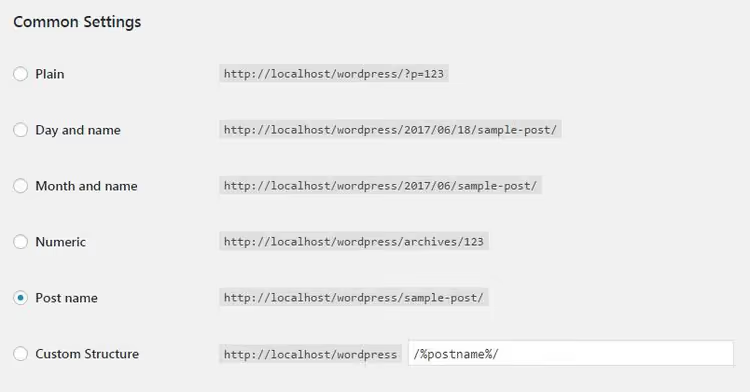
Valitse haluamasi vaihtoehto (esimerkiksi "Artikkelin nimi") ja napsauta Tallenna muutokset. Viidelle ensimmäiselle vaihtoehdolle tämä riittää. WordPress rakentaa välittömästi jokaisen sivustosi URL-osoitteen uudelleen vastaamaan uutta rakennetta.
Jos muutat rakennetta sivustossa, jossa on jo julkaistuja artikkeleita, älä sulje hallintapaneelia tallennuksen jälkeen. Seuraava pakollinen vaihe on uudelleenohjaukset (käsitellään vaiheessa 5).
Vaihe 3: rakenna mukautettu rakenne
"Mukautettu rakenne" -vaihtoehdon avulla voit koota URL-muotosi kymmenestä rakennetunnisteesta. Tässä on täydellinen luettelo:
Tunniste | Mitä se tuottaa |
|---|---|
| Julkaisuvuosi (neljä numeroa) |
| Kuukausi (kaksi numeroa) |
| Päivä (kaksi numeroa) |
| Tunti |
| Minuutti |
| Sekunti |
| Numeerinen artikkelitunnus |
| Artikkelin otsikko (siistitty, pienaakkosin ja tavuviivoin) |
| Kategorian nimi |
| Kirjoittajan nimi (siistitty) |
Yleisin skenaario on kategorian ja otsikon yhdistäminen. Jos blogisi käyttää aktiivisesti kategorioita sisällön järjestämiseen, rakenne /%category%/%postname%/ kertoo lukijoille suoraan URL-osoitteesta, missä osiossa he ovat.
Kun rakennat mukautettua rakennetta, lisää kauttaviiva / jokaisen tunnisteen perään paitsi viimeisen. Lopullinen merkkijono:
/%category%/%postname%/
Oletusarvoisesti WordPress täyttää "Mukautettu rakenne" -kentän valmiiksi arvolla /%postname%/, joka on täsmälleen sama rakenne kuin "Artikkelin nimi". Muuta sitä vain, jos ymmärrät, miksi tarvitset lisätunnisteita.
Vaihe 4: vaihda kategoria- ja tunnistepolku
Kategorioilla ja tunnisteilla on omat URL-etuliitteensä. Oletusarvoisesti ne ovat /category/ ja /tag/:
example.com/category/cakes/``example.com/tag/chocolate/
Osoiterakenneasetussivun alaosassa WordPress antaa sinun korvata nämä polut millä tahansa muilla sanoilla.

Oletetaan, että ruokablogi käyttää kategorioita vain resepteille ja tunnisteita vain raaka-aineille. On järkevämpää tehdä näin:
- Kategoriapolku:
recipes→ URL-osoitteesta tuleeexample.com/recipes/cakes/ - Tunnistepolku:
ingredients→ URL-osoitteesta tuleeexample.com/ingredients/chocolate/
Polun vaihtaminen on järkevää vain, jos se vastaa tarkasti osion sisältöä. Yleisluontoisessa blogissa /category/ ja /tag/ ovat neutraali ja ymmärrettävä valinta.
Vaihe 5: muuta rakenne elävässä sivustossa menettämättä liikennettä
Yleisin pelko: "Muutan osoiterakenteeni ja kaikki vanhat URL-osoitteet hajoavat." Tämä pelko on aiheellinen. Hakukoneet ovat jo indeksoineet sivut vanhoilla osoitteilla, käyttäjät ovat saattaneet lisätä ne kirjanmerkkeihin ja muut sivustot ovat saattaneet linkittää niihin ulkoisesti.
Ratkaisu on uudelleenohjauslisäosa, joka lähettää kävijät ja hakubotit automaattisesti vanhasta URL-osoitteesta uuteen. WordPress ei tee tätä vakiona, joten rakenteen muuttamisen jälkeen tarvitset yhden kolmesta työkalusta:
- Redirection: ilmainen lisäosa, jolla on 2 miljoonaa aktiivista asennusta. Se seuraa osoiterakenteen muutoksia ja luo 301-uudelleenohjaussäännöt automaattisesti. Päivitetty versioon 5.8.0, ja se tukee WordPress 7:ää.
- Rank Math: SEO-lisäosa, jonka ilmaisversiossa on sisäänrakennettu uudelleenohjaustenhallinta.
- Yoast SEO: maksullinen versio voi uudelleenohjata, kun rakenne muuttuu; ilmaisversio ei voi.
Asennettuasi lisäosan tarkista 404-virheloki muutaman päivän kuluttua. Se näyttää, jäikö uudelleenohjaukselta puuttumaan sivuja. Lisää puuttuvat URL-osoitteet manuaalisesti.
Tärkeä huomio: mitä nopeammin päätät rakenteesta, sitä parempi. Ihannetapauksessa tee se ennen ensimmäisen artikkelisi julkaisemista. Silloin et tarvitse uudelleenohjauksia lainkaan.
🎥 Video: asennus kahdessa minuutissa
Lyhyt opastusvideo: koko prosessi hallintapaneeliin kirjautumisesta asetusten tallentamiseen:
⁉️🤔 Usein kysytyt kysymykset
Mikä osoiterakenne on paras hakukoneoptimoinnin kannalta?
"Artikkelin nimi" on SEO-yhteisön lähes yksimielinen valinta. Avainsana näkyy URL-osoitteessa, osoite pysyy lyhyenä ja luettavana, ja päivämäärän puuttuminen pidentää sisällön "säilyvyyttä" lukijan silmissä. WordPress.org-kyselyn mukaan yli 60% sivustoista käyttää juuri tätä rakennetta.
Voinko muuttaa osoiterakenteita takautuvasti sivustossa, jossa on tuhat artikkelia?
Kyllä, mutta varovasti. Rakenteen muuttamisen jälkeen vanhat URL-osoitteet lakkaavat toimimasta, joten tarvitset uudelleenohjauslisäosan. Redirection hoitaa useimmat sivut automaattisesti, mutta satunnaisia puutteita voi esiintyä. Tarkista 404-loki muutama päivä migraation jälkeen ja lisää puuttuvat URL-osoitteet manuaalisesti.
Mitä eroa on "Artikkelin nimi" -rakenteella ja "Mukautettu rakenne" -vaihtoehdolla, jossa on *%postname%*-tunniste?
Ei mitään. Kun avaat asetussivun ensimmäisen kerran ja vaihdat "Mukautettu rakenne" -kohtaan, WordPress täyttää automaattisesti kenttään
/%postname%/, joka tuottaa täsmälleen samat URL-osoitteet kuin "Artikkelin nimi". Ero ilmenee vasta, kun lisäät muita tunnisteita.
Pitäisikö minun sisällyttää kategoria URL-osoitteeseen?
Se riippuu blogisi rakenteesta. Jos kategoriat ovat keskeinen navigointielementti eikä niitä ole paljon (5-7),
/category/post-title/auttaa lukijoita orientoitumaan. Mutta jos sinulla on kymmeniä kategorioita, joiden sisältö on päällekkäistä, ylimääräinen segmentti URL-osoitteessa vain monimutkaistaa osoitetta ilman mitään hyötyä.
Tarvitseeko minun vaihtaa kategoriapolku */category/* joksikin muuksi?
Vain, jos blogisi aihe on kapea ja sana "category" vaikuttaa sopimattomalta. Ruokasivusto →
/recipes/, portfolio →/projects/, verkkokauppa →/shop/. Yleisluontoisessa blogissa/category/ei ole tiellä.
Mitä minun pitäisi tehdä, jos sivustoni palauttaa 404:n kaikilla sivuilla rakenteen muuttamisen jälkeen?
Tarkista ensin, tallennettiinko osoiterakenneasetukset todella. Joskus WordPress-päivityksen tai migraation jälkeen
.htaccess-tiedosto nollautuu. Mene kohtaan Asetukset → Osoiterakenne ja napsauta "Tallenna muutokset" uudelleen, vaikka et muuttaisi mitään. WordPress kirjoittaa säännöt uudelleen ja palauttaa URL-toiminnallisuuden. Jos tämä ei auta, varmista, ettämod_rewriteon käytössä palvelimellasi.
Mitä sivustollesi kannattaa asettaa: lopputulos
Tyypilliselle blogille, yrityssivustolle tai portfoliolle valitse "Artikkelin nimi" ja pidä se yksinkertaisena. Tämä vaihtoehto kattaa valtaosan WordPress-projekteista eikä vaadi ylläpitoa myöhemmin.
Uutispalvelulle, jossa on kymmeniä artikkeleita päivässä, valitse "Päivä ja nimi", koska tässä tapauksessa päivämäärä URL-osoitteessa on aidosti hyödyllinen. Jos sisältörakenteesi on tiukasti sidottu kategorioihin, käytä mukautettua rakennetta /%category%/%postname%/. Ja jos pyörität jo sivustoa, jossa on satoja julkaistuja sivuja, muuta rakenne yhdessä uudelleenohjauslisäosan kanssa ja seuraa 404-lokia.
Nyt tekemäsi valinta palvelee sinua vuosia. On parempi käyttää viisi minuuttia asennukseen ennen julkaisua kuin kokonainen päivä rikkinäisten URL-osoitteiden korjaamiseen myöhemmin.

Ammattimainen kirjoittajien ja toimittajien tiimi, joka on erikoistunut laadukkaan sisällön luomiseen.