














🛡️ WordPress-kommenttien moderointiopas
Kommentit muuttavat staattisen blogin eläväksi yhteisöksi. Lukijat kysyvät, väittelevät kirjoittajan kanssa ja lisäävät yksityiskohtia, jotka sinulta jäivät huomaamatta. Mutta ensimmäisen ajattelevan kommentin mukana saapuu myös ensimmäinen roskapostibotti, joka ystävällisesti pudottaa linkin nettikasinolle vakavan kyberturvallisuusartikkelisi alle.
Ilman moderointia kommenttiosiosta tulee nopeasti kaatopaikka: kymmeniä automaattisia viestejä, joissa on epäilyttäviä linkkejä, loukkauksia ja mainoksia epäilyttävän oudoille tuotteille. Hyvä uutinen on, että WordPress antaa sivuston omistajille täyden hallinnan tähän prosessiin. Sisäänrakennetut työkalut riittävät useimpiin tilanteisiin, ja parilla oikein määritetyllä lisäosalla roskapostin voi pysäyttää lähes kokonaan.
Tämä opas on vaiheittainen erittely kaikista WordPressin kommenttien moderointityökaluista: perusvalintaruuduista asetuksissa aina oikeuksien delegointiin luotetuille käyttäjille. Jokainen vaihe on tuettu kuvakaappauksilla todellisesta käyttöliittymästä, joten voit toistaa asetukset omalla sivustollasi seuraavan 15 minuutin aikana.
💡 Nopea yleiskatsaus:
- Avaa "Asetukset → Keskustelu" ja poista sähköposti-ilmoitukset käytöstä; WordPressin hallintapaneelin laskuri toimii paremmin.
- Ota käyttöön automaattinen hyväksyntä kirjoittajille, joilla on aiemmin hyväksytty kommentti; tämä puolittaa manuaalisen moderoinnin tarpeen.
- Poista takaisinviittaukset ja pingbackit käytöstä: ne eivät vaikuta hakukoneoptimointiin ja toimivat roskapostin pääkanavana.
- Määritä moderointiavainsanat: mikä tahansa sana listalta lähettää kommentin tarkistukseen tai roskakoriin.
- Asenna Akismet ja Antispam Bee; tämä yhdistelmä pysäyttää käytännössä kaiken roskapostin ilman ihmisen puuttumista asiaan.
Mitä kommenttien moderointi on ja miksi tarvitset sitä
Kommenttien moderointi on prosessi, jossa viestit tarkistetaan ennen niiden julkaisemista sivustolla. WordPress asettaa oletuksena jokaisen uuden kommentin hyväksyntäjonoon, ellet ole muuttanut asetuksia. Ylläpitäjä näkee kommentin, arvioi sen sisällön ja tekee päätöksen: julkaise, poista tai merkitse roskapostiksi.
Moderoinnilla on selkeitä etuja. Et päästä läpi viestejä, joissa on haitallisia linkkejä, loukkauksia ja selvästi hyödytöntä sisältöä. Laadukas kommenttiketju nostaa artikkelin arvoa: asiantuntevat lukijat jakavat kokemuksiaan, esittävät teräviä kysymyksiä ja muuttavat sivun arvovaltaiseksi lähteeksi. Hakukoneet pitävät kommenttiaktiivisuutta merkkinä sisällön tuoreudesta.
On myös haittapuolia. Kymmenien viestien manuaalinen tarkistaminen vie aikaa, erityisesti vilkkaalla sivustolla. Rehellinen lukija, joka jätti kommentin yöllä, näkee "odottaa tarkistusta" -viestin ja poistuu pettyneenä. Onneksi WordPress tarjoaa kultaisen keskitien: automaattisen suodatuksen ja kohdennetun manuaalisen hallinnan.
Moderoinnin asetukset WordPressissä: vaiheittainen opas
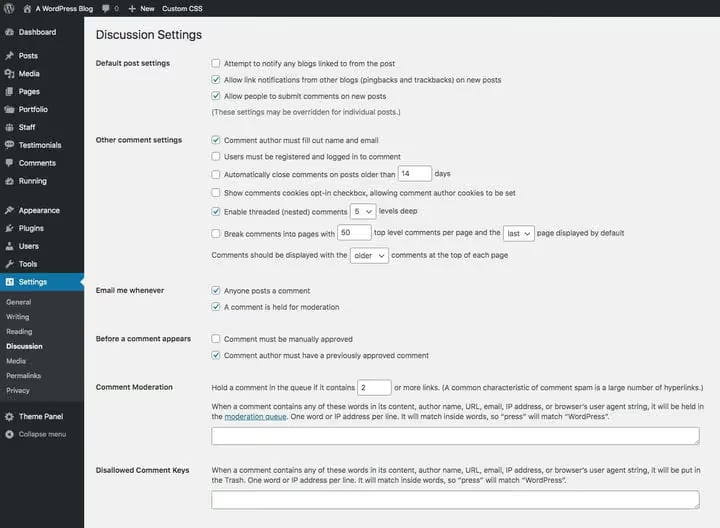
Kaikki moderointityökalut on koottu yhteen osioon. Siirry WordPressin hallintapaneelissa kohtaan: Asetukset → Keskustelu. Näet näytön, jossa on kolme asetuslohkoa; käydään ne kaikki läpi.
Sähköposti-ilmoitukset
Oletuksena WordPress lähettää ylläpitäjälle sähköpostia jokaisesta uudesta kommentista ja kun kommentti siirtyy moderointijonoon. Jos kirjaudut hallintapaneeliin päivittäin, nämä ilmoitukset ovat tarpeettomia: yläpalkin ja sivupalkin laskuri näyttää yhdellä silmäyksellä moderointia odottavien viestien määrän.

Poista valinnat molemmista "Lähetä minulle sähköpostia, kun" -lohkon ruuduista ja tallenna muutokset. Nyt tarkistat kommentit omaan tahtiisi ilman jokaisesta viestistä häiritseviä sähköposteja.
Automaattinen hyväksyntä vakiokirjoittajille
Yksi valintaruutu voi puolittaa manuaalisen moderoinnin tarpeen. Valitse "Ennen kuin kommentti ilmestyy" -lohkossa vaihtoehto "Kommentin kirjoittajalla on oltava aiemmin hyväksytty kommentti." Käyttäjän ensimmäinen kommentti menee tarkistukseen, ja kaikki seuraavat julkaistaan välittömästi.

Älä valitse ylintä ruutua "Kommentti on hyväksyttävä manuaalisesti"; se ohittaa automaattisen hyväksynnän. Jos kirjoittaja vaihtaa nimeään tai sähköpostiaan, hänen ensimmäinen viestinsä odottaa taas moderointia, joten järjestelmä on suojattu tietojen vaihtamiselta.
Takaisinviittaukset ja pingbackit
Takaisinviittaus on ilmoitus siitä, että toinen sivusto on linkittänyt sivullesi. Pingback toimii samalla tavalla, mutta automaattisesti. Käytännössä roskapostittajat käyttävät molempia mekanismeja hyväkseen: he lähettävät väärennettyjä linkki-ilmoituksia, jotta heidän sivustonsa näkyisi kommenteissasi. Takaisinviittauksilla ja pingbackeillä ei ole hakukoneoptimoinnin kannalta mitään arvoa.

Poista valinta kohdasta "Salli linkki-ilmoitukset muista blogeista." Voit seurata sivustosi aitoja mainintoja takaisinlinkkien analysointityökaluilla, kuten Moz, Ahrefs tai Google Search Console.
Roskapostin suodatus avainsanoilla
Joustavin sisäänrakennettu moderointityökalu on kommenttiavainsanat. WordPress tarkistaa jokaisen viestin kolmea listaa vasten: sisältö, kirjoittaja, URL, sähköposti ja IP.
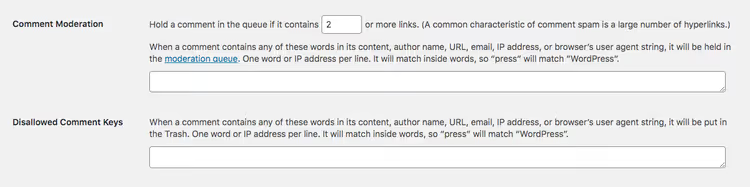
"Kommenttien moderointi" -kenttään syötät sanat, joiden havaitseminen lähettää kommentin tarkistettavaksi (yksi per rivi). "Kielletyt kommenttiavainsanat" -kenttään syötät sanat, jotka johtavat automaattiseen poistoon roskakoriin. Oletuksena kommentti, jossa on kaksi tai useampi linkki, menee moderointiin. Jos et halua nähdä kommenteissa lainkaan linkkejä, korvaa 2 arvolla 0.
Lisää moderointilistalle oman aihealueesi tyypillisiä roskapostisanoja. WordPress-blogissa näitä voivat olla epäolennaisten CMS-alustojen nimet, muiden aiheiden avainsanat ja tyypilliset roskapostikuviot, kuten "osta nyt" tai "ilmainen lataus".
Vaatimukset kommentoijille ja evästeet
Asetussivun alaosassa on lisävalintojen lohko: pakolliset kentät, sivustolle kirjautuminen, evästeet ja vanhojen keskustelujen sulkeminen.
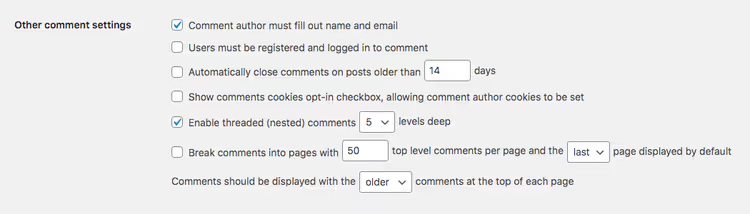
"Näytä kommenttien evästeiden hyväksyntävalintaruutu" lisää suostumusvalintaruudun tietojen tallentamiseen kävijän selaimeen. Tämä GDPR-vaatimus on pakollinen sivustoille, joilla on eurooppalainen yleisö. "Käyttäjien on oltava rekisteröityneitä ja kirjautuneita kommentoidakseen" -valinta sulkee kommentoinnin rekisteröitymättömiltä kävijöiltä; ota se käyttöön vain, jos sinulla on suljettu yhteisö tai jäsenyyssivusto.
Kommenttien järjestyksen sivulla määrittää viimeinen valinta: vanhimmasta uusimpaan (oletus) tai päinvastoin. Useimmille blogeille vakiojärjestys on kätevämpi; keskustelu etenee luontevasti, kuten keskustelu. Keskustelun sulkeminen N päivän jälkeen on järkevää vain julkaisuille, joiden merkitys on ajallisesti rajattu: kilpailut, kampanjat ja tapahtumailmoitukset.
Lisäosat automaattiseen roskapostin suodatukseen
WordPressin sisäänrakennetut suodattimet estävät ilmeisen roskapostin, mutta ne eivät riitä automaattisia botteja vastaan. Tuhannet roskapostipyynnöt päivässä vaativat erikoistuneen ratkaisun. Kolme lisäosaa kattaa koko tehtäväkentän perussuojauksesta täyteen automaatioon.
Akismet
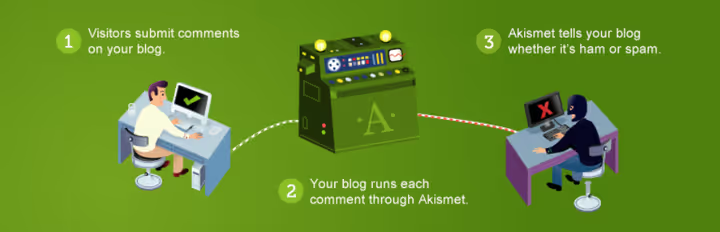
Akismet toimitetaan WordPress-ytimen mukana ja se käsittelee miljoonia roskapostipyyntöjä päivittäin Automatticin pilvipalvelun kautta. Lisäosan aktivoinnin jälkeen saat API-avaimen (ilmainen henkilökohtaisille blogeille) ja suojauksen, joka analysoi jokaisen viestin maailmanlaajuista roskapostikuviotietokantaa vasten.
Hyvät puolet: ei konfigurointia avaimen saamisen jälkeen, jatkuvat allekirjoitustietokannan päivitykset, tuki monisivustoverkoille. Huono puoli: aito kommentti saattaa toisinaan päätyä roskapostiin, joten tarkista Roskaposti-kansio kerran viikossa.
Zero Spam for WordPress

Zero Spam toimii ilman CAPTCHAa ja ilman API-avaimia. Lisäosa käyttää JavaScript-tarkistusta selainpuolella: botit, jotka eivät suorita JS:ää, eivät yksinkertaisesti pysty lähettämään kommenttilomaketta. Asenna, aktivoi ja suojaus toimii välittömästi ilman lisäkonfigurointia.
Hyvät puolet: välitön käynnistys, ei avaimia tai rekisteröitymistä, näkymätön käyttäjille. Huonot puolet: jos kävijä on poistanut JavaScriptin käytöstä, hän ei pysty jättämään kommenttia; suojaus on vähemmän syvällinen kuin Akismetissa (ei pilvipohjaista allekirjoitustietokantaa).
Paras strategia useimmille sivustoille on käyttää molempia lisäosia samanaikaisesti. Akismet suodattaa sisältöroskapostin pilvitietokantansa kautta, kun taas Zero Spam estää botit lomakkeen lähetystasolla.
Moderoinnin delegointi: roolit ja avustajat
Kun blogi kasvaa satoihin kommentteihin päivässä, yksin moderointi käy mahdottomaksi. WordPress antaa sinun jakaa oikeuksia joustavasti luotettujen yhteisön jäsenten kesken.

User Role Editor -lisäosalla luot räätälöidyn "Kommenttimoderaattori"-roolin, jolla on yksi ainoa oikeus: viestien hyväksyminen ja poistaminen. Annat tämän roolin kahdelle tai kolmelle aktiiviselle lukijalle, jotka ovat jo osoittautuneet harkituilla kommenteillaan, ja saat ympärivuorokautisen moderoinnin laajentamatta pääsyä sivuston muihin toimintoihin.
Motivoidaksesi moderaattoreita voit lisätä heidät tiimisivulle tai sallia linkin omaan blogiinsa heidän profiilissaan. Pääsääntö: moderointioikeudet annetaan vain henkilöille, jotka tunnet henkilökohtaisesti tai joiden panos yhteisössä on ollut kiistaton vähintään usean kuukauden ajan.
Video: moderoinnin käyttöönotto 5 minuutissa
Katso lyhyt video, joka näyttää koko prosessin toimivalla WordPress-sivustolla asetuksiin siirtymisestä ensimmäiseen hyväksyttyyn kommenttiketjuun.
⁉️🤔 Usein kysytyt kysymykset
Onko kommenttien moderointi tarpeen uudessa blogissa?
Uudessa blogissa, jossa on 5-10 kävijää päivässä, manuaalinen moderointi vie pari minuuttia viikossa. Se ei ole paljon, mutta se antaa sinulle täyden hallinnan ensimmäisiin kommentteihin, jotka määrittävät sävyn koko yhteisölle. Ota käyttöön automaattinen hyväksyntä vahvistetuille kirjoittajille ja asenna Akismet; siinä vaiheessa kun liikenteesi kasvaa, järjestelmä toimii jo ilman sinun osallistumistasi.
Voinko poistaa kommentit kokonaan käytöstä koko WordPress-sivustolla?
Kyllä. Mene kohtaan "Asetukset → Keskustelu" ja poista valinta kohdasta "Salli ihmisten lähettää kommentteja uusiin artikkeleihin". Jo julkaistuissa artikkeleissa kommentit poistetaan käytöstä massatoiminnolla: valitse "Kaikki artikkelit" -näytöllä haluamasi artikkelit, valitse "Massatoiminnot"-pudotusvalikosta "Muokkaa", napsauta "Suorita" ja valitse avautuvasta paneelista "Kommentit"-kohdasta "Ei sallittu".
Kumpi lisäosa on parempi: Akismet vai Zero Spam?
Ne ratkaisevat eri tehtäviä. Akismet analysoi kommenttien sisältöä maailmanlaajuisen roskapostimallitietokannan avulla; tämä on syvällinen tarkistus, joka nappaa jopa taitavasti kirjoitetun roskapostin. Zero Spam estää botit lomakkeen lähetysvaiheessa JavaScript-testin avulla. Maksimaalisen suojan saavuttamiseksi käytä molempia: Zero Spam pysäyttää botit, ja Akismet tarkistaa oikeiden ihmisten viestien sisällön. Yhdistelmä toimii ilman ristiriitoja.
Mitä teen, jos Akismet merkitsi normaalin kommentin roskapostiksi?
Mene "Kommentit"-osioon ja vaihda "Roskaposti"-välilehdelle. Etsi tarvitsemasi kommentti, vie kursori sen päälle ja napsauta "Ei roskapostia". Kommentti julkaistaan välittömästi. Tarkista roskapostikansio kerran viikossa: jokaista 500-1000 suodatettua viestiä kohden tulee 1-2 virheellistä positiivista.
Voinko moderoida kommentteja matkapuhelimella?
Kyllä, WordPress-sovellus iOS:lle ja Androidille sisältää täyden pääsyn kommenttiosioon. Näet moderointijonon ja voit hyväksyä, poistaa ja vastata kommentteihin suoraan puhelimestasi. Ilmoitukset uusista kommenteista saapuvat reaaliajassa (jos jätit vastaavan valintaruudun käyttöön asetuksissa).
Kannattaako moderointi ottaa käyttöön sivustollasi
Lyhyt vastaus: kyllä, ja tee se heti blogin käynnistämisen jälkeen. Pois päältä olevan moderoinnin hinta on roskapostia joka toisessa ketjussa ja hylätyn sivuston maine. Käytössä olevan ja oikein määritetyn moderoinnin hinta on ne samat 15 minuuttia, jotka mainittiin tämän oppaan alussa.
Jos sinulla on henkilökohtainen blogi, jolla on tusina lukijaa, Akismetin ja vakiokirjoittajien automaattisen hyväksynnän yhdistelmä riittää. Jos sivustosi kerää vauhtia ja kommentteja tulee yli viisikymmentä päivässä, lisää Zero Spam toiseksi puolustuslinjaksi ja harkitse oikeuksien delegointia parille luotetulle lukijalle. Tärkeintä on, ettet jätä kommentteja vaille huomiota. Vilkas keskustelu artikkelin alla on jokaisen sen suojelemiseen käytetyn minuutin arvoinen.

Ammattimainen kirjoittajien ja toimittajien tiimi, joka on erikoistunut laadukkaan sisällön luomiseen.