














🚀 Näin otat Pinterest Rich Pinsit käyttöön WordPress-sivustolla
Mitä Pinterestin Rich Pinit ovat ja miksi sivustosi tarvitsee niitä
Rich Pinit ovat tehostettuja pinnejä, jotka hakevat metatiedot automaattisesti sivustoltasi. Toisin kuin tavalliset pinnit, joissa tieto rajoittuu käyttäjän kirjoittamaan kuvaukseen, Rich Pinit näyttävät otsikon, kirjoittajan, hinnan tai ainesosat suoraan kortilla riippumatta siitä, mitä käyttäjä kirjoitti tallentaessaan.
WordPress-sivuston omistajalle tämä tarkoittaa kolmea konkreettista hyötyä:
- Enemmän klikkauksia. Pinni, jossa on otsikko ja kuvaus, näyttää vakuuttavammalta kuin pelkkä kuva, joten klikkausprosentti nousee luonnollisesti.
- Automaattiset päivitykset. Kun muutat tuotteen hintaa tai artikkelin otsikkoa, Pinterest hakee päivityksen 24 tunnin kuluessa ilman pinnien manuaalista muokkaamista.
- Parempi näkyvyys Pinterestin haussa. Rich Pinit sijoittuvat korkeammalle älykkäässä syötteessä ja alustan haussa, koska Pinterest suosii jäsenneltyä sisältöä.
💡 Pikaopas:
- Luo Pinterest-yritystili (ilmainen, vie alle minuutin)
- Asenna Yoast SEO WordPressiin ja ota Open Graph -merkintä käyttöön
- Kopioi vahvistuksen meta-tagi Pinterestistä Yoastin asetuksiin
- Julkaise artikkeli, jossa on täytetty metakuvaus, ja Rich Pinit aktivoituvat automaattisesti koko sivustollesi
Kolme Rich Pin -tyyppiä: mikä valita
Alkuvuodesta 2026 Pinterest tukee virallisesti kolmea Rich Pin -tyyppiä. Neljäs tyyppi, iOS-sovellusten App Pinit, on lopetettu, eikä sitä enää mainita alustan dokumentaatiossa. Tarkastellaan kutakin kolmesta nykyisestä tyypistä.
Artikkelipinit blogeille ja sisältösivustoille
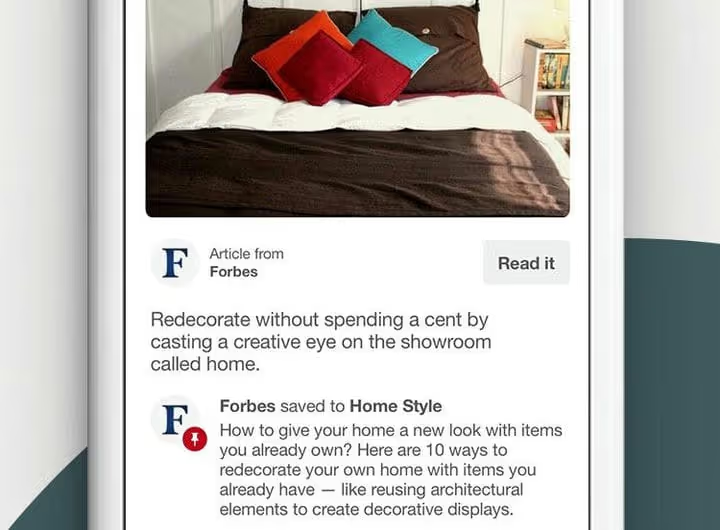
Artikkelipinit ovat päätyyppi kaikille sivustoille, joilla on blogi. Kun sivu tallennetaan, Pinterest lisää kuvaan artikkelin otsikon, kirjoittajan nimen ja metakuvauksen. Pinnaaja näkee heti, mistä sisällössä on kyse, ennen klikkaamista.
Teknisesti artikkelipinit perustuvat Open Graph -merkintään: og:title-, og:description- ja og:type-tageihin. Nämä ovat juuri niitä tageja, joita SEO-lisäosat, kuten Yoast, lisäävät automaattisesti, joten sinun ei tarvitse koskea koodiin.
Tuotepinit verkkokaupoille
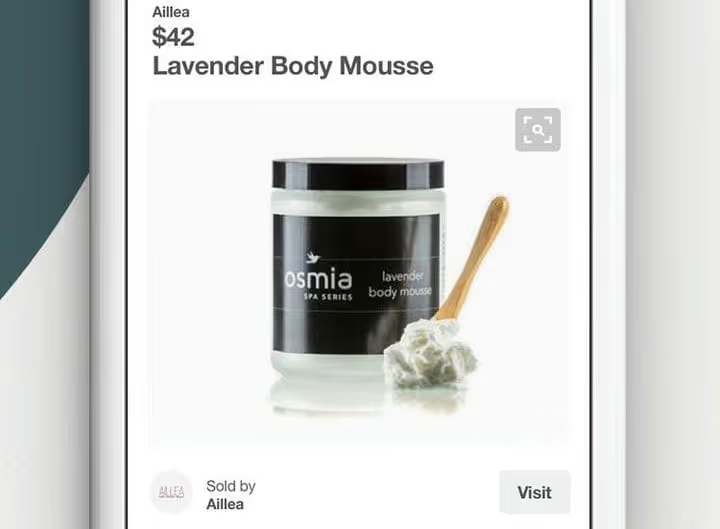
Tuotepinit näyttävät hinnan, saatavuuden ja ostopaikan suoraan pinnissä. Ostajat näkevät hinnan ja varastotilanteen ennen kaupassa vierailua, mikä karsii ei-kiinnostuneen liikenteen ja vähentää välitöntä poistumisprosenttia.
WooCommercelle ja Shopifylle integraatio toimii Pinterestin tuoteluetteloiden tai Schema.org-merkinnän kautta, jossa käytetään Product- ja Offer-tyyppejä. Pinterest lisää myös "Best seller"- ja "Popular"-merkit kysytyille tuotteille kategoriassa.
Reseptipinit ruokablogeille
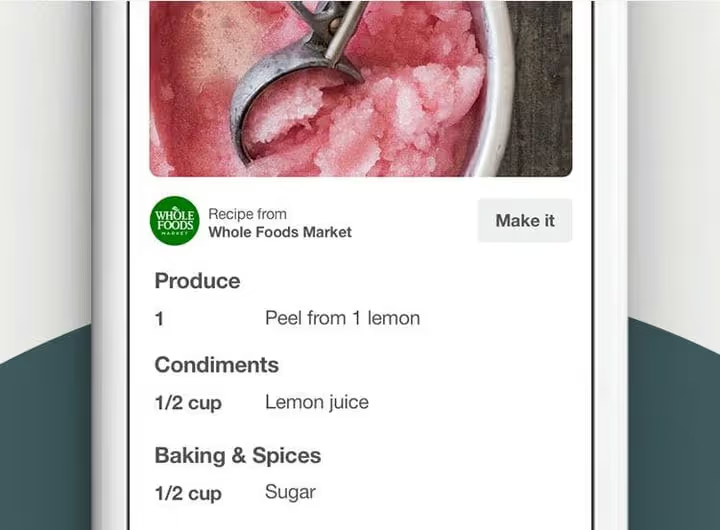
Reseptipinit näyttävät ainesosaluettelon, valmistusajan, annoskoon ja arvostelun. Ruokabloggaajille tämä on välttämättömyys: käyttäjät näkevät ruokalajin koostumuksen suoraan syötteessä ja tallentavat pinnin tietoisesti eikä vain "kauniin kuvan" takia.
WordPressissä käyttöönotto hoituu asentamalla WP Recipe Maker -lisäosa, joka luo automaattisesti JSON-LD Schema.org -merkinnän jokaiselle reseptin sisältävälle artikkelille.
Vaihe 1: Luo Pinterest-yritystili
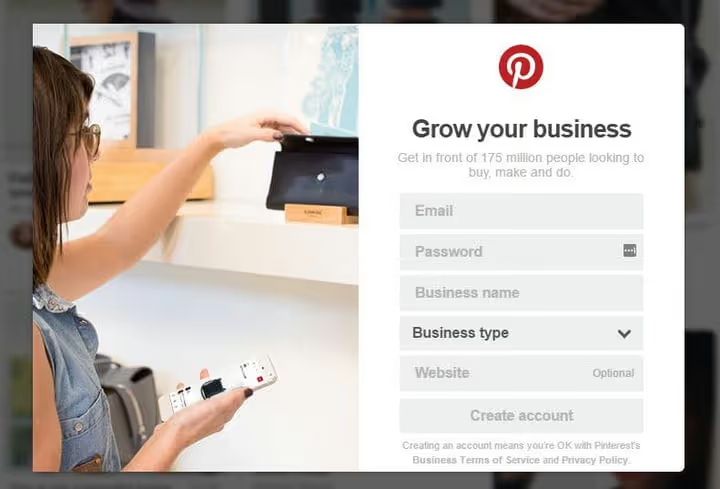
Rich Pinit ovat saatavilla vain Pinterestin yritystileille. Tavallinen henkilökohtainen profiili ei tue sivuston vahvistusta ja metatietoja, joten sinun on muutettava tilisi. Se on ilmaista ja vie alle minuutin.
Kaksi skenaariota:
- Uusi tili. Mene osoitteeseen pinterest.com/business/create/ ja rekisteröidy sähköpostillasi, salasanalla ja brändin nimellä.
- Olemassa olevan tilin muuntaminen. Valitse profiiliasetuksista "Vaihda yritystiliksi". Pinterest säilyttää kaikki taulusi, pinnisi ja seuraajasi.
Vaihdon jälkeen Analytics-osio ilmestyy sivupalkin valikkoon, ja profiiliasetuksiisi tulee kenttä sivuston vahvistamista varten.
Vaihe 2: Yhdistä Pinterest WordPressiin Yoast SEO:n avulla
Luotettavin tapa linkittää WordPress ja Pinterest on Yoast SEO -lisäosa. Se hoitaa kaksi tehtävää kerralla: lisää Open Graph -merkinnät (joita tarvitaan Article Rich Pinsejä varten) ja yksinkertaistaa sivuston vahvistamisen Pinterestin HTML-tunnisteen kautta.
Yoast SEO:n asentaminen
Jos lisäosaa ei ole vielä asennettu:
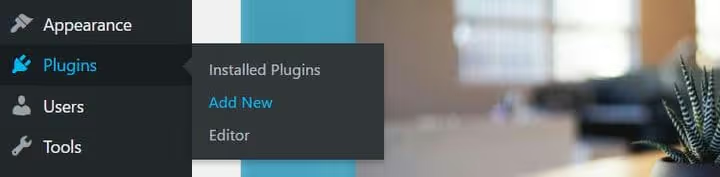
Siirry WordPressin hallintapaneelissa kohtaan Lisäosat → Lisää uusi.
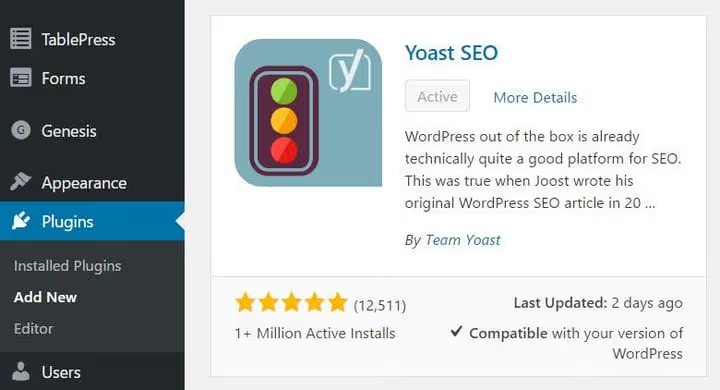
Kirjoita hakukenttään "Yoast SEO", napsauta Asenna ja sitten Ota käyttöön.

Sivupalkin valikkoon ilmestyy SEO-kohta. Mene kohtaan SEO → Yleiset.
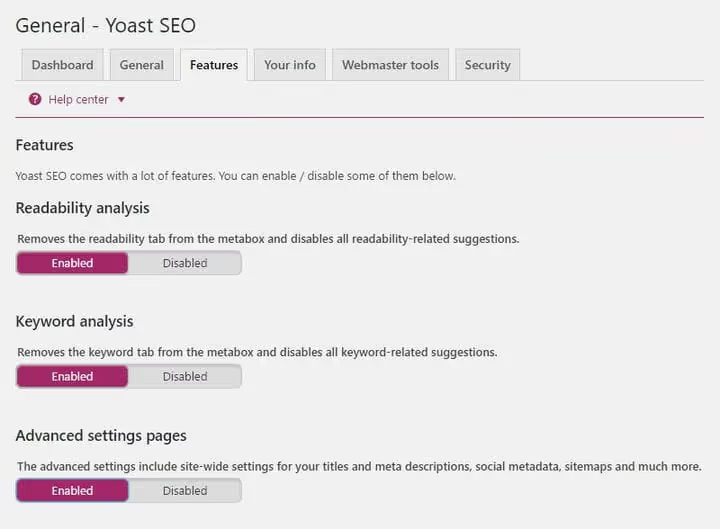
Avaa Ominaisuudet-välilehti. Kohdassa "Lisäasetussivut" ota asetus käyttöön ja napsauta sivun alareunassa Tallenna muutokset.
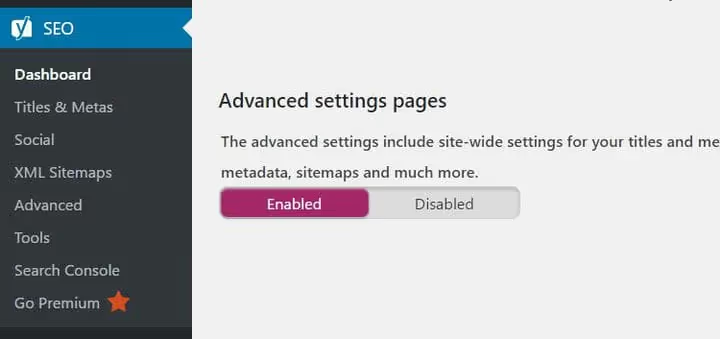
Nyt SEO-valikossa näkyy Sosiaalinen-alavalikko, jota tarvitset Pinterestin vahvistusmeta-tunnisteen lisäämiseen.
Sivustosi vahvistaminen Pinterestissä
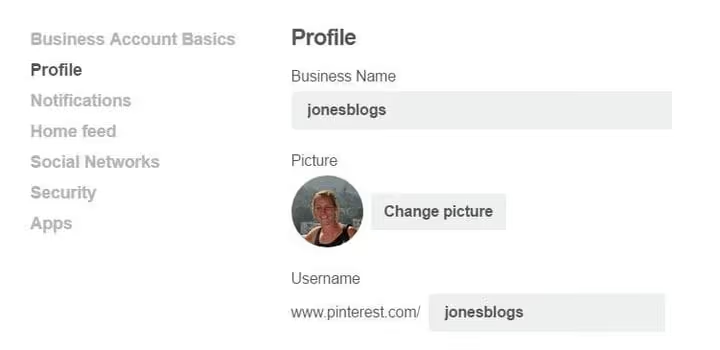
Siirry Pinterest-yritystililläsi kohtaan Asetukset → Profiili.

Syötä "Website"-kenttään sivustosi URL-osoite ja klikkaa Claim website.
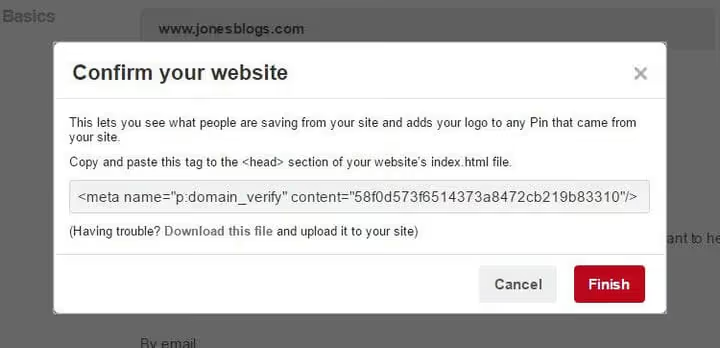
Pinterest luo HTML-tagin, kuten <meta name="p:domain_verify" content="...">. Kopioi se kokonaan.
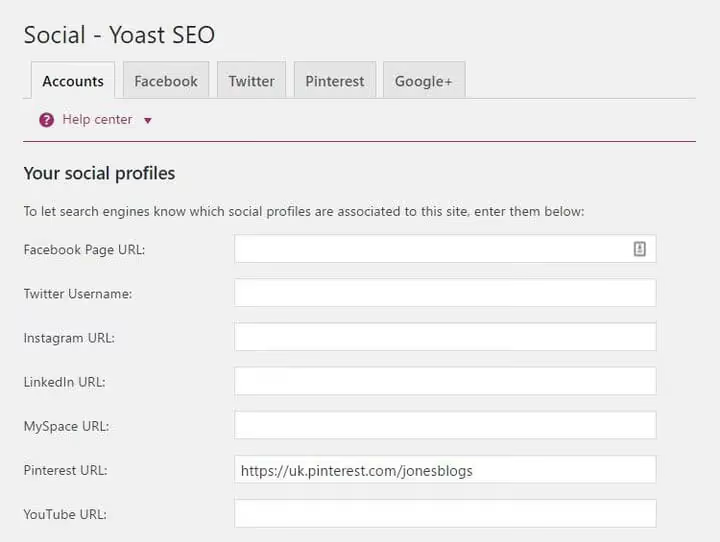
Palaa WordPressiin: SEO → Social. Syötä Accounts-välilehdellä Pinterest-profiilisi URL-osoite (esimerkiksi https://www.pinterest.com/yourusername) ja tallenna.
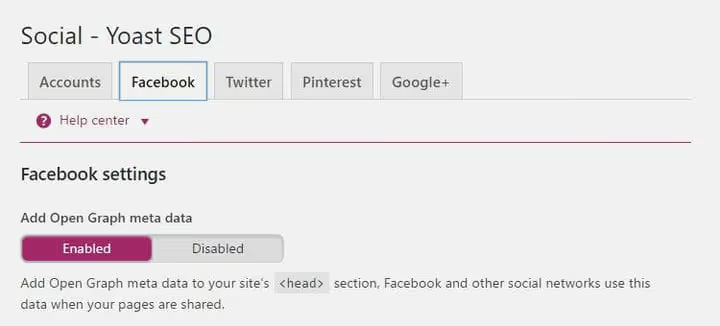
Vaihda Facebook-välilehdelle ja varmista, että "Add Open Graph metadata" -asetus on käytössä. Tämä asetus tuottaa og:title- ja og:description-tiedot jokaiselle julkaisulle, mikä luo perustan Article Rich Pinseille.
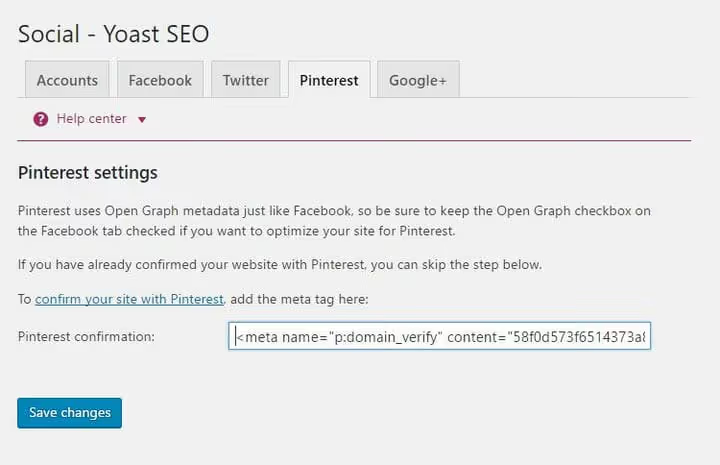
Avaa Pinterest-välilehti, liitä kopioimasi vahvistusmeta-tagi ja klikkaa Save Changes. Palaa Pinterestiin ja klikkaa Done.
Vahvistus toimii yleensä heti, mutta siinä voi kestää jopa tunnin. Onnistuneen vahvistuksen jälkeen sivustosi ja yritystilisi on linkitetty, ja voit siirtyä Rich Pinsien käyttöönottoon.
Vaihe 3: Ota Article Pinsit käyttöön
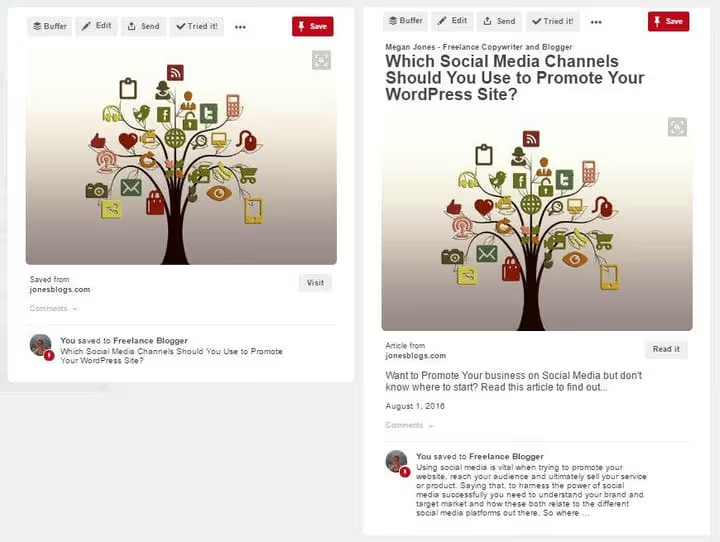
Article Pinsit ovat blogien suosituin Rich Pins -tyyppi. Ero tavalliseen piniin on selvä: Rich Pin sisältää artikkelin otsikon, kirjoittajan ja kuvauksen, kun taas tavallinen pin näyttää vain kuvan ja käyttäjän kirjoittaman tekstin.
Metatiedot: perusta toimii jo
Jos Yoast SEO on asennettu ja Open Graph on käytössä (vaihe 2), Article Pinsien metatiedot tuotetaan automaattisesti jokaiselle julkaisulle ja sivulle. Yoast käyttää kahta keskeistä kenttää editorin alapuolelta:
- SEO Title →
og:title-tagi - Meta description →
og:description-tagi
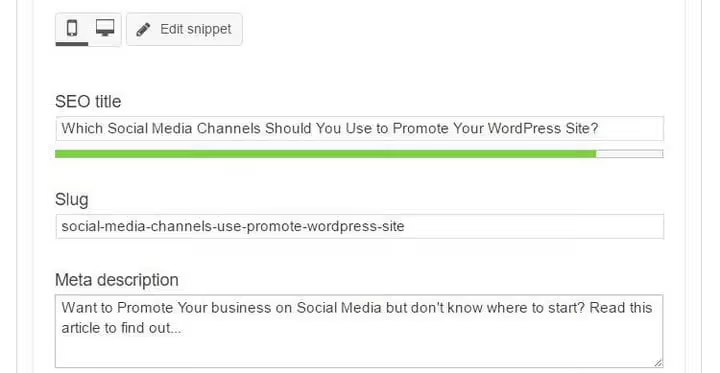
Älä jätä metakuvausta tyhjäksi. Jos se puuttuu, Pinterest ottaa julkaisun tekstin kaksi ensimmäistä virkettä, ja ne harvoin toimivat hyvänä pin-esikatseluna. 140-160 merkin metakuvaus, jossa on selkeä syy klikata, tuottaa maksimaalisen konversion Pinterest-syötteestä sivustokäynneiksi.
Aktivointi: automaattinen koko sivustolle
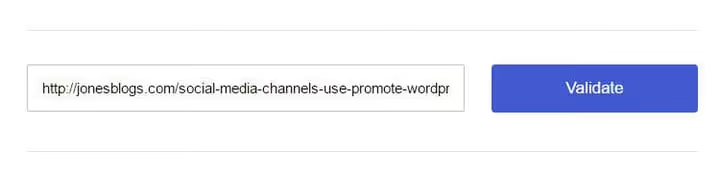
Vuodesta 2024 lähtien Pinterest on yksinkertaistanut prosessia: manuaalista validointia erikoistyökalulla ei enää tarvita. Kun Open Graph -merkintä on käytössä sivustollasi, Pinterest tunnistaa metatiedot automaattisesti, kun pin tallennetaan ensimmäisen kerran. Julkaise vain artikkeli, jossa on täytetty metakuvaus, ja kaikista siihen liittyvistä pineistä tulee Article Rich Pinsejä.
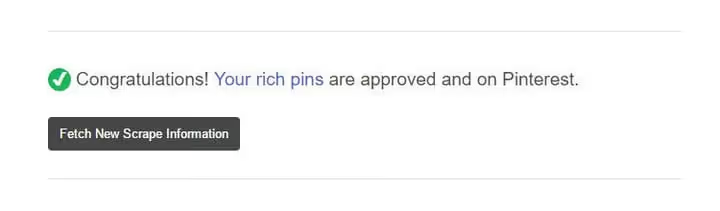
Aktivointi tapahtuu koko verkkotunnukselle kerralla. Yksi metatiedot sisältävä julkaisu, ja mikä tahansa sivuston sivu, jossa on Open Graph- tai Schema.org-merkintä, tuottaa automaattisesti Rich Pinsejä. Uudet julkaisut ja tuotteet poimitaan automaattisesti ilman lisätoimia.
Ennen julkaisua tyhjennä WordPress-välimuisti (erityisesti jos käytät WP Rocketia tai W3 Total Cachea), jotta Pinterest näkee ajantasaisen merkinnän eikä sivun välimuistissa olevaa versiota.
Vaihe 4: Määritä resepti-pinit ruokablogille

Jos julkaiset reseptejä, asenna WP Recipe Maker, ilmainen lisäosa, joka upottaa JSON-LD Schema.org -merkinnän tyyppiä Recipe jokaiseen reseptin sisältävään artikkeliin.
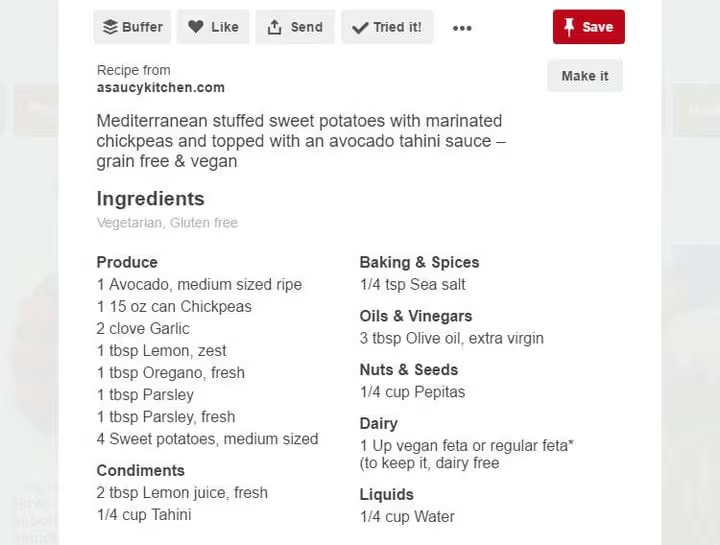
Toimet lisäosan asennuksen jälkeen:
- Luo uusi artikkeli tai muokkaa vanhaa; WP Recipe Maker -lohko tulee näkyviin editoriin.
- Täytä reseptikentät: nimi, raaka-aineet, valmistusaika, annoskoko.
- Julkaise artikkeli.
- Pinterest tunnistaa Schema.org-merkinnän automaattisesti, kun pinni seuraavan kerran tallennetaan.
Lisäosa luo automaattisesti merkinnät raaka-aineille, valmistusajalle ja annosmäärälle. Lisäksi tuetaan: arvostelut (aggregateRating), ruokavaliomerkinnät (vegaani, gluteeniton, paleo, kasvis) ja arviot. Mitä kattavammin täytät reseptikortin, sitä informatiivisemmalta resepti-pinisi näyttää syötteessä.
Vaihe 5: Määritä tuote-pinit verkkokaupalle

Shopifylle Pinterest-integraatio toimii natiivisti: asenna Pinterest-sovellus Shopify-hallinnassa, yhdistä katalogi, ja tuotteet synkronoituvat automaattisesti.
WooCommercelle ja muille alustoille prosessi on hieman pidempi:
- Varmista, että tuotesivut sisältävät Schema.org-merkinnän, jossa on
Product- jaOffer-tyypit. Useimmat SEO-lisäosat (Yoast WooCommerce SEO, Rank Math) tekevät tämän automaattisesti. - Vaihtoehtoisesti voit ladata katalogin Pinterest Catalogs -toiminnon kautta, joka on CSV- tai XML-syöte, jossa on hinnat, saatavuus ja kuvaukset. Katalogi mahdollistaa myös Shopping-mainosten ajamisen.
- Pinterest tunnistaa merkinnän automaattisesti, kun tuotteen sisältävä pinni tallennetaan ensimmäisen kerran; erillistä validointia ei tarvita.
Tärkeä huomio: Pinterest näyttää hinta- ja saatavuusmerkinnän vain, jos tuote on varastossa, hinta on ajantasainen ja kauppa noudattaa kauppiaan ohjeita. Tuote-pinit eivät välttämättä toimi tilaustuotteille tai tuotteille, joiden hinnoittelu vaihtelee.
Video-opastus: Rich Pins -määritys kokonaisuudessaan
Tekstiohjeet kattavat kaikki vaiheet, mutta visuaalinen läpikäynti auttaa vahvistamaan prosessin. Alla on vaiheittainen video Rich Pins -määrityksestä WordPressissä, jossa esitellään jokainen näyttö:
⁉️🤔 Usein kysytyt kysymykset
Täytyykö Rich Pinseistä maksaa?
Ei, Rich Pinsit ovat ilmainen Pinterest-ominaisuus. Ainoa vaatimus on yritystili (myös ilmainen; henkilökohtaisen profiilin muuntaminen vie alle minuutin). Hinnoittelutasoja, tilauksia tai piilomaksuja ei ole.
Kuinka pian Rich Pinsit alkavat toimia aktivoinnin jälkeen?
Yleensä metatiedot poimitaan heti, kun pinni tallennetaan ensimmäisen kerran artikkelin julkaisun jälkeen. Pinterest mainitsee virallisesti, että täydellinen synkronointi voi kestää jopa 24 tuntia. Jos pinnit eivät ole päivittyneet vuorokauden jälkeen, varmista, että Open Graph -merkintä on aktiivinen, tyhjennä sivustosi välimuisti ja tallenna uusi pinni mistä tahansa artikkelista.
Voinko käyttää eri SEO-lisäosaa Yoastin sijaan?
Kyllä. Mikä tahansa Open Graph -tukea tarjoava lisäosa toimii: Rank Math, All in One SEO, SEOPress. Periaate pysyy samana: ota käyttöön
og:title,og:descriptionjaog:type, lisää Pinterest-meta-tagi lisäosan asetuksiin, julkaise artikkeli ja tallenna pinni.
Miksi Pinterest ei näe metatietoja julkaisun jälkeen?
Kolme yleisintä syytä: (a) Open Graph ei ole käytössä (tarkista Facebook- tai Sosiaalinen media -välilehti SEO-lisäosastasi); (b) välimuistilisäosa (WP Rocket, W3 Total Cache) tarjoilee vanhaa versiota sivusta ilman merkintää (tyhjennä välimuisti); (c) WordPress-teemasi ei kutsu
wp_head()-funktiota (tarkista header.php). Korjauksen jälkeen tallenna tuore pinni päivitetystä artikkelista ja odota enintään 24 tuntia.
Aktivoiko yksi metatiedot sisältävä artikkeli Rich Pinsit koko sivustolle?
Kyllä. Kun Pinterest havaitsee Open Graph- tai Schema.org-merkinnän millä tahansa verkkotunnuksen sivulla, kaikista myöhemmistä kyseisen sivuston pinneistä tulee automaattisesti Rich Pinsejä. Uudet artikkelit ja tuotteet poimitaan automaattisesti ilman, että sinun tarvitsee tehdä mitään ylimääräistä.
Kuinka poistan Rich Pinsit käytöstä tietyltä sivulta?
Lisää meta-tagi
<meta name="pinterest-rich-pin" content="false" />halutun sivun<head>-osioon. Tämä estää Rich Pinsit vain kyseiseltä sivulta; muu sivustosi jatkaa toimintaansa normaalisti. Ota uudelleen käyttöön poistamalla tämä tagi.
Kannattaako Rich Pinsit määrittää vuonna 2026
Lyhyt vastaus: kyllä, ja mitä pikemmin, sen parempi. Pinterest on yhä yksi harvoista alustoista, joilla orgaaninen näkyvyys on edelleen huomattavaa. Alustan visuaalinen haku ja "älykäs" syöte ovat vähemmän riippuvaisia tilauksista kuin Instagramin tai Facebookin algoritmit, ja pinnin elinikä mitataan kuukausissa, ei tunneissa.
Se, minkä tyyppiset Rich Pinsit valitset, riippuu sisällöstäsi:
- Pyörität blogia → Artikkeli-pinit Yoast SEO:n kautta. Määritys vie tunnin, minkä jälkeen se toimii automaattisesti jokaiselle uudelle artikkelille.
- Myyt tuotteita → Tuote-pinit ja Pinterest-katalogi. Ostajat näkevät hinnan ennen klikkausta, joten konversio on korkeampi.
- Julkaiset reseptejä → WP Recipe Maker + Resepti-pinit. Raaka-aineet ja valmistusaika näkyvät suoraan syötteessä.
Kaikki kolme tyyppiä määritetään saman kaavan mukaan: merkintä sivustolle, julkaise artikkeli, tallenna pinni, ja Pinterest poimii metatiedot automaattisesti koko verkkotunnukselle. Ei mitään monimutkaisempaa kuin meta-tagin kopioiminen ja metakuvauksen täyttäminen.

Ammattimainen kirjoittajien ja toimittajien tiimi, joka on erikoistunut laadukkaan sisällön luomiseen.