













 AIKuvituskuva: tekoälyn luoma
🔧 Kuinka mukauttaa WordPressin hallintaliittymä käyttäjärooleille
Kun sivustolla on useampi kuin yksi kirjoittaja, tavallisesta WordPress-hallintapaneelista tulee riskialue. Vahingossa poistettu vimpain, muutetut teema-asetukset, poistettu lisäosa, ja yhtäkkiä kehittäjä käyttää tunnin palauttaakseen jotain, mitä sisällöntuottajan ei olisi pitänyt koskaan edes nähdä.
Ongelma on siinä, että WordPress ei vakiona tarjoa joustavaa hallintaelementtien näkyvyyden hallintaa eri rooleille. Voit toki säätää käyttöoikeuksia koodin kautta, mutta sivuston omistajalle se ei ole vaihtoehto. Tarvitset työkalun, joka toimii ilman functions.php-tiedostoa ja ilman riskiä rikkoa sivusto.
Ratkaisu on yksi ilmainen lisäosa, joka kattaa kaikki hallinnan rajoitusskenaariot: valikkokohtien piilottamisesta kirjautumissivun mukauttamiseen. Käydään se läpi vaihe vaiheelta.
💡 Nopea yleiskatsaus:
- Asenna WP Admin UI Customize virallisesta WordPress-hakemistosta. Lisäosa on ilmainen eikä vaadi koodia.
- Valitse käyttäjärooli, jolle haluat määrittää rajoitukset (kirjoittaja, avustaja, toimittaja tai mikä tahansa muu).
- Käy läpi asetusvälilehdet ja poista käytöstä kaikki, mitä kyseinen rooli ei tarvitse: valikot, vimpaimet, metalaatikot, työkalupalkin elementit.
- Tallenna muutokset. Ne tulevat voimaan valitulle roolille välittömästi ilman uudelleenlatausta tai mallipohjien muokkaamista.
Mihin WP Admin UI Customize pystyy
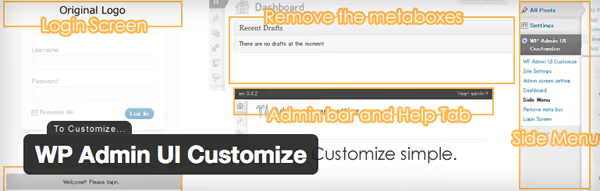
WP Admin UI Customize on ilmainen lisäosa WordPress.org-hakemistosta, jolla on maaliskuussa 2026 yli 30 000 aktiivista asennusta ja arvosana 4,6/5. Lisäosa sieppaa hallintaelementtien näytön valitulle roolille ja antaa sinulle tarkan hallinnan jokaisesta käyttöliittymälohkosta.
Pääskenaario: sivuston ylläpitäjä näkee koko paneelin, kun taas kirjoittajat ja avustajat näkevät vain sen, mitä he tarvitsevat sisällön kirjoittamiseen ja lähettämiseen. Ei pääsyä kohtiin "Ulkoasu", "Lisäosat" tai "Asetukset".
Ilmainen versio soveltaa YHTÄ sääntöjoukkoa KAIKKIIN rooleihin paitsi ylläpitäjään. Tämä tarkoittaa, että jos määrität piilotuksen "Kirjoittaja"-roolille, samat rajoitukset koskevat myös "Toimittaja"- ja "Avustaja"-rooleja. Roolikohtaiseen hallintaan on premium-lisäosa nimeltä WP Admin UI Customize Multiple, mutta tyypilliselle sivustolle, jossa on yksi tai kaksi käyttäjäroolia, ilmainen versio riittää.
Vaiheittainen asennus: asennuksesta kirjautumissivulle
Vaihe 1: valitse kohderooli
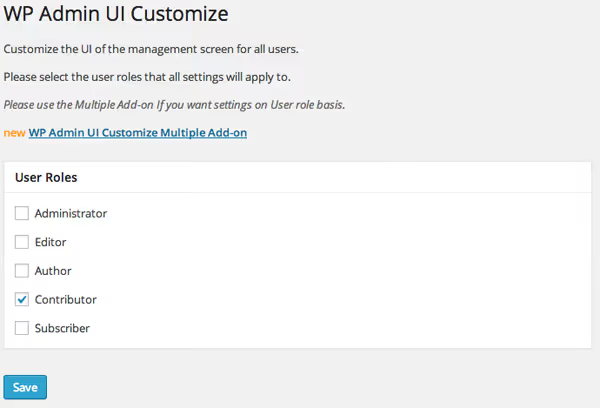
Lisäosan aktivoinnin jälkeen sivupalkkiin ilmestyy uusi valikkokohta: WP Admin UI Customize. Ensimmäinen välilehti, "Role Settings", sisältää pudotusvalikon kaikista sivustolle rekisteröidyistä rooleista. Valitse se, jota haluat rajoittaa, ja kaikki myöhemmät muutokset koskevat nimenomaan sitä.
Tärkeä huomio: jos sivustolla on välimuistitus käytössä, tyhjennä välimuisti jokaisen asetuslohkon tallentamisen jälkeen. Muuten muutokset eivät välttämättä tule voimaan heti.
Vaihe 2: yleiset näyttöasetukset
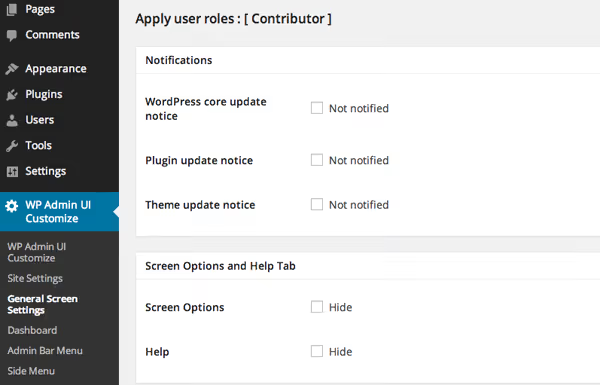
"General Screen Settings" -välilehti hallitsee yleishyödyllisiä käyttöliittymäelementtejä. Täällä päätät:
- näytetäänkö ilmoitukset saatavilla olevista ydin- ja lisäosapäivityksistä;
- sallitaanko pääsy "Näyttöasetukset"-välilehteen (se, jolla vaihdetaan sarakkeita artikkelilistauksessa);
- onko "Ohje"-välilehti minkä tahansa hallintasivun oikeassa yläkulmassa näkyvissä;
- voiko mukautettua CSS:ää lisätä alatunnisteen kentän kautta.
Sisällöntuottajille ja kirjoittajille useimmat näistä asetuksista tulisi poistaa käytöstä. Ne eivät tarjoa käytännön hyötyä, mutta luovat visuaalista sekavuutta ja mahdollisia virhekohtia.
Vaihe 3: kojelaudan vimpaimet
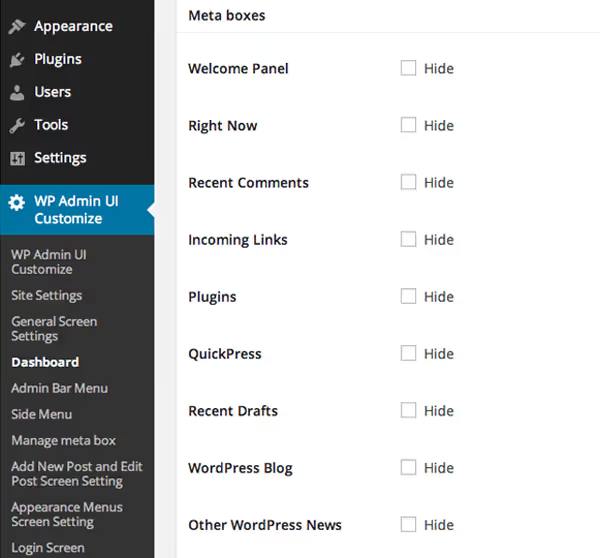
WordPressin kojelauta näyttää kirjautumisen yhteydessä tusinan vimpaimia: "Yhdellä silmäyksellä", "Pikaluonnos", "WordPress-uutiset", "Sivuston kunto" ja muita. "Näyttöasetukset"-kohdan kautta voit piilottaa ne, mutta käyttäjä voi palauttaa ne kahdella napsautuksella.
Lisäosan "Dashboard"-välilehti ratkaisee tämän lopullisesti: yksinkertaisesti poistat rastit vimpaimista, joita et tarvitse, ja ne katoavat kokonaan valitulta roolilta ilman, että käyttäjä voi palauttaa niitä. Kirjoittajille on järkevää jättää vain "Omat artikkelit" ja "Pikaluonnos" ja poistaa kaikki muu.
Vaihe 4: yläpalkki
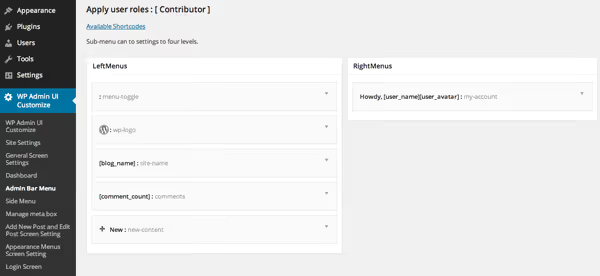
Näytön yläreunan työkalupalkki (admin bar) on toinen tarpeettomien linkkien lähde. Lisäosan avulla voit:
- lisätä työkalupalkkiin mukautettuja valikkokohtia omilla URL-osoitteillasi;
- järjestää olemassa olevia elementtejä uudelleen raahaamalla;
- poistaa kaiken, mikä ei liity käyttäjän työhön: sivustolinkin, kommenttilaskurin, "Mukauta"-painikkeen, mukautuskuvakkeen.
Käytännössä on kätevää jättää vain WordPress-logo (uloskirjautumista varten) ja poistaa kaikki muu. Kirjoittajat tarvitsevat työkalupalkkia ainoastaan navigointiin hallintapaneelin ja julkisen sivun välillä.
Vaihe 5: sivupalkin valikko, tehokkain vipu
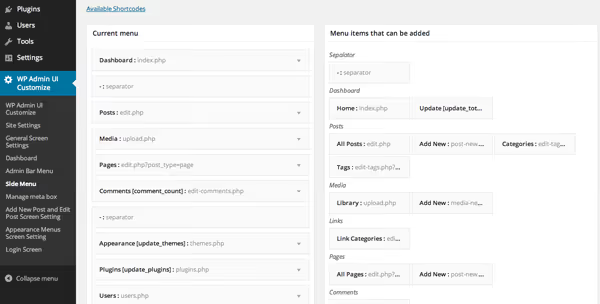
"Sidebar Menu" -välilehti on lisäosan päätyökalu. Tässä määrittelet, mitkä hallintaosiot käyttäjä näkee.
Tyypillinen määritys kirjoittajalle: jätä vain "Artikkelit" (alaotsikoineen "Kaikki artikkelit", "Lisää uusi", "Kategoriat") ja piilota "Media", "Sivut", "Ulkoasu", "Lisäosat", "Työkalut" ja "Asetukset" kokonaan. Kirjoittajalla ei ole mitään asiaa teema-asetuksiin tai lisäosalistaukseen, ja jokainen piilotettu valikkokohta on yksi mahdollisuus vähemmän vahingossa tapahtuvaan rikkomiseen.
Tilaajille ja avustajille voit jättää vain "Profiili"-kohdan omien tietojen muokkaamista varten.
Vaihe 6: editorin metalaatikot
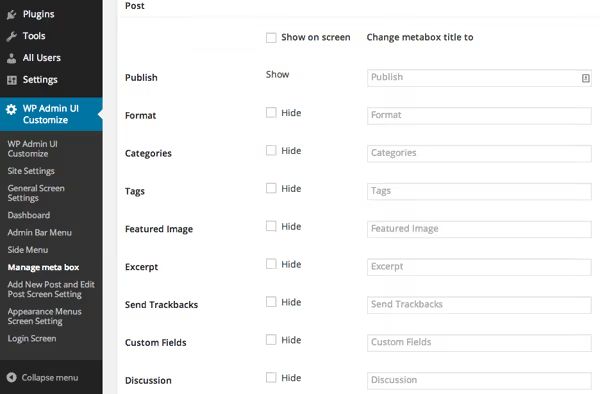
"Meta Box Management" -välilehti siistii artikkelin muokkausnäkymän. Voit piilottaa tai nimetä uudelleen:
- kategorian valintalohkon;
- "Artikkelikuva"-lohkon;
- "Artikkelityyppi"-lohkon;
- "Permalinkki" (polkutunnus) -lohkon.
Uudelleennimeäminen toimii erityisen hyvin: esimerkiksi "Kategoria"-lohkon voi nimetä uudelleen "Sisältöosioksi", mikä on selkeämpi aloitteleville kirjoittajille. Ja "Permalinkki"-kenttä on parempi piilottaa avustajilta: he eivät kuitenkaan voi julkaista artikkeleita, ja polkutunnus luodaan automaattisesti, kun artikkeli lähetetään tarkistettavaksi.
Vaihe 7: kirjautumissivu
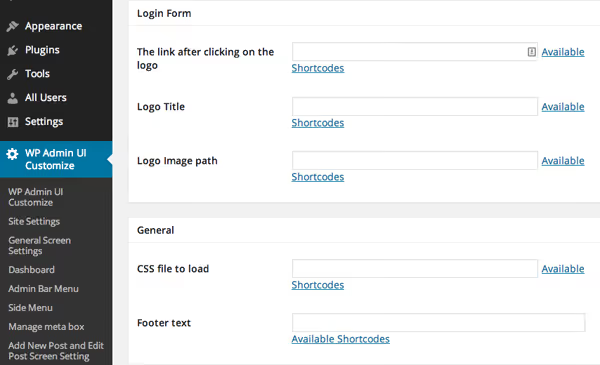
Viimeinen välilehti, "Login Page", mahdollistaa tavallisen WordPress-logon korvaamisen /wp-login.php-sivulla:
- mukautettu logon URL (WordPress-logon sijaan);
- mukautettu sivun otsikko kirjautumissivulle;
- lisä-CSS hienosäätöä varten;
- sivun alatunnisteteksti.
Pieni mutta mukava yksityiskohta: kun asiakas tai kirjoittaja kirjautuu hallintapaneeliin ja näkee yrityksen logon WordPressin logon sijaan, se vahvistaa brändin tunnistettavuutta ja luottamusta sivustoon.
Vaihe 8: navigaatio ja viimeistely
Erillinen välilehti hallitsee navigointivalikon asetusten näkyvyyttä. Jos sivustolle on jo luotu valikoita kohdassa "Ulkoasu → Valikot", voit estää niiden muokkausoikeudet valitulta roolilta. Käyttäjä näkee vain valmiin rakenteen ilman mahdollisuutta muuttaa mitään. Tämä on hyödyllistä sivustoille, joissa on monimutkaisia kategoria-arkkitehtuureja ja laskeutumissivuja.
Yllä oleva video havainnollistaa selkeästi roolien määrittämisen ja näkyvyyden rajoittamisen prosessin lisäosan asennuksesta kirjoittajan lopulliseen hallintanäkymään.
⁉️🤔 Usein kysytyt kysymykset
Miten tämä lisäosa eroaa sisäänrakennetuista "Näyttöasetuksista"?
Sisäänrakennetut "Näyttöasetukset" käyttäjä voi nollata milloin tahansa; kyseessä ei ole rajoitus vaan henkilökohtainen näyttöasetus. WP Admin UI Customize estää elementit roolitasolla: käyttäjä ei fyysisesti näe piilotettuja valikoita ja vimpaimia eikä voi palauttaa niitä.
Tarvitsenko premium-version kahdelle eri roolille?
Jos sinulla on ylläpitäjä ja kaikki muut, et tarvitse. Ilmainen versio soveltaa yhtä sääntöjoukkoa kaikkiin muihin kuin ylläpitäjän rooleihin. Premium-lisäosaa tarvitaan, kun vaadit erilaisia määrityksiä toimittajille, kirjoittajille ja avustajille ERIKSEEN, esimerkiksi aikakauslehtisivustolla, jossa on tusina eri tasoista työntekijää.
Muuttaako lisäosa vain näkyvyyttä vai estääkö se pääsyn kokonaan?
Vain käyttöliittymän näkyvyyden. Suora pääsy piilotettuun osioon URL-osoitteen kautta (esimerkiksi
/wp-admin/themes.php) pysyy avoimena, jos roolilla on vastaavat käyttöoikeudet. Täydelliseen estoon käyttöoikeustasolla käytä yhdistelmää käyttöoikeuksien hallintalisäosan, kuten User Role Editorin, kanssa.
Voinko piilottaa muiden lisäosien lisäämiä kohtia?
Kyllä. Mikä tahansa kolmannen osapuolen lisäosan (SEO, välimuisti, lomakkeet, liukusäädin) rekisteröimä valikkokohta näkyy sivupalkin valikossa ja työkalupalkin listassa, ja sen voi piilottaa aivan kuten tavalliset WordPress-kohteet.
Mitä tapahtuu, kun lisäosa poistetaan käytöstä?
Kaikki rajoitukset poistetaan ja käyttöliittymä palaa vakionäkymäänsä. Asetukset kuitenkin säilyvät tietokannassa. Kun aktivoit lisäosan uudelleen, kaikki palautuu ilman uudelleenmääritystä.
Kannattaako hallintapaneelin rajoituksia vaivautua tekemään?
Jos olet ainoa sivustolla työskentelevä, ei kannata. Et tarvitse tätä lisäosaa. Tavallinen WordPress-hallinta riittää sooloprojektiin.
Mutta heti kun yksikin ulkopuolinen käyttäjä, jolla on hallintapääsy (kirjoittaja, sisällöntuottaja, SEO-asiantuntija), ilmestyy, käyttöliittymän rajoittaminen lakkaa olemasta "kiva lisä" ja siitä tulee suoja inhimillisiä virheitä vastaan. Yksi vahinkonapsautus kohdassa "Asetukset → Yleiset" voi muuttaa sivuston osoitteen ja kaataa sen tunneiksi. Ja piilotettu "Työkalut"-valikkokohta tarkoittaa yhtä skenaariota vähemmän, jossa asiakas vahingossa käynnistää demosisällön tuonnin ja ylikirjoittaa sisällön.
WP Admin UI Customize ei vaadi koodia, asentuu kahdella napsautuksella ja sen voi määrittää 15 minuutissa. Usean kirjoittajan sivustoille ja asiakkaiden WordPress-projekteille tämä on yksi niistä lisäosista, jotka asennetaan oletuksena käyttöönoton yhteydessä, varmuuskopioinnin ja brute force -suojauksen rinnalle.

Ammattimainen kirjoittajien ja toimittajien tiimi, joka on erikoistunut laadukkaan sisällön luomiseen.