














🔒 Kuinka lisätä Google reCAPTCHA WordPress-sivustolle: vaiheittainen opas
Kommenttiroskaposti, väärennetyt rekisteröinnit ja brute force -hyökkäykset: kolme asiaa, joita jokainen WordPress-sivuston omistaja kohtaa. Botit eivät koskaan nuku, ja eräänä aamuna saatat löytää tietokannastasi satoja "käyttäjiä", joilla on tekaistuja sähköpostiosoitteita.
Google reCAPTCHA sulkee tämän aukon kokonaan. Tämä ilmainen palvelu suodattaa botit jo ennen kuin ne edes pääsevät lomakkeelle, ilman ärsyttäviä pulmatehtäviä tai "valitse kaikki liikennevalot" -tyyppisiä testejä. Aidot kävijät eivät huomaa tarkistusta lainkaan.
Alla on vaiheittainen opas reCAPTCHA:n käyttöönottoon WordPressissä: API-avainten hankinnasta merkin piilottamiseen. Vähällä vaivalla ja parilla hyvin ylläpidetyllä lisäosalla.
💡 Nopea yleiskatsaus:
- Rekisteröi sivustosi Google reCAPTCHA:an ja hanki API-avaimet
- Valitse tarpeisiisi sopiva lisäosa: ilmainen tai WooCommerce-tuella
- Määritä suojaus kirjautumis-, rekisteröitymis-, kommentti- ja salasanan palautuslomakkeille
- Piilota tarvittaessa reCAPTCHA-logo CSS:n avulla
Mikä Google reCAPTCHA on ja miksi tarvitset sitä
CAPTCHA tulee sanoista "Completely Automated Public Turing test to tell Computers and Humans Apart". Se on yksinkertainen tehtävä, jonka ihminen ratkaisee sekunnissa, mutta botti ei.

Google reCAPTCHA on perinteisen CAPTCHA:n kehittyneempi versio. Vääristyneen tekstin sijaan, joka ärsyttää aitoja kävijöitä, nykyaikaiset versiot analysoivat käyttäytymistä: hiiren liikkeitä, IP-osoitetta, selainhistoriaa. Jos järjestelmä tunnistaa ihmisen, se päästää hänet läpi huomaamatta. Jos se havaitsee epäilyttävää toimintaa, se näyttää lisävarmennuksen.
Palvelu on täysin ilmainen. Se toimii Googlen infrastruktuurissa, ei kuormita hosting-palveluasi ja toimii minkä tahansa WordPress-teeman kanssa.
Google reCAPTCHA:n kolme versiota:
Versio | Miten toimii | Milloin käyttää |
|---|---|---|
reCAPTCHA v2 (valintaruutu) | "En ole robotti" -valintaruutu + mahdollinen pulmatehtävä | Perussuojaus kaikille lomakkeille |
reCAPTCHA v2 (näkymätön) | Täysin näkymätön, taustalla tapahtuva varmennus | Mahdollisimman vähäinen häiriö käyttökokemukselle |
reCAPTCHA v3 | Pisteytys 0,0-1,0 ilman käyttäjän toimenpiteitä | Edistynyt suodatus pistekynnyksen avulla |
Käytännössä näkymätön versio riittää useimmille sivustoille: aidot kävijät eivät huomaa sitä, ja botit estetään.
Vaihe 1: Rekisteröi sivustosi Google reCAPTCHA:an
Ensimmäinen vaihe on hankkia API-avaimet. Mikään reCAPTCHA-lisäosa ei toimi ilman niitä.
- Avaa reCAPTCHA-hallintasivu ja kirjaudu Google-tilillesi.
- Kirjoita Label-kenttään sivustosi nimi (tämä on vain sinua varten; kävijät eivät näe sitä).
- Valitse reCAPTCHA-tyyppi: alkuun kannattaa valita v2 (näkymätön) suojaukseen ilman ylimääräisiä klikkauksia.
- Kirjoita Domains-kenttään sivustosi verkkotunnus ilman
https://-alkua, esimerkiksi:techblog.sdstudio.top. - Hyväksy käyttöehdot ja napsauta Submit.
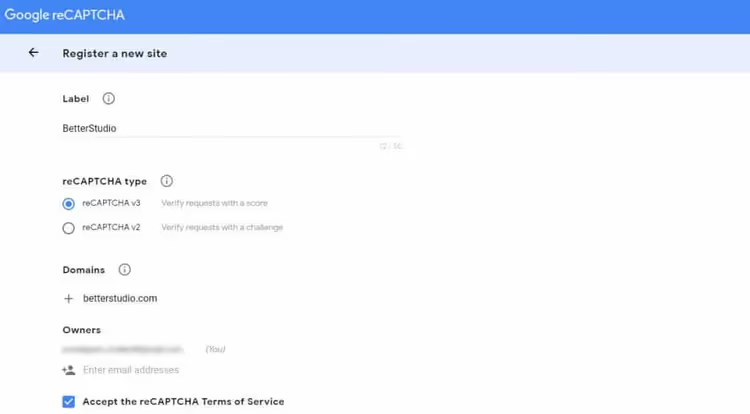
Lähetyksen jälkeen saat kaksi avainta: Site Key (julkinen) ja Secret Key (yksityinen). Kopioi molemmat; tarvitset niitä seuraavassa vaiheessa. Älä koskaan jaa salaista avaintasi kenellekään; se on "salasanasi" viestintään Googlen palvelimien kanssa.
Vaihe 2: Valitse ja asenna reCAPTCHA-lisäosa
Kun avaimet ovat hallussasi, jäljellä on enää asentaa lisäosa, joka lisää reCAPTCHA:n WordPress-lomakkeisiin. Vaihtoehtoja on useita; valintasi riippuu siitä, mitä lomakkeita haluat suojata.
Kolme ajantasaista lisäosaa vuodelle 2026:
- Advanced Google reCAPTCHA: yli 200 000 aktiivista asennusta, saatavilla WordPress.orgissa. Tukee v2:ta, v2 näkymätöntä, v3:a ja Math CAPTCHA:a. Suojaa kirjautumisen, rekisteröitymisen, kommentit ja WooCommercen suoraan laatikosta. Paras valinta useimmille sivustoille.
- reCaptcha by BestWebSoft: yli 100 000 asennusta, lisäosan sivu. v2, v3, näkymätön; hienosäädetyt rooli- ja IP-poikkeusasetukset. WooCommerce- ja Contact Form 7 -tuki vaatii Pro-version.
- CAPTCHA 4WP: yli 100 000 asennusta, saatavilla hakemistossa. v2, v2 näkymätön, v3; tunnistaa automaattisesti käyttäjän kielen, säädettävä pistekynnys v3:lle.
Asennus on vakio jokaiselle niistä: Lisäosat → Lisää uusi → kirjoita nimi → Asenna → Ota käyttöön. Aktivoinnin jälkeen asetusosio ilmestyy sivupalkkiin (yleensä kohdan Asetukset alle tai erillisenä valikkokohtana).
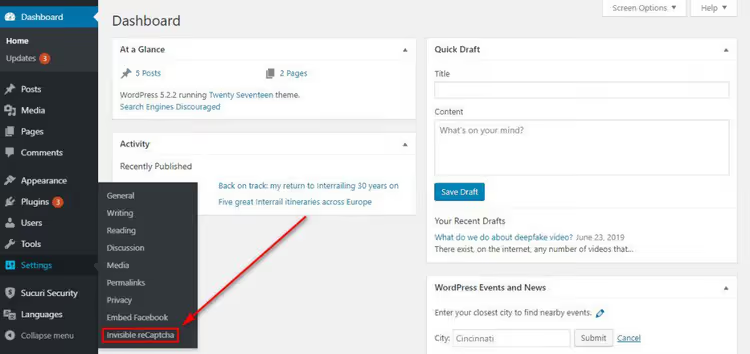
Siirry lisäosan asetuksiin ja liitä vaiheessa 1 saamasi Site Key ja Secret Key. Valitse valintaruuduista lomakkeet, jotka haluat suojata: kirjautumissivu, rekisteröityminen, kommentit ja salasanan palautus. Tallenna muutokset.
Varmista toimivuus: avaa kirjautumislomake incognito-tilassa. reCAPTCHA-merkki ilmestyy oikeaan alakulmaan. Lisäosa toimii.
Vaihe 3: Suojaa WooCommerce-lomakkeet ja kolmannen osapuolen lisäosat
Jos sivustollasi on WooCommerce, BuddyPress, Contact Form 7 tai Gravity Forms, sinun on otettava suojaus käyttöön jokaiselle lomakeryhmälle erikseen.
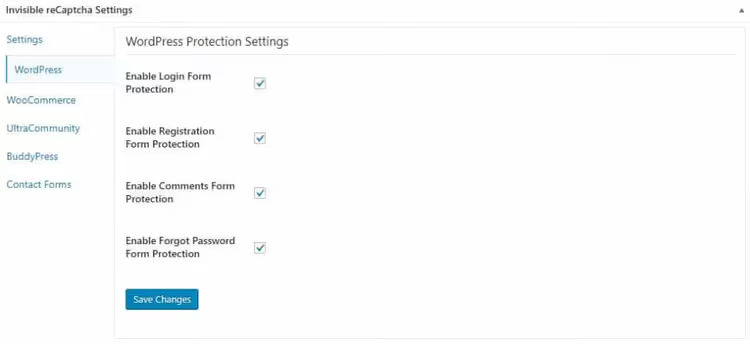
Avaa lisäosassasi näitä laajennuksia vastaavat välilehdet ja aktivoi suojaus tarvitsemillesi lomakkeille:
- WooCommerce: kirjautuminen, rekisteröityminen, tuotearvostelut, salasanan palautus, kassasivu.
- Contact Form 7 / Gravity Forms: integraatio on yleensä automaattinen. Lisäosa lisää reCAPTCHAn kaikkiin näiden laajennusten lomakkeisiin, kun aktivoit välilehden.
- BuddyPress / Ultra Community: suojaus yhteisön rekisteröitymiselle ja kirjautumiselle.
Huomio: jos pyörität WooCommerce-verkkokauppaa, valitse lisäosa, jossa on WooCommerce-tuki ilmaisversiossa (Advanced Google reCAPTCHA), muuten kassalomakkeiden suojaaminen vaatii maksullisen päivityksen.
Vaihe 4: Vaihda merkin sijaintia ja piilota logo
Oletuksena reCAPTCHA-merkki on oikeassa alakulmassa kaikilla sivuilla, joilla suojaus on käytössä. Tämä ei ole aina sopivaa. Esimerkiksi laskeutumissivulla tai kassasivulla Googlen merkki voi häiritä.
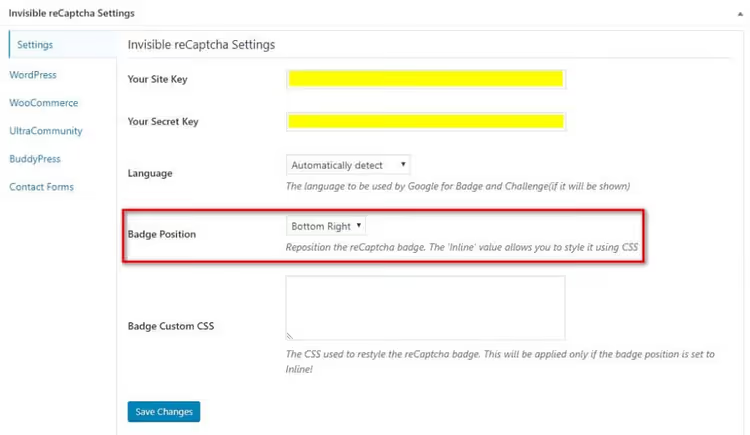
Useimmat lisäosat antavat valita merkin sijainnin asetuksissa:
- Bottom right: oikea alakulma (oletus)
- Bottom left: vasen alakulma
- Inline: merkki näkyy vain lomakkeen vieressä
Jos haluat piilottaa merkin kokonaan, lisää tämä CSS kohdassa Ulkoasu → Mukauta → Lisä-CSS (tai lapsiteeman tyylitiedostoon):
1 .grecaptcha-badge { 2 visibility: hidden; 3 }
Tässä on kuitenkin yksi mutta: Googlen sääntöjen mukaan merkkiä piilottaessasi sinun on lisättävä tekstimuotoinen attribuutio suojatun lomakkeen yhteyteen. Esimerkiksi:
1 This site is protected by reCAPTCHA and the Google 2 <a href="https://policies.google.com/privacy">Privacy Policy</a> and 3 <a href="https://policies.google.com/terms">Terms of Service</a> apply.
Sijoita tämä teksti jokaisen lomakkeen alle, jossa merkki on piilotettu. Ilman attribuutiota Google voi estää vahvistuksen, ja lomake lakkaa lähettämästä.
Video: visuaalinen reCAPTCHA:n asennus 7 minuutissa
Jos katsot mieluummin kuin luet, tässä on visuaalinen opas Google reCAPTCHA:n asentamiseen WordPressiin:
⁉️🤔 Usein kysytyt kysymykset
Hidastaako reCAPTCHA sivustoani?
reCAPTCHA-skriptit latautuvat Googlen palvelimilta, eivät omalta palveluntarjoajaltasi. Useimmilla sivustoilla latausajan kasvu on huomaamaton. Jos nopeus on kriittinen, käytä v3:a: sen skripti on kevyempi kuin v2:n, ja varmennus tapahtuu asynkronisesti taustalla. Astra-teemalla ja WP Rocket -välimuistilla varustetulla testisivustolla PageSpeed-ero oli alle 2 pistettä.
Voiko reCAPTCHAn ohittaa?
Mikään CAPTCHA-järjestelmä ei voi täysin estää ohituksia. Google kuitenkin päivittää algoritmejaan jatkuvasti, ja reCAPTCHA v3:n ohittamisen kustannus on roskapostittajille korkeampi kuin suojaamattoman sivuston löytäminen. reCAPTCHAn asennuksen jälkeen roskapostikommenttien ja väärennettyjen rekisteröitymisten tulva yleensä loppuu kokonaan. Jos roskapostia tulee edelleen, varmista, että reCAPTCHA on aktiivinen ongelmallisessa lomakkeessa: yleinen virhe on valitsematon valintaruutu asetuksissa.
reCAPTCHA, hCaptcha vai Cloudflare Turnstile: mikä kannattaa valita?
WordPress-sivustolle helpoin lähtökohta on Google reCAPTCHA: avaimet saa minuutissa, lisäosia on hiottu vuosien ajan, ja palvelu on ilmainen ilman pyyntörajoituksia. hCaptcha ja Cloudflare Turnstile ovat varteenotettavia vaihtoehtoja, mutta niille on vähemmän WordPress-lisäosia, ja dokumentaatio muilla kielillä kuin englanniksi on niukkaa. Jos haluat periaatteesta välttää Googlen palveluita, käytä Cloudflare Turnstilea Simple Cloudflare Turnstile -lisäosan kautta.
Mitä teen, jos sivustoni lakkaa toimimasta lisäosan asennuksen jälkeen?
Poista lisäosa käytöstä FTP:n kautta: nimeä lisäosan kansio uudelleen hakemistossa
/wp-content/plugins/, jolloin WordPress poistaa sen automaattisesti käytöstä. Tarkista järjestelmävaatimukset: useimmat reCAPTCHA-lisäosat vaativat PHP 7.4:n tai uudemman ja WordPress 5.6:n tai uudemman. Ennen minkään tietoturvalisäosan asennusta tee täydellinen varmuuskopio. Jos sivustosi on hallitussa WordPress-hostingissa, luo staging-kopio ja testaa siellä.
Suojaako reCAPTCHA wp-login.php-tiedostoon kohdistuvilta brute force -hyökkäyksiltä?
Kyllä, jos lisäosa on aktivoitu kirjautumislomakkeelle. Botti, joka yrittää arvata salasanoja
wp-login.php-tiedoston kautta, kohtaa reCAPTCHAn eikä voi jatkaa ratkaisematta sitä. Yhdistettynä kirjautumisyritysten rajoittamiseen (esimerkiksi Limit Login Attempts Reloaded -lisäosa) tämä pysäyttää brute force -hyökkäykset täysin.
Suojata vai ei: tuomio reCAPTCHAlle
Google reCAPTCHA ei tee sivustostasi haavoittumatonta, mutta se sulkee kolme suurinta reikää: kommenttiroskapostin, väärennetyt rekisteröitymiset ja automatisoidun salasanojen arvaamisen. Ilmainen, ei häiritse käyttökokemusta, ja asennus vie 10 minuuttia.
Jos sivustosi on vain blogi, jossa kommentit on poistettu käytöstä eikä käyttäjärekisteröintiä ole, et tarvitse reCAPTCHAa. Kaikissa muissa tapauksissa asenna se epäröimättä.
Pääsuositus: käytä Advanced Google reCAPTCHAa tai reCaptcha by BestWebSoftia. Molemmat lisäosat saavat päivityksiä, ovat yhteensopivia nykyisen WordPress-version kanssa eivätkä riko sivustoasi päivitysten jälkeen.
Onko roskaposti ongelma paitsi lomakkeissa myös kommenteissa? Tutustu oppaaseemme kaikista 18 tavasta pysäyttää roskapostikommentit WordPressissä, sisäänrakennetuista asetuksista edistyneisiin lisäosiin.
Jos tarvitset reCAPTCHAa nimenomaan kommenttiosioon, tarjolla on erillinen opas reCAPTCHAn lisäämisestä kommenttilomakkeeseen.

Ammattimainen kirjoittajien ja toimittajien tiimi, joka on erikoistunut laadukkaan sisällön luomiseen.