













 AIKuvituskuva: tekoälyn luoma
🛡️ Kuinka lisätä reCAPTCHA WordPress-kommentteihin: vaiheittainen opas
Kommenttispämmi ei ole ärsytys, se on työtä. Joka aamu kirjaudut hallintapaneeliin ja keskustelujen sijaan näet kymmeniä viestejä aiheista "osta halpaa SEO:ta" ja "kryptotuloja". Manuaalinen moderointi syö puoli tuntia päivässä, ja kommenttien poistaminen käytöstä tappaa aktiivisuuden ja sivun SEO-signaalin.
Tilanne pahenee: botit fiksuuntuvat, ja WordPress, maailman suosituin CMS, ja spämmääjät tietävät tämän paremmin kuin me. Sisäänrakennettu roskapostisuodatin Akismet estää Automatticin tietojen mukaan 7,5 miljoonaa roskapostiviestiä joka tunti, ja osa pääsee silti läpi.
Google reCAPTCHA paikkaa tämän aukon 15 minuutissa. Maksuton "en ole robotti" -valintaruutu kommenttilomakkeen alla, ja botit pysähtyvät, kun taas oikeat lukijat läpäisevät tarkistuksen sekunnissa huomaamattaan. Käydään asennus läpi vaihe vaiheelta.
💡 Pikaopas:
- Rekisteröi sivustosi Google Cloud Consolessa ja hanki Site Key ja Secret Key
- Asenna ilmainen lisäosa Advanced Google reCAPTCHA (yli 200 000 aktiivista asennusta, arvosana 4,8)
- Syötä avaimet lisäosan asetuksiin ja ota kommenttisuojaus käyttöön
Mikä Google reCAPTCHA on ja miksi tarvitset sitä
Google reCAPTCHA on teknologia, joka erottaa oikean ihmisen botista ilman pulmatehtäviä ja arvoituksia. Lyhenne tulee sanoista "Completely Automated Public Turing test to tell Computers and Humans Apart", täysin automatisoitu Turingin testi ihmisten ja koneiden erottamiseen.
Vuonna 2009 Google osti teknologian Carnegie Mellon -yliopistolta ja muokkasi sen. Nykyään tarkistus näyttää käyttäjälle yhdeltä klikkaukselta "en ole robotti" -valintaruudussa. Google analysoi käyttäytymissignaaleja, hiiren liikkeitä, ajoituksia, selainhistoriaa ja tekee päätöksen välittömästi. Jos algoritmi epäröi, se näyttää lisätehtävän: "valitse kaikki ruudut, joissa on liikennevaloja". Ihmiselle se on triviaalia, botille seinä.

Tärkeä huomio: vuoden 2025 lopussa Google siirsi reCAPTCHA:n Google Cloud -alustalle. Vanha google.com/recaptcha/admin-konsoli ei enää toimi, nyt avaimet luodaan Google Cloud Consolen kautta. Ilmainen raja muuttui: jopa 10 000 tarkistusta kuukaudessa ilman maksua, rajan yli tarvitset liitetyn kortin. Keskivertoblogille tämä riittää reilusti.
reCAPTCHA suojaa kommenttien lisäksi kirjautumislomakkeen, rekisteröitymisen, salasanan palautuksen, WooCommercen, Easy Digital Downloadsin, BuddyPressin. Ja se näkyy vain kirjautumattomille vierailijoille: vakiolukijat ja kirjoittajat eivät yksinkertaisesti näe sitä.
Vaihe 1: hanki API-avaimet Google Cloud Consolessa
Ilman avaimia lisäosa ei toimi, tämä on ensimmäinen asia, joka sinun täytyy tehdä.
Aiemmin avaimet haettiin osoitteesta google.com/recaptcha/admin, mutta vuoden 2025 migraation jälkeen prosessi kulkee Google Cloud Consolen kautta. Mene osoitteeseen console.cloud.google.com, kirjaudu Google-tilillesi ja luo uusi projekti (tai valitse olemassa oleva). Sivupalkista löydät kohdan APIs & Services → Library, kirjoita hakupalkkiin reCAPTCHA Enterprise ja ota API käyttöön.
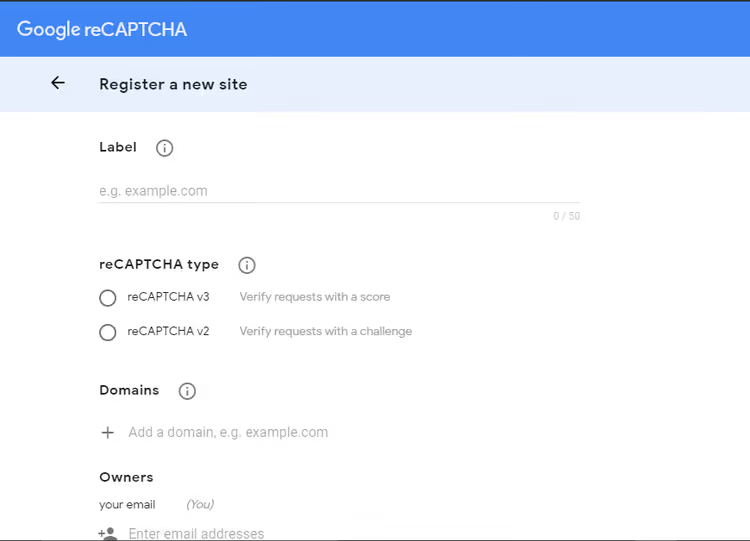
Siirry sitten sivupalkin reCAPTCHA-osioon ja klikkaa Create key. Täytä lomake:
- Label, mikä tahansa sinulle sopiva nimi, esimerkiksi "TechBlog Blogi". Hyödyllinen, jos sinulla on useita sivustoja.
- reCAPTCHA type, valitse v2, sitten "I'm not a robot" Checkbox -vaihtoehto. Tämä antaa valintaruudun.
- Domains, syötä verkkotunnus ilman
https://- jawww-etuliitteitä, esimerkiksitechblog.sdstudio.top.+-painikkeella voit lisätä aliverkkotunnuksia, avaimet toimivat niissä kaikissa.
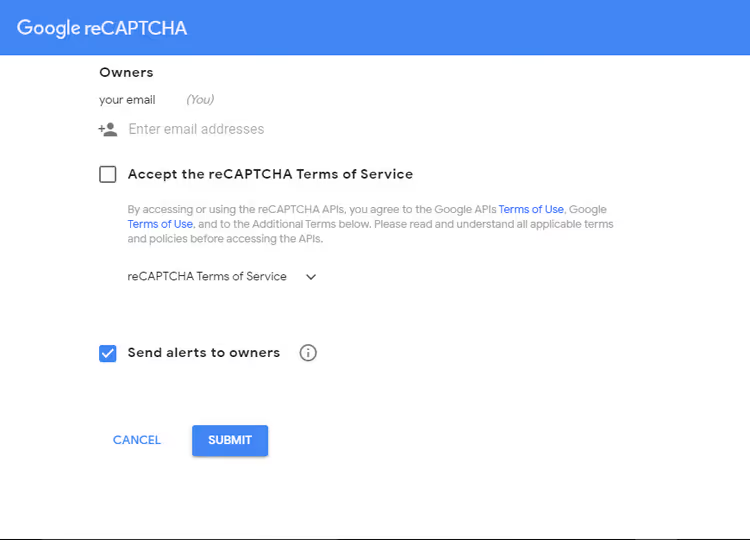
Valitse molemmat ruudut: "Accept the reCAPTCHA Terms of Service" ja "Send alerts to owners", Google lähettää sähköpostia, jos havaitaan epäilyttävää toimintaa tai virheellinen konfiguraatio.
Klikkaa Submit. Google näyttää onnistumisviestin ja antaa sinulle kaksi avainta:
- Site Key, julkinen, lisätään lisäosaan;
- Secret Key, yksityinen, älä näytä sitä kenellekään.
Kopioi molemmat. Tarvitset niitä hetken kuluttua.
Vaihe 2: asenna ja määritä Advanced Google reCAPTCHA -lisäosa
Mene WordPressissä kohtaan Plugins → Add New, kirjoita hakuun Advanced Google reCAPTCHA ja etsi WebFactory Ltd:n lisäosa. Tämä on suosituin ilmainen reCAPTCHA-lisäosa hakemistossa: yli 200 000 aktiivista asennusta, arvosana 4,8/5 perustuen 429 arvosteluun, versio 5.39 (päivitetty 6 päivää sitten), testattu WordPress 7.0:aan asti.
Klikkaa Install, sitten Activate.
Aktivoinnin jälkeen hallintapaneelin sivupalkkiin ilmestyy Settings → Advanced Google reCAPTCHA -kohta. Avaa se.

Syötä Site Key ja Secret Key vastaaviin kenttiin ja klikkaa "Save your Google reCAPTCHA API keys pair".
Vaihe 3: ota reCAPTCHA käyttöön kommenteille
Etsi samalta asetussivulta "Enable for Comment Form" -kytkin ja laita se päälle. Lisäosan avulla voit ottaa suojauksen käyttöön itsenäisesti jokaiselle lomakkeelle:
- kirjautuminen (
Login Form); - rekisteröityminen (
Registration Form); - salasanan palautus (
Reset Password Form); - kommentit (
Comment Form); - WooCommerce, Easy Digital Downloads, BuddyPress.

Ota käyttöön tarvitsemasi lomakkeet. Voit asettaa jokaiselle erilliset asetukset. Klikkaa sivun alareunassa "Save Changes".
Valmista. "En ole robotti" -valintaruutu ilmestyy kommenttilomakkeen alle. Voit tarkistaa tämän incognito-tilassa, reCAPTCHA ei näy kirjautuneille käyttäjille.
Video: reCAPTCHA:n vaiheittainen asennus WordPressiin
Lyhyt 2 minuutin opas kaikkien kolmen vaiheen läpi, avainten rekisteröinnistä aktivointiin live-sivustolla:
Mitä muuta tehdä roskapostisuojaukselle
reCAPTCHA on tehokas, mutta ei ainoa puolustuslinja. Tässä kolme lisätoimenpidettä, jotka tukkivat jäljelle jäävän roskapostin:
- Ota kommenttien moderointi käyttöön. Kohdassa Settings → Discussion valitse ruutu "Comment must be manually approved". Tämä on lopullinen kontrolli: yksikään kommentti ei ilmesty sivustolle ilman hyväksyntääsi.
- Käytä Akismetia. Automatticin ilmainen roskapostinestolisäosa tulee WordPressin mukana. Käyttöön yhdellä klikkauksella, suodattaa roskapostin palvelintasolla, ennen kuin viesti päätyy moderointijonoon.
- Määritä musta lista. Samoissa keskusteluasetuksissa on "Disallowed words" -kenttä. Kommentit, jotka sisältävät minkä tahansa sanan listalta, siirretään automaattisesti roskakoriin.
Yhdistelmä reCAPTCHA + Akismet + moderointi sulkee lähes kaiken roskapostin vahingoittamatta aitoa keskustelua. Käsittelimme tätä aihetta syvemmin artikkelissa 18 tapaa pysäyttää roskapostikommentit WordPressissä, joka kattaa myös honeypot-menetelmän, kommenttien poistamisen käytöstä vanhoissa artikkeleissa ja muita edistyneitä tekniikoita.
⁉️🤔 Usein kysytyt kysymykset
Onko Google reCAPTCHA ilmainen vuonna 2026?
Vuoden 2025 lopun Google Cloud -migraation jälkeen ilmainen raja on 10 000 tarkistusta kuukaudessa. Tyypilliselle blogille tai pienelle verkkokaupalle tämä riittää reilusti. Rajan yli tarvitset liitetyn kortin Google Cloud -tililläsi, ja Google alkaa veloittaa jokaisesta ylimenevästä tuhannesta tarkistuksesta. Ilman korttia rajan ylittyessä reCAPTCHA yksinkertaisesti lakkaa toimimasta seuraavan kuun alkuun asti. Keskivertaiselle WordPress-blogille tämä kattaa kaiken kommentti-, kirjautumis- ja rekisteröitymisaktiivisuuden. Kortti kannattaa liittää joka tapauksessa: jos raja ylittyy vahingossa (esimerkiksi botit hyökkäävät lomakkeeseen), reCAPTCHA ei kytkeydy pois päältä kesken kuun.
Näkyykö reCAPTCHA kirjautuneille käyttäjille?
Ei. Advanced Google reCAPTCHA -lisäosa piilottaa captchan oletuksena valtuutetuilta käyttäjiltä: ylläpitäjiltä, toimittajilta, kirjoittajilta ja tilaajilta. Voit muuttaa tätä käyttäytymistä asetuksissa, mutta käytännössä sille ei ole tarvetta. Vakiolukijat ja kirjoittajat eivät näe sitä lainkaan. Captchan toiminnan voi tarkistaa vain incognito-tilassa tai kirjautumalla ulos.
Hidastaako reCAPTCHA sivun latautumista?
Käytännössä ei. reCAPTCHA-skripti latautuu asynkronisesti ja vain sivuilla, joilla on suojattu lomake. Koko, noin 100-150 kt, toimitetaan Googlen maailmanlaajuisen CDN-verkon kautta. Time to interactive (TTI) kasvaa 100-300 ms, käyttäjä ei huomaa tätä viivettä. Todellinen vaikutus nopeuteen on vierailijalle huomaamaton ja merkityksetön Core Web Vitals -mittareille.
Voiko reCAPTCHA:n asentaa ilman lisäosaa?
Teknisesti kyllä, lisäämällä Google API -skriptin manuaalisesti teeman
functions.php- jacomments.php-tiedostoihin. Mutta se on 20-30 riviä koodia, jotka täytyy päivittää teemaa ja WordPress-versiota vaihdettaessa. Lisäosa tarjoaa graafisen käyttöliittymän, automaattiset päivitykset ja riippumattomuuden mallipohjasta: päivitit teeman, suojaus pysyi paikallaan. Manuaalinen lisääminen vaatii kolmen teematiedoston muokkaamista ja tämän työn toistamista jokaisen suuremman WordPress-päivityksen yhteydessä. Yli 200 000 lisäosan käyttäjää valitsi olla mutkistamatta asioita.
Estääkö reCAPTCHA kaiken roskapostin?
Valtaosan kyllä. Absoluuttista takuuta ei ole: on olemassa manuaalisia captchan syöttöfarmeja, joissa ihmiset läpäisevät tarkistuksia reaaliajassa penneillä. Mutta keskivertaiselle WordPress-blogille reCAPTCHA yhdessä Akismetin kanssa katkaisee lähes kaiken. Jäljelle jäävät yksittäiset viestit hoitaa helposti manuaalinen moderointi. Automaattinen roskaposti katkeaa kokonaan. Jäljelle jää kohdennetut hyökkäykset tiettyyn sivustoon tai manuaalinen roskaposti captcha-farmien kautta. Yhdistelmä reCAPTCHA + Akismet + moderointi vähentää lukijoille päätyvän roskapostin osuuden lähes nollaan.
Asentaako reCAPTCHA vai ei: lyhyt tuomio
Ehdottomasti asenna se. Se on ilmainen valtaosalle sivustoja, vie 15 minuuttia ja ratkaisee roskapostiongelman juuritasolla, ilman haittaa lukijoille.
Jos kommentit ovat sinulle tärkeitä, ja blogille ne ovat aina tärkeitä: aktiivisuus keskusteluissa on sekä sosiaalista todistetta että signaali hakukoneille, reCAPTCHA tulisi asentaa heti ensimmäisestä päivästä lähtien. Yhdessä Akismetin kanssa se sulkee lähes kaiken roskapostin automaattisesti.
Kolmen työkalun yhdistelmä, reCAPTCHA, Akismet ja parin ensimmäisen kommentin manuaalinen moderointi, toimii kuin kello. Asenna se tänään: 15 minuuttia nyt säästää tunteja joka kuukausi. Mikä roskapostinestomenetelmä auttaa sinua, kirjoita kommentteihin.

Ammattimainen kirjoittajien ja toimittajien tiimi, joka on erikoistunut laadukkaan sisällön luomiseen.