














Yhteystietosivun luominen WordPressillä
Kävijä saapuu sivustollesi, löytää puhelinnumerosi ja on valmis tarttumaan puhelimeen. Mutta yhteystietosivua ei ole. Tai vielä pahempaa: sellainen on, mutta siinä ei ole lomaketta, sähköpostiosoite on rikki ja toimiston osoite on se, jonka vaihdoit kolme vuotta sitten.
WordPressin yhteystietosivu on usein "ei mitään erikoista": sivuston omistaja pudottaa sinne vakio-widgetin, kopioi sähköpostiosoitteen ja unohtaa koko asian. Silti juuri tämä sivu sinetöi kaupan. Asiakas on jo tehnyt päätöksensä; enää pitää vain ottaa yhteyttä. Jos jokin hajoaa tässä vaiheessa, rahat menevät kilpailijalle.
Alla on vaiheittainen opas siihen, miten muutat yhteystietosivusi muodollisuudesta toimivaksi yhteydenottokanavaksi. Tekstistä ja luottamuksesta lomakelisäosan valintaan ja roskapostisuojaukseen.
💡 Nopea yleiskatsaus:
- Määrittele sivun tavoite yhdellä lauseella ja poista kaikki, mikä ei johda yhteydenottoon
- Lisää fyysinen osoite, linkit usein kysyttyihin kysymyksiin ja tietosuojaselosteeseen; tämä rakentaa luottamusta
- Valitse tarpeisiisi sopiva lomakelisäosa: yksinkertaisesta CF7:stä premium-rakentajaan, kuten Gravity Forms
- Muista määrittää roskapostisuojaus ja testata lähetys ennen julkaisua
1. Määrittele tavoite ja karsi turha pois
Yhteystietosivulla oleva asiakas on jo myynyt itsensä. Hän ei tarvitse luentoa siitä, miksi sinuun yhteyden ottaminen on parasta, mitä hän voi koskaan tehdä. Hän tarvitsee tavan ottaa yhteyttä, nopeasti ja selkeästi.
Käytännössä yksi periaate toimii: yksi sivu, yksi tavoite. Jos olet web-suunnittelija, yhteystietosivun tulisi johtaa briiffin täyttämiseen. Jos pyörität verkkokauppaa, sen tulisi johtaa tukipyyntöön. Kaikki muu vie kävijän harhaan.
Näin muotoilet sen:
- "Ota yhteyttä maksutonta konsultaatiota varten"
- "Kirjoita meille saadaksesi projektitarjouksen"
- "Täytä lomake, vastaamme tunnin sisällä"
WPExplorerissa käytämme juuri tätä lähestymistapaa: yhteystietosivu kertoo selvästi, mitä varten se on (ja mitä varten se ei ole). Tämä karsii epäolennaiset pyynnöt ja säästää aikaa molemmilta osapuolilta.
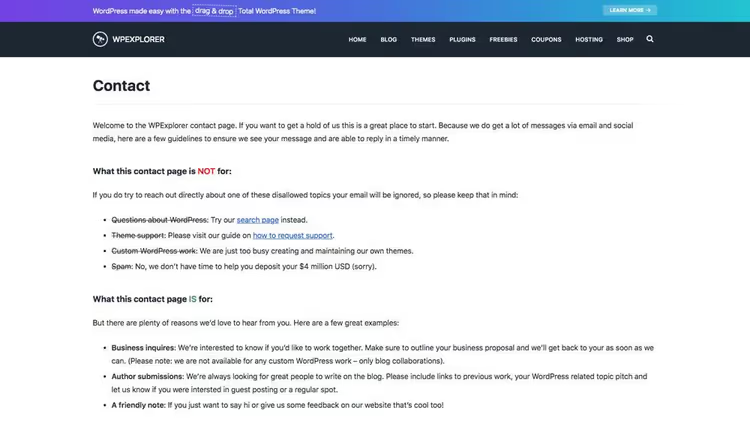
Lisää yhteystiedot heti, näkyviin ilman vierittämistä. Puhelinnumero, sähköposti, pikaviestimet. Korosta ne värillä tai lihavoidulla tekstillä, jotta silmä poimii ne välittömästi.
2. Lisää luottamusta herättäviä elementtejä
Yhteystietosivun tulisi tuntua kutsulta, ei markkinointiesitteeltä. Kävijä päättää sekunneissa, voiko hän luottaa sinuun vai ei. Sinun tehtäväsi on antaa hänelle kolme tukipistettä.
Sisällytä fyysinen osoite
Postiosoite, postinumero, kaupunki, vaikka liiketoiminta olisi täysin verkossa. Fyysisen sijainnin olemassaolo lisää luottamusta dramaattisesti: näytät oikealta yritykseltä, et anonyymiltä verkkosivustolta. Paikalliset asiakkaat saavat myös syyn poiketa käymään.
Linkitä usein kysyttyihin kysymyksiin ja tietosuojaselosteeseen
Kävijä saattaa epäröidä yhden tai kahden kohdan suhteen ja pidättäytyä lomakkeen täyttämisestä. Linkki usein kysyttyihin kysymyksiin poistaa tämän esteen minuutissa ilman sähköpostivaihtoa. Linkki tietosuojaselosteeseen vastaa pelkoon "minne tietoni menevät".
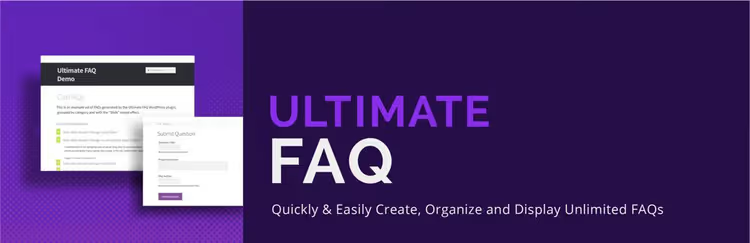
Ultimate FAQ -lisäosa hoitaa tämän viidessä minuutissa: luo kysymyksesi, valitse haitari- tai avattava asettelu, tyylittele se sivustosi designiin sopivaksi. UKK-lohko ilmestyy sivulle shortcodella, ilman koodausta tai sivunrakentajaa.
Lisää some-linkit
Sosiaalinen media palvelee kahta tarkoitusta: sosiaalista todistetta ja ylimääräistä yhteydenottokanavaa. Jopa kävijä, joka ei ole valmis ostamaan, saattaa tilata, ja seuraava myynti tulee usein sieltä.

Älä ylikuormita sivua tusinalla kuvakkeita. Facebook, Twitter, LinkedIn ja YouTube kattavat 90% tarpeista. Add to Any -lisäosa lisää minkä tahansa profiilivalikoiman shortcodella ja perustyylivaihtoehdoilla. Jos teemasi sisältää some-lohkon, käytä sitä; lisäosaa ei tarvita.
3. Valitse ja määritä yhteydenottolomake
Lomake on yhteystietosivun keskeinen elementti. Ilman sitä kaikki muu menettää merkityksensä: kävijä kopioi sähköpostiosoitteen, avaa sähköpostiohjelman, häiriintyy ja on menetetty. Lomake pitää hänet sivulla.

WordPress-ekosysteemissä on kymmeniä lisäosia yhteydenottolomakkeille. Olemme valinneet viisi, jotka kattavat skenaariot "vain kenttä ja painike" -ratkaisusta täysiveriseen rakentajaan, jossa on ehdollinen logiikka ja integraatiot.
Lisäosa | Ilmainen | Vedä ja pudota | Roskapostin esto | Paras vaihtoehto |
|---|---|---|---|---|
Contact Form 7 | Kyllä | Ei | Akismetin kautta | Minimalisteille ja kehittäjille |
WPForms | Kyllä | Kyllä | reCAPTCHA + honeypot | Aloittelijoille ja pienyrityksille |
Gravity Forms | Ei, alkaen $59/vuosi | Kyllä | reCAPTCHA + Akismet | Monimutkaisiin skenaarioihin ja integraatioihin |
Ninja Forms | Kyllä | Kyllä | Akismet + reCAPTCHA | Niille, jotka tarvitsevat keskitien ratkaisun |
Jetpack Forms | Kyllä | Perus | Akismet | Sivuston omistajille, joilla on Jetpack asennettuna |

Contact Form 7 on konkari, joka on asennettu miljoonille sivustoille. Yksinkertainen, ilmainen, ei visuaalista rakenninta. Lomake kootaan liitännäisen tekstieditorissa HTML:n kaltaisella merkintäkielellä. Se tukee useita lomakkeita samanaikaisesti, Ajax-lähetystä, Akismetia ja CAPTCHAa. Hyvä valinta, jos tarvitset yhden lomakkeen loppuiäksi etkä pelkää muutamaa merkintäriviä.
🔗 Contact Form 7 WordPress.orgissa | 🔗 Kuvakaappaukset

Gravity Forms on maksullinen standardi. Visuaalinen editori, monisivuiset lomakkeet, ehdollinen logiikka, hinnoittelu, tilauslomakkeet, ajanvaraus, vastausrajoitukset. Yli 40 lisäosaa kattaa kaiken: maksuista (Stripe, PayPal) integraatioihin Mailchimpiin, Zapieriin ja Salesforceen. Ilmaisversiota ei ole, mutta monimutkaisissa liiketoimintaskenaarioissa liitännäinen maksaa itsensä takaisin.
🔗 Gravity Forms | 🔗 Ominaisuusesittely
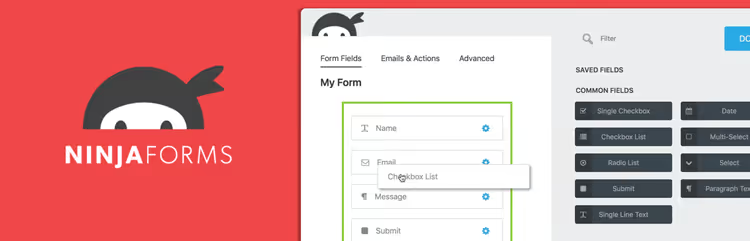
Ninja Forms on kultainen keskitie. Vedä ja pudota -käyttöliittymä, ilmainen ydin, jossa on keskeiset kentät ja roskapostisuoja. Laajennettavissa lisäosilla: ehdollinen logiikka, CSV-vienti, Zapier, PayPal, kukin kytketään erikseen. Maksat vain siitä, mitä oikeasti tarvitset.
🔗 Ninja Forms WordPress.orgissa | 🔗 Live-demo
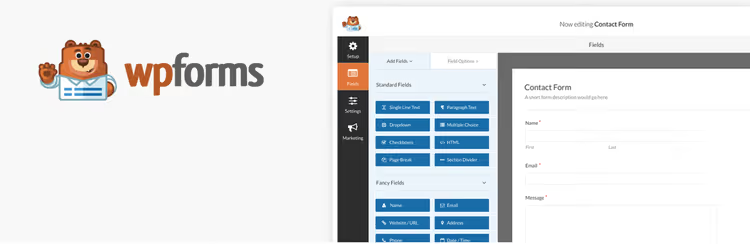
WPForms on aloittelijaystävällisin vaihtoehto. Vedä ja pudota -käyttöliittymä, valmiit pohjat eri tilanteisiin (yhteydenotot, hakemukset, kyselyt), reCAPTCHA- ja honeypot-suojaus sisäänrakennettuna. Ilmaisversio kattaa pienyrityksen tarpeet. Pro-versio tuo lisäksi maksut, ehdollisen logiikan, markkinointi-integraatiot ja lähetettyjen tietojen tallennuksen hallintapaneeliin.
🔗 WPForms WordPress.orgissa | 🔗 Kuvakaappaukset

Jetpack Forms on vaihtoehto niille, joilla on jo Jetpack asennettuna. Ei tarvita erillistä lisäosaa: aktivoi yhteydenottolomakemoduuli, ja kuvake ilmestyy artikkelieditoriin. Klikkaa, muokkaa kenttiä, lisää artikkeliin tai sivuun. Nopea, mutta ilman visuaalista rakenninta tai edistyneitä asetuksia.
🔗 Jetpack WordPress.orgissa | 🔗 Jetpack Forms -dokumentaatio
Roskapostisuojaus
Lomake ilman roskapostisuojausta on bottien magneetti. Avaat hallintapaneelin aamulla ja löydät kolmesataa "lähetystä" lenkkareista ja nettikasinoista.

Minimi: yhdistä reCAPTCHA Google Captcha (reCAPTCHA) by BestWebSoft -lisäosan kautta. Se lisää captchan kirjautumislomakkeisiin, kommentteihin, yhteydenottolomakkeisiin ja rekisteröitymislomakkeisiin; yksi shortcode toimii kaikkialla. Ilmainen, ei vaadi rekisteröitymistä kolmannen osapuolen palveluihin.
Jos kamppailet vakavan roskapostiongelman kanssa, tutustu WordPressin roskapostinestolisäosiin. Siellä kävimme läpi yli 12 ratkaisua: pilvipohjaisesta Akismetista paikalliseen Anti-Spam Beehen, joka on täysin GDPR-yhteensopiva.
Mitä tehdä lomakkeen luomisen jälkeen
Valmiin yhteydenottosivun tulisi sijaita päävalikossa tai alatunnisteessa, sieltä missä kävijät sitä etsivät. Lisää tulostusmahdollisuus siltä varalta, että asiakas tarvitsee tiedot offline-tilassa. Useimmissa WordPress-teemoissa on sisäänrakennetut tulostustyylit @media print -säännön kautta; määritä ne mukauttajassa tai lisää erillinen CSS-direktiivi.
Ja mikä tärkeintä, testaa lähetys. Täytä lomake itse, tarkista saapuvatko sähköpostit, miltä automaattivastaus näyttää ja päätyvätkö ilmoitukset roskapostiin. Puolet kaikista yhteydenottosivun ongelmista ratkeaa tässä vaiheessa.
Video: yhteydenottolomakkeen luominen WordPressissä 10 minuutissa
On parempi nähdä prosessi kerran, WPFormsin asennuksesta valmiiseen lomakkeeseen sivulla. Lyhyt video WPBeginneriltä, yhdeltä arvostetuimmista WordPress-lähteistä, näyttää kaikki vaiheet:
⁉️🤔 Usein kysytyt kysymykset
Tarvitsenko yhteydenottolomakkeen, jos voin vain antaa sähköpostiosoitteen?
Lomake vähentää kitkaa: kävijä ei poistu sivustolta, ei kopioi osoitetta eikä avaa sähköpostiohjelmaa. Tämä on erityisen tärkeää mobiililaitteilla, joissa jokainen sovelluksen vaihto karsii osan käyttäjistä. Käytäntö osoittaa, että lomakkeella varustettu sivu kerää 2-3 kertaa enemmän yhteydenottoja kuin pelkkä sähköpostiosoite.
Mikä lisäosa aloittelijan kannattaa valita?
Listaltamme helpoin tapa aloittaa on WPForms Lite: kahden klikkauksen asennus, valmis "Simple Contact Form" -pohja, vedä ja pudota -kentät sekä reCAPTCHA valmiina. Kun tarvitset ehdollista logiikkaa tai maksujen vastaanottoa, päivitä Prohon. Ilmainen versio riittää laskeutumissivulle, blogille tai pienelle verkkokaupalle.
Mitä teen, jos lomake lähettää, mutta sähköpostit eivät tule perille?
Yhdeksän kertaa kymmenestä ongelma on palvelimen sähköpostiasetuksissa. WordPress käyttää oletuksena
wp_mail()-funktiota, joka toimii PHP mailin kautta; palveluntarjoajat usein estävät tällaiset lähetykset. Ratkaisu: asenna WP Mail SMTP -lisäosa tai määritä SMTP SendGridin / Mailgunin kautta. Lisäosa tekee testilähetyksen ja näyttää, missä kohtaa prosessi katkeaa.
Pärjäänkö ilman yhteydenottolomakkeen lisäosaa?
Teknisesti kyllä, teemaan sisäänrakennetun HTML-lomakkeen ja PHP-käsittelijän avulla. Mutta silloin jäät ilman roskapostisuojausta, kätevää kenttien hallintaa ja lähetettyjen tietojen tallennusta hallintapaneeliin. Tyypillisellä WordPress-sivustolla lisäosa säästää tunteja, ei monimutkaista asioita.
Onko captchan lisääminen pakollista?
Kyllä, vähintään honeypot-ansa (piilotettu kenttä, jonka botit täyttävät mutta ihmiset eivät). Suojaamaton lomake houkuttelee roskapostibotteja ensimmäisen viikon aikana julkaisusta. reCAPTCHA v3 toimii näkymättömästi kävijälle eikä ärsytä ihmisiä, toisin kuin klassinen "valitse liikennevalot" -versio.
Mitä yhteystietosivulle kannattaa laittaa: lopullinen erittely
Yleispätevää reseptiä ei ole; kaikki riippuu sivuston tyypistä ja yleisöstä. Mutta jos haluat valmiin tarkistuslistan, tässä on mitä yhteystietosivulla tulisi olla vuonna 2026:
- Jos olet freelancer tai toimisto, käytä brief-tyylistä lomaketta, jossa on "Budjetti"-kenttä sekä pikaviestimet. Valitse WPForms tai Gravity Forms.
- Jos pyörität verkkokauppaa, käytä lomaketta, jossa on aiheen valinta (tuki / palautukset / tukkumyynti) ja linkki UKK-osioon. Valitse Ninja Forms.
- Jos sinulla on blogi tai sisältöprojekti, käytä sähköpostia + somea + yksinkertaista lomaketta Jetpack Formsista tai Contact Form 7:stä. Älä kuormita sitä liikaa.
Aloita ilmaisella lisäosalla ja testilähetyksellä. Käy sitten sivu läpi kävijän silmin: onko kaikki selvää kolmessa sekunnissa? Onko osoite ja tietosuojalinkki? Toimiiko lomake? Määritä se kerran, ja yhteydenotot tulevat ilman omaa panostasi.
Mitä yhteydenottolomakkeen lisäosaa sinä käytät? Kerro kommenteissa.

Ammattimainen kirjoittajien ja toimittajien tiimi, joka on erikoistunut laadukkaan sisällön luomiseen.