














🚀 Vaiheittainen opas WordPress-blogin luomiseen vuonna 2026
Sivusto kaatui liitännäispäivityksen jälkeen? Jokaisella WordPress-omistajalla on vastaava tarina.
Mutta ollaan rehellisiä: kun olet vasta aloittamassa, liitännäiset ja kaatumiset eivät ole suurin ongelma. Suurin ongelma on se, mistä edes aloittaa. Hosting, asennus, asetukset, teemat, liitännäiset, ensimmäinen julkaisusi. Kymmeniä foorumivälilehtiä täynnä neuvoja, joista puolet on vanhentuneita ja puolet ristiriitaisia.
Alla on vaiheittainen opas, jonka avulla saat WordPress-blogin käyntiin tunnissa tai puolessatoista, vaikka et olisi koskaan aiemmin ylläpitänyt sivustoa. Ei turhaa höttöä, vaan tarkat asetukset ja testatut suositukset vuodelle 2026.
💡 Nopea yleiskatsaus:
- Valitse host, jossa on WordPressin automaattiasennus (Bluehost, SiteGround tai Hostinger, mikä tahansa niistä hoitaa uuden blogin).
- Asenna WordPress yhdellä klikkauksella ja määritä perusasetukset: sivuston nimi, linkkirakenne, kommentit.
- Valitse teema; ilmainen riittää alkuun, voit vaihtaa ulkoasua myöhemmin, kun liikenne kasvaa.
- Asenna 4-5 keskeistä liitännäistä: roskapostisuojaus, SEO, analytiikka, varmuuskopiointi.
- Julkaise ensimmäinen kirjoituksesi ja poista testisisältö, jonka WordPress luo asennuksen yhteydessä.
Vaihe 1. Valitse WordPress-host
Ennen kuin kirjoitat mitään, sivustosi tarvitsee paikan, jossa asua. Vaihtoehtoja on satoja, mutta sääntö on yksinkertainen: ilmainen hosting ei ole koskaan laadukasta. Kunnollinen paketti maksaa muutaman dollarin kuukaudessa, ja se on enemmän kuin tarpeeksi uudelle blogille.
Kolme testattua vaihtoehtoa, joilla voit aloittaa heti:
Bluehost, edullinen aloituspiste. Basic-paketti sisältää ilmaisen verkkotunnuksen, SSL-varmenteen ja yhden klikkauksen WordPress-automaattiasennuksen. Tyhjästä aloittavalle blogille tämä on enemmän kuin riittävästi. Käytännössä useimmat aloittelijat eivät kasva ulos aloituspaketista ensimmäisen vuoden aikana.
SiteGround, kultainen keskitie. StartUp on Bluehostia nopeampi WordPressin suorituskykytesteissä ja sisältää päivittäiset varmuuskopiot. Tuki vastaa chatissa parissa minuutissa. Jos budjettisi sallii, valitse tämä.
Hostinger, edullisin hinta. Premium-paketissa on ilmainen verkkotunnus ja SSL. Kohtuullinen nopeus, moderni hallintapaneeli. Huonona puolena on, että tuki on vain englanniksi, suomenkielistä chattia ei ole.
Jos olet valmis maksamaan enemmän hallinnoidusta hostingista, tutustu WP Engineen. Palvelin päivittyy automaattisesti, varmuuskopiot ja tietoturvaskannaus ovat sisäänrakennettuja, ja tuki tuntee WordPressin kehittäjätasolla. Mutta aloittelijalle se on liioittelua; palaa tähän vaihtoehtoon, kun blogisi kasvaa.
Huomio: kaikki kolme edullista hostia tukevat WordPressin automaattiasennusta. Se tarkoittaa, että seuraava vaihe vie sinulta tasan 5 minuuttia.
Vaihe 2. Asenna WordPress ja määritä perusasetukset
WordPressin asentaminen vuonna 2026 ei ole sitä, mitä se oli kymmenen vuotta sitten. Ei FTP-asiakkaita, ei manuaalisia tiedostojen siirtoja, ei wp-config.php-tiedoston muokkaamista. Host hoitaa kaiken puolestasi.
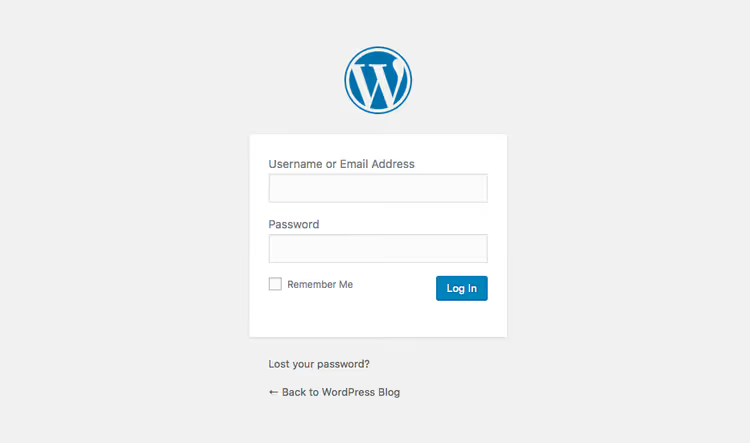
Bluehostissa: kirjautumisen jälkeen klikkaa "Install WordPress" hallintapaneelissa. Seuraa ohjeita valitaksesi verkkotunnuksesi ja luodaksesi järjestelmänvalvojan käyttäjätunnuksen ja salasanan. Valmista.
SiteGroundissa: WordPress on esiasennettu. Asennusvelhossa syötä sivustosi nimi, sähköposti ja salasana; sivusto on toiminnassa heti, kun velho on valmis.
Hostingerissa: hPanelissa klikkaa "Auto Installer" → WordPress → täytä kentät. Minuutissa sivustosi on toiminnassa.
Muu host: mikä tahansa kunnollinen host tukee WordPressiä. Jos automaattista asenninta ei ole, lataa arkisto osoitteesta wordpress.org, siirrä se hostin tiedostonhallinnan kautta ja seuraa asennusohjelman ohjeita.
Asennuksen jälkeen kirjaudu ylläpitoalueelle: yleensä tämä on your-site.com/wp-admin. Käytä asennuksen yhteydessä luomaasi käyttäjätunnusta ja salasanaa. Nyt, asetuksiin.
Yleiset asetukset
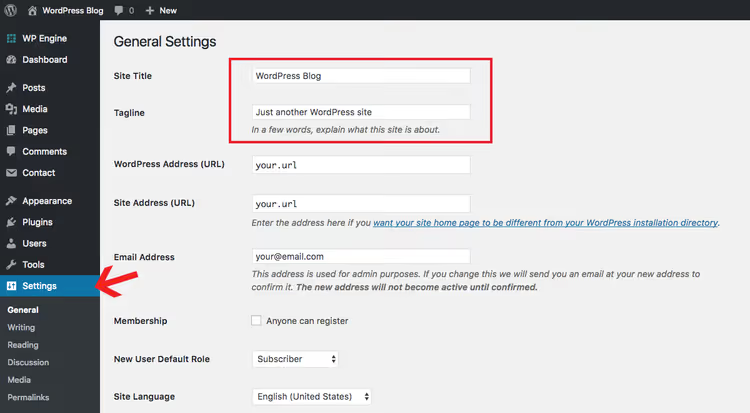
Asetukset → Yleiset. Kaksi kenttää on tärkeitä: Sivuston otsikko ja Iskulause. Otsikko on brändisi, iskulause on yksi lause siitä, mistä blogissa on kyse. Voit muuttaa molempia myöhemmin, mutta on parempi asettaa jotain merkityksellistä heti, sillä ne näkyvät hakutuloksissa. Päivämäärän ja ajan muoto on samalla sivulla; aseta se haluamallasi tavalla.
Lukemisen asetukset
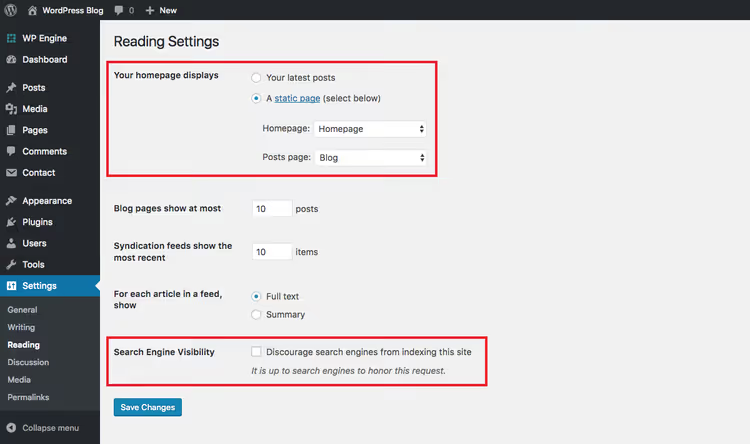
Asetukset → Lukeminen. Päätä, mitä etusivulla näytetään: uusimmat blogikirjoituksesi vai staattinen sivu. Blogille "Uusimmat kirjoituksesi" on järkevämpi. Staattinen sivu valitaan, kun tarvitset yrityssivuston, jossa on erillinen blogisivu.
Keskustelun asetukset
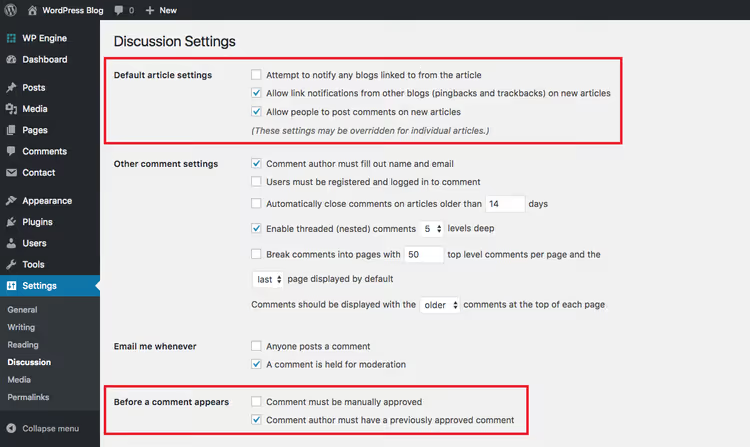
Asetukset → Keskustelu. Kaksi keskeistä päätöstä tässä: sallitaanko kommentit lainkaan ja hyväksytäänkö ne manuaalisesti. Uudelle blogille tämä on järkevää: kommentit ovat sallittuja, mutta kenen tahansa kirjoittajan ensimmäinen kommentti vaatii manuaalisen hyväksynnän. Tämä estää roskapostittajat luomatta esteitä oikeille lukijoille. Muut oletusasetukset toimivat hyvin.
Linkkirakenteen asetukset
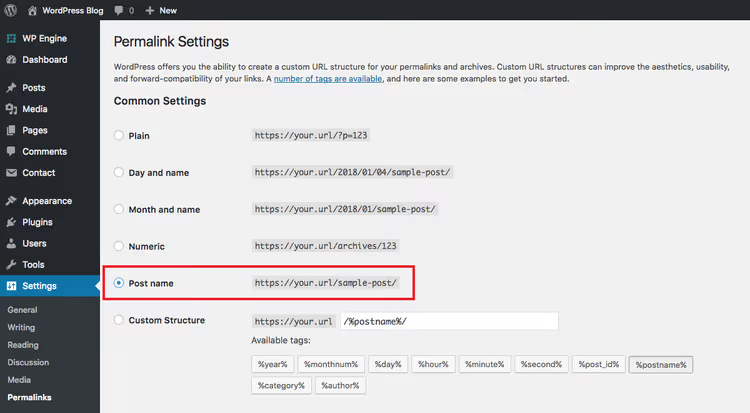
Asetukset → Osoiterakenne. Tämä on kriittinen asetus, joka usein ohitetaan. Osoiterakenne näkyy selaimen osoiterivillä. Oletuksena WordPress käyttää muotoa, jossa on artikkelin ID (?p=123), mikä on ruma ja huono hakukoneoptimoinnin kannalta.
Valitse "Artikkelin nimi", jolloin URL-osoite näyttää tältä: your-site.com/post-title/. Tämä on selkeä, luettava muoto, josta niin hakukoneet kuin ihmisetkin pitävät.
Tärkeää: älä muuta osoiterakennetta sen jälkeen, kun olet aloittanut artikkelien julkaisemisen. Ilman asianmukaisia uudelleenohjauksia vanhat URL-osoitteet lakkaavat toimimasta ja saat 404-virheitä koko sivustollesi. Valitse muoto nyt ja unohda tämä asetus.
Bonus: käyttäjäprofiili
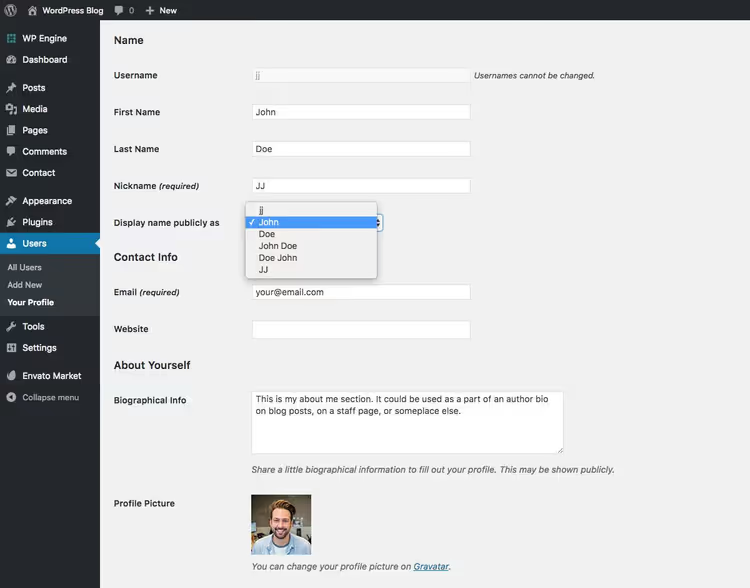
Käyttäjät → Oma profiilisi. Täytä näyttönimi; tämän lukijat näkevät kirjoittajana jokaisen artikkelin alla. Valitse vaihtoehto "Näytä nimi julkisesti" -pudotusvalikosta: etunimi, sukunimi tai lempinimi. Täällä määrität myös Gravatarisi; lataa kuva osoitteeseen en.gravatar.com käyttäen samaa sähköpostiosoitetta, jolla kirjaudut WordPressiin. Hyvä muotokuva rakentaa luottamusta kirjoittajaan.
Vaihe 3. Valitse WordPress-teema
Tähän useimmat aloittelijat juuttuvat päiväkausiksi: selailemaan satoja teemoja, vertailemaan demoja, kykenemättä päättämään. Ota tämä taakka pois harteiltasi: kun olet vasta aloittamassa, teemalla ei ole väliä. Ei yhtään mitään. Sinun tehtäväsi on luoda sisältöä ja näyttää sitä ihmisille. Keskityt ulkoasuun sitten, kun sinulla on yleisö, joka voi kertoa, pitääkö se siitä vai ei.
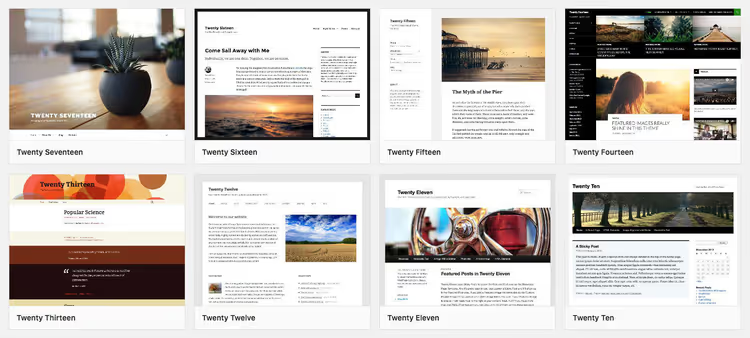
WordPressin mukana tulee vuosittain vaihtuva oletusteema. Vuonna 2026 se on Twenty Twenty-Six, puhdas, minimalistinen ulkoasu, joka tukee täysin lohkoeditoria ja lohkomalleja. Se on enemmän kuin riittävä alkuun, sillä se on suunniteltu nimenomaan blogeja varten.
Kun haluat lisää vaihtoehtoja, uuden teeman asentaminen on helppoa: Ulkoasu → Teemat → Lisää uusi. Lataa teeman zip-tiedosto, asenna, ota käyttöön. Valmista.
Muutama oikeissa projekteissa testattu teema:
Chic, elegantti blogiteema WooCommerce-tuella
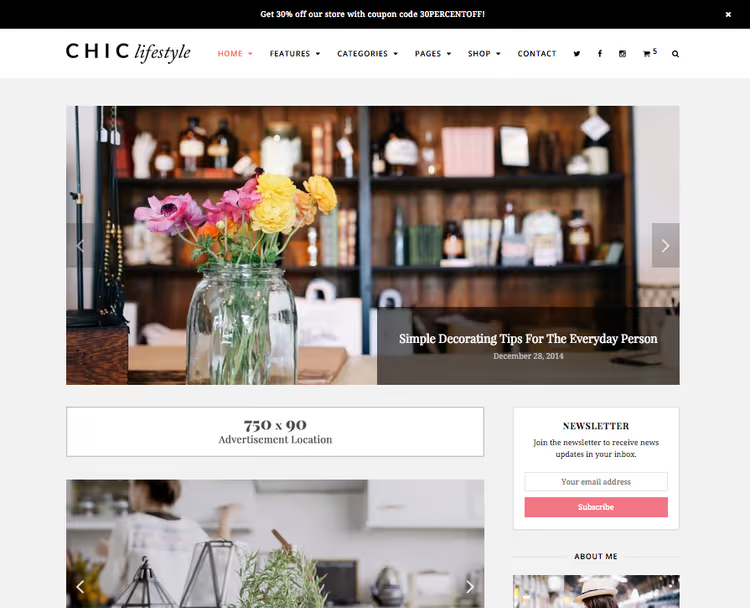
Chic on lifestyle-blogeihin tarkoitettu teema, jossa on täysi WooCommerce-tuki. Kirjoita lempiaiheistasi ja myy samalla omia tuotteitasi. Responsiivinen, selkeä typografia. Hyvä valinta, jos aiot kaupallistaa blogin tuotteilla heti alusta alkaen.
Zero, ilmainen minimalistinen teema
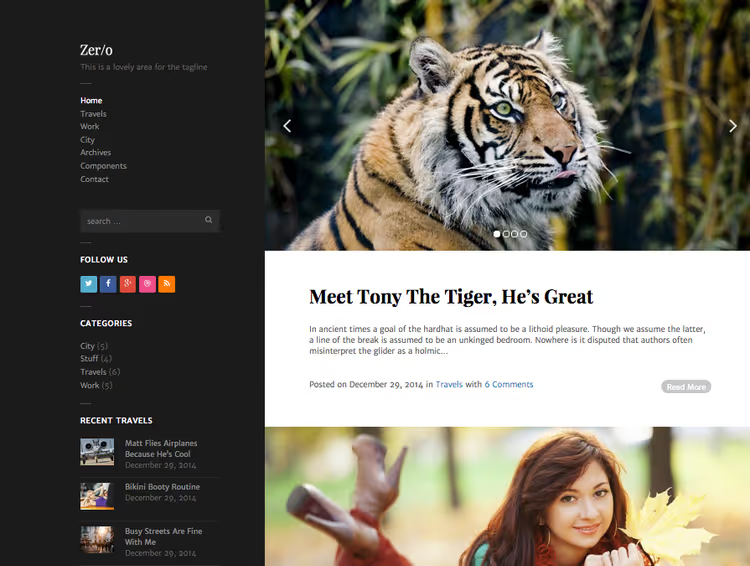
Zero on yksinkertainen, kevyt vaihtoehto, jossa navigaatio on vasemmassa sivupalkissa. Minimaaliset asetukset, ei mitään ylimääräistä. Ihanteellinen henkilökohtaiseen tai kuvablogiin. Ilmainen.
Mesa, tyylikäs teema henkilökohtaisiin blogeihin
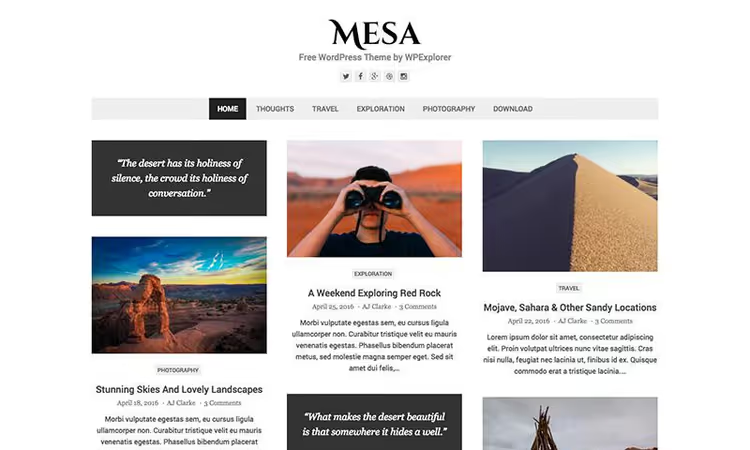
Mesa on ilmainen teema, joka tukee artikkeliformaatteja (galleria, video, lainaus). Siinä on sisäänrakennetut värimaailma- ja fonttiasetukset. Henkilökohtaiseen tai ammatilliseen blogiin se on erinomainen lähtökohta ilman kustannuksia.
Total, yleiskäyttöinen rakentaja
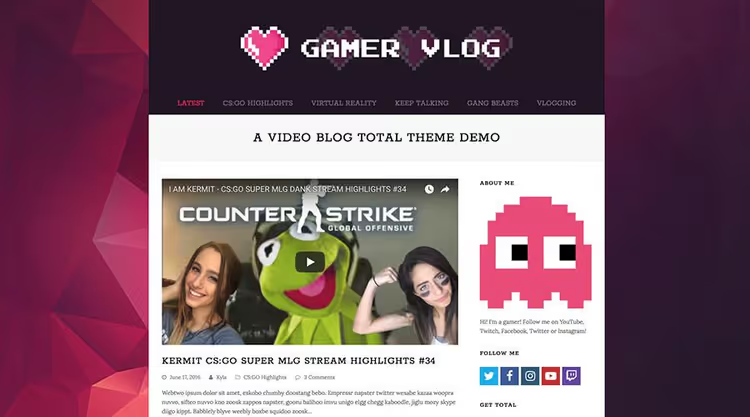
Total on maksullinen teema, jossa on visuaalinen sivurakentaja. Rajattomat värit, mukautetut fontit, portfolio, galleriat, liukusäätimet, video- ja ääniformaatit. Se ei ole varsinaisesti teema vaan alusta minkä tahansa sivuston luomiseen henkilökohtaisesta blogista yritysportaaliin.
Jos mikään näistä ei sovi sinulle, tutustu Astraan (ilmainen, suosituin teema WordPress.orgissa yli miljoonalla asennuksella) tai Kadenceen (nopea, erinomainen ylä- ja alatunnisteen rakentaja). Molemmat ovat perusversioissaan ilmaisia ja toimivat minkä tahansa sivurakentajan kanssa.
Vaihe 4. Asenna välttämättömät lisäosat
Jos teemat ovat aloittelijoiden ensimmäinen kompastuskivi, lisäosat ovat toinen. On helppoa käyttää ilta 20 lisäosan asentamiseen ennen kuin olet kirjoittanut ensimmäistäkään artikkelia. Älä tee niin.
Todellisuudessa et tarvitse yhtään lisäosaa aloittaaksesi WordPress-blogin. WordPress "suoraan laatikosta" tekee jo kaiken tarpeellisen. Mutta 4-5 lisäosaa tekee blogistasi huomattavasti paremman lisäämättä monimutkaisuutta.
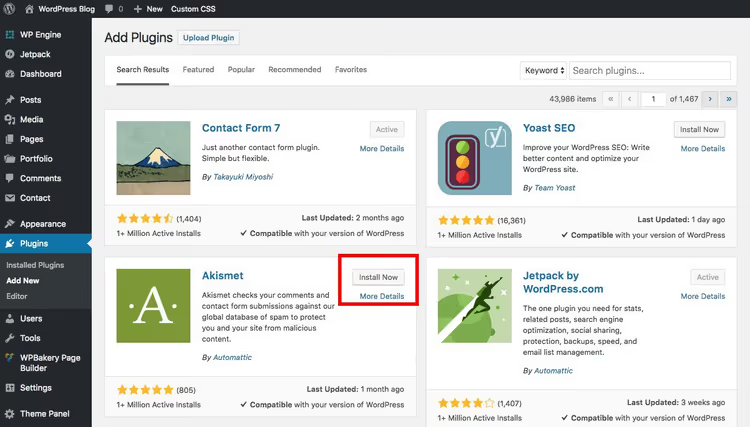
Niiden kaikkien asentaminen tapahtuu samalla tavalla: Lisäosat → Lisää uusi, hae nimellä, "Asenna nyt" ja sitten "Ota käyttöön". Siinä kaikki.
Akismet, kommenttispämmiltä suojautuminen
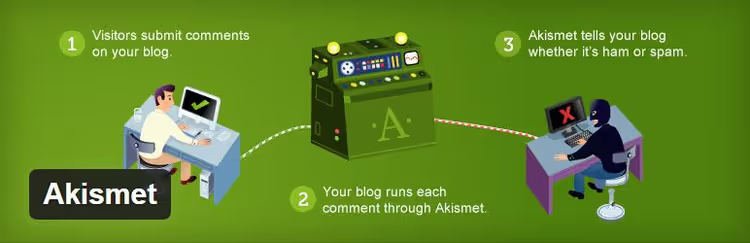
Kommenttispämmiä ilmestyy heti ensimmäisestä päivästä lähtien; botit eivät odota, että rakennat yleisön. Akismet on WordPressin oma lisäosa, joka suodattaa spämmin automaattisesti. Asenna, ota käyttöön, valitse tarkkuustaso ja unohda koko ongelma. Tarkista roskapostikansio säännöllisesti: joskus oikeat kommentit päätyvät sinne. Akismet WordPress.orgissa
Yoast SEO, hakukoneoptimointia ilman asiantuntemusta

Hakukoneoptimointi on laji, jonka oppiminen vie vuosia. Yoast SEO hoitaa kriittisen minimin puolestasi: murupolut, meta-tagit, XML-sivustokartan, tekstin luettavuusanalyysin. Ilmainen versio on enemmän kuin riittävä blogille. Yoast SEO WordPress.orgissa
MonsterInsights, Google Analytics hallintapaneelissasi

Voit yhdistää Google Analyticsin sivustoosi manuaalisesti lisäämällä seurantakoodin ylätunnisteeseen. Mutta MonsterInsights tekee sen kahdella napsautuksella ja näyttää keskeiset mittarit suoraan WordPressin hallintapaneelissa: käynnit, suositut sivut, liikenteen lähteet. Ei tarvitse kirjautua Google Analyticsiin erikseen joka päivä. MonsterInsights WordPress.orgissa
Jetpack VaultPress Backup, varmuuskopiointiratkaisu
Varasuunnitelma siltä varalta, että sivustosi kaatuu. VaultPress (nykyään osa Jetpackia) luo täydelliset varmuuskopiot: tiedostot, tietokannan, asetukset. Palautus yhdellä napsautuksella. Suunnitelmat alkavat muutamasta dollarista kuukaudessa, mikä on halpa hinta mielenrauhasta, jonka saat, kun sisältösi ei katoa. Jetpack VaultPress Backup
Etkö halua maksaa varmuuskopioista? Tarjolla on ilmaisia vaihtoehtoja. UpdraftPlus (ilmainen versio osoitteessa WordPress.org) tallentaa kopiot Google Driveen, Dropboxiin tai palvelimellesi aikataulun mukaan. Manuaalinen tapa: vie tietokanta ja tiedostot hosting-paneelisi kautta.
Vaihe 5. Aloita bloggaaminen
Blogisi on melkein valmis julkaistavaksi. Kolme asiaa on jäljellä: poista testisisältö, kirjoita ensimmäinen artikkelisi ja julkaise se.
Poista mallisivu ja -artikkeli
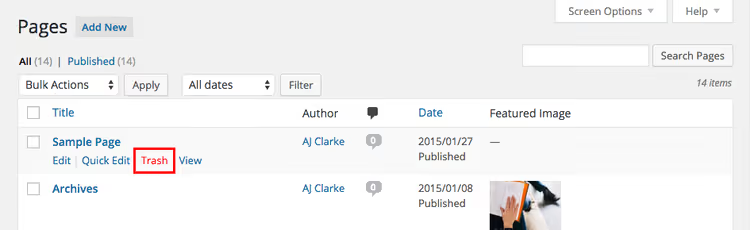
Asennuksen aikana WordPress luo demoartikkelin nimeltä "Hello World!" ja mallisivun. Poista ne: Artikkelit → Kaikki artikkelit → vie hiiri "Hello World!" -kohdan päälle → Roskakoriin. Sitten Sivut → Kaikki sivut → tee sama mallisivulle. Ja poista testikommentti "Kommentit"-osiosta. Vie 20 sekuntia.
Kirjoita ensimmäinen artikkelisi
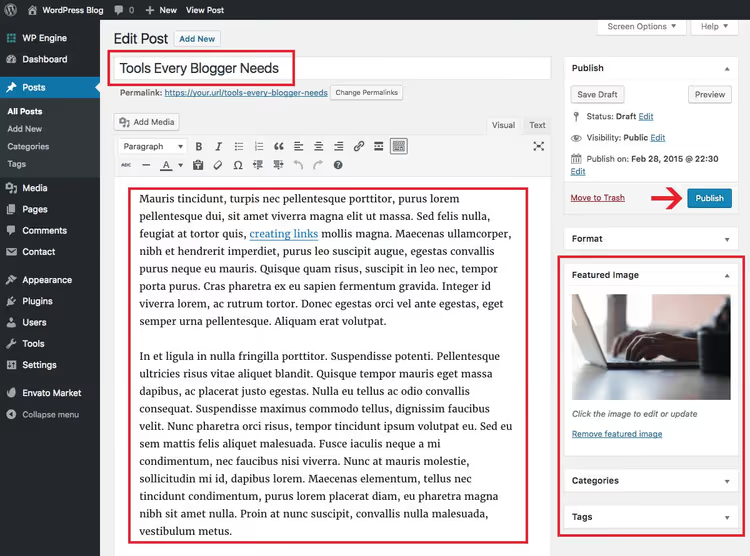
Artikkelit → Lisää uusi. Gutenberg-lohkoeditori avautuu. Syötä otsikkosi ja ala kirjoittaa tekstiä; jokaisesta kappaleesta tulee automaattisesti lohko. Lisää otsikoita, kuvia, listoja ja lainauksia "+"-painikkeella.
Kolme asiaa, joihin kannattaa kiinnittää huomiota ennen julkaisua:
Kategoria: määritä artikkelillesi kategoria sivupalkissa. Kategoriat jäsentävät blogiasi ja auttavat lukijoita löytämään kaikki tietyn aiheen artikkelit yhdestä paikasta. Mieti 3-5 kategoriaa etukäteen, jotta sinun ei tarvitse tehdä niitä myöhemmin uusiksi.
Artikkelikuva: sivupalkissa on "Artikkelikuva"-lohko. Lataa kuva, joka näkyy blogisyötteessä ja sosiaalisessa mediassa jaettaessa. Ilman sitä artikkeli näyttää paljaalta.
Osoiterivi: WordPress luo URL-osoitteen otsikosta. Tarkista, että polkutunnus säilyttää avainsanat ja poista täytesanat kuten "ja", "ssa", "lla"; lyhyt URL on parempi kuin pitkä.
Klikkaa "Julkaise". Ensimmäinen artikkelisi on internetissä.
⁉️🤔 Usein kysytyt kysymykset
Paljonko WordPress-blogin perustaminen maksaa?
WordPress itsessään on ilmainen. Kulut: verkkotunnus (noin kymmenestä viiteentoista dollaria vuodessa), hosting (edulliset paketit muutamasta dollarista kuukaudessa, hallittu hosting maksaa enemmän). Ensimmäisen vuoden vähimmäisbudjetti on noin viisikymmentä dollaria. Voit lisätä premium-teeman (kertaluonteinen osto, valinnainen) ja lisäosia (useimmat hyödylliset ovat ilmaisia). On realistista käynnistää blogi minimaalisella summalla ja ostaa työkaluja kasvun myötä.
Käytännössä useimmat bloggaajat viettävät ensimmäisen vuotensa halvimmalla hosting-paketilla ilmaisella teemalla ja ilmaisilla lisäosilla. Kun liikenne ylittää 10 000 kävijää kuukaudessa, on järkevää siirtyä tehokkaampaan hostingiin.
Onko premium-teeman ostaminen välttämätöntä?
Ei. Ilmaiset teemat, kuten oletusteema Twenty Twenty-Six tai Astra, ovat täysin toimivia blogia varten. Premium-teemat tarjoavat enemmän: lisää suunnitteluasetuksia, sisäänrakennettuja sivunrakentajia, prioriteettitukea. Kun blogisi kasvaa vakaaseen yli 500 kävijään päivässä, harkitse premium-teemaa.
Voinko aloittaa blogin WordPress.comissa oman hostingin sijaan?
Voit, mutta ilmainen WordPress.com-paketti on karsittu versio: mainoksia, joita et hallitse, kolmannen tason verkkotunnus, rajoituksia lisäosille ja teemoille. Vakavasti otettavaa blogia varten hanki Business-paketti tai (halvempi ja joustavampi) tavallinen hosting WordPress.orgin kanssa. Eron ymmärtäminen WordPress.comin ja WordPress.orgin välillä kannattaa tehdä ennen kuin sijoitat aikaa sisältöön.
Mikä sivunrakentaja minun kannattaisi valita WordPressille?
Jos teema ei sovi ja haluat rakentaa sivuja visuaalisesti, tavallinen Gutenberg-lohkoeditori kattaa 80% tehtävistä. Kaikkeen muuhun, Elementor (ilmainen versio osoitteessa WordPress.org, yli 5 miljoonaa asennusta). Raskaampi kuin Kadence Blocks tai Spectra, mutta monipuolisempi. Aloita Gutenbergilla; et todennäköisesti tarvitse sivunrakentajaa.
Mitä minun pitäisi tehdä, jos sivusto kaatuu lisäosan asentamisen jälkeen?
Ota palautustila käyttöön: lisää
?wp_die_enable_debug=trueURL-osoitteeseen tai tarkista sähköpostisi, sillä WordPress lähettää automaattisesti viestin, jossa on linkki vikasietotilaan siirtymiseksi, kun se havaitsee vakavan virheen. Vikasietotilassa poista ongelmallinen lisäosa käytöstä. Jos se ei auta, nimeä lisäosan kansio uudelleen isäntäsi tiedostonhallinnan kautta (wp-content/plugins/plugin-name→plugin-name-off). Tämä pakottaa sen pois käytöstä.
Mitä seuraavaksi: suunnitelmasi ensimmäiselle kuukaudelle
Blogi on julkaistu. Tässä on minimiohjelma, jotta et hylkää sitä viikon jälkeen:
Viikko 1: Kirjoita ja julkaise 3 artikkelia. Älä hio jokaista, aloita vain. Kirjoitat ensimmäiset artikkelisi kuitenkin uusiksi puolen vuoden päästä.
Viikko 2: Yhdistä Google Search Console ja lähetä sivustokarttasi (Yoast SEO luo sen automaattisesti osoitteeseen
your-site.com/sitemap_index.xml). Tämä nopeuttaa indeksointia.Viikot 3-4: Kirjoita 4-5 artikkelia lisää. Tarkista Search Consolesta, mitkä kyselyt tuottavat näyttökertoja, ja kirjoita sisältöä niihin kohdistaen.
Ensimmäiset kävijäsi saapuvat 2-4 viikkoa indeksoinnin jälkeen. Ensimmäiset 100 kävijää päivässä tulevat 3-6 kuukauden säännöllisen julkaisemisen myötä. WordPress tarjoaa alustan, mutta kasvu riippuu täysin luomastasi sisällöstä. Aloita.

Ammattimainen kirjoittajien ja toimittajien tiimi, joka on erikoistunut laadukkaan sisällön luomiseen.