














🧹 Oletko lisäosahamstraaja? Kuinka siivota WordPress-sivustosi
Tunnetko tämän tunteen: kirjaudut WordPress-hallintapaneeliin, katsot lisäosaluetteloa ja huomaat, ettet ole avannut puoliakaan niistä kuukausiin. Tai edes vuosiin. "Tästä voi vielä olla hyötyä", sanot itsellesi. "Tämä on ilmainen, miksi poistaisin", jatkat. Ja ennen kuin huomaatkaan, sinusta tulee se, mitä yhteisö kutsuu lisäosahamstraajaksi.
Ongelma ei ole määrä. Ongelma on se, että jokainen tarpeeton lisäosa tarkoittaa ylimääräistä HTTP-pyyntöä, mahdollista tietoturva-aukkoa ja uutta päänsärkyä, joka odottaa päivitysten yhteydessä. Vuosien WordPress-työskentelyn aikana olemme kokeilleet satoja lisäosia: someen, välimuistiin, ponnahdusikkunoihin, tietoturvaan. Ja tiedätkö mitä? Merkittävä osa niistä oli pelkkää kuollutta painoa. Alla on järjestelmä, jonka avulla voit tehdä auditoinnin, pitää sen mitä oikeasti tarvitset ja hävittää painolastin armotta.
💡 Nopea yleiskatsaus:
- Käy läpi lisäosahamstraajan 7 varoitusmerkkiä ja arvioi sivustosi rehellisesti
- Rakenna matriisi hyödyllisistä ja hyödyttömistä lisäosista niiden tulo- ja nopeusvaikutuksen perusteella
- Tee täysi varmuuskopio ja mittaa sivustosi nopeus ennen siivouksen aloittamista
- Ota poistoehdokkaat pois käytöstä yksi kerrallaan ja seuraa mittareita 2-3 päivän ajan
- Poista painolasti kokonaan, mukaan lukien tietokantaan jääneet jäännöstiedot
Lisäosahamstraajan 7 varoitusmerkkiä
Rehellinen tarkistuslista. Vastaa "kyllä" tai "ei", mutta ilman itsepetosta.
1. Et muista, miksi asensit puolet lisäosistasi
Jos lisäosa on aktivoitu, mutta et osaa heti sanoa, minkä tehtävän se ratkaisee ja milloin viimeksi käytit sen toiminnallisuutta, se on hälytysmerkki. Lisäosat ovat olemassa palvellakseen jotain tarkoitusta, eivät paisuttamaan kokoelmaasi.
2. Lykkäät WordPress-päivityksiä vanhentuneiden lisäosien takia
Kehittäjä hylkäsi lisäosan, uusi WordPress-versio ei ole yhteensopiva sen kanssa, mutta sinä roikut silti vanhassa ytimessä. Lopputulos: jäät paitsi uusista ominaisuuksista ja tietoturvakorjauksista ja vaarana on jäädä haavoittuvan sivuston vangiksi.
3. Sinulla on enemmän lisäosia kuin julkaistuja artikkeleita
Tämä on erityisen paljastavaa, jos sivusto on ollut olemassa yli kuukauden. Kaksi tusinaa lisäosaa blogissa, jossa on viisi artikkelia, ei ole kaukonäköisyyttä vaan sotkua.
4. Lisäosien päivittämisestä on tullut oma työnsä
Kun lisäosaeläintarhasi ylläpito vie pari tuntia viikossa tai vaatii jopa jonkun palkkaamista, sinä ruokit lisäosia sen sijaan, että ne tekisivät töitä puolestasi. Ironista kyllä, kyseinen asiantuntija saattaa ehdottaa ensimmäiseksi niiden määrän vähentämistä.
5. Käytät "Sveitsin armeijan linkkuveitsi" -lisäosaa vain yhteen tai kahteen ominaisuuteen
Monitoimiset jättilisäosat ovat yleinen ansa. Jetpack, JetEngine tai vastaavat jättiläiset tarjoavat kymmeniä toimintoja, mutta jos käytät vain kuvien laiskaa latausta ja kävijätilastoja, maksat palvelinresursseilla valtavasta määrästä käyttämätöntä koodia. Korvaa kaikki yhdessä -työkalu parilla kevyellä erikoistuneella ratkaisulla.
6. Sivustollasi on yhä lisäosia, jotka "korvasit paremmilla vaihtoehdoilla"
Löysit paremman vaihtoehdon? Poista vanha. Älä "ota pois käytöstä varmuuden vuoksi", vaan poista se oikeasti. Käytöstä poistettu lisäosa ei suorita PHP:tä, mutta sen tiedostot ovat palvelimella ja sen taulut tietokannassa vievät tilaa ja hidastavat varmuuskopiointia.
7. Sinulla on lisäosia asennettuna "tulevaisuutta varten"
"Joskus vielä avaan verkkokaupan, WooCommerce on hyvä olla." "Alan lähettää uutiskirjettä ja otan MailPoetin käyttöön." Siihen asti kunnes tuo "joskus" koittaa, lisäosat ovat kuollutta painoa. Pidä tekstidokumenttia, jossa on lista ehdokkaista, ja palaa siihen, kun olet oikeasti valmis tehtävään.
Miksi lisäosien ylikuormitus vahingoittaa sivustoasi
Moni ajattelee näin: lisäosa on pois käytöstä, joten se ei vaikuta sivustoon. Tämä on vaarallinen yksinkertaistus. Jopa käytöstä poistettu lisäosa jättää jälkeensä tiedostoja ja tietokantamerkintöjä, kun taas aktiivinen lisäosa lisää HTTP-pyyntöjä jokaisella sivulatauksella. Vierailijan selaimen on ladattava ylimääräisiä skriptejä ja tyylejä, ja palvelin käyttää suoritinaikaa koodin käsittelyyn, jota et tarvitse.
Latausnopeuden vaikutus liiketoimintamittareihin on vahvistettu vuosien tutkimuksella. Portentin vuoden 2019 raportti osoitti, että sekunnissa latautuvat sivustot konvertoivat kolme kertaa paremmin kuin viidessä sekunnissa latautuvat. Googlen mukaan poistumistodennäköisyys mobiililaitteilla kasvaa 32%, kun latausaika kasvaa yhdestä kolmeen sekuntiin. Jokainen ylimääräinen lisäosa tarkoittaa millisekunteja, jotka kertyvät sekunneiksi.
Tietoturvakysymys on vielä polttavampi. WPScanin tilastojen mukaan lisäosat ovat vastuussa yli 90 prosentista tunnetuista WordPress-haavoittuvuuksista. Jokainen ylimääräinen lisäosa on ylimääräinen hyökkäysvektori ja uusi rivi valvontaa ja päivitystä vaativien asioiden listalla. Vähemmän lisäosia tarkoittaa pienempää hyökkäyspintaa.
Ja on olemassa kolmas näkökulma: kognitiivinen kuorma. Mitä enemmän lisäosia ylläpidät, sitä vähemmän huomiota jää aidosti tärkeille asioille, kuten sisällölle, ulkoasulle ja markkinointistrategialle. WordPress-hallintapaneelin tulisi olla työkalu, ei unohdettujen kokeilujen varasto.
Mitkä lisäosat ansaitsevat paikan sivustollasi
Periaate on yksinkertainen: pidä vain se, mikä vaikuttaa suoraan tai välillisesti sivustosi tavoitteiden saavuttamiseen. Alla ovat kategoriat, jotka oikeasti vaikuttavat tuloksiin.
Tietoturvalisäosat
Tietoturvassa ei tingitä. Hakkeroitu sivusto menettää hakusijoituksia, heikentää yleisön luottamusta ja maksaa rahaa palauttaa. WP Ghost (entinen Hide My WP) peittää merkit siitä, että sivusto toimii WordPressillä, mikä vaikeuttaa hyökkääjien automaattista haavoittuvuuksien skannausta. Meillä on yksityiskohtainen arvostelu tästä lisäosasta. Sääntö on yksinkertainen: yksi laadukas tietoturvalisäosa on parempi kuin kolme keskinkertaista plus viisi muuta pois käytöstä "varmuuden vuoksi".
Välimuisti- ja nopeuslisäosat
Välimuistitus tarjoaa huomattavimman latausnopeuden parannuksen kaikista optimointityypeistä. Oikein konfiguroitu välimuistilisäosa lyhentää sivun luontiajan useista sekunneista kymmeniin millisekunteihin. Julkaisimme yksityiskohtaisen oppaan W3 Total Cachen konfiguroinnista, joka on yksi joustavimmista ja tehokkaimmista välimuistityökaluista. Yksi välimuistilisäosa on aina perusteltu. Kaksi? Lähes ei koskaan.
Käyttäjien sitouttamisen lisäosat
Somepainikkeet, "Jaa"-lohkot, suosituswidgetit: jos ne tuovat liikennettä, ne toimivat puolestasi. Kokosimme listan 35 parhaasta sosiaalisen median lisäosasta. Valitse yksi tai kaksi, jotka sopivat parhaiten ulkoasuusi, ja poista loput. Neljä "Jaa"-painikesarjaa eri kehittäjiltä ei moninkertaista jakojasi.
Konversio- ja tilauslisäosat
Ponnahdusikkunat, liidimagneetit ja tilauslomakkeet vaikuttavat suoraan tuloihin. OptinMonster on edelleen yksi tämän alueen johtajista. Sen A/B-testaus ponnahdusikkunoille ja älykkäät laukaisimet tuottavat jatkuvasti korkeita konversioprosentteja. Meillä on myös kokoelma 8 parasta WordPress-ponnahdusikkunalisäosaa. Sama periaate: yksi todistettu työkalu eläintarhan sijaan.
Miten mitata lisäosan vaikutus latausnopeuteen

Ilman lukuja mikä tahansa siivous on arvailua. Tarvitset nopeuden mittaustyökalun. Pingdom Tools ja GTmetrix ovat ilmaisia ja näyttävät latausajan, HTTP-pyyntöjen määrän ja sivun koon. Google PageSpeed Insights lisää Core Web Vitals -mittarit.
Testausmenetelmä:
- Valitse yksi tietty testipalvelimen sijainti (esimerkiksi Frankfurt eurooppalaiselle yleisölle) ja lukitse se
- Ota kolme nopeusmittausta etusivusta minuutin välein ja laske niiden keskiarvo
- Ota käytöstä YKSI epäilyttävä lisäosa ja toista mittaukset
- Vertaa HTTP-pyyntöjen määrää ennen ja jälkeen, sillä tämä mittari on usein paljastavampi kuin sekunnit
Tärkeää: testaa vähimmän kuormituksen aikoina. Jos sivusto on kaupallinen ja sillä on jatkuvasti vierailijoita, älä kokeile tuotantopalvelimella. Kloonaa se wpclone-alidomainiin ja testaa kopiolla. Duplicator-lisäosa hoitaa kloonauksen minuuteissa.
Erillinen skenaario on lisäosien välinen ristiriita. Tehokas mutta raskas tilauslisäosa voi sekä lisätä konversiota että hidastaa sivustoa samanaikaisesti. Tässä päätös tehdään suhteella "konversion lisäys / nopeuden menetys". Jos sekunnin murto-osien hidastuminen tuottaa huomattavan lisäyksen tilaajissa, se on sen arvoista. Jos kyse on sekunneista prosentin murto-osia vastaan, ei ole.
Vaiheittainen siivous: auditoinnista poistoon
Käydään käytännölliseksi. Tämä toimintasarja on hiottu kymmenillä sivustoilla.
Vaihe 1. Täysi varmuuskopio. Ennen mitään siivousta tee varmuuskopio sivustostasi (tiedostot ja tietokanta). Solid Backups (entinen BackupBuddy) tai hosting-palvelusi varmuuskopiointityökalu käyvät. Varmuuskopio ei ole suositus vaan pakollinen ehto, jos sivustosi tuottaa tuloja.
Vaihe 2. Auditointi. Avaa lisäosaluettelosi ja käy jokainen läpi kolmella kysymyksellä:
- Minkä tietyn tehtävän se ratkaisee?
- Milloin viimeksi käytin tietoisesti sen toiminnallisuutta?
- Mitä sivustolle tapahtuu, jos poistan sen?
Luo kolme listaa: "Pidä", "Kyseenalaiset" ja "Poista".
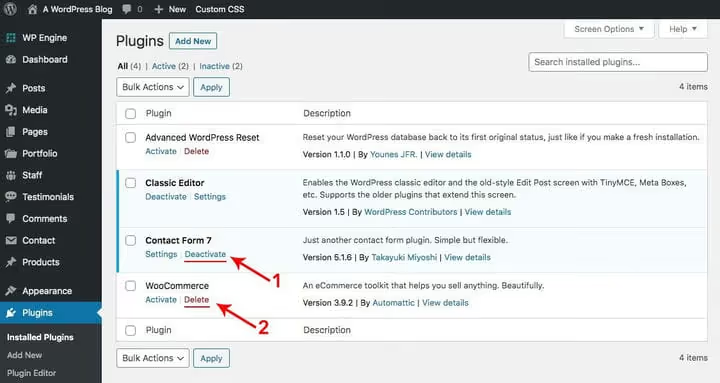
Vaihe 3. Käytöstä poisto ja testaus. Ota "Kyseenalaiset"-listan lisäosat pois käytöstä yksi kerrallaan. Tee jokaisen käytöstä poiston jälkeen nopea sivuston tarkistus: katso, hajosiko ulkoasu, toimivatko lomakkeet ja katosiko kriittisiä elementtejä. Pidä lisäosa pois käytöstä 48-72 tuntia, jonka aikana huomaat, jos jokin menee pieleen.
Vaihe 4. Täydellinen poisto. Kun olet varma, ettei lisäosaa tarvita, poista se sen sijaan, että vain ottaisit sen pois käytöstä. Useimmat lisäosat siivoavat jälkensä, kun ne poistetaan tavallisen WordPress-käyttöliittymän kautta, mutta jotkut jättävät tauluja tietokantaan. Massasiivouksen jälkeen on järkevää ajaa WP-Optimize tai vastaava työkalu jäljelle jääneiden tietojen tyhjentämiseksi. Orvot rivit wp_options- ja wp_postmeta-tauluissa voivat lojua kuolleena painona vuosia.
Vaihe 5. Loppumittaus. Kun siivous on valmis, toista nopeustesti. Vertaa HTTP-pyyntöjen määrää ennen ja jälkeen. Näet todennäköisesti kaksinumeroisen vähennyksen. Kirjaa tulos ylös: nämä luvut tulevat tarpeeseen, kun puolen vuoden päästä kätesi hamuaa "vielä yhtä ilmaista pikkulisäosaa".
Video-opas siivoukseen
Tämä on laaja aihe, ja joskus on helpompi nähdä prosessi kerran kuin lukea ohjeita. Tämä video näyttää täydellisen WordPress-sivuston siivouksen käyttämättömistä teemoista, lisäosista ja sivuista:
⁉️🤔 Usein kysytyt kysymykset
Kuinka monta WordPress-lisäosaa pidetään "normaalina" määränä?
Yleispätevää lukua ei ole. Käyntikorttisivusto viidellä lisäosalla voi toimia täydellisesti, kun taas suuri portaali kolmellakymmenellä voi lagata. Älä keskity määrään vaan koodin laatuun ja nopeusvaikutukseen. Jos jokainen lisäosa ratkaisee tietyn liiketoimintatehtävän eikä aiheuta ristiriitoja, sinulla voi olla kaksikymmentä. Varoitusmerkki on se, kun et pysty luettelemaan kaikkien lisäosien toimintoja ulkomuistista.
Onko turvallista poistaa lisäosa, jota en ole käyttänyt vuoteen?
Kyllä, valtaosassa tapauksista. Mutta ensin ota se pois käytöstä 2-3 päiväksi ja selaa sivustoasi. Tarkista, hajosiko jokin toiminnallisuus. Jotkut lisäosat jättävät shortcodeja artikkelitekstiin, ja poiston jälkeen ne näkyvät pelkkänä tekstinä hakasulkeissa. Jos huomaat tätä, joko palauta lisäosa tai siivoa shortcodet manuaalisesti artikkeleista.
Mitä teen vanhoille lisäosille, jotka eivät enää ole WordPressin arkistossa?
Jos lisäosa on poistettu virallisesta arkistosta eikä sitä ole päivitetty yli kahteen vuoteen, poista se epäröimättä. Ei päivityksiä tarkoittaa, ettei tietoturvakorjauksia ole. Poikkeuksena on erikoistunut lisäosa varmennetulta kehittäjältä, joka saa päivityksiä wordpress.orgin ulkopuolella.
Voiko lisäosan poistaminen rikkoa sivuston tietokannan?
Oikein kirjoitetun lisäosan tulisi tarjota tietojensa siivousta poiston yhteydessä. Mutta käytännössä kaikki kehittäjät eivät noudata standardeja. Siksi tarvitset varmuuskopion ennen massasiivousta. Poiston jälkeen voit ajaa WP-Optimizen tai Advanced Database Cleanerin poistaaksesi orvot taulut ja rivit.
Pitäisikö minun säilyttää käyttämättömiä lisäosia "historian" tai "siltä varalta, että tarvitsen niitä" varten?
Ei. Lisäosa, josta "saattaa joskus olla hyötyä", ei lähes varmasti koskaan tule tarpeeseen. Ja jos tulee, asennat tuoreen version etkä sitä, joka lojui pois käytöstä kaksi vuotta ja vanhentui toivottomasti. Pidä listaa kiinnostavista lisäosista selaimen kirjanmerkeissä tai tekstitiedostossa, älä tuotantopalvelimellasi.
Aika siivota: mitä tehdä heti lukemisen jälkeen
Lisäosien siivous ei ole kertaluonteinen tapahtuma vaan tapa. Tee auditointi kerran neljänneksessä: 20 minuutissa käyt listan läpi, poistat pari ehdokasta ja tarkistat nopeusmittarit. Se on samaa hygieniaa kuin varmuuskopiointi, vain helpompi unohtaa.
Matriisi nopeisiin päätöksiin:
- Lisäosa, jota et ole avannut puoleen vuoteen etkä tiedä, miksi se on siellä: poista
- Kaikki yhdessä -lisäosa, josta käytetään vain yhtä toimintoa: korvaa kevyellä vaihtoehdolla
- Tietoturva- / välimuisti- / konversiolisäosa, joka oikeasti toimii: pidä ja päivitä
- Lisäosa "tulevaisuutta varten": poista, kirjoita nimi muistiinpanoihisi
Kun olet saanut asiat järjestykseen, lukitse tulokset: ota välimuistitus käyttöön. Ilman sitä edes täydellisesti siivottu sivusto ei saavuta täyttä nopeuspotentiaaliaan. Sulje lisäosien luku ja avaa seuraava.

Ammattimainen kirjoittajien ja toimittajien tiimi, joka on erikoistunut laadukkaan sisällön luomiseen.