














WordPress-välimuistin määrittäminen W3 Total Cachella
WordPress-sivusto, jonka latautuminen kestää neljä sekuntia (tai kauemmin), menettää kävijöitä, jotka poistuvat ennen kuin sivu edes ilmestyy. Google painaa sen alas hakutuloksissa, ja jokainen menetetty konversioprosentti iskee budjettiin. Syy on lähes aina sama: välimuistia ei ole määritetty.
W3 Total Cache ratkaisee tämän ongelman täysin. Lisäosalla on miljoona aktiivista asennusta, sen on rakentanut Mashablen CTO, ja sitä käyttävät Smashing Magazine, Yoast ja sadat tuhannet muut paljon liikennettä saavat sivustot. Tämän oppaan avulla saat sen käyttöön 20 minuutissa ja saavutat 1,5-2-kertaisen nopeusparannuksen ilman koodin muokkaamista tai uudesta hostingista maksamista.
💡 Pikakatsaus:
- Asenna W3 Total Cache WordPressin lisäosavarastosta ja poista käytöstä muut välimuistilisäosat
- Ota käyttöön viisi keskeistä moduulia: Page Cache, Minify, Database Cache, Object Cache ja Browser Cache
- Valitse hostingillesi sopiva välimuistimenetelmä: jaetulle hostingille Disk Enhanced, VPS:lle OpCache/APC
- Määritä välimuistin esilataus turvallisella 3600 sekunnin välillä
- Varmista lisäosan toiminta tarkistamalla sivun lähdekoodi ja ajamalla GTmetrix-vertailutesti ennen ja jälkeen
W3 Total Cachen asentaminen
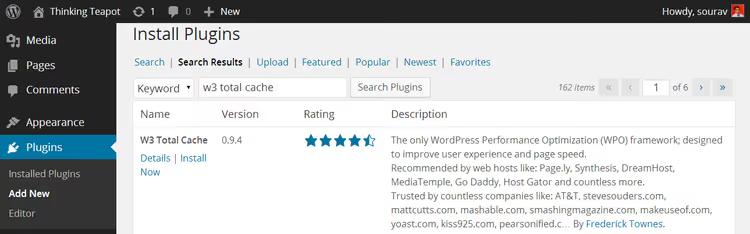
W3 Total Cache on saatavilla ilmaiseksi virallisesta WordPress-lisäosavarastosta. Asennus on vakio: mene kohtaan "Lisäosat → Lisää uusi", kirjoita hakukenttään w3 total cache ja napsauta "Asenna" ensimmäisen tuloksen kohdalla.
Jos sivustollasi on jo aktiivisena jokin toinen välimuistilisäosa (esimerkiksi WP Super Cache), sinun on poistettava se käytöstä ennen W3TC:n aktivointia. Kaksi samanaikaisesti käynnissä olevaa välimuistilisäosaa aiheuttavat ristiriitoja: sivut latautuvat virheellisinä ja latausajat kasvavat lyhenemisen sijaan. Tämä sääntö koskee kaikkia välimuistilisäosia: vain yhden tulee koskaan olla aktiivisena sivustolla.
Aktivoinnin jälkeen hallintapaneelin sivupalkkiin ilmestyy uusi valikkokohta nimeltä "Performance". Kaikki muut asetukset sijaitsevat siellä.
W3 Total Cachen yleiset asetukset
"Performance → General Settings" -osio on lisäosan komentokeskus. Jokainen ominaisuus on pakattu omaan moduuliinsa, jossa on käyttöönoton valintaruutu. Käyttöliittymä on täynnä kymmeniä vaihtoehtoja, mutta viisi moduulia riittää alkuun pääsemiseksi.
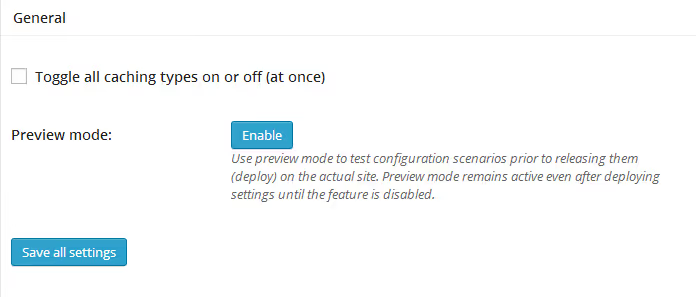
Älä ota kaikkea käyttöön kerralla käyttämällä yläreunan pääkytkintä. Jotkin vaihtoehdot eivät ehkä ole hostingisi tukemia, ja nopeutumisen sijaan saat päinvastaisen vaikutuksen. Ota moduulit käyttöön yksi kerrallaan alla olevien ohjeiden mukaisesti.
Page Cache -moduuli
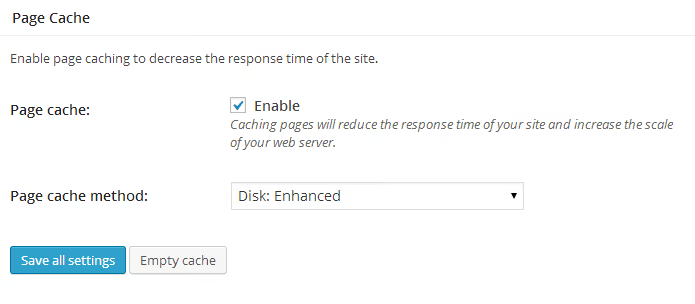
Page Cache on lisäosan sydän. Se tallentaa valmiita HTML-kopioita sivuista ja tarjoilee ne kävijöille ohittaen koko WordPressin sivunmuodostussyklin (tietokantakyselyt, teeman kokoamisen, PHP-suorituksen). Välimuistimenetelmä valitaan hosting-tyyppisi perusteella:
- Jaettu hosting:
Disk: Enhanced. Nopein levyyn perustuva menetelmä, joka ei vaadi palvelinmoduuleja. - VPS tai dedikoitu palvelin, jossa OpCache:
OpCachetaiAPC. Välimuisti sijaitsee RAM-muistissa, mikä minimoi vasteajan. - Nginx-palvelin:
Disk: Enhancedtoimii myös, mutta jos FastCGI Cache on määritetty palvelintasolla, tätä moduulia ei ehkä tarvitse ottaa käyttöön.
W3 Total Cachen ilmainen versio kattaa 90% sivustojen tarpeista. Pro-lisenssi hintaan 99 dollaria vuodessa tuo mukanaan fragmenttivälimuistin, Google PageSpeed -integraation ja prioriteettituen, mutta tyypilliselle sivustolle ero on merkityksetön.
Minify-moduuli
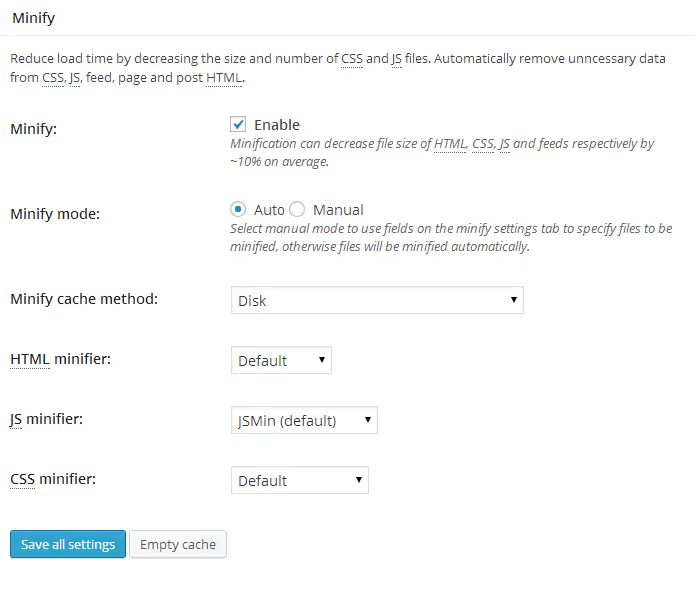
Minify pakkaa CSS:n ja JavaScriptin poistamalla kommentit, välilyönnit ja rivinvaihdot. Tiedostokoot pienenevät ja HTTP-pyyntöjen määrä vähenee, koska useita tiedostoja yhdistetään yhdeksi. Käytä samaa välimuistitapaa, jonka valitsit Page Cachelle.
Jaetulla hostingilla valitse Disk. VPS-palvelimella, jossa on vapaata RAM-muistia, valitse OpCache. Manuaalitila (Manual) antaa sinun määrittää tietyt pakattavat tiedostot, kun taas automaattitila (Auto) toimii vähäisellä puuttumisella. Aloita Auto-tilasta.
Tietokanta- ja objektivälimuisti
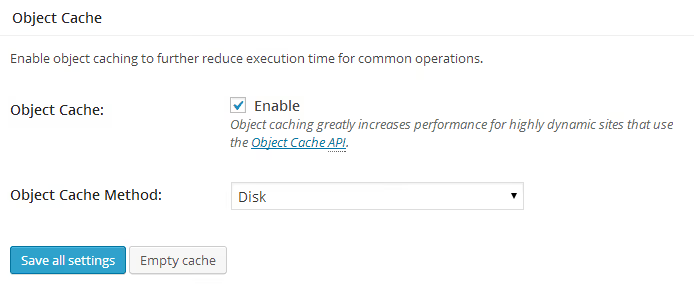
Tietokantavälimuisti tallentaa toistuvien tietokantakyselyjen tulokset (esimerkiksi artikkeli- tai kategorialistaukset). Objektivälimuisti välimuistittaa WordPressin väliaikaisia objekteja (sivuston asetukset, lisäosien asetukset). Ota molemmat käyttöön samalla menetelmällä kuin aiemmat moduulit.
Heikolla jaetulla hostingilla tietokantavälimuistilla voi joskus olla päinvastainen vaikutus: välimuistin kirjoittaminen levylle kuormittaa prosessoria enemmän kuin suora tietokantakysely. Jos nopeus laskee käyttöönoton jälkeen, poista tämä moduuli käytöstä ja pidä vain Page Cache.
Selainvälimuisti
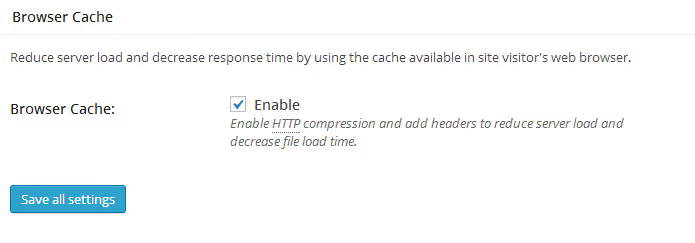
Selainvälimuisti kertoo kävijän selaimelle, että staattiset tiedostot (CSS, JS, kuvat, fontit) kannattaa tallentaa paikallisesti. Uudella vierailulla sivu latautuu lähes välittömästi, koska selain ei lataa uudelleen sitä, minkä se on jo tallentanut. Säilytysaika on säädettävissä; tyypilliset arvot ovat 30 päivää kuville ja 7 päivää CSS/JS-tiedostoille.
Ota moduuli käyttöön ja napsauta "Tallenna kaikki asetukset". Perusmääritys on nyt valmis. Syvennytään seuraavaksi kahteen tärkeimpään moduuliin: Page Cache ja Selainvälimuisti.
Page Cachen asetukset
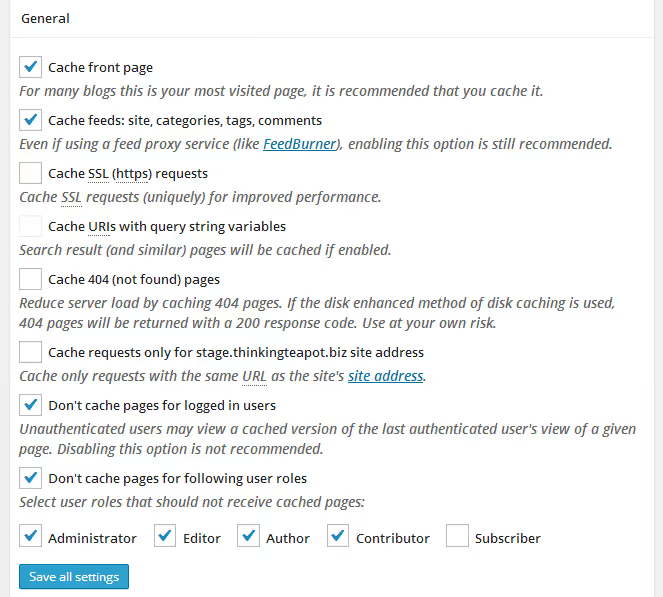
Siirry kohtaan "Performance → Page Cache". Siellä on kolme keskeistä vaihtoehtoa:
"Älä välimuistita sivuja seuraaville käyttäjärooleille": valitse Administrator ja Editor. Kun kirjoittaja muokkaa artikkelia, hänen täytyy nähdä tuore versio, ei välimuistitettua kopiota. Ilman tätä asetusta muokkausprosessi muuttuu arvailuksi.
"Välimuistita sivut pyynnöille, joissa on kyselymerkkijonomuuttujia": jätä tämä pois päältä. Kyselymerkkijonot (?utm_source=..., ?fbclid=...) tuottavat loputtoman määrän URL-variaatioita. Niiden välimuistittaminen täyttää levytilan kaksoiskappaleilla.
Välimuistin elinikä: 3600 sekuntia (yksi tunti) toimii useimmille sivustoille. Harvoin päivittyvät blogit voivat asettaa arvoksi 86400 (yksi päivä). Verkkokaupat, joissa hinnat vaihtuvat, voivat käyttää arvoa 1800 (30 minuuttia).
Välimuistin esilataus

Oletuksena W3TC välimuistittaa sivun vasta, kun joku pyytää sitä. Ensimmäinen kävijä saa hitaan latauksen, koska lisäosa luo välimuistia juuri sillä hetkellä. Esilataus ratkaisee tämän ongelman: lisäosa indeksoi sivuston sivukartan avulla ja luo välimuistin etukäteen. Jokainen kävijä, myös ensimmäinen, saa nopean sivun.
Kolme määritettävää parametria:
- Päivitysväli: vaikuttaa suoraan palvelimen kuormaan. Mitä pienempi väli (useammat päivitykset), sitä enemmän resursseja kuluu. Jaetulla hostingilla turvallinen minimi on 3600 sekuntia. Aseta 7200 ja seuraa kuormaa.
- Sivukartan** URL-osoite:** lisäosa käyttää XML-sivukarttaa indeksointiin. Jos sinulla ei vielä ole sivukarttaa, asenna Google XML Sitemaps; se luo kartan automaattisesti ja tarjoaa sen osoitteessa
/sitemap.xml. - "Käynnistä esilataus julkaistaessa": ota tämä käyttöön. Kun julkaiset uuden artikkelin, sen välimuisti luodaan välittömästi.
Selainvälimuistin asetukset
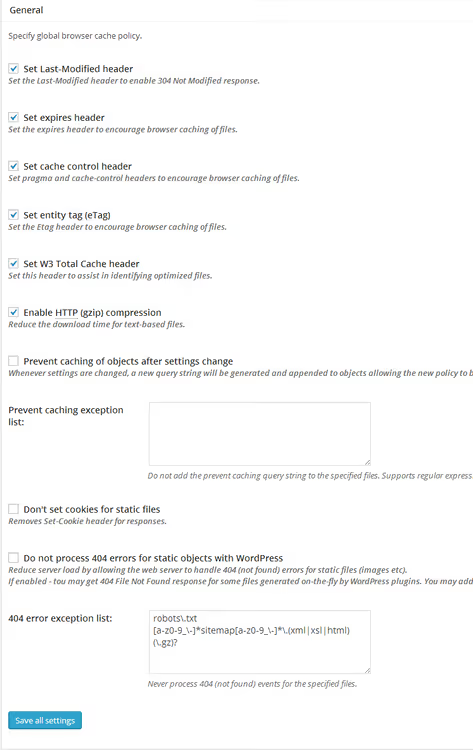
"Performance → Browser Cache" -osio hallinnoi Expires- ja Cache-Control-otsakkeita, jotka palvelin lähettää selaimeen. Oletusasetukset toimivat hyvin, mutta kahta kannattaa säätää:
- CSS:n ja JS:n elinikä: aseta 7 päivää (604800 sekuntia). Jos päivität ulkoasua useammin, vähennä 1 päivään.
- Kuvien ja median elinikä: 30 päivää (2592000 sekuntia). Kuvat muuttuvat harvoin, joten pitkä välimuisti on tässä turvallinen.
- "Aseta cache control -otsake": ota tämä käyttöön. Selain tietää tarkalleen, milloin pyytää tuoreen tiedoston ja milloin käyttää paikallista kopiota.
Kaistanleveyden säästö näillä asetuksilla on huomattava toistuvilla vierailuilla. Palvelin käsittelee vähemmän pyyntöjä, ja käyttäjä näkee sivun lähes välittömästi.
Miten varmistat, että lisäosa toimii
Olet ottanut kaiken käyttöön ja määrittänyt asetukset. Varmista nyt, että W3TC todella tallentaa välimuistiin. On kaksi tapaa.
Tapa yksi. Avaa mikä tahansa sivuston sivu, paina Ctrl+U (näytä lähdekoodi) ja etsi W3 Total Cache -kommentti:

Rivi kuten <!-- Performance optimized by W3 Total Cache. ... --> tarkoittaa, että lisäosa on aktiivinen ja välimuistitus toimii. Jos tällaista riviä ei näy, palaa yleisiin asetuksiin ja varmista, että kaikki viisi moduulia ovat käytössä.
Tapa kaksi, niille jotka haluavat nähdä vaikutuksen visuaalisesti. Tässä on video, joka kattaa koko W3 Total Cache -asennusprosessin asennuksesta tulosten todentamiseen:
Nopeustesti: ennen ja jälkeen

Numerot puhuvat puolestaan. Ajetaan sivusto GTmetrixin läpi, ilmaisen työkalun, joka mittaa latausnopeuden ja antaa arvosanan A:sta F:ään.
Tulokset ilman välimuistilisäosaa:

Sama sivusto tunti sen jälkeen, kun W3 Total Cache oli määritetty:

Ero: muutaman prosenttiyksikön parannus sekä PageSpeed- että YSlow-pisteissä. Vaatimaton? Vain ensisilmäyksellä. Sivustolla, jolla on tuhat kävijää päivässä, jokainen prosenttiyksikkö säästää kymmeniä tunteja palvelimen käsittelyaikaa kuukaudessa. Vielä tärkeämpää on, että sivut alkavat latautua nopeammin kaikilla laitteilla, ja käyttäjät huomaavat eron.
Yksi tärkeä huomio: älä testaa nopeutta heti lisäosan käyttöönoton jälkeen. Ensimmäisten minuuttien aikana lisäosa luo välimuistia, mikä kuormittaa palvelinta. Odota tunti ennen GTmetrixin ajamista.
Vianmääritys
Joskus W3 Total Cachen asennuksen jälkeen nopeus laskee paranemisen sijaan. Tässä on kolme tyypillistä syytä ja niiden korjaus.
Testaus esilatauksen aikana. Välimuistin luonti on resursseja vaativa toimenpide. Jos ajat GTmetrixin samaan aikaan esilatauksen kanssa, tulokset ovat huonommat kuin ilman lisäosaa. Ratkaisu: odota tunti, anna välimuistin muodostua ja aja testi uudelleen.
Väärä välimuistitusmenetelmä. APC ja OpCache jaetulla hostingilla toimivat huonommin kuin Disk: Enhanced, koska prosessimuisti on hosting-palveluntarjoajan rajoittama. Vaihda takaisin levymenetelmään ja vertaa lukuja. Jaetulla hostingilla levy voittaa melkein aina.
Ristiriita toisen optimointilisäosan kanssa. Lisäosat kuten Autoptimize, WP Rocket tai LiteSpeed Cache tekevät samaa kuin W3TC:n Minify-moduuli. JS:n ja CSS:n tuplapakkaus rikkoo ulkoasun. Pidä jompikumpi: joko W3TC ja sen sisäänrakennettu Minify tai erillinen optimointilisäosa.
.Htaccess-käyttöoikeusvirhe
Asetuksia tallennettaessa W3TC saattaa näyttää varoituksen, että .htaccess-tiedosto ei ole kirjoitettavissa. Lisäosa haluaa lisätä sinne selaimen välimuistituksen sääntöjä, mutta siltä puuttuu käyttöoikeudet.
Kaksi ratkaisua, turvallisesta yksinkertaiseen:
- Manuaalinen sääntöjen lisäys. W3TC näyttää tekstin, joka pitää lisätä
.htaccess-tiedostoon. Kopioi se, avaa tiedosto FTP:n tai hotellisi tiedostonhallinnan kautta ja liitä se tiedoston loppuun. Tämä tapa on turvallisempi, koska hallitset muutoksia itse. - Tiedoston oikeuksien muuttaminen. Aseta
.htaccess-tiedoston oikeuksiksi775FTP:n tai cPanelin kautta. Kun olet tallentanut W3TC:n asetukset, **muista vaihtaa ne takaisin arvoon **644..htaccess-tiedosto, jossa on kirjoitusoikeudet, on tietoturva-aukko.
⁉️🤔 Usein kysytyt kysymykset
W3 Total Cache vai WP Super Cache: kumpi kannattaa valita?
W3 Total Cache tarjoaa tarkempaa hallintaa: viisi erillistä moduulia, välimuistin esilataus, CSS/JS-pakkaus, CDN-integraatio. WP Super Cache on yksinkertaisempi: yksi valintaruutu käyttöönottoon ja minimaaliset asetukset. Jaetulle hostingille, kun ei halua kaivella syvemmälle, valitse WP Super Cache. VPS-palvelimelle ja sivustoille, joilla on vähintään 10 000 kävijää kuukaudessa, W3 Total Cache manuaalisella konfiguraatiolla tuottaa parempia tuloksia.
Pitääkö minun ottaa käyttöön kaikki viisi moduulia?
Page Cache ja Browser Cache ovat pakollisia. Minify on suositeltava, mutta ohita se, jos sinulla on jo Autoptimize asennettuna. Database Cache ja Object Cache ovat valinnaisia: heikolla jaetulla hostingilla ne joskus hidastavat sivustoa nopeuttamisen sijaan. Ota ne käyttöön, mittaa nopeus tunnin kuluttua, vertaa ja päätä, pidätkö ne vai poistatko ne käytöstä.
Mikä välimuistin elinikä minun pitäisi asettaa?
Blogeille 3600 sekuntia (yksi tunti). Uutissivustoille 1800 (30 minuuttia). Yrityssivustoille, joita päivitetään harvoin, 86400 (yksi päivä). Lyhyempi aikaväli tarkoittaa tiheämpiä välimuistin päivityksiä ja suurempaa palvelinkuormaa. Etsi tasapaino, joka sopii julkaisuaikatauluusi.
W3 Total Cache on ristiriidassa muiden lisäosien kanssa: mitä minun pitäisi tehdä?
Poista käytöstä KAIKKI välimuisti- ja optimointilisäosat ja jätä vain W3TC. Ota ne uudelleen käyttöön yksi kerrallaan ja tarkista sivusto GTmetrixissä jokaisen jälkeen. Lisäosa, joka aiheuttaa mittareiden putoamisen, on ristiriitainen; jätä se pois käytöstä.
Voinko käyttää W3 Total Cachea CDN:n kanssa?
Kyllä, lisäosa integroituu kymmeniin CDN-palveluihin: Cloudflare, StackPath, KeyCDN, BunnyCDN ja muut. Konfiguraatio löytyy kohdasta "Performance → CDN". Jos olet päässyt CDN:n asennusvaiheeseen, tutustu koosteeseemme ilmaisista CDN-palveluista WordPressille.
Mitä hostingille kannattaa asentaa: lopputulos
Jaetulle hostingille pienellä budjetilla WP Super Cache on vastaus: yksi valintaruutu ja saat välittömiä tuloksia. VPS- tai pilvipalvelimelle, jossa on runsaasti muistia, W3 Total Cache manuaalisella asennuksella on oikea valinta: Page Cache OpCachen kautta, Minify automaattitilassa, välimuistin esilataus 3600 sekunnin välein. Tämä lähestymistapa on testattu sadoilla sivustoilla eikä vaadi riviäkään koodia. Ota se käyttöön tänään, ja GTmetrix näyttää eron tunnissa.

Ammattimainen kirjoittajien ja toimittajien tiimi, joka on erikoistunut laadukkaan sisällön luomiseen.