














🚀 Kuinka nopeuttaa WordPressiä WP Rocketilla: välimuisti, CSS ja median optimointi
WordPress-sivustosi latautuu 4 sekuntia. Tarkistit hostingin, paketti on hyvä. Kevyt teema, vain välttämättömät lisäosat. Silti Google PageSpeed näyttää keltaista tai jopa punaista. Kuulostaako tutulta?
Ongelma on lähes aina sama: jokainen lisäosa tuo mukanaan omat CSS- ja JS-tiedostonsa, jokainen kuva latautuu täysikokoisena ja tietokantaan tehdään kysely jokaisella käynnillä, vaikka sivu ei olisi muuttunut kuukausiin. Tämän sotkun manuaalinen optimointi vie tunteja ja vaatii kehittäjätaitoja.
WP Rocket ratkaisee nämä ongelmat automaattisesti. Kehittäjän mukaan yli 80% web-suorituskyvyn parhaista käytännöistä otetaan käyttöön heti aktivoinnin yhteydessä ilman koodimuutoksia. Ja kolmen keskeisen osion hienosäätö tuo vielä suurempia hyötyjä. Käydään tämä läpi vaihe vaiheelta, lukujen, kuvakaappausten ja selkeiden selitysten kera.
💡 Nopea yleiskatsaus:
- Aktivoi WP Rocket, välimuistitus käynnistyy välittömästi, sivustosi nopeutuu ilman ainuttakaan asetusmuutosta
- Ota käyttöön CSS/JS-tiedostojen minifiointi ja yhdistäminen, vähemmän tiedostoja, jotka painavat vähemmän
- Määritä median laiska lataus, kuvat ja videot latautuvat vasta, kun kävijä vierittää niiden kohdalle
- Käy läpi lisäasetukset, poista tarpeettomat emojit ja upotukset käytöstä, määritä esilataus
1. Välimuistitus: nopeuden perusta
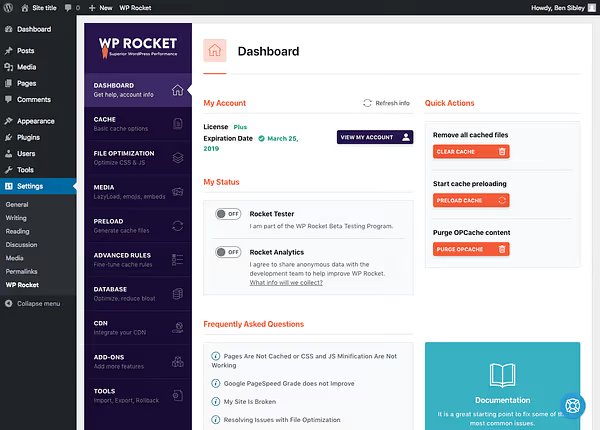
WP Rocket ottaa välimuistituksen käyttöön heti aktivoinnin yhteydessä. Kirjaimellisesti: klikkaa "Aktivoi", ja sivustosi latautuu jo nopeammin, vaikka et koskaan enää katsoisikaan asetuksiin.
Miten välimuistitus toimii
Ilman välimuistitusta jokainen sivukäynti käynnistää ketjun: tietokantakysely → HTML:n kokoaminen lennossa → toimitus kävijälle. Kymmenen kävijää tarkoittaa kymmentä tällaista ketjua. Sata tarkoittaa sataa.
Välimuistituksen kanssa ensimmäinen kokoaminen tallennetaan valmiina HTML-tiedostona, ja kaikki seuraavat kävijät saavat sen välittömästi, ilman tietokantakutsuja. Se on kuin pitäisi asiakirjaa pöydällä sen sijaan, että kävelisi kaapille joka kerta.
Lopputulos: riippumatta siitä, kuinka monta CSS- ja JS-tiedostoa sivustosi lataa, välimuistitus toimittaa ne kaikki paljon nopeammin.
Välimuistin määrittäminen
Minkään muuttaminen välimuistituksen toimimiseksi on valinnaista; se toimii suoraan laatikosta otettuna. Mutta asetusten tarkistaminen kannattaa: voit ottaa välimuistituksen käyttöön kirjautuneille käyttäjille (hyödyllinen jäsensivustoille ja verkkokaupoille) ja erikseen välimuistituksen SSL:lle (olennainen, jos sivustosi käyttää HTTPS:ää).
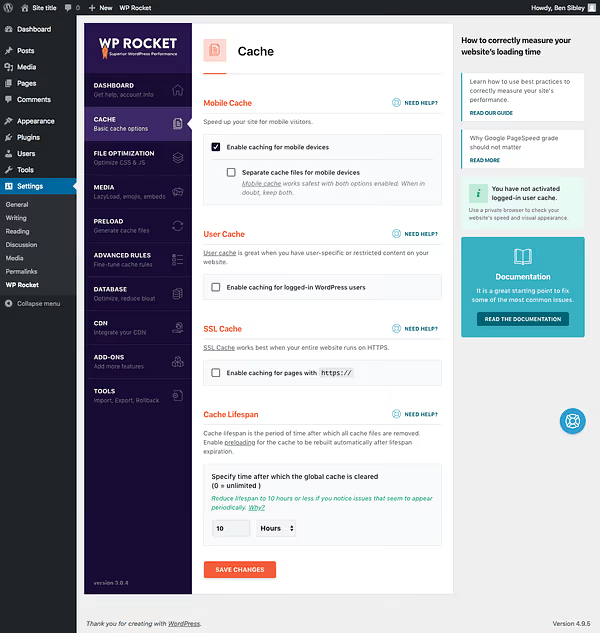
Tärkein oivallus: perusnopeutukseen riittää pelkkä lisäosan aktivointi. Kaikki muu rakentuu tämän toimivan perustan päälle.
2. Tiedostojen optimointi: pienempiä ja kevyempiä
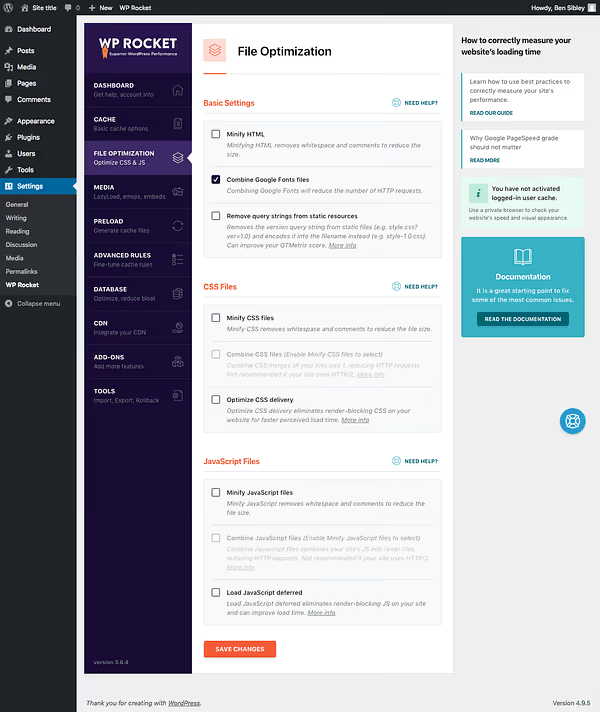
Toiseksi tärkein osio on "Tiedostojen optimointi". Täällä vähennät sekä ladattavien tiedostojen määrää että kunkin tiedoston kokoa. Vaikutus kumuloituu välimuistituksen kanssa ja tuottaa usein huomattavimman parannuksen mittareihin.
Minifiointi: ylimääräisen poistaminen
Kehittäjät kirjoittavat koodia sisennyksillä, kommenteilla ja muotoiluilla, jotta ihmiset voivat lukea sitä helposti. Selaimet eivät tarvitse näitä koristeita. Minifiointi poistaa tyhjät tilat, rivinvaihdot ja kommentit, puristaen tiedostoja neljänneksellä tai jopa kolmanneksella toiminnallisuuden kärsimättä.
Ota HTML-minifiointi käyttöön, ja sivusi lähdekoodi muuttuu kompaktiksi:
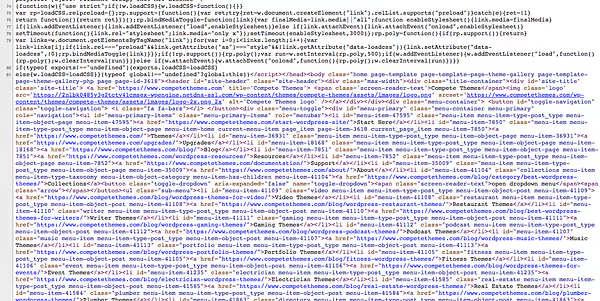
Minifiointi rikkoo harvoin mitään ja tuo nopean, mitattavissa olevan parannuksen; se on ihanteellinen ensimmäinen askel välimuistituksen jälkeen.
Yhdistäminen: tiedostojen yhdistely
Viisi lisäosaa, jokaisella oma tyylitiedostonsa, tarkoittaa viittä erillistä HTTP-pyyntöä palvelimelle. Yhdistäminen sulauttaa nämä tiedostot yhdeksi. Yksi pyyntö viiden sijaan, ja sivu kootaan nopeammin.
Erikseen mainitsemisen arvoinen on mahdollisuus yhdistää Google Fonts -tiedostot. Useimmat WordPress-teemat käyttävät vähintään yhtä tai kahta fonttia sieltä, ja niiden lataamisen yhdistäminen yhdeksi pyynnöksi parantaa myös suorituskykyä.
Sääntö on yksinkertainen: minifiointi pienentää kunkin tiedoston kokoa, yhdistäminen vähentää tiedostojen määrää. Vähemmän tiedostoja × pienempi koko = nopeampi latautuminen.
CSS: tyylien järjestäminen
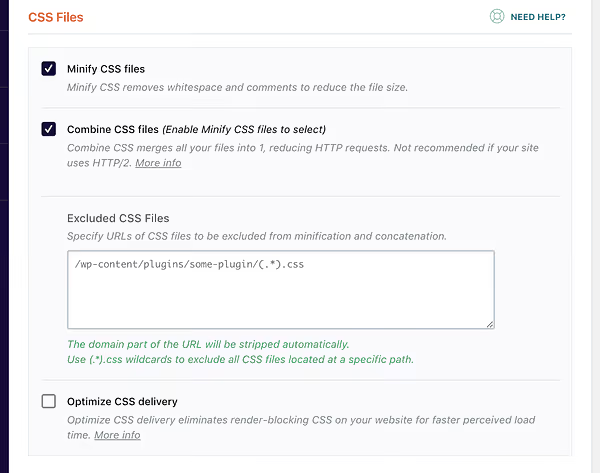
Ota CSS-minifiointi käyttöön saadaksesi pienen mutta johdonmukaisen parannuksen. Ota sitten käyttöön CSS-tiedostojen yhdistäminen, ja lisäosa sulauttaa kaikkien lisäosien ja teemasi tyylit mahdollisimman pieneen määrään tiedostoja.
Joskus aggressiivinen CSS-yhdistäminen voi aiheuttaa visuaalisia häiriöitä: siirtyneitä lohkoja, rikkoutuneita marginaaleja. Tätä tapahtuu harvoin, mutta jos näin käy, poista ominaisuus yksinkertaisesti käytöstä. Kaikki asetukset ovat peruutettavissa.
JavaScript: varovainen mutta tehokas
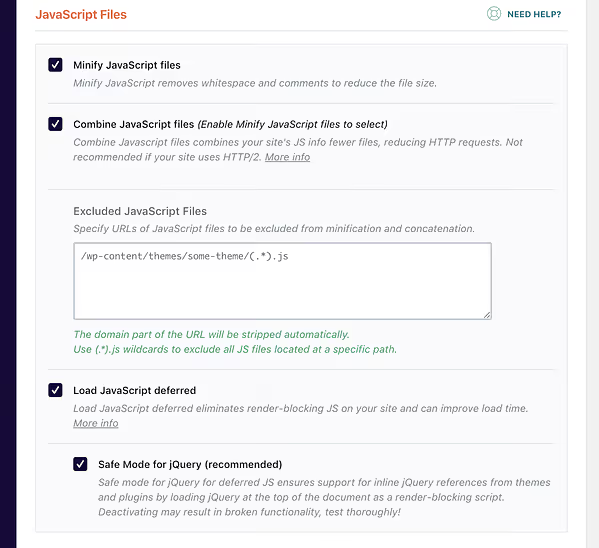
JS-tiedostot noudattavat samaa logiikkaa: minifiointi → yhdistäminen → viivästetty lataus. Tässä on kuitenkin syytä olla varovainen. JS-tiedostojen yhdistäminen rikkoo joskus frontend-toiminnallisuutta: jakopainikkeet lakkaavat toimimasta, mobiilivalikot temppuilevat tai lomakkeet hajoavat.
Algoritmi turvalliseen konfigurointiin:
- Ota JS-minifiointi ja -yhdistäminen käyttöön
- Tyhjennä WP Rocketin välimuisti
- Selaa sivustoasi: avaa useita sivuja ja artikkeleita, testaa mobiilivalikko, somepainikkeet, lomakkeet
- Jokin hajosi → poista ongelmallinen asetus käytöstä
- Kaikki toimii → valmista
"Viivästetyn JavaScriptin latauksen" asetus (Defer JS) sallii sivun visuaalisen hahmottumisen ennen kuin kaikki skriptit ovat latautuneet täysin. Tämä parantaa koettua nopeutta, sillä kävijät näkevät sisällön aiemmin. Mutta muista testata sivustosi uudelleen tämän käyttöönoton jälkeen: viivästetyt skriptit rikkovat joskus interaktiivisia elementtejä.
Mainitsen vielä jQueryn safe mode -tilan; valintaruutu on oletuksena päällä. Sen poistaminen tuo mikroskooppisen hyödyn, mutta lähes varmasti rikkoo jonkin toiminnon. Jätä se siis rauhaan.
3. Median optimointi: älykäs kuvien ja videoiden lataus
Kuvat ovat tyypillisesti sivun raskainta sisältöä. WP Rocket käsittelee ne niin hyvin, etteivät kävijät edes huomaa mitään.
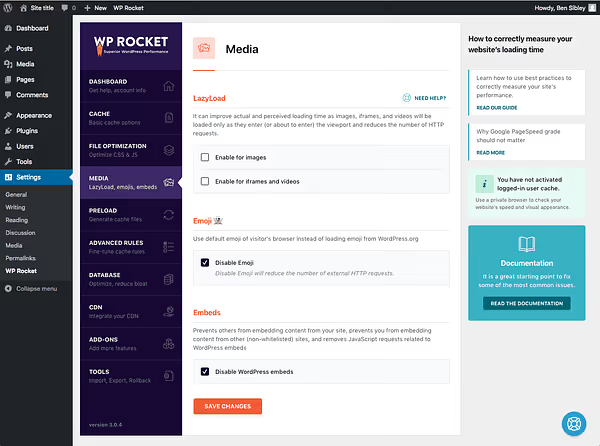
Kuvien lazy loading
Kuvittele blogin etusivu, jossa on kymmenen artikkelia ja jokaisessa kuva. Kävijä avaa sivuston ja näkee vain ensimmäisen artikkelin. Miksi ladata kaikki kymmenen kuvaa, jos useimmat lukijat poistuvat kolmannen tai neljännen jälkeen?
Lazy loading tarkkailee vieritystä ja lataa kuvan vasta, kun kävijä lähestyy sitä. Lopputulos: sivun ensilataus on paljon nopeampi, ja lisäksi säästät palvelimen kaistaa.
Mutta tässä on vivahde: sivuilla, joilla on erittäin suuria kuvia, lazy load voi olla ärsyttävä. Vierität nopeasti, mutta kuva ei ole vielä latautunut, joten joudut odottamaan. Tällaisia tapauksia varten WP Rocket antaa sinun poistaa lazy loadingin käytöstä valikoiduilta kuvilta.
Video, iframe-elementit ja YouTube
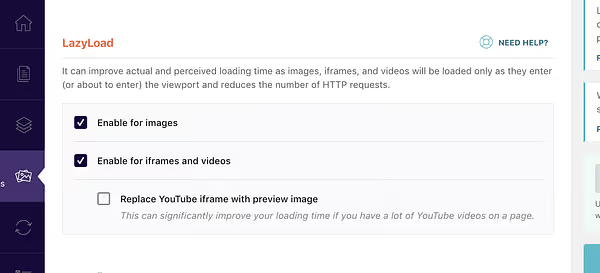
Ota lazy loading käyttöön videolle ja iframe-elementeille, jolloin upotetut YouTube- ja Vimeo-videot latautuvat vasta, kun ne vieritetään näkyviin. "Korvaa YouTube-esikatselukuvalla" -asetus näyttää staattisen pikkukuvan soittimen sijasta, kunnes käyttäjä klikkaa "Toista". Sivuilla, joilla on useita videoita, kaistansäästö on valtava.
Emojit ja upotukset: turhan poistaminen käytöstä
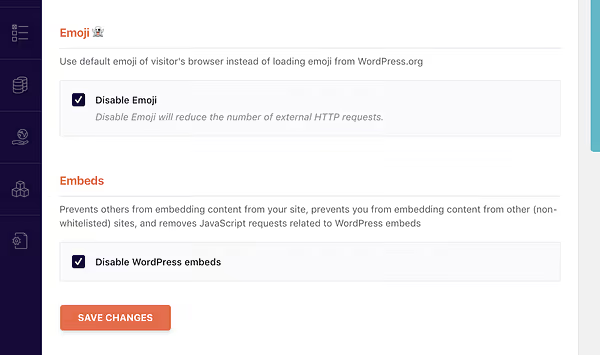
WordPress lataa oletuksena pienen JS-tiedoston emoji-tukea varten ja toisen sisällön upottamista (oEmbed) varten. Jos et käytä emojeita sisällössäsi (tai käytät järjestelmän omia), ota tämä pois käytöstä. Siinä on kaksi pyyntöä vähemmän.
Suosittelen kaikille upotusten poistamista käytöstä: kyse on siitä, kun liität linkin editoriin ja WordPress muuttaa sen esikatseluikkunaksi, kuten twiittien kanssa. Käytännössä tämä on enemmän ärsyttävä kuin hyödyllinen. Tärkeää: tämän asetuksen poistaminen ei vaikuta YouTube- ja Vimeo-videoiden upottamiseen.
Mitä muuta WP Rocket voi tehdä
Kolmen pääosion lisäksi tarjolla on useita hyödyllisiä mutta valinnaisia työkaluja:
- Esilataus: WP Rocket käy läpi sivustokarttasi ja luo välimuistin kaikille sivuille etukäteen. Vierailijat saavat aina valmiin, nopean version, vaikka kukaan ei olisi käynyt sivulla edellisen välimuistin tyhjennyksen jälkeen.
- Edistyneet välimuistisäännöt: tarkka hallinta siitä, mitkä URL-osoitteet jätetään välimuistin ulkopuolelle ja mitkä evästeet ohitetaan. Monimutkaisille sivustoille, joissa on dynaamista sisältöä.
- Tietokannan siivous: poistaa artikkelien versiohistorian, roskakommentit ja väliaikaiset asetukset. Hyödyllistä ylläpitoa, joskin vain välillisesti yhteydessä sivuston latausnopeuteen.
- CDN: integraatio sisällönjakeluverkkoihin (mukaan lukien heidän oma RocketCDN). Sisältö tarjoillaan palvelimilta, jotka ovat maantieteellisesti lähimpänä vierailijaa.
Nämä työkalut eivät ole välttämättömiä perusnopeutuksen kannalta, mutta ne tuovat huomattavaa lisähyötyä suurille ja paljon liikennettä saaville projekteille.
Yllä olevalla videolla näet yksityiskohtaisen vaihe vaiheelta -esittelyn kaikista WP Rocketin asetuksista, live-käyttöliittymädemon sekä nopeusmittaukset ennen ja jälkeen.
⁉️🤔 Usein kysytyt kysymykset
Paljonko WP Rocket maksaa?
Yhden sivuston Single-lisenssi on 59 € vuodessa, kolmen sivuston Plus on 119 € vuodessa ja enintään 50 sivuston Multi on 299 € vuodessa; ajantasaiset hinnat löytyvät viralliselta sivulta. Kaikki paketit sisältävät täyden ominaisuusvalikoiman, tuen ja päivitykset vuodeksi. Mukana tulee myös ilmainen Rocket Insights suorituskyvyn seurantaan.
Tarvitsenko ohjelmointitaitoja sen määrittämiseen?
Et. WP Rocket ottaa aktivoitaessa automaattisesti käyttöön yli 80% web-suorituskyvyn parhaista käytännöistä ilman yhtäkään koodiriviä; näin kertoo kehittäjä. Käyttöliittymä on saatavilla suomeksi (tai englanniksi), ja kaikki asetukset kytketään päälle valintaruuduilla. Kehittäjätaitoja ei tarvita hienosäätöön.
Voinko käyttää WP Rocketia asiakassivustoilla?
Kyllä, Multi-lisenssi (enintään 50 sivustoa) on suunniteltu tähän. Jos kuitenkin tarjoat hosting-palveluita, tarvitset jälleenmyyjäohjelman asiakkaille; vakiolisenssi ei kata sitä. Kumppaniohjelma on saatavilla lisäosan markkinointiin.
Voiko WP Rocket rikkoa jotain sivustollani?
Tietyt asetukset (JavaScriptin yhdistäminen, aggressiivinen CSS:n minifiointi) aiheuttavat toisinaan visuaalisia bugeja tai rikkovat interaktiivisia elementtejä. Kaikki asetukset ovat peruutettavissa: poista ongelmallinen asetus käytöstä, niin sivustosi palautuu alkuperäiseen tilaansa. Siksi muutokset kannattaa testata live-sivustolla välimuistin tyhjennyksen jälkeen.
Miten WP Rocket eroaa ilmaisista välimuistilisäosista?
Suurin ero on kattavuus. Ilmaiset ratkaisut, kuten W3 Total Cache tai WP Super Cache, vaativat kymmenien parametrien manuaalista määrittämistä ja hajoavat helposti väärien asetusten takia. WP Rocket tekee saman automaattisesti ja tarjoaa lisäksi työkaluja, joita ilmaisista vaihtoehdoista puuttuu: laiska lataus, viivästetty JavaScriptin lataus, käyttämättömän CSS:n poisto, sisäänrakennettu CDN. Useimmille käyttäjille ero on tuntien manuaalisen työn ja yhden "Aktivoi"-painikkeen välillä.
Kannattaako WP Rocket ostaa vuonna 2026?

Jos sinulla on WordPress-sivusto ja haluat nopeuttaa sitä sukeltamatta palvelinoptimoinnin syövereihin, lyhyt vastaus on: kyllä. WP Rocket on edelleen markkinoiden käyttäjäystävällisin ja tehokkain välimuistilisäosa: parhaiden käytäntöjen automaattinen käyttöönotto, intuitiivinen käyttöliittymä ja erinomainen tuki vastaavat niin aloittelevien blogien kuin paljon liikennettä saavien projektien tarpeisiin.
Yhden sivuston 59 euron vuosihinta (ajantasaiset paketit verkkosivustolla) maksaa itsensä takaisin ajassa, jonka säästät ilmaisten vaihtoehtojen manuaaliselta määrittämiseltä, ja turhautumisessa, kun jokin menee pieleen.
Perusskenaario maksimaalisen hyödyn saamiseksi: asenna → välimuistitus toimii → ota CSS/JS-minifiointi ja yhdistäminen käyttöön → määritä laiska lataus medialle → poista tarpeettomat emojit ja upotukset → siivoa tietokanta säännöllisesti. Viisitoista minuuttia, ja sivustosi latautuu dramaattisesti nopeammin.

Ammattimainen kirjoittajien ja toimittajien tiimi, joka on erikoistunut laadukkaan sisällön luomiseen.