














⚡ Kuinka asentaa ja määrittää WP Super Cache WordPressille
WordPress-sivusto avautuu neljässä sekunnissa, kun kilpailijat latautuvat puolessatoista. Google laskee sijoituksia, kävijät poistuvat odottamatta sivun latautumista. Tutun näköinen kuva kenelle tahansa, joka pyörittää sivustoa jaetulla hostingilla.
Välimuistitus on suorin tapa nopeuttaa WordPressiä vaihtamatta hostingia tai kirjoittamatta koodia uusiksi. Lisäosa luo sivuista staattisia HTML-kopioita, ja palvelin toimittaa ne suoraan ohittaen raskaan PHP-käsittelijän. Nopeusero on tyypillisellä jaetulla hostingilla kaksin- tai jopa viisinkertainen.
WP Super Cache on ilmainen lisäosa Automatticilta, joka tekee juuri tämän. Se on ollut olemassa yli 15 vuotta, se on asennettu miljoonalle sivustolle, ja versio 2.0 uudistetulla käyttöliittymällä julkaistiin vuonna 2025. Tämä opas tarjoaa vaiheittaisen määrityksen asennuksesta tuloksen varmentamiseen. Ei kolmea sivua teoriaa: vain se, mitä sinun tarvitsee klikata ja minne mennä.
💡 Nopea yleiskatsaus:
- Asenna WP Super Cache WordPressin hallintapaneelin kautta (Lisäosat → Lisää uusi)
- Ota välimuistitus käyttöön Lisäasetukset-välilehdellä ja lisää säännöt
.htaccess-tiedostoon - Määritä välimuistin esilataus vastaamaan julkaisuaikatauluasi
- Varmista välimuistin toiminta lisäosan sisäänrakennetulla testillä
Vaihe 1: WP Super Cachen asentaminen
Voit asentaa lisäosan kahdella tavalla. Hidas tapa on ladata ZIP-paketti WordPress.orgista, purkaa se ja siirtää FTP-asiakasohjelmalla, kuten FileZillalla. Käytännössä tätä tapaa tarvitaan vain, jos hallintapaneeli ei lataudu.
Tavallinen tapa on asennus suoraan WordPress-paneelista. Se vie pari minuuttia.
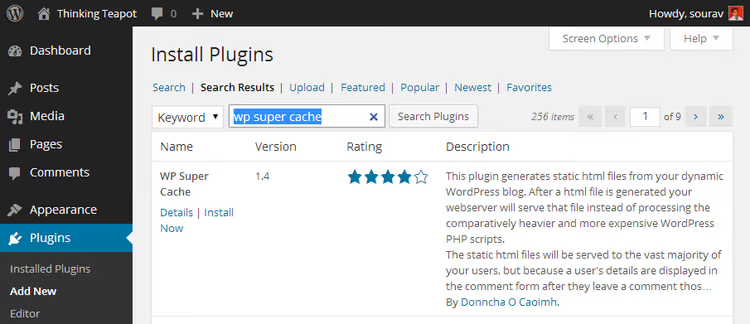
Avaa Lisäosat → Lisää uusi, kirjoita hakukenttään "wp super cache", klikkaa Asenna nyt ja sitten Ota käyttöön. Valmista, lisäosa on aktiivinen.
Vaihe 2: Alkuasetukset, välimuistituksen käyttöönotto
Heti käyttöönoton jälkeen WP Super Cache näyttää keltaisen ilmoituksen:

Klikkaa ilmoituksessa olevaa linkkiä, se vie lisäosan asetussivulle (Asetukset → WP Super Cache). Jos lisäosa pyytää sinua vaihtamaan osoiterakennetta, mene kohtaan Asetukset → Osoiterakenne ja valitse mikä tahansa vaihtoehto paitsi ensimmäinen ("Oletus"). Useimmille sivustoille "Artikkelin nimi" toimii hyvin.

Lisäosa varoittaa, että vakiolinkit kuten ?p=123 eivät ole yhteensopivia välimuistituksen kanssa. Tässä ovat käytettävissä olevat vaihtoehdot:

Avaa nyt Asetukset → WP Super Cache. Ensimmäisenä huomaat keltaisen lohkon:

Tämä on normaalia. Lisäosa ilmoittaa, että mod_rewrite-säännöt täytyy päivittää .htaccess-tiedostoon, teemme sen seuraavassa vaiheessa. Tällä hetkellä välimuistitus on pois päältä:
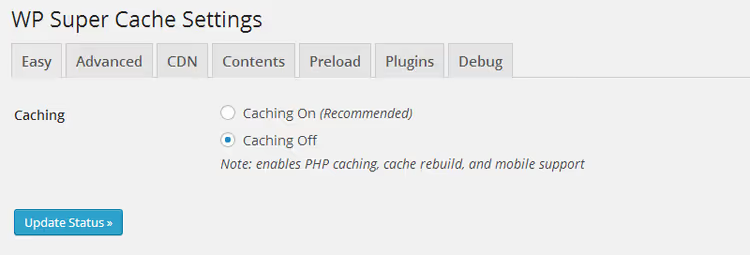
Vaihe 3: Advanced-välilehti, pääasetukset
Siirry Advanced-välilehdelle. Täältä löydät kolme asetusryhmää: Caching, Miscellaneous ja Advanced. Alla olevat kuvakaappaukset näyttävät optimaaliset arvot tyypilliselle jaetulle hostingille, VPS:lle tai dedikoidulle palvelimelle.
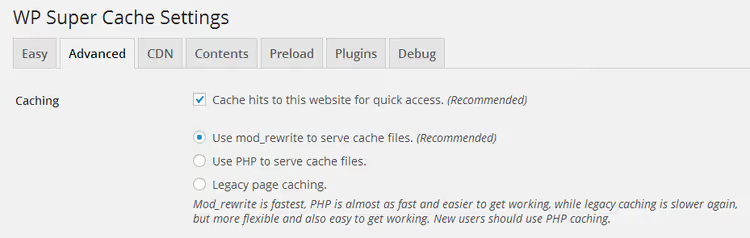
Caching-ryhmässä otetaan käyttöön välimuistituksen päämekanismi ja toimitustapa:
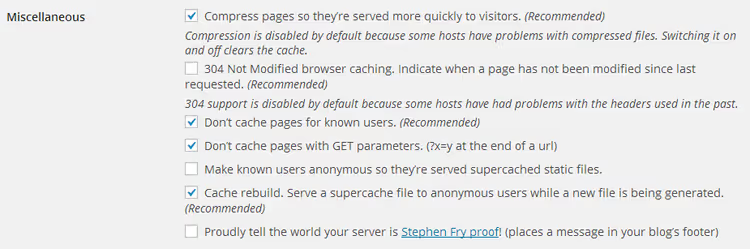
Miscellaneous-osiossa on lisäasetuksia, kuten pakkaus ja mobiiliversio:
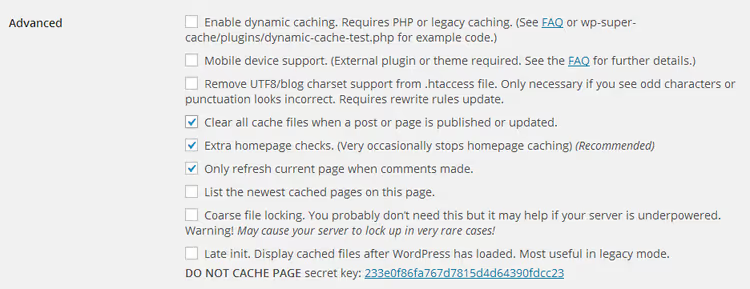
Lyhyt yhteenveto tärkeimmistä asetuksista:
- Cache hits to this website for quick access: päävälimuistitus, aina käytössä
- Use mod_rewrite to serve cache files: nopein tapa, suositeltava
- Compress pages: GZIP-pakkaus, säästää kaistaa
- Don't cache pages for known users: poistaa välimuistituksen kirjautuneilta käyttäjiltä (kätevä kehityksen aikana)
- Cache rebuild: tarjoaa tallennetun kopion samalla, kun uusi välimuisti luodaan taustalla
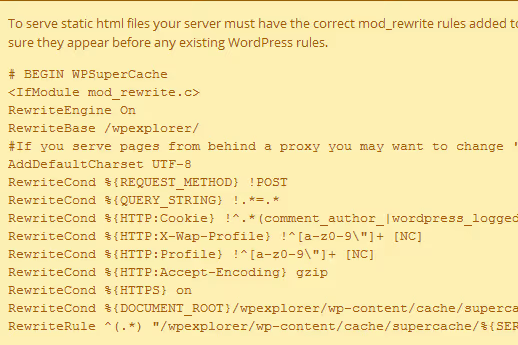
Valitse tarvitsemasi asetukset ja napsauta Update Status. Heti tallennuksen jälkeen näkyviin tulee pitkä keltainen lohko, jossa on .htaccess-koodia:
Vieritä alas ja napsauta Update Mod_Rewrite Rules:
Jos .htaccess on kirjoitettavissa, näet vihreän vahvistuslohkon:
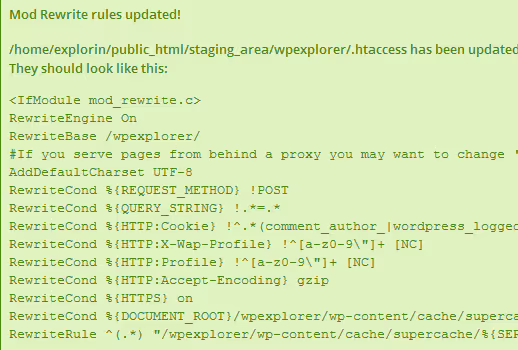
Punainen lohko vihreän sijaan? Tarkista .htaccess-tiedoston oikeudet (yleensä 644) tai lisää säännöt manuaalisesti. Lisäosa näyttää valmiin tekstin, jonka voit kopioida ja liittää tiedostoon FTP:n tai hosting-palvelusi tiedostonhallinnan kautta.
Vaihe 4: Välimuistin esilataus, Preload-välilehti
Esilataus saa lisäosan käymään läpi kaikki sivuston sivut ja luomaan välimuistin etukäteen, odottamatta ensimmäistä kävijää. Tämä on tärkeää: ilman esilatausta jokaisen sivun ensimmäinen lataus ohittaa välimuistin, ja kävijä saa hitaan vastauksen.
Asetukset Preload-välilehdellä:
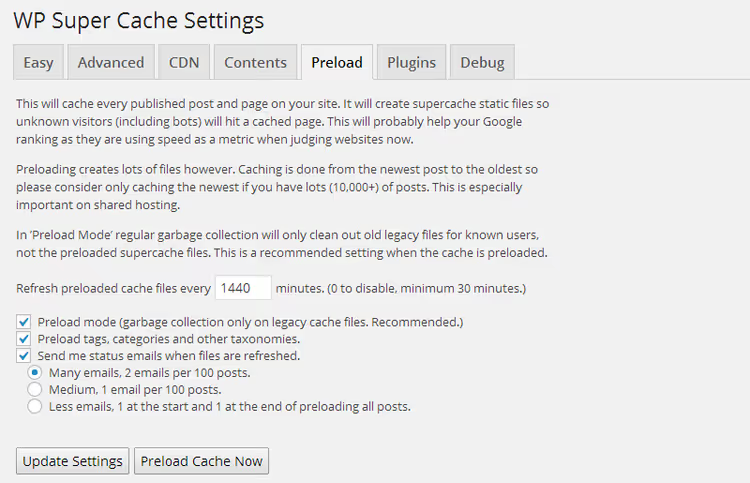
Pääparametri on päivitysväli. Se määrittää, kuinka usein lisäosa luo välimuistin uudelleen kaikille sivuille:
- 1440 minuuttia (kerran päivässä): optimaalinen jaetulle hostingille. Riittävä sivustolle, jossa on yksi tai kaksi päivitystä päivässä.
- 720 minuuttia (kahdesti päivässä): aktiivisemmille sivustoille. Lisää palvelimen kuormaa.
- 60-120 minuuttia: vaihtoehto VPS:lle tai dedikoiduille palvelimille, joilla on paljon liikennettä.
Jaetulla hostingilla emme suosittele alle 720 minuutin välin asettamista: hosting-palveluntarjoaja voi katsoa tiheän esilatauksen liialliseksi resurssien kulutukseksi ja estää sivustosi tilapäisesti.
Aseta väli ja napsauta Update Settings. Käynnistääksesi prosessin heti, napsauta Preload Cache Now. Tämä toimenpide kuluttaa paljon resursseja, ja aika riippuu sivujen määrästä. Sadan artikkelin kohdalla odota noin 10 minuuttia ja siirry sitten seuraavaan vaiheeseen.
Vaihe 5: Contents-välilehti, välimuistin seuranta
Täällä näet, kuinka monta sivua on välimuistissa ja niiden iän sekunteina. Iän ei tulisi ylittää edellisessä vaiheessa asetettua esilatausväliä (1440 minuuttia = 86 400 sekuntia).
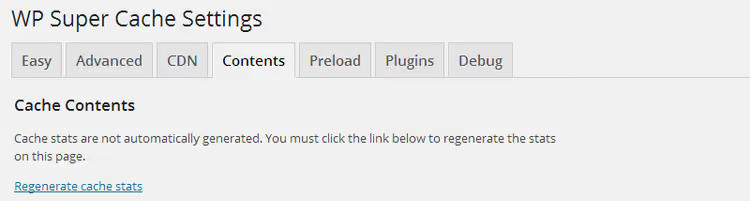
Data ei välttämättä näy heti. Klikkaa Regenerate Cache Stats nähdäksesi ajantasaisen tilanteen:
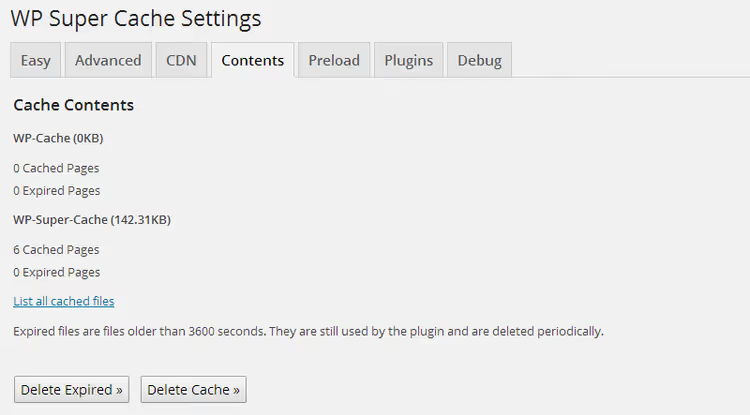
List All Cached Files -vaihtoehto näyttää täydellisen listan välimuistissa olevista URL-osoitteista:

Tämä on hyödyllistä kohdennettua tyhjennystä varten. Päivitit yhden artikkelin ja haluat välimuistin heijastavan muutoksia? Etsi tiedosto listalta, poista se, ja seuraavalla vierailukerralla sivu luodaan uudelleen ja tallennetaan välimuistiin. Nopeampaa kuin koko sivuston esilatauksen käynnistäminen uudelleen.
Vaihe 6: Välimuistin toiminnan varmistaminen
Viimeinen vaihe. Palaa Easy-välilehdelle (päävälilehti) ja klikkaa Test Cache. Jos kaikki on määritetty oikein, testi näyttää kaksi identtistä aikaleimaa, mikä tarkoittaa, että sivu tarjoillaan välimuistista sen sijaan, että se luotaisiin joka kerta alusta.

Jos ne täsmäävät, välimuisti toimii. Tältä se näyttää käytännössä. Testitulokset demosivustolle ennen välimuistin käyttöönottoa ja sen jälkeen:

Ja tässä on tulos WP Super Cachen käyttöönoton jälkeen:

Ero on paljaalla silmällä nähtävissä. Käytännössä WP Super Cachen määrittämisen jälkeen tyypillinen jaetulla hostingilla toimiva sivusto nopeutuu palvelimen vasteaikamittareissa kaksi-kolminkertaiseksi.
Alla on lyhyt video, jossa näytetään visuaalisesti koko asennusprosessi asennuksesta tuloksen varmistamiseen:
⁉️🤔 Usein kysytyt kysymykset
Pitääkö välimuistin käyttö erikseen sallia hallinnoidussa hostingissa, kuten WPEngine tai Kinsta?
Ei, ja useimmissa tapauksissa se on haitallista. Hallinnoitu hosting käyttää omia palvelintason välimuistijärjestelmiään (EverCache WPEnginessä, palvelinvälimuisti Kinstassa). WP Super Cachen asentaminen niiden päälle aiheuttaa ristiriidan: kaksi välimuistijärjestelmää kilpailee staattisten tiedostojen hallinnasta. Lopputuloksena on arvaamatonta toimintaa ja nopeuden laskua. Jos olet hallinnoidussa hostingissa, välimuistitus toimii jo valmiiksi, eikä sinun tarvitse asentaa mitään.
Mitä teen, jos Mod_Rewrite Rules -painike ei ole käytettävissä tilan päivityksen jälkeen?
Todennäköisesti lisäosa ei pysty kirjoittamaan
.htaccess-tiedostoon. Tarkista tiedoston käyttöoikeudet, joiden tulisi olla 644 tai 664. Vaihtoehtoinen tapa: kopioi lisäosan luoma sääntölohko (se näkyy keltaisessa kentässä) ja liitä se.htaccess-tiedostoon manuaalisesti FTP:n tai hostingin tiedostonhallinnan kautta. Sääntöjen tulee tulla# END WordPress-rivin jälkeen.
Miksi Contents-välilehti ei näytä kaikkia sivuja?
Välimuistin esilataus ei ole välitön prosessi. Jos klikkasit juuri Preload Cache Now -painiketta, odota 5-10 minuuttia ja päivitä sivu. Välimuistissa olevien sivujen määrä riippuu esilatauksen aikavälistä ja sivuston URL-osoitteiden kokonaismäärästä. Tarkista myös, että kaikki tarvittavat sisältötyypit (artikkelit, sivut) on valittu Preload-välilehdellä.
Kuinka tyhjennän välimuistin yhdeltä tietyltä sivulta?
Mene Contents-välilehdelle, klikkaa List All Cached Files, etsi tarvitsemasi URL-osoite listasta ja poista vastaava tiedosto. Seuraavan kävijän pyynnöstä sivu luodaan uudelleen. Tämä on resurssitehokkain tapa tyhjentää välimuisti.
WP Super Cache vai W3 Total Cache: kumpi kannattaa valita vuonna 2026?
WP Super Cache on valinta niille, jotka tarvitsevat yksinkertaisen ja luotettavan välimuistituksen ilman satoja asetuksia. W3 Total Cache tarjoaa enemmän hallintaa (objektivälimuisti, tietokantavälimuisti, CDN-integraatio), mutta myös enemmän mahdollisuuksia rikkoa jotain. Tyypilliselle jaetun hostingin sivustolle WP Super Cache kattaa perustarpeet ja vaatii tasan yhden käynnin asetuksissa. W3 Total Cache on järkevä valinta paljon liikennettä saaville projekteille, joilla on oma palvelin.
Toimiiko WP Super Cache muiden välimuistilisäosien kanssa?
Ei, ja tämä on tärkeää. Kahden välimuistilisäosan ajaminen samanaikaisesti johtaa lähes aina ristiriitoihin: päällekkäisiin välimuistitiedostoihin, 404-virheisiin toimivilla sivuilla, virheelliseen tyhjennykseen. Ennen WP Super Cachen asentamista poista käytöstä ja poista kaikki muut välimuistilisäosat.
Yhteenveto: mitä tarkistaa välimuistin käynnistämisen jälkeen
Välimuistitus on käytössä, testi läpäisty, sivusto lentää. Kolme asiaa, jotka sinun tulisi tehdä heti asennuksen jälkeen:
- Tarkista sivusto incognito-tilassa. Kirjaudu ulos hallintapaneelista tai avaa selain yksityisessä tilassa, jotta näet sivuston tavallisen kävijän silmin, ilman kirjautuneiden käyttäjien välimuistin ohitusta.
- Määritä säännöllinen esilataus. Yksi manuaalinen ajo ei riitä: välimuistin tulee päivittyä aikataulun mukaan. Aseta aikaväliksi 1440 minuuttia (yksi päivä) ja unohda koko asia.
- Seuraa Contents-välilehteä. Tarkista kerran viikossa, ja jos havaitset poikkeamia (nolla välimuistia, erittäin vanhoja tiedostoja), käynnistä esilataus uudelleen.
Aloita ilmaisella WP Super Cachella: useimmille sivustoille se on enemmän kuin tarpeeksi. Ja jos nopeus silti laahaa asennuksen jälkeen, ongelma on todennäköisemmin raskas teema tai ristiriitaiset lisäosat kuin välimuistituksen puute.

Ammattimainen kirjoittajien ja toimittajien tiimi, joka on erikoistunut laadukkaan sisällön luomiseen.