













🍏 Näin asennat macOS Catalinan VirtualBoxiin Windowsissa: vaiheittainen opas
macOS ilman Macia? Kuulostaa scifiltä, mutta VirtualBox tekee siitä totta. Kehittäjät, testaajat ja uteliaat joutuvat ennen pitkää tilanteeseen, jossa Applen käyttöjärjestelmä pitää saada pyörimään Windows-koneella.
Ongelmana on, että Apple ei kannusta asentamaan macOS:ää muuhun kuin Applen omaan rautaan. Ilman oikeita asetuksia saat mustan ruudun, jumiutumisen logoon tai "End RandomSeed" -virheen. Kuulostaako tutulta?
Alla on käytännössä testattu vaiheittainen opas: kuvan lataamisesta macOS Catalina 10.15 -työpöydälle VirtualBoxissa. Kaikki komennot on testattu nykyisellä versiolla, ja kuvakaappaukset ovat todellisesta asennusprosessista.
💡 Nopea yleiskatsaus:
- Lataa VirtualBoxin uusin versio ja Extension Pack viralliselta sivustolta
- Lataa valmis macOS Catalina -levykuva VMDK-muodossa (virtuaalinen levykuvatiedosto)
- Luo uusi virtuaalikone, jonka tyypiksi valitaan Mac OS X (64-bit), ja liitä VMDK-tiedosto
- Määritä koneen asetuksista RAM, CPU-ytimet, näytönohjaimen muisti ja USB 3.0
- Suorita joukko VBoxManage-komentoja komentorivillä järjestelmänvalvojana
- Käynnistä virtuaalikone ja seuraa tavallista macOS:n asennusmenettelyä
Tarvittavat tiedostot ja työkalut
Ennen kuin aloitat, varmista, että sinulla on kolme asiaa käsillä. Ensinnäkin itse VirtualBox. Lataa uusin versio viralliselta sivustolta (kirjoitushetkellä 7.1.x). Lataa samalla heti VirtualBox Extension Pack, juuri se tiedosto, jota ilman hiiri, näppäimistö ja USB 3.0 eivät toimi macOS-vieraskäyttöjärjestelmässä.
Toiseksi, macOS Catalina 10.15 -virtuaalikoneen levykuva VMDK-muodossa. Tiedosto on suuri (noin 8 Gt pakattuna), joten varmista, että sinulla on nopea yhteys. Tärkeä vivahde: VirtualBox tukee vain HFS-muotoisia tiedostoja. APFS-levykuva, jota Apple on käyttänyt oletuksena macOS High Sierrasta lähtien, ei käynnisty VirtualBoxin kautta. Pura latauksen jälkeen arkisto 7-Zipillä tai WinRARilla; purettu levykuva vie levytilaa noin 40 Gt.
Kolmanneksi, järjestelmänvalvojan oikeudet isäntä-Windowsiin. Ilman niitä VBoxManage-komennot (vaihe 4) eivät suoritu, ja asennus epäonnistuu virheeseen.
Vaihe 1: VirtualBoxin ja Extension Packin asentaminen
Suorita ladattu VirtualBox-asennusohjelma. Asennusvelho on tavanomainen: klikkaa "Next" muutaman kerran, ja järjestelmä varoittaa tilapäisestä verkkoyhteyden katkeamisesta. Tämä on normaalia: VirtualBox asentaa virtuaalista verkkosovitinta. Vahvista, klikkaa "Install" ja odota valmistumista.
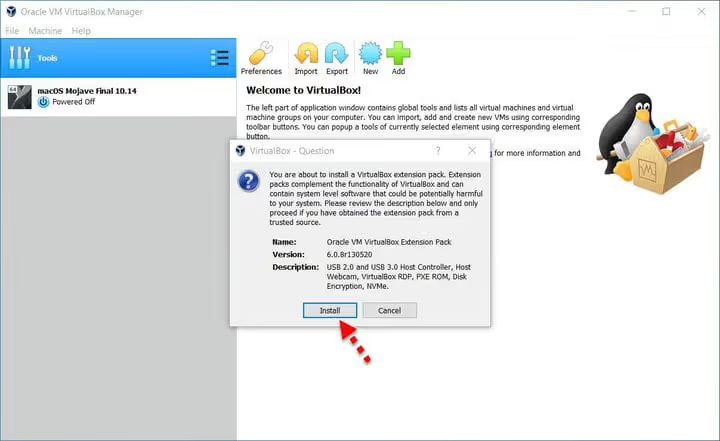
Kun itse VirtualBox on asennettu, on Extension Packin vuoro. Etsi tiedosto samasta latauskansiosta, kaksoisklikkaa sitä, jolloin VirtualBox poimii sen automaattisesti ja tarjoutuu asentamaan sen. Klikkaa "Install" ja hyväksy lisenssi. Extension Pack ratkaisee kolme kriittistä ongelmaa: USB 3.0 -tuen (vaaditaan macOS Catalinalle ja uudemmille), hiiri/näppäimistö-ongelman korjaamisen ja levyjen salauksen tuen.
Vaihe 2: Virtuaalikoneen luominen macOS Catalinalle
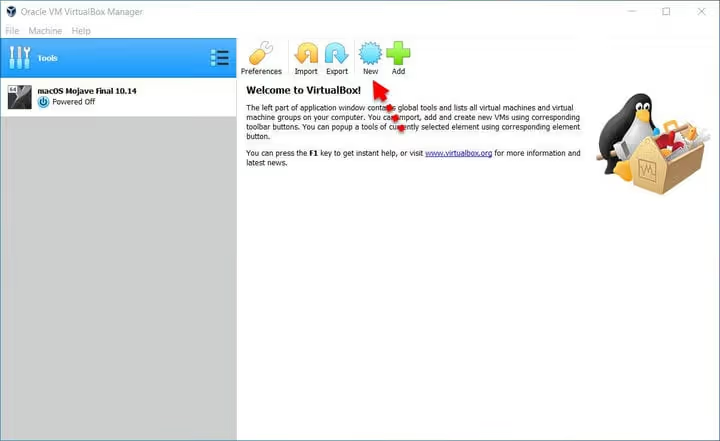
Avaa VirtualBox ja klikkaa yläpaneelin "New"-painiketta. Uuden virtuaalikoneen luontivelho avautuu.
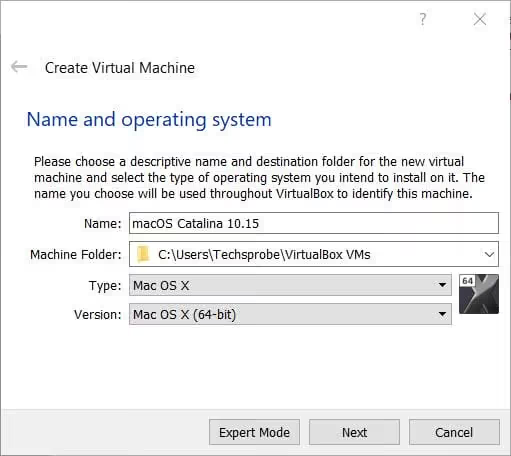
Kirjoita "Name"-kenttään koneelle nimi, esimerkiksi "macOS Catalina 10.15". Valitse "Type"-pudotusvalikosta Mac OS X ja "Version"-kohdasta Mac OS X (64-bit). Klikkaa "Next".
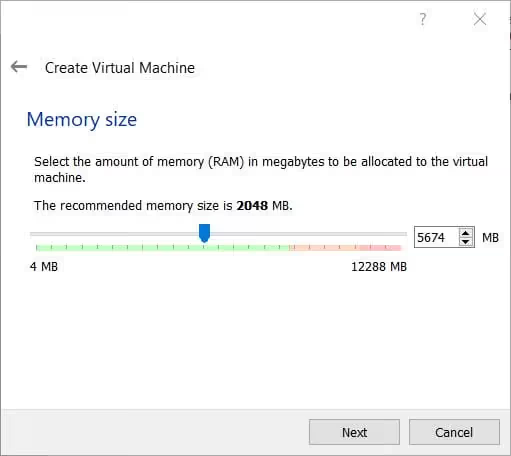
Seuraavassa vaiheessa määritä RAM-muistin määrä. Suositeltu vähimmäismäärä Catalinalle on 2048 Mt, mutta käytännössä on parempi varata 4096 Mt (4 Gt), jos isäntäkoneesi rauta sen sallii. Alle 2 Gt:lla macOS:n käyttöliittymä hidastelee selvästi.
Seuraavaksi kiintolevyn valinta. Valitse kolmas vaihtoehto: "Use an existing virtual hard disk file". Klikkaa sen vieressä olevaa kansiokuvaketta, etsi purettu .vmdk-tiedosto ja vahvista valintasi klikkaamalla "Create".
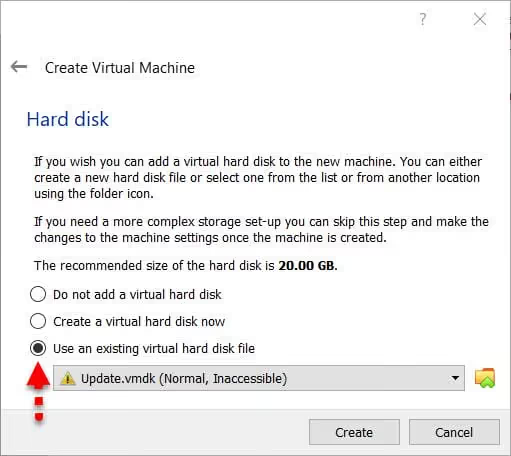
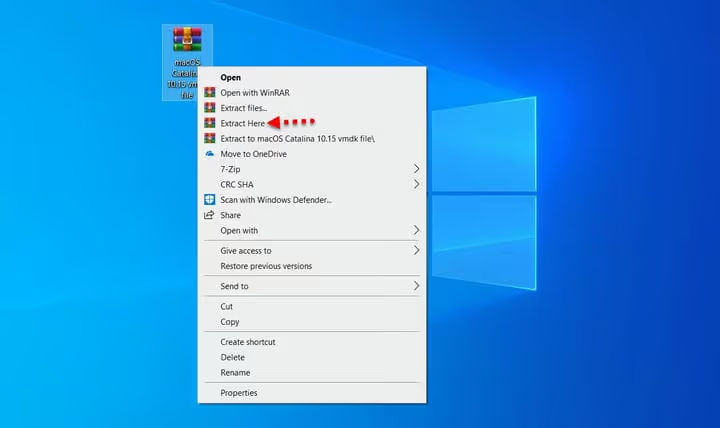
.vmdk-tiedosto on liitetty. Jos et ole vielä purkanut levykuvaa, nyt on sen aika: arkisto vie noin 8 Gt ja purettu levy jopa 40 Gt. Varmista, että SSD-levylläsi on riittävästi tilaa.
Kone on luotu, mutta sitä ei ole vielä aika käynnistää. Edessä on hienosäätö, jota ilman macOS ei edes käynnisty.
Vaihe 3: Virtuaalikoneen asetusten hienosäätö
Valitse luotu kone VirtualBoxin listasta ja klikkaa "Asetukset" (oranssi rataskuvake). Käydään välilehdet läpi.
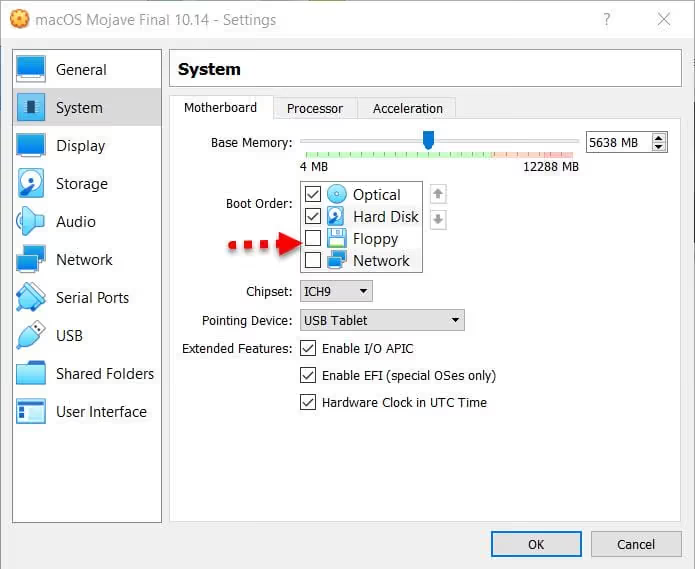
"Järjestelmä"-välilehti, "Emolevy". Poista valinta "Levykeasema" käynnistysjärjestyksestä. macOS ei toimi levykkeiden kanssa, ja tämä vaihtoehto aiheuttaa joskus käynnistysvirheitä.
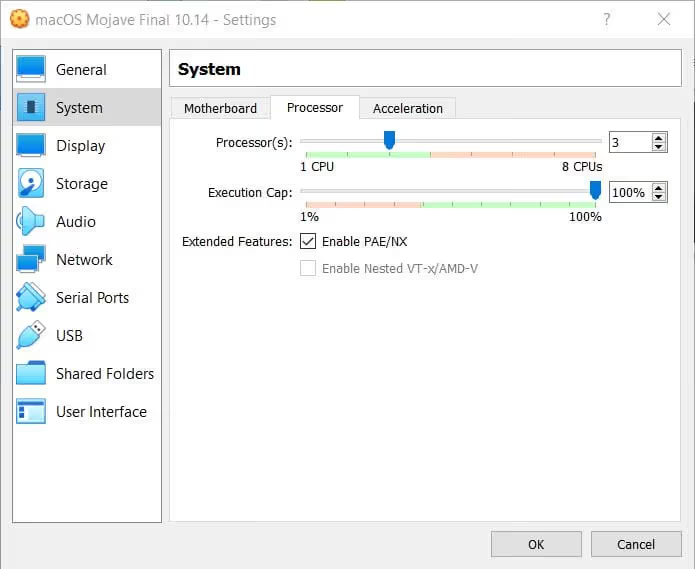
"Järjestelmä"-välilehti, "Suoritin". Nosta ytimien määrä kahteen tai neljään (prosessoristasi riippuen). Yhdellä ytimellä Catalina on liian hidas. Älä anna kaikkia isäntäkoneen ytimiä: jätä vähintään kaksi Windowsille.
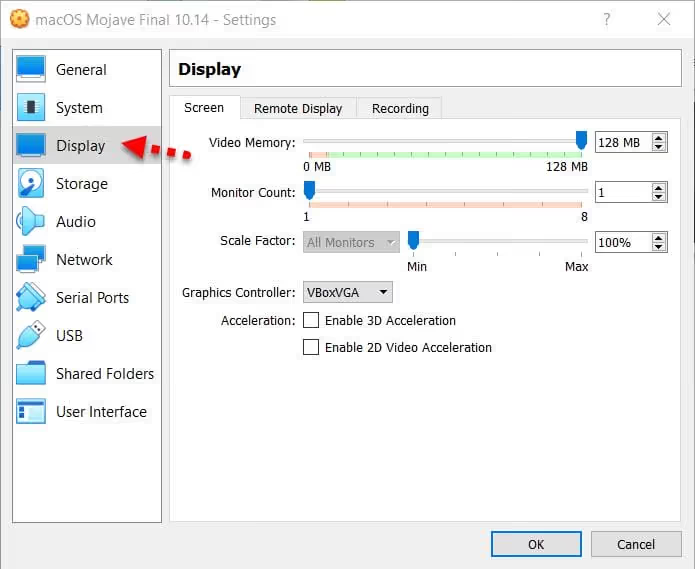
"Näyttö"-välilehti, "Näyttö". Nosta näyttömuisti 128 megatavuun. Tämä on maksimi, jonka VirtualBox sallii ilman 3D-kiihdytystä, ja se riittää sulavaan Catalinan käyttöliittymään.
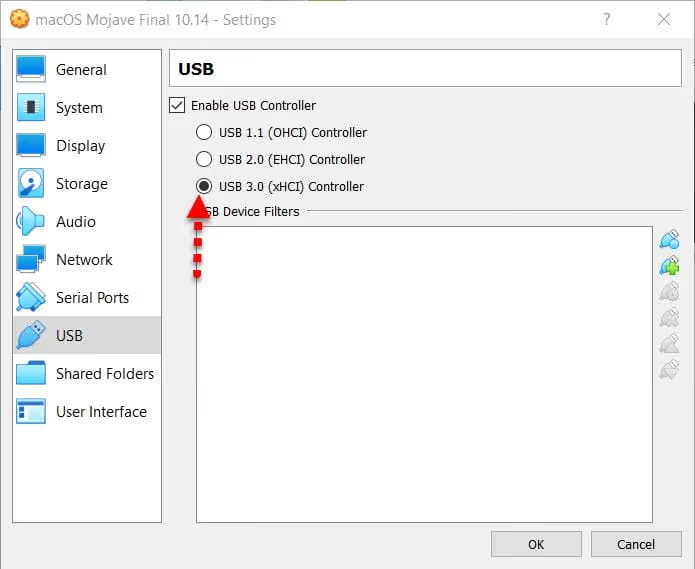
"USB"-välilehti. Ota USB-ohjain käyttöön ja valitse USB 3.0 (xHCI). Ilman tätä hiiri ja näppäimistö eivät toimi vierasjärjestelmässä. Tallenna kaikki asetukset klikkaamalla "OK".
Vaihe 4: Komentorivikoodit (avainvaihe)
Tämä on kriittisin hetki. Apple estää macOS:ää käynnistymästä muulla kuin Applen laitteistolla CPUID- ja SMC-ohjaimen varmennuksen tasolla. Tämän tarkistuksen ohittamiseksi VirtualBoxin on "esittäydyttävä" oikeana Macina. Tämä tehdään VBoxManage-komentosarjalla.
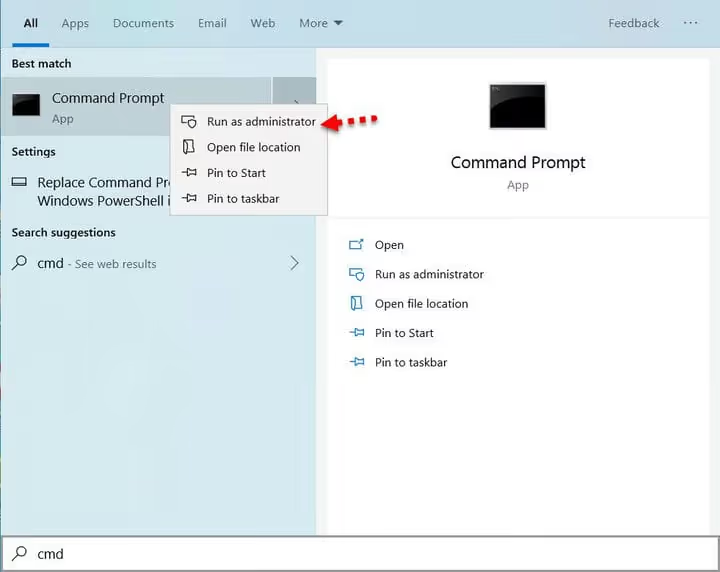
Sulje VirtualBox kokonaan. Avaa komentokehote järjestelmänvalvojana: klikkaa hiiren kakkospainikkeella "Käynnistä" → "Komentokehote (järjestelmänvalvoja)" tai "Windows PowerShell (järjestelmänvalvoja)".
Korvaa "Your VM Name" alla olevissa koodeissa virtuaalikoneesi tarkalla nimellä (samalla, jonka annoit vaiheessa 2). Jos nimi sisältää välilyöntejä, lainausmerkit ovat pakolliset.
VirtualBox 7.x:lle ja 6.x:lle (komennot Virallisen VirtualBox-dokumentaation mukaan):
1 cd "C:\Program Files\Oracle\VirtualBox" 2 VBoxManage.exe modifyvm "Your VM Name" --cpuidset 00000001 000106e5 00100800 0098e3fd bfebfbff 3 VBoxManage setextradata "Your VM Name" "VBoxInternal/Devices/efi/0/Config/DmiSystemProduct" "iMac11,3" 4 VBoxManage setextradata "Your VM Name" "VBoxInternal/Devices/efi/0/Config/DmiSystemVersion" "1.0" 5 VBoxManage setextradata "Your VM Name" "VBoxInternal/Devices/efi/0/Config/DmiBoardProduct" "Iloveapple" 6 VBoxManage setextradata "Your VM Name" "VBoxInternal/Devices/smc/0/Config/DeviceKey" "ourhardworkbythesewordsguardedpleasedontsteal(c)AppleComputerInc" 7 VBoxManage setextradata "Your VM Name" "VBoxInternal/Devices/smc/0/Config/GetKeyFromRealSMC" 1
Mitä kukin rivi tekee:
--cpuidsetväärentää prosessorin allekirjoituksen macOS:n kanssa yhteensopivaksiDmiSystemProductjaDmiBoardProductasettavat Mac-mallin (iMac11,3, vuosimalli 2010, toimii vakaasti Catalinan kanssa)DeviceKeyjaGetKeyFromRealSMCemuloivat Applen SMC-ohjainta; ilman tätä macOS:n kernel kaatuu käynnistyksessä
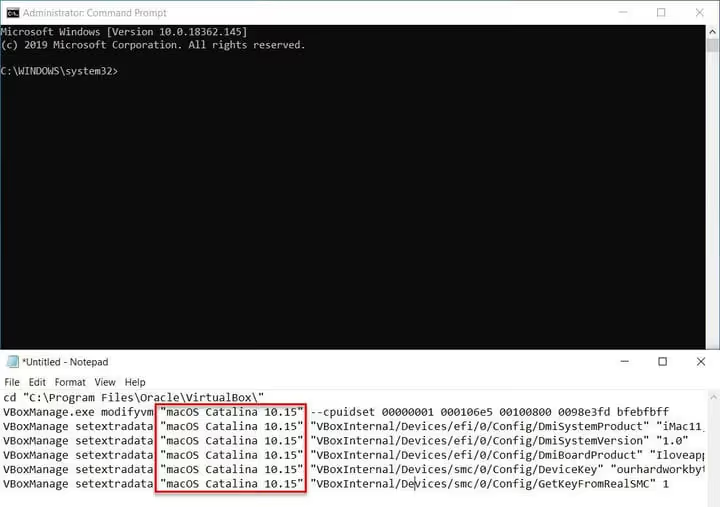
Kopioi yksi rivi kerrallaan ja paina Enter jokaisen jälkeen. Jo yhden rivin syntaksivirhe aiheuttaa sen, että macOS näyttää käynnistyksessä "End RandomSeed" -ilmoituksen tai mustan ruudun. Kun olet suorittanut kaikki kuusi komentoa, sulje komentokehote ja avaa VirtualBox uudelleen.
Vaihe 5: macOS Catalinan käynnistys ja asennus
Käynnistä virtuaalikone napsauttamalla "Käynnistä"-painiketta. Ensimmäinen käynnistys voi kestää useita minuutteja; tämä on normaalia. Seuraavaksi tulee tavallinen macOS:n asennusmenettely, jonka näytöt ovat tuttuja jokaiselle Macin omistajalle.
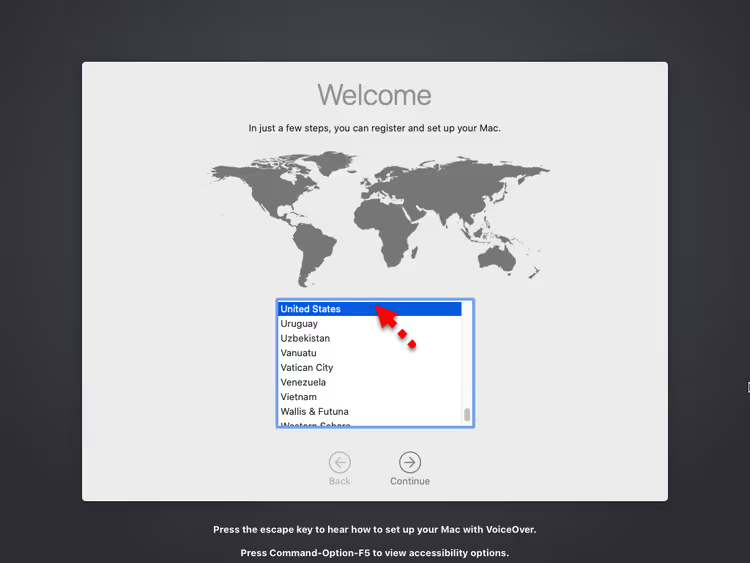
Näyttö 1. Kielen ja maan valinta. Valitse käyttöliittymän kieleksi venäjä (tai haluamasi kieli) ja napsauta "Jatka".
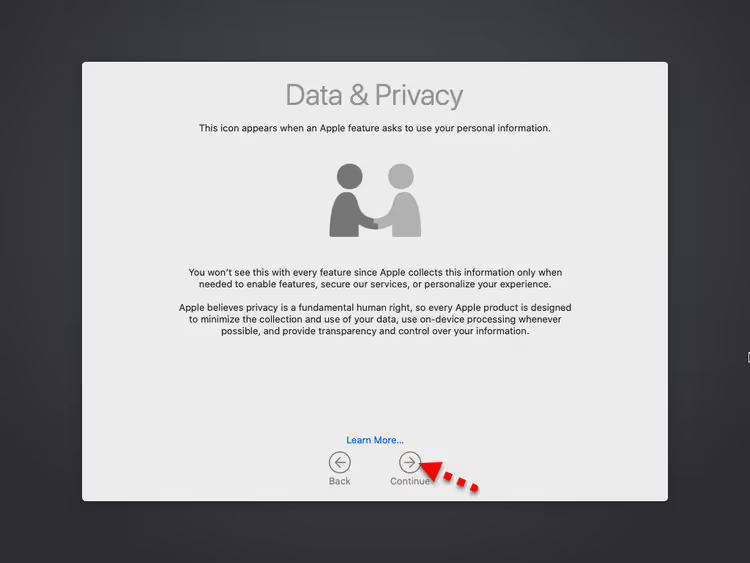
Näyttö 2. Tiedot ja yksityisyys. Tutustu Applen tietopolitiikkaan. Lyhyesti: Apple kerää diagnostiikkatietoja, mutta voit kieltäytyä.
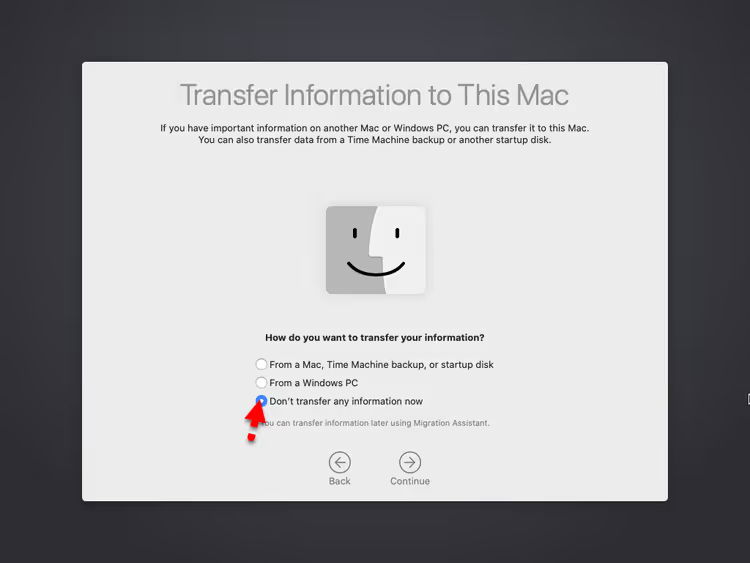
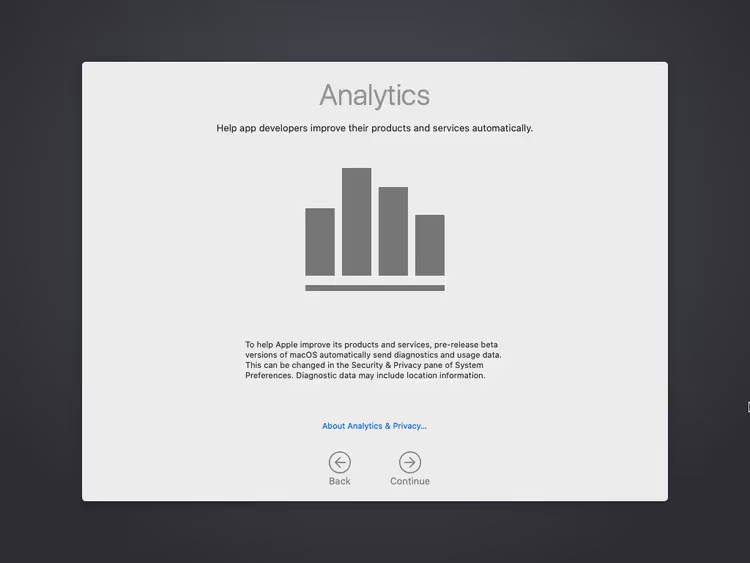
Näyttö 3. Analytiikka. Valitse "Älä lähetä tietoja tälle Macille" ja napsauta "Jatka".
Näyttö 4. Apple ID. Kirjaudu sisään Apple ID:lläsi tai napsauta "Määritä myöhemmin" ohittaaksesi kohdan. Tiliä ei tarvita sovellustestausta varten.
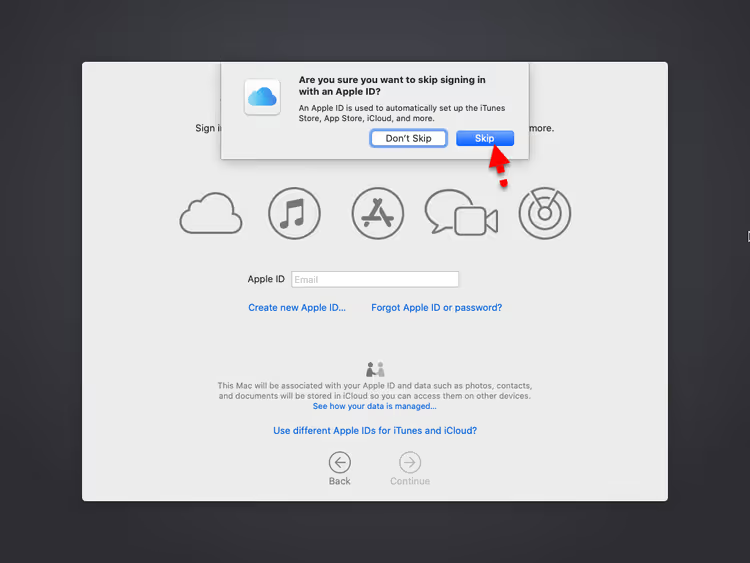
Näyttö 5. Lisenssisopimus. Hyväksy ehdot; et voi edetä muuten.
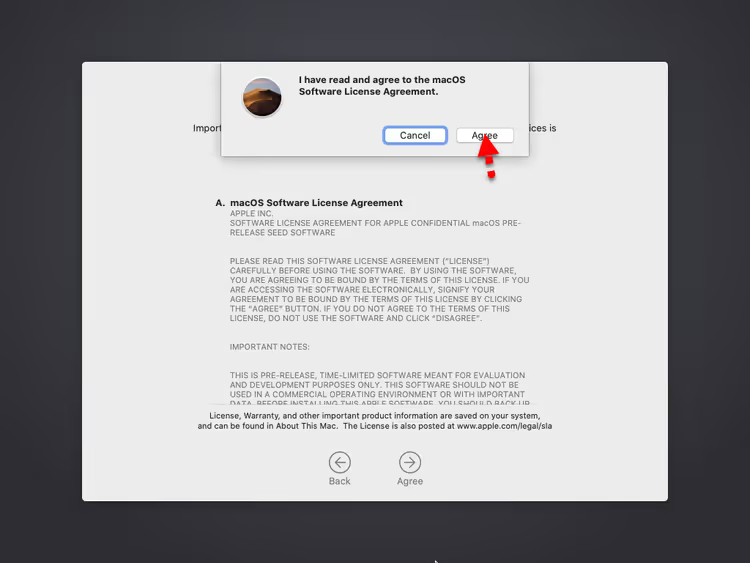
Näyttö 6. Tietokonetili. Luo paikallinen käyttäjä: koko nimi, tilin lyhyt nimi, salasana ja salasanavihje.
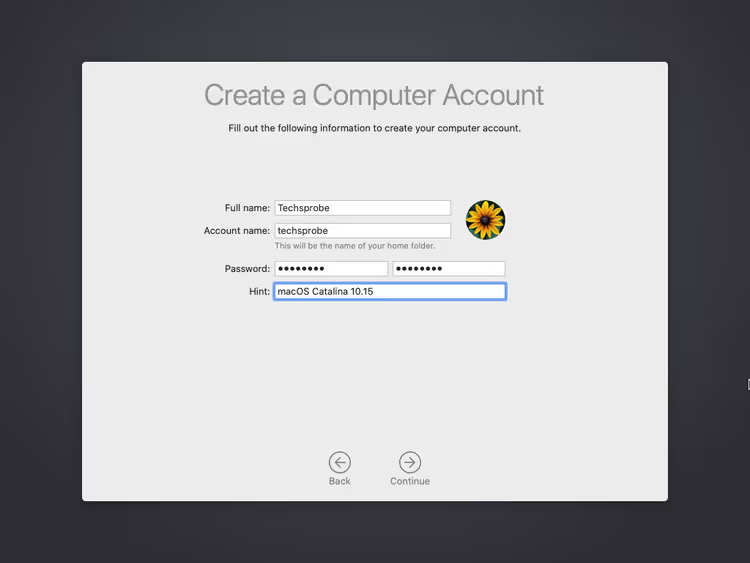
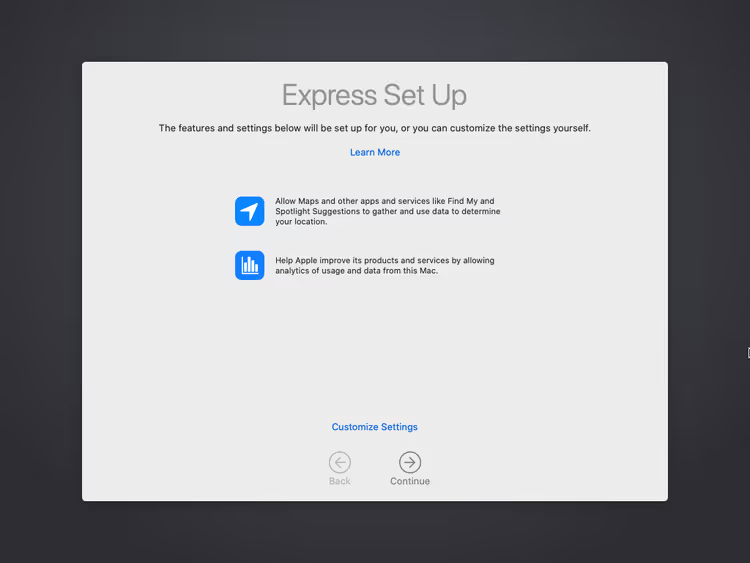
Näyttö 7. Pika-asetukset. Järjestelmä tarjoaa sijaintipalveluiden, Sirin ja muiden ominaisuuksien määrittämistä. Voit hyväksyä pika-asetukset tai määrittää myöhemmin.
Näyttö 8. Analytiikka ja diagnostiikka. Toinen pyyntö diagnostiikkatietojen lähettämisestä. Valitse uudelleen "Älä lähetä".
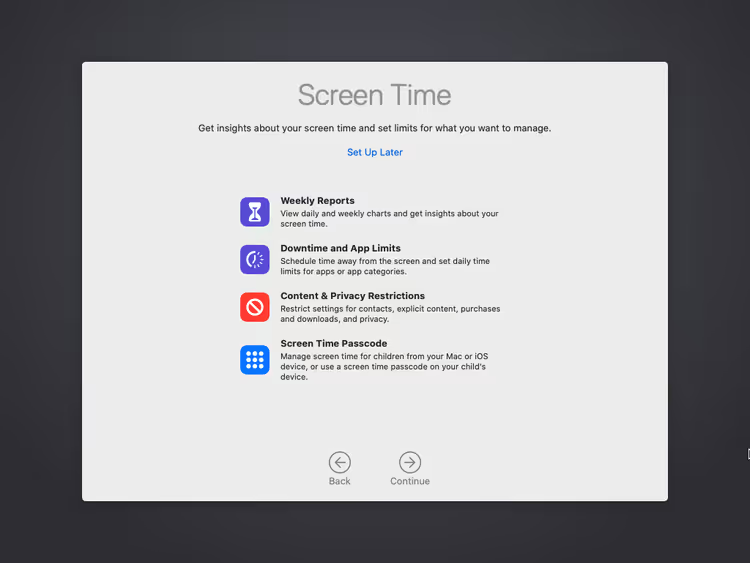
Näyttö 9. Ruutuaika. Määritä Ruutuajan rajoitukset tai ohita; tätä tarvitaan harvoin virtuaalikoneessa.
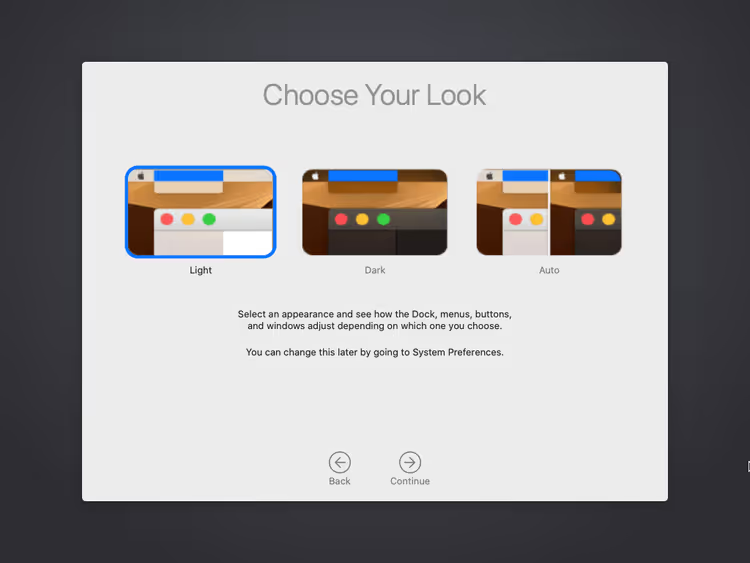
Näyttö 10. Ulkoasu. Valitse käyttöliittymälle vaalea, tumma tai automaattinen teema.
Näyttö 11. Asennus valmis. Järjestelmä ottaa asetukset käyttöön; tämä kestää noin minuutin.
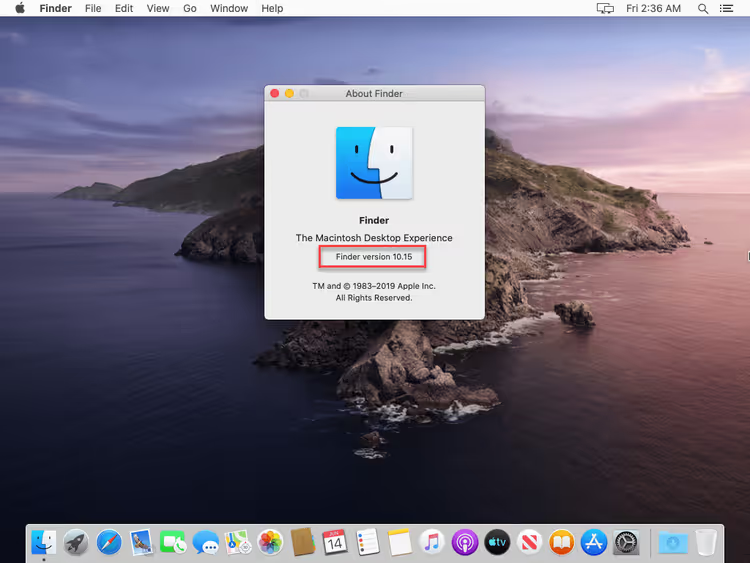
Valmista. Edessäsi on toimiva macOS Catalina 10.15 -työpöytä VirtualBoxissa Windowsilla.
⁉️🤔 Usein kysytyt kysymykset
Voinko asentaa uudemman macOS-version (Big Sur, Monterey, Ventura, Sonoma, Sequoia) VirtualBoxiin?
Kyllä, yleinen periaate on sama. Erot: Big Surista eteenpäin tarvitset eri levykuvan (yleensä ISO-muodossa, joka luodaan macOS-asennusohjelmasta terminaalin kautta), ja
DmiSystemProduct-kohdassa olevan Mac-mallin tulee olla uudempi (esimerkiksiiMac18,3). macOS 11+ -versioissa kannattaa harkita VMwarea, sillä VirtualBoxilla on ongelmia grafiikkakiihdytyksen kanssa näissä versioissa.
Miksi "End RandomSeed" -virhe ilmestyy käynnistyksen jälkeen?
Tämä on yleisin virhe; se tarkoittaa, että macOS ei läpäissyt SMC-ohjaimen tarkistusta. Varmista, että KAIKKI kuusi VBoxManage-komentoa suoritettiin ilman kirjoitusvirheitä, että VirtualBox oli suljettuna ennen komentojen ajamista ja että virtuaalikoneen nimi on oikein (merkkikokoa noudattaen ja välilyönnit mukaan lukien).
Hiiri ja näppäimistö eivät toimi macOS-vieraskoneessa. Mitä teen?
Kaksi syytä. Ensimmäinen: VirtualBox Extension Packia ei ole asennettu; lataa ja asenna se (vaihe 1). Toinen: USB-asetuksissa on valittu USB 1.1 USB 3.0:n sijaan; mene kohtaan "Asetukset" → "USB" ja vaihda USB 3.0:aan (xHCI). Käynnistä sitten virtuaalikone uudelleen.
Voinko päivittää Catalinan uudempaan macOS-versioon virtuaalikoneen sisältä?
Teknisesti kyllä, kohdasta "Järjestelmäasetukset" → "Ohjelmistopäivitys". Mutta käytännössä VirtualBox ei usein selviä suurista macOS-päivityksistä: grafiikka tai verkko saattavat hajota. Suosittelemme ottamaan koneesta tilannevedoksen ennen päivityksen yrittämistä. Jos tavoitteena on vain uudempi macOS-versio, on parempi luoda erillinen virtuaalikone vastaavalla puhtaalla levykuvalla.
Miten voin nopeuttaa macOS:ää VirtualBoxissa? Kaikki on hidasta.
Varaa enemmän RAM-muistia (4096 Mt tai enemmän) ja 4 CPU-ydintä, jos laitteistosi sallii. Kasvata näyttömuisti 128 megatavuun. Sijoita VMDK-tiedosto SSD-levylle kiintolevyn sijaan. Poista macOS:n visuaaliset tehosteet käytöstä: "Järjestelmäasetukset" → "Käyttöapu" → "Näyttö" → ota käyttöön "Vähennä läpinäkyvyyttä" ja "Vähennä liikettä". Nämä kolme toimenpidettä tuovat suurimman suorituskyvyn parannuksen.
MacOS Catalina VirtualBoxissa: mitä seuraavaksi
Asennuksen jälkeen edessäsi avautuu kolme käytännön skenaariota. Ensimmäinen, testaus: aja macOS-sovelluksia ilman Macin ostamista. Toinen, selainyhteensopivuustestaus Safarilla, joka ei muuten ole saatavilla Windowsille. Kolmas, oppiminen: tutki macOS:n terminaalia, APFS-tiedostojärjestelmää ja komentorivityökaluja ilman riskiä vahingoittaa oikeaa laitetta.
Jos jokin ei mennyt suunnitellusti, palaa vaiheeseen 4 ja tarkista jokainen VBoxManage-komento. Yhdeksässä tapauksessa kymmenestä ongelma on siellä. Toimiko? Jätä kommentti kokoonpanostasi; se auttaa tulevia lukijoita.

Ammattimainen kirjoittajien ja toimittajien tiimi, joka on erikoistunut laadukkaan sisällön luomiseen.