













 AIKuvituskuva: tekoälyn luoma
🖱 Kuinka uudelleenmäärittää hiiren painikkeet AutoHotkeylla ja nopeuttaa työnkulkuasi
Ostit hiiren, jossa on lisäpainikkeita, mutta käytät vain vasenta, oikeaa ja rullaa. Peukalon alla olevat painikkeet makaavat toimettomina, vaikka niillä voisi sulkea välilehtiä, vaihtaa niiden välillä, tuplata klikkauksia ja avata kehittäjätyökalut. Kuukaudesta toiseen kurkotat näppäimistölle oikopolkuja varten, jotka hiiri voisi hoitaa itse.
Ongelma ei ole "väärä" hiiri. Ongelma on se, että valmistajan vakio-ohjelmisto ei joko pysty sitomaan monimutkaisia toimintoja painikkeeseen tai se temppuilee, kun aktiivinen ikkuna vaihtuu. Ratkaisu on lähettää painikkeista "tyhjiä" signaaleja ja siepata ne skriptillä, joka ymmärtää sovelluskontekstin.
💡 Nopea yleiskatsaus:
- Määritä virtuaalinäppäimet F13-F24 hiiren lisäpainikkeille ajurin kautta: ne eivät tee järjestelmässä mitään, mutta skripti "kuulee" ne
- Asenna AutoHotkey ja kirjoita skripti: jokainen sovellus saa omat toimintonsa välilehden sulkemisesta Alt-näppäimen pohjassa pitämiseen Photoshopissa
- Käytä Window Spy -työkalua koukuttuaksesi mihin tahansa exe-tiedostoon: menetelmä toimii selaimissa, koodieditoreissa, videosoittimissa, kaikkialla
Mikä AutoHotkey on ja miksi hiiresi tarvitsee sitä
AutoHotkey (AHK) on ilmainen, avoimen lähdekoodin automaatiokieli Windowsille. Se voi siepata näppäinpainalluksia ja hiiren painikkeiden klikkauksia, lähettää mielivaltaisia yhdistelmiä aktiiviseen ikkunaan ja erottaa sovellukset suoritettavan tiedoston nimen perusteella. Tämä viimeinen ominaisuus tekee siitä ihanteellisen kerroksen "tyhmän" laitteiston ja ohjelmiston välille: sama hiiren painike tekee eri asioita Chromessa, Photoshopissa ja työpöydällä.
Kirjoitushetkellä nykyinen versio on AHK v2.0, joka on nopeampi, tiukempi syntaksin suhteen ja josta on poistettu vanhentuneet komennot, kuten #NoEnv. Alla olevat skriptit on kirjoitettu v2:lle, mutta logiikka siirtyy myös v1:een (se on edelleen tuettu taaksepäin yhteensopivuuden vuoksi).
Vaihtoehto ilman skriptejä on XMBC (X-Mouse Button Control), graafisella käyttöliittymällä varustettu apuohjelma. Sekin erottaa sovellukset, tukee jopa 10 kerrosta profiilia kohden eikä vaadi lainkaan koodia. Huono puoli: nolla siirrettävyyttä tietokoneiden välillä, ja ominaisuudet rajoittuvat siihen, mitä kehittäjä on sisäänrakentanut. AHK on joustavampi, ja skriptin voi kopioida muiden järjestelmäasetustesi mukana.
Vaihe 1: sido painikkeet virtuaalinäppäimiin F13-F24
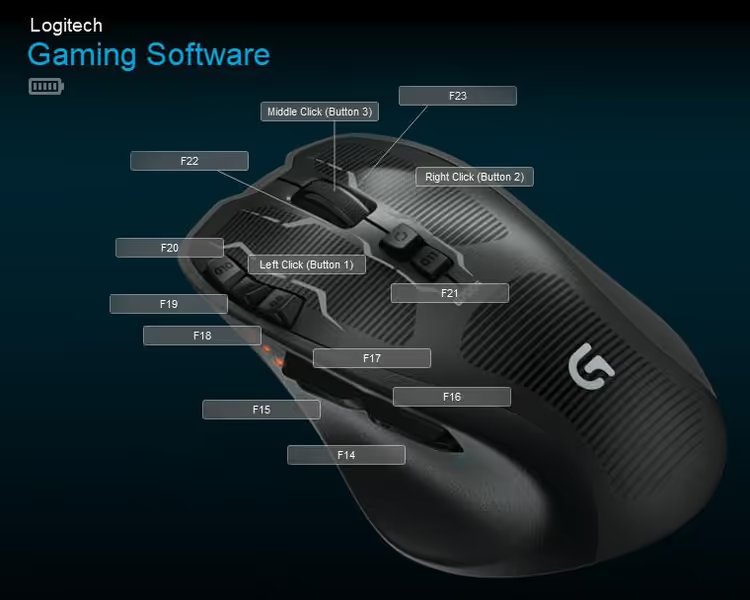
Tavalliset funktionäppäimet (F1-F12) ovat varattuja; ne tekevät jotain jokaisessa sovelluksessa. Mutta Windows tuntee myös F13-F24:t, oikeita skannauskoodeja, joita mikään ohjelma ei oletuksena koukuta. Ne ovat ihanteellisia "tyhjinä näppäiminä": hiiren ajuri lähettää F15:n järjestelmälle, järjestelmä välittää sen eteenpäin vain meidän AHK-skriptillemme.
Sitominen hiiren ajurin kautta
Avaa hiiresi valmistajan oma ohjelmisto: Logitech G Hub, Razer Synapse, SteelSeries Engine tai yleiskäyttöinen työkalu. Etsi painikkeiden määritysvälilehti ja valitse jokaiselle lisäpainikkeelle "Määritä näppäinyhdistelmä" tai "Näppäinyhdistelmän määritys". Syötä F13, F14, F15…, yksi kutakin painiketta kohden. Älä huolehdi siitä, ettei näppäimiä F13-F24 ole fyysisesti näppäimistössä: ajuri lähettää skannauskoodin, ja Windows hyväksyy sen.
Miten "painat" F15:ta, jos sellaista näppäintä ei ole? Tallenna tämä AHK-pätkä tiedostoon nimeltä send.ahk ja suorita se:
1 ; send.ahk — emulates pressing F15 after 5 seconds 2 Sleep 5000 3 Send "{F15}" 4 ExitApp
Suorita se, vaihda nopeasti hiiren ajurin ikkunaan, klikkaa "Määritä näppäinyhdistelmä" -kenttään, ja 5 sekunnin kuluttua AHK lähettää F15:n ja ajuri rekisteröi sen. Toista jokaiselle painikkeelle vaihtaen F-näppäimen numeroa.
Vaihe 2: asenna AutoHotkey ja luo perusskripti
Lataa AHK viralliselta sivustolta (valitse versio v2.0). Asennuksen jälkeen luo tekstitiedosto .ahk-päätteellä, esimerkiksi mouse.ahk. Perusskriptin otsikko:
1 ; mouse.ahk — basic AHK v2 setup 2 #Requires AutoHotkey v2.0 3 SendMode "Input" 4 SetWorkingDir A_ScriptDir 5 SetTitleMatchMode 2 6 #MaxHotkeysPerInterval 300 7 #InstallMouseHook
Erittely: SendMode "Input" on nopein ja luotettavin tapa lähettää näppäinpainalluksia; SetTitleMatchMode 2 etsii osamerkkijonoa ikkunan otsikosta (osa nimestä riittää); #InstallMouseHook ottaa käyttöön matalan tason hiiren painikkeiden sieppauksen.
Automaattinen käynnistys Windowsin käynnistyessä
Paina Win+R, kirjoita shell:startup, niin käynnistyskansio avautuu. Pidä Alt pohjassa ja vedä mouse.ahk tähän kansioon: pikakuvake luodaan. Skripti käynnistyy järjestelmän mukana. .ahk-tiedostoja on kätevä muokata Sublime Textissä tai Notepad++:ssa, jotka molemmat korostavat AHK-syntaksia.
Vaihe 3: kirjoita skripti selaimelle
Selain on hiiren painikkeiden testikenttä. Tässä on asettelu, joka kattaa tärkeimmät navigointitoiminnot:
1 ; Chrome / any Chromium-based browser 2 #HotIf WinActive("ahk_exe chrome.exe") or WinActive("ahk_exe msedge.exe") 3 ; Ctrl+W = close tab 4 F14::Send "^w" 5 ; Ctrl+Shift+C = developer tools (inspect element) 6 F22::Send "^+c" 7 ; Ctrl+PageDown = next tab 8 F16::Send "^{PgDn}" 9 ; Ctrl+PageUp = previous tab 10 F17::Send "^{PgUp}" 11 ; Alt+Left = back in history 12 F18::Send "!{Left}" 13 ; F5 = reload tab 14 F20::Send "{F5}" 15 ; Ctrl+Shift+T = restore closed tab 16 F23::Send "^+t" 17 #HotIf
Kopioi lohko tiedostoon mouse.ahk ja korvaa F-näppäinten numerot niillä, jotka määritit ajurissa. Tallenna tiedosto ja paina Ctrl+R (Reload script) AHK:n ilmaisinalueen valikosta; uudet sidokset toimivat heti ilman selaimen uudelleenkäynnistystä.
#HotIf rajaa lohkon vaikutusalueen; painikkeet toimivat vain, kun Chrome tai Edge on kohdistettuna. Vaihda Resurssienhallintaan, ja nuo samat F14-F23 voivat tehdä jotain muuta tai eivät mitään.
Vaihe 4: skripti Photoshopille ja piirtopöydälle
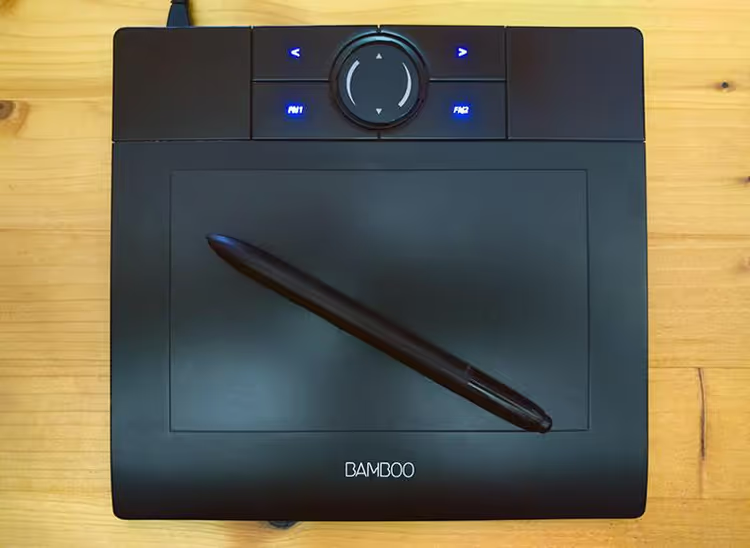
Monimutkaisempi esimerkki: Photoshop, jossa painikkeet eivät vain lähetä yhdistelmää vaan pitävät pohjassa muokkausnäppäintä. Tämä on korvaamatonta työskenneltäessä Wacom-kynän kanssa; kynän painikkeet aktivoivat värinpoimijan ja kankaan raahaamisen:
1 ; Adobe Photoshop 2 #HotIf WinActive("ahk_exe photoshop.exe") 3 ; Hold Alt = color picker (while button is pressed) 4 F14:: 5 { 6 if !GetKeyState("Alt") 7 Send "{Alt down}" 8 } 9 F14 Up::Send "{Alt up}" 10 11 ; Alt+Ctrl+Z = step backward (instead of simple Undo) 12 F16::Send "!^z" 13 14 ; Shift+Ctrl+Z = step forward 15 F17::Send "+^z" 16 17 ; Hold Space = canvas dragging 18 F18:: 19 { 20 if !GetKeyState("Space") 21 Send "{Space down}{Click down}" 22 } 23 F18 Up::Send "{Space up}{Click up}" 24 25 ; Ctrl+S = save 26 F19::Send "^s" 27 28 ; Ctrl+N = new document 29 F20::Send "^n" 30 31 ; Alt+Shift+Ctrl+S = Export → Save for Web 32 F23::Send "!+^s" 33 #HotIf
Huomaa F14::-rakenne aaltosulkeineen; tämä on monirivinen pikanäppäin. GetKeyState("Alt") estää muokkausnäppäimen pitämisen pohjassa toistuvasti, jos painike värähtelee. F14 Up:: laukeaa, kun painike vapautetaan, ja palauttaa Altin alkuperäiseen tilaansa.
Sama lähestymistapa toimii missä tahansa ohjelmassa, joka tarvitsee muokkausnäppäimiä: Figma (välilyönti kädensijaa varten), Blender (Shift tarkkaa liikettä varten), DaVinci Resolve (Alt klippauksen kopiointiin).
Vaihe 5: yleiset oletustoiminnot
Kun mikään sovelluksista ei ole aktiivisena, painikkeet tekevät jotain yleishyödyllistä:
1 ; Global bindings (work everywhere without a specific #HotIf) 2 F14::Send "{Backspace}" ; back (like a browser button) 3 F15::Send "{Click 2}" ; double click 4 F19::Send "{MButton}" ; middle button (easier than clicking the wheel) 5 F21::Send "#d" ; Win+D = minimize all windows (boss key)
Tuplaklikkaus yhdellä painikkeella on alkuperäisen menetelmän tekijän henkilökohtainen suosikki. Viikon käytön jälkeen fyysinen tuplaklikkaus tuntuu hämmentävältä: miksi napauttaa kahdesti, kun kerran riittää?
Vaihtoehto ilman koodia: X-Mouse Button Control
Jos skriptit eivät ole sinun juttusi, harkitse X-Mouse Button Controlia (XMBC). Se on ilmainen graafisella käyttöliittymällä varustettu apuohjelma, joka tekee saman asian: profiilit tietyille .exe-tiedostoille, jopa 10 tasoa profiilia kohden, tason vaihto pikanäppäimellä.
XMBC:n hyvät puolet: asentuu minuutissa, toiminnon valinta tapahtuu pudotusvalikosta, koodia ei tarvita. Huonot puolet: vähemmän joustavuutta (et voi kirjoittaa ehtoa GetKeyState-funktiolla), ja asetukset elävät rekisterissä eivätkä yleensä selviä siirrosta toiselle koneelle. Perusskenaarioihin ("sulje välilehti", "vaihda raitaa") erinomainen valinta. Monitasoisiin rakenteisiin, joissa pidetään muokkausnäppäimiä pohjassa, vain AHK kelpaa.
Miten kohdistaa mihin tahansa sovellukseen Window Spyn avulla
Lisätäksesi tuen uudelle ohjelmalle sinun täytyy selvittää sen suoritettavan tiedoston nimi. Napsauta ilmaisinalueella hiiren kakkospainikkeella AHK-kuvaketta ja valitse Window Spy. Klikkaa kohdeohjelman ikkunaa; Window Spy näyttää:
- Window Title, ikkunan otsikko (voit kohdistaa tällä)
- ahk_exe, prosessin nimi (esimerkiksi
firefox.exetaicode.exetainotion.exe) - ahk_class, ikkunan luokka (hyödyllinen sovelluksen sisäisten dialogien erottamiseen)
Lisää uusi lohko tiedostoon mouse.ahk:
1 #HotIf WinActive("ahk_exe firefox.exe") 2 F14::Send "^w" 3 ; ... your actions 4 #HotIf
Tallenna, Ctrl+R ladataksesi skriptin uudelleen, valmista. Tekniikka on yleispätevä: videosoittimet (VLC, PotPlayer), pikaviestimet (Telegram, Discord), IDE:t (VS Code, PhpStorm), tiedostonhallintaohjelmat, mikä tahansa missä on .exe.
Bonus: musiikin hallinta yleisillä mediapainikkeilla
Jos näppäimistöstäsi puuttuu multimediapainikkeet, hiiri voi korvata ne. Seuraavat toiminnot ovat yleisiä eivätkä vaadi soitinikkunan tunnistamista:
1 ; Media control — works always 2 F18::Send "{Media_Prev}" ; previous track 3 F19::Send "{Media_Play_Pause}" ; pause / play 4 F20::Send "{Media_Next}" ; next track 5 F22::Send "{Volume_Down}" ; volume down 6 F23::Send "{Volume_Up}" ; volume up 7 F14::Send "{Volume_Mute}" ; mute
Toimii minkä tahansa soittimen kanssa, joka kuuntelee järjestelmän mediatapahtumia: Spotify, YouTube Music (PWA), AIMP, foobar2000, jopa Windowsin oma soitin.
⁉️🤔 Usein kysytyt kysymykset
Miksi käyttää F13-F24-näppäimiä, jos AHK voi siepata hiiren klikkauksia suoraan?
AHK erottaa hiiren painikkeet nimillä
XButton1jaXButton2; se on vain kaksi lisäpainiketta. Pelihiirissä voi olla 8-12 painiketta, ja ajuri toimii silti välikätenä. Ketju "ajuri → F13-F24 → AHK" skaalautuu mille tahansa painikemäärälle, eikä ajuri yritä suorittaa toimintoa itse; se vain lähettää näppäinkoodin. Jos AHK-skripti kaatuu, hiiren painikkeet lakkaavat tekemästä mitään sen sijaan, että ne alkaisivat suorittaa ajurin odottamattomia makroja.
Toimiiko menetelmä Windows 11:ssä?
Kyllä. F13-F24 ovat tavallisia USB HID -skannauskoodeja; ne eivät ole sidoksissa Windowsin versioon. AHK v2.0 tukee virallisesti Windows 10:tä ja 11:tä. Windowsin ARM-versioissa (Surface Pro X) jotkin hiiriajurit eivät välttämättä lähetä virtuaalinäppäimiä, mutta Logitech G Hub ja Razer Synapse toimivat ongelmitta.
Entä jos hiiriajuri ei salli F13-F24-näppäinten määrittämistä?
Joissakin toimistohiirissä, joissa on karsittu ohjelmisto, valikoima rajoittuu näppäimiin F1-F12. Kaksi vaihtoehtoa: kokeile X-Mouse Button Control -apuohjelmaa, joka voi määrittää F13-F24-näppäimet hiiren mallista riippumatta, tai käytä
XButton1/XButton2-painikkeita suoraan AHK:ssa. Vain kaksi painiketta, mutta riittää alkuun pääsemiseksi.
Voiko skriptin siirtää toiselle tietokoneelle?
Kyllä. Kopioi
mouse.ahk-tiedosto ja kansio, jossa on AutoHotkey Portable (saatavilla viralliselta verkkosivustolta). Määritä hiiriajurissa uudella tietokoneella painikkeet samoihin F-näppäimiin; kaikki toimii ilman muutoksia skriptikoodiin.
Hidastaako AHK järjestelmää?
Toimettomana AHK kuluttaa alle 5 Mt keskusmuistia ja 0% suorittimesta; virallinen dokumentaatio vahvistaa minimaalisen kuormituksen. Koukku laukeaa vain, kun seurattua näppäintä painetaan; muun ajan skripti nukkuu. Vertailun vuoksi Razer Centralin oma ohjelmisto "painaa" 200-400 Mt toimettomanakin.
Onko se vaivan arvoista
Alkuasetuksiin menee noin 20 minuuttia: sido painikkeet ajurissa, kopioi koodinpätkät, säädä F-näppäinten numerot mieleisiksesi. Sen jälkeen skripti elää vuosia ja siirtyy tietokoneelta toiselle muun konfiguraatiosi mukana. Kaksi hyötyä.
Ensimmäinen: mikroliikkeiden säästäminen. Välilehden sulkeminen ilman Ctrl+W-komentoa (yksi painallus kahden sijaan), välilehtien vaihto ilman Ctrl+Tab-komentoa, värinvalitsin Photoshopissa ilman kynän nostamista piirtopöydältä. Sadat operaatiot kertyvät päivän mittaan, jokainen itsessään mitätön, mutta yhdessä ne muodostavat vuoden aikassa tunteja.
Toinen: "taikaefekti". Kun kollega katsoo ruutuasi eikä ymmärrä, miten vaihdat ikkunoiden välillä koskematta näppäimistöön, se tekee vaikutuksen. Sen takana ei ole taikuutta, vain 40 riviä AHK:ta ja puolen tunnin asennus.
Jos työskentelet hiirellä yli 6 tuntia päivässä, määritä painikkeet. Ensimmäinen viikko tuntuu vieraalta, toinen mukavalta, ja kuukauden kuluttua lakkaat ymmärtämästä, miten ihmiset pärjäävät ilman sitä.
Tässä on video, joka käy läpi menetelmän asennuksesta ensimmäiseen skriptiin:

Ammattimainen kirjoittajien ja toimittajien tiimi, joka on erikoistunut laadukkaan sisällön luomiseen.