














🚫 Etkö pääse kirjautumaan WordPress-hallintapaneeliin? 6 tapaa palauttaa pääsy
Eilen sivusto toimi. Tänään näet tyhjän ruudun kirjautumistunnuksen ja salasanan syöttämisen jälkeen. Tai kirjautumissivu vain päivittyy päästämättä sinua läpi. Tutun tuntuinen tilanne kenelle tahansa, joka ylläpitää WordPress-sivustoa.
Admin-paneeliin pääsyn estymiselle on kymmeniä syitä: päivityksen jälkeinen lisäosaristiriita, vioittunut .htaccess-tiedosto, vaurioitunut wp-login.php, kadonnut salasana tai selaimen välimuistisilmukka. Hyvä uutinen on, että useimmissa tapauksissa pääsyn voi palauttaa 5-10 minuutissa ilman kehittäjää.
Alla on kuusi menetelmää yksinkertaisimmasta teknisempään. Käy ne läpi järjestyksessä.
💡 Pikakatsaus:
- Tyhjennä selaimesi välimuisti ja evästeet; kolmasosassa tapauksista tämä on ainoa ongelma
- Vaihda ylläpitäjän salasana phpMyAdminin kautta hosting-paneelissasi
- Poista lisäosat käytöstä FTP:n kautta nimeämällä
plugins-kansio uudelleen - Poista teema käytöstä FTP:n kautta, jotta WordPress aktivoi oletusteeman
- Lataa tuore
wp-login.phpvirallisesta WordPress-arkistosta - Poista ja luo
.htaccessuudelleen osoiterakenneasetusten kautta
Miksi kirjautumissivu lakkaa toimimasta
WordPressin admin-paneeli ei hajoa itsestään. Lähes aina syynä on äskettäinen muutos. Päivitit lisäosan, ja se lakkasi toimimasta palvelimesi PHP-version kanssa. Vaihdoit teemaan, joka on ristiriidassa asennetun välimuistilisäosan kanssa. Siirsit sivuston etkä korjannut URL-osoitteita tietokannassa. Tai .htaccess-tiedosto vioittui uudelleenohjaussääntöjen muokkauksen jälkeen.
Harvoin ongelma on selaimessa: vanhentunut välimuisti tai evästeet estävät WordPressiä vahvistamasta käyttäjäistuntoa. Ja joskus hosting-palveluntarjoaja ottaa käyttöön tietoturvamoduulin, kuten ModSecurityn, joka estää POST-pyynnön tiedostoon wp-login.php.
Seuraavat kuusi vaihetta kattavat kaikki nämä skenaariot. Käy ne läpi järjestyksessä: jokainen vaihe on hieman edellistä monimutkaisempi, mutta mikään niistä ei vaadi koodin muokkaamista.
1. Tyhjennä selaimesi välimuisti ja evästeet
Yleisin syyllinen on selain. Kun kirjaudut WordPressin admin-paneeliin, se luo istuntoevästeen. Jos tämä eväste on vioittunut tai vanhentunut, kirjautumissivu joutuu silmukkaan: syötät salasanan, sivu päivittyy ja kirjautumislomake ilmestyy uudelleen.
Ratkaisu on tyhjentää välimuisti ja evästeet koko ajalta ja käynnistää selain uudelleen. Chromessa tämä tehdään seuraavasti:
- Napsauta kolmea pistettä ikkunan oikeassa yläkulmassa.

- Valitse "Historia" ja sitten uudelleen "Historia".
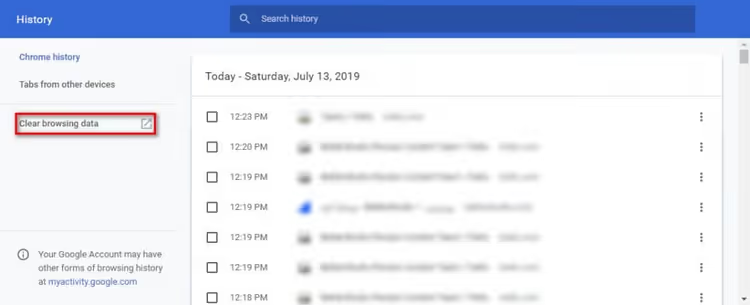
- Napsauta avautuvassa ikkunassa "Tyhjennä selaustiedot".
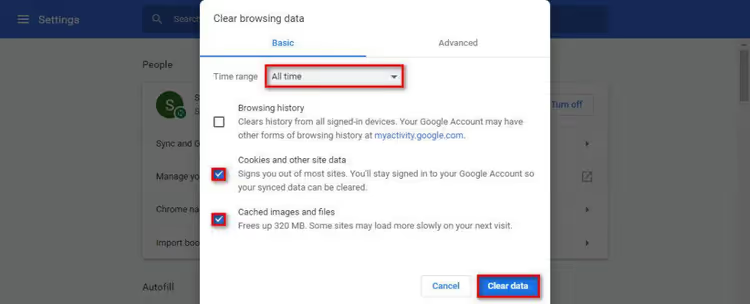
- Valitse sekä "Evästeet" että "Välimuistiin tallennetut kuvat ja tiedostot".
- Valitse aikaväliksi "Koko ajalta".
- Napsauta "Tyhjennä tiedot", sulje sitten selain ja avaa se uudelleen.
Kokeile tämän jälkeen kirjautua admin-paneeliin. Jos se ei auttanut, siirry eteenpäin.
2. Vaihda ylläpitäjän salasana phpMyAdminin kautta
Jos salasana on unohtunut eikä kirjautumissivun "Unohditko salasanasi?" -linkki auta (ylläpitäjän sähköposti ei ole käytettävissä tai SMTP:tä ei ole määritetty), on olemassa suora reitti: vaihda salasana tietokannan kautta.
Tee tämä siirtymällä hosting-hallintapaneeliisi (cPanel, ISPmanager tai vastaava) ja etsi phpMyAdmin tietokantaosiosta. Tässä on vaiheittainen opas salasanan vaihtamiseen phpMyAdminin kautta. Lyhyesti:
- Avaa phpMyAdmin ja valitse "Tietokannat"-välilehdeltä sivustosi tietokanta.

- Etsi
wp_users-taulu (etuliite voi poiketa, jos vaihdoit sen asennuksen yhteydessä). - Napsauta "Muokkaa" ylläpitäjätilisi rivin kohdalla.

- Kirjoita
user_pass-kenttään uusi salasana. - Valitse "Funktio"-sarakkeesta MD5.
- Tallenna napsauttamalla "Siirry".
Huomaa, että WordPress käyttää omaa salasanojen hajautusjärjestelmäänsä. MD5 phpMyAdminin kautta on väliaikainen ratkaisu. Ensimmäisen onnistuneen kirjautumisen yhteydessä WordPress muuntaa salasanan automaattisesti nykyaikaiseksi hajautukseksi. Kirjaudu vain sisään uudella salasanalla, niin järjestelmä päivittää kaiken itse.
3. Poista lisäosat käytöstä FTP:n kautta
Joskus lisäosaristiriita estää pääsyn paitsi admin-paneeliin myös koko sivustolle. Ja koska admin-paneeliin ei pääse, et voi poistaa lisäosia käytöstä tavalliseen tapaan. Ratkaisu on kirjautua palvelimelle FTP:n kautta ja nimetä lisäosakansio uudelleen.
Yhdistä hosting-palveluusi millä tahansa FTP-asiakasohjelmalla (FileZilla, WinSCP) tai hosting-paneelisi tiedostonhallinnalla. Etsi sivuston juurikansio ja siirry kohtaan wp-content.
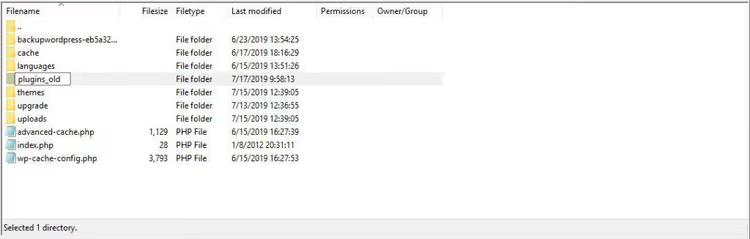
Nimeä plugins-kansio uudelleen nimellä plugins_old. WordPress poistaa välittömästi kaikki lisäosat käytöstä, koska se ei enää löydä niitä odotetusta polusta.
Yritä nyt kirjautua admin-paneeliin. Toimiko? Hienoa, se tarkoittaa, että yksi lisäosista oli syynä. Palauta ne yksi kerrallaan: nimeä kansio takaisin plugins-nimiseksi, mene admin-paneeliin (lisäosat ovat yhä toistaiseksi pois käytöstä) ja ota ne käyttöön yksi kerrallaan tarkistaen kirjautumisen jokaisen jälkeen uudessa yksityisessä selainikkunassa. Syyllinen paljastuu nopeasti.
4. Poista teema käytöstä FTP:n kautta
Sama logiikka kuin lisäosissa, mutta teemalle. Teeman yhteensopimattomuus nykyisen WordPress- tai PHP-version kanssa on yleinen tilanne automaattisen päivityksen jälkeen.
Yhdistä jälleen FTP:llä kansioon wp-content/themes. Etsi aktiivisen teemasi kansio ja nimeä se uudelleen lisäämällä loppuliite _off.

WordPress havaitsee, että aktiivinen teema puuttuu, ja vaihtaa automaattisesti oletusteemaan (Twenty Twenty-Five tai vastaava, versiosta riippuen). Tämän jälkeen hallintapaneelin pitäisi aueta.
Jos hallintapaneeli alkaa toimia, ongelma on teemassa. Mene kohtaan "Ulkoasu → Teemat", päivitä ongelmallinen teema uusimpaan versioon ja aktivoi se vasta sitten uudelleen. Jos kehittäjä ei ole päivittänyt teemaa pitkään aikaan, voi olla aika vaihtaa se.
5. Siirrä tuore wp-login.php palvelimelle
wp-login.php-tiedosto on hallintapaneelin sisäänkäynti. Jos se on vioittunut, poistettu tai haitallinen koodi on muokannut sitä, kirjautumissivu ei yksinkertaisesti aukea.

Oikea tapa palauttaa se ei ole yrittää muokata tiedostoa käsin, vaan hakea puhdas kopio virallisesta WordPress-arkistosta:
- Lataa WordPressin uusin versio osoitteesta wordpress.org/download.
- Pura arkisto ja etsi sen sisältä
wp-login.php. - Yhdistä palvelimellesi FTP:llä ja siirrä tuore
wp-login.phpsivuston juurikansioon korvaten olemassa olevan tiedoston.
Ennen korvaamista tallenna vanha tiedosto paikallisesti varmuuden vuoksi: nimeä se palvelimella yksinkertaisesti muotoon wp-login.php.bak ja siirrä sitten uusi tilalle. Kokeile korvaamisen jälkeen kirjautua sisään. Tuore tiedosto on taatusti virheetön ja yhteensopiva asennetun WordPress-version kanssa, jos latasit saman pääversion arkiston.
6. Luo.htaccess-tiedosto uudelleen
Yksi virheellinen rivi .htaccess-tiedostossa voi kaataa koko hallintapaneelin. Näin tapahtuu erityisen usein uudelleenohjausten kokeilemisen tai sellaisten tietoturvalisäosien asentamisen jälkeen, jotka kirjoittavat omia sääntöjään tähän tiedostoon.

Ratkaisu on poistaa .htaccess ja antaa WordPressin luoda se uudelleen:
- Yhdistä palvelimellesi FTP:llä ja etsi
.htaccesssivuston juuresta. - Lataa se paikallisesti (varmuuskopio!) ja poista se palvelimelta.
- Yritä kirjautua hallintapaneeliin. Jos kirjautuminen onnistuu, ongelma oli
.htaccess-tiedostossa. - Mene hallintapaneelissa kohtaan **Asetukset → **Näkyvyyslinkit ja napsauta yksinkertaisesti "Tallenna muutokset" muuttamatta linkkirakennetta.
WordPress luo uuden, puhtaan .htaccess-tiedoston, jossa on valitun näkyvyyslinkkirakenteen perussäännöt. Kaikki ylimääräiset rivit, jotka ovat saattaneet estää kirjautumisen, katoavat.
⁉️🤔 Usein kysytyt kysymykset
Vaihdoin salasanan phpMyAdminin kautta, mutta en vieläkään pääse kirjautumaan. Mistä on kyse?
Todennäköisesti et valinnut MD5-funktiota
user_pass-kentälle ennen tallennusta. Ilman tätä phpMyAdmin tallentaa salasanan selkokielisenä, eikä WordPress pysty vahvistamaan sitä. Toista vaihe: avaa sama riviwp_users-taulussa, syötä salasana uudelleen ja varmista, että valitset MD5:n "Funktio"-pudotusvalikosta. Tarkista myös, että muokkaat omaa käyttäjääsi vastaavaa riviä.wp_users-taulussa voi olla useita rivejä; etsi omasiuser_login- taiuser_email-kentän perusteella.
Mitäs teen, jos mikään kuudesta keinosta ei toiminut?
Ota käyttöön WordPressin vianetsintätila. Lisää nämä rivit tiedostoon wp-config.php:
1 define('WP_DEBUG', true); 2 define('WP_DEBUG_LOG', true); 3 define('WP_DEBUG_DISPLAY', false);
Yritä sen jälkeen päästä hallintapaneeliin ja tarkista tiedosto
wp-content/debug.log. Vaikka kirjautumissivu ei avautuisikaan, WordPress kirjoittaa virheen syyn lokiin. Tässä vaiheessa löydät useimmiten joko teeman tai lisäosan aiheuttaman vakavan virheen tai PHP-versioon liittyvän ongelman palvelimella.
Voinko palauttaa pääsyn hallintapaneeliin ilman FTP:tä ja phpMyAdminia?
Kyllä, WP-CLI:n kautta. Se on komentorivityökalu WordPressin hallintaan. Komento wp user update USERNAME --user_pass=NEWPASS vaihtaa salasanan suoraan. Mutta WP-CLI:n on oltava asennettuna palveluntarjoajalla, eikä sitä ole kaikilla. Vaihtoehto on hätä-salasananvaihtokoodin lisääminen aktiivisen teeman functions.php-tiedostoon:
1 wp_set_password('новый_пароль', 1);
Tämä koodi asettaa salasanan käyttäjälle, jonka ID=1 (yleensä pääkäyttäjä). Kun olet lisännyt sen, avaa mikä tahansa sivuston sivu, jolloin salasana vaihtuu. Poista koodi välittömästi
functions.php-tiedostosta.
Miksi sivusto näyttää rikkinäiseltä lisäosien poistamisen jälkeen?
Tämä on normaalia. Jotkin lisäosat vastaavat sivun asettelusta ja ulkoasusta (rakentajat, kuten Elementor, välimuistilisäosat). Kun nimeät plugins-kansion takaisin ja aktivoit lisäosat yksi kerrallaan, ulkoasu palautuu.
Älä sekoita rikkinäistä julkisivun ulkoasua hallintapaneelin kirjautumisongelmaan. Päätavoite tässä vaiheessa on palauttaa pääsy hallintapaneeliin. Korjaat julkisivun myöhemmin.
Pitääkö minun kutsua kehittäjä, jos pelkään rikkovani jotain?
Kaikki kuusi vaihetta ovat peruutettavissa. Uudelleennimetyn kansion voi palauttaa alkuperäisellä nimellä, poistetun .htaccess-tiedoston voi palauttaa kopiosta, ja tuore wp-login.php ei vaikuta sivuston sisältöön tai asetuksiin. Noudata tätä sääntöä: ennen jokaista toimenpidettä ota kopio siitä, mitä olet muuttamassa. Varmuuskopion avulla peruutus kestää sekunteja.
Mitä keinoa kannattaa kokeilla ensin?
Jos törmäsit juuri hallintapaneelin lukitukseen, aloita tyhjentämällä välimuisti ja evästeet; hyvässä kolmanneksessa tapauksista tämä riittää. Jos se ei auta parissa minuutissa, etene vaiheissa järjestyksessä helpoimmasta vaativampaan.
Tilanteissa, joissa salasana on varmasti kadonnut eikä pääkäyttäjän sähköpostiin pääse käsiksi, siirry suoraan vaiheeseen 2; phpMyAdmin antaa suoran pääsyn tietokantaan WordPressin tilasta riippumatta. Ja jos hallintapaneeli kaatui heti lisäosan tai teeman päivityksen jälkeen, vaiheet 3 ja 4 ratkaisevat ongelman nopeimmin.
Tärkeintä on olla hätääntymättä. WordPress hajoaa harvoin peruuttamattomasti. Lähes aina kyse on versioristiriidasta, vioittuneesta tiedostosta tai istuntoevästeestä: jostakin, jonka voi korjata ilman kehittäjää.

Ammattimainen kirjoittajien ja toimittajien tiimi, joka on erikoistunut laadukkaan sisällön luomiseen.