














🔧 Windowsin palauttaminen kaatumisen jälkeen Acronis True Imagen avulla
Windows kaatui siniselle ruudulle, jäätyi täysin käynnistyksen aikana tai lakkasi yksinkertaisesti näyttämästä elonmerkkejä. Kuulostaako tutulta? Kun olet käyttänyt useita tunteja järjestelmän määrittämiseen, ajureiden ja ohjelmien asentamiseen, kaiken menettäminen yhden vian takia on melkoinen kokemus.
Acronis True Imagella etukäteen tehty varmuuskopio ratkaisee ongelman 15-20 minuutissa. Käynnistät vain palautusympäristöön, osoitat varmuuskopiotiedostoon ja odotat, järjestelmä palaa täsmälleen siihen tilaan, jossa se oli kopiointihetkellä. Ei Windowsin uudelleenasennusta, ei ajureiden manuaalista palauttamista.
Mutta tässä on yksi mutta: jotta tämä skenaario toimisi, sinun täytyy määrittää Acronisin käynnistyslatain kerran ja tietää palautusvelhon tarkka vaihejärjestys. Alla on ohje, joka opastaa sinut F11-näppäimen painamisesta työpöydälle asti.
💡 Nopea yleiskatsaus:
- Käynnistä tietokone uudelleen ja paina F11, kun näyttöön tulee viesti "Starting Acronis Loader"
- Käynnistä Acronisin palautusympäristössä levyjen palautusvelho
- Valitse varmuuskopiotiedosto Acronis Secure Zonelta
- Valitse kaikki osiot ja MBR täydellistä palautusta varten
- Käynnistä prosessi ja odota automaattista uudelleenkäynnistystä toimivaan Windowsiin
Mikä Acronis True Image on ja miten käynnistyslatain toimii
Acronis True Image on varmuuskopiointi- ja palautusohjelma, joka sisältää vuodesta 2026 lähtien klassisen levykuvantamisen lisäksi myös sisäänrakennetun Windowsin korjaustiedostojen hallinnan, kiristysohjelmien torjunnan ja tekoälypohjaisen uhkien havaitsemisen. Essentials-, Advanced- tai Premium-tilaus kattaa tarpeet kotitietokoneista pieniin toimistoihin.
Acronisin tärkein etu Windowsin sisäänrakennettuun palautustyökaluun verrattuna on Startup Recovery Manager -hätäkäynnistyslatain. Se kirjoitetaan MBR:ään ohjelman asennuksen aikana, ja sen avulla pääset palautusympäristöön ENNEN Windowsin latautumista, vaikka järjestelmä olisi täysin tuhoutunut eikä suostu käynnistymään.
Ainoa ehto: varmuuskopio on tehtävä etukäteen ja sijoitettava "Acronis Secure Zonelle" samalle tai ulkoiselle levylle. Ilman valmista varmuuskopiota ei ole mitään palautettavaa, tässä ei herätetä rikkinäistä järjestelmää henkiin vaan palataan tallennettuun tilaan.
Vaihe 1. Acronisin palautusympäristöön siirtyminen
Käynnistä tietokone uudelleen. Heti BIOS/UEFI-logon jälkeen tarkkaile näyttöä, sinun pitäisi nähdä viesti:
Starting Acronis Loader…
Press F11 for Acronis Startup Recovery Manager…
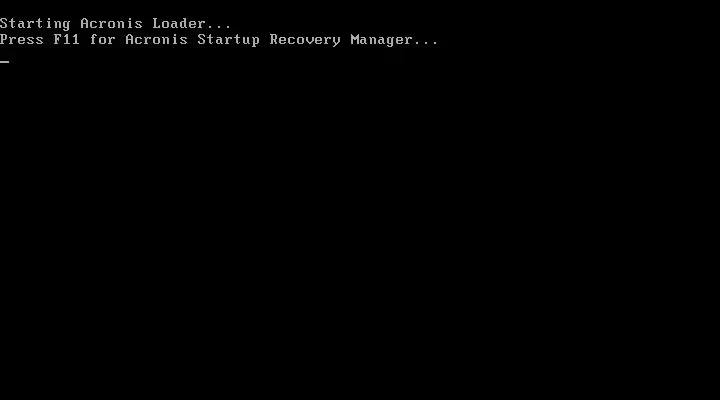
Paina F11-näppäintä. Älä odota, ikkuna näkyy 2-3 sekuntia, räpäytä silmiäsi ja missaat sen, käynnistä uudelleen.
Painamisen jälkeen toimintovalintaikkuna avautuu:
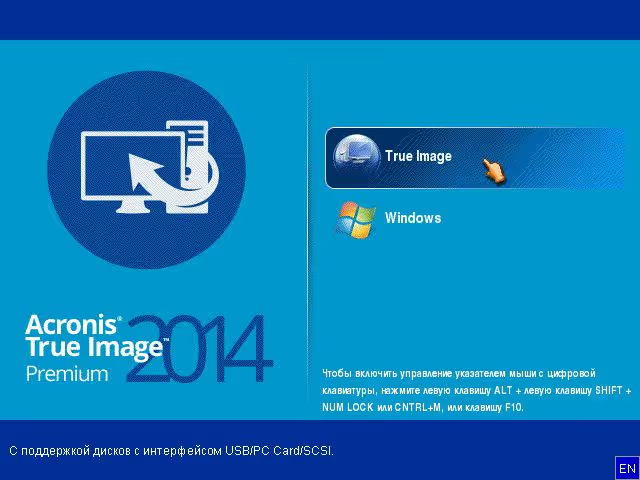
Napsauta "True Image" -painiketta.
Jos näet sen sijaan "Boot Menu" -valikon:
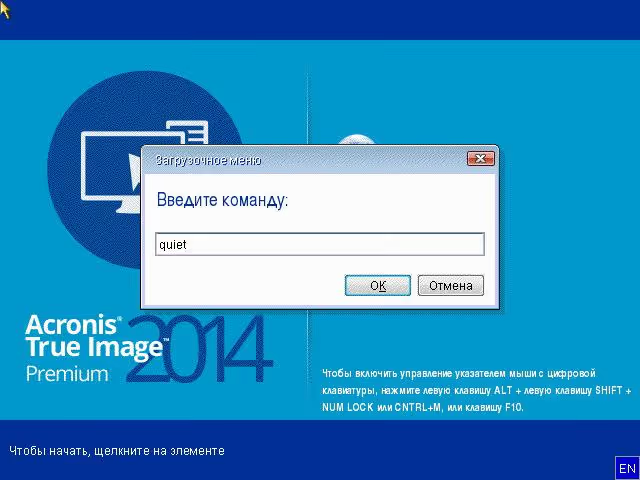
Jos hiiri toimii, napsauta "Cancel". Jos hiiri ei vastaa, paina Tab-näppäintä tai vasenta/oikeaa nuolinäppäintä korostaaksesi painikkeen ja sitten Enter. Käynnistysvalikkoikkuna sulkeutuu ja True Image käynnistyy.
Vaihe 2. Levyjen palautusvelhon käynnistäminen
Kun True Image on latautunut, näet ohjelman pääikkunan:
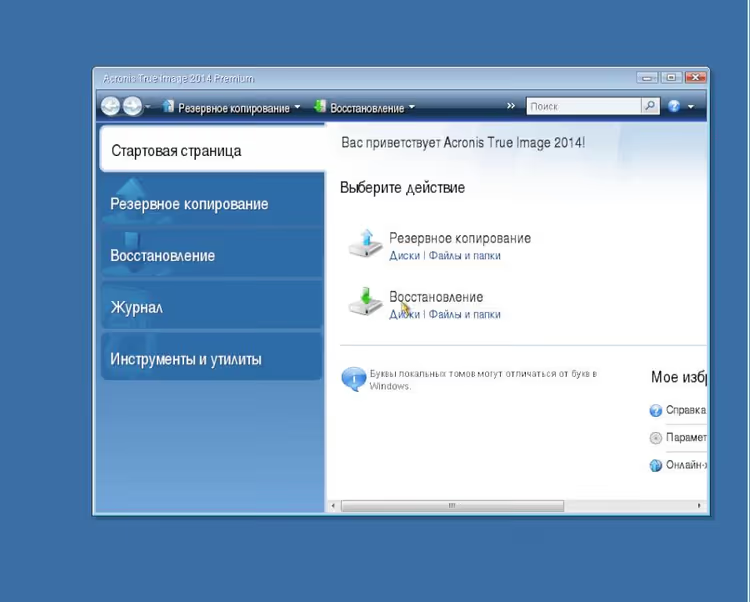
"Recovery"-otsikon alta napsauta "Disks"-painiketta. Palautusvelho avautuu:
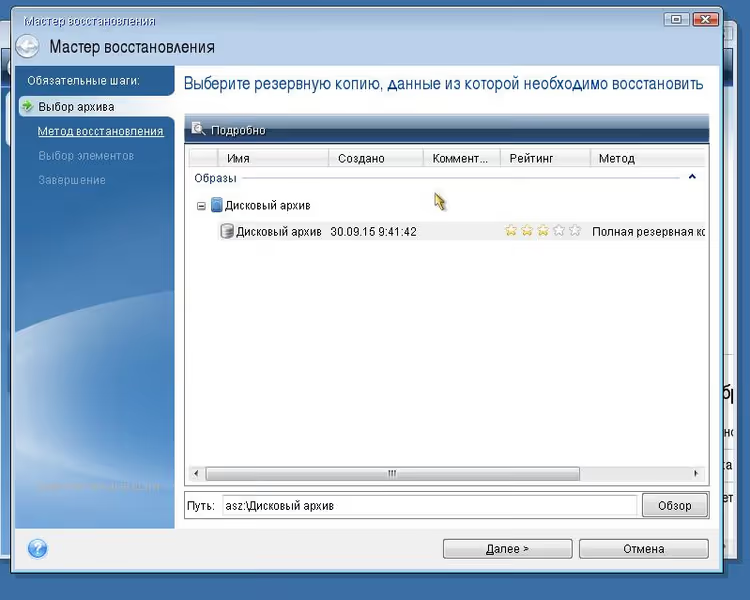
Vaihe 3. Varmuuskopion valitseminen
Velhoikkunassa näkyy oletuksena varmuuskopiotiedosto "Acronis Secure Zonelta". Tämä on Windows-varmuuskopiosi.
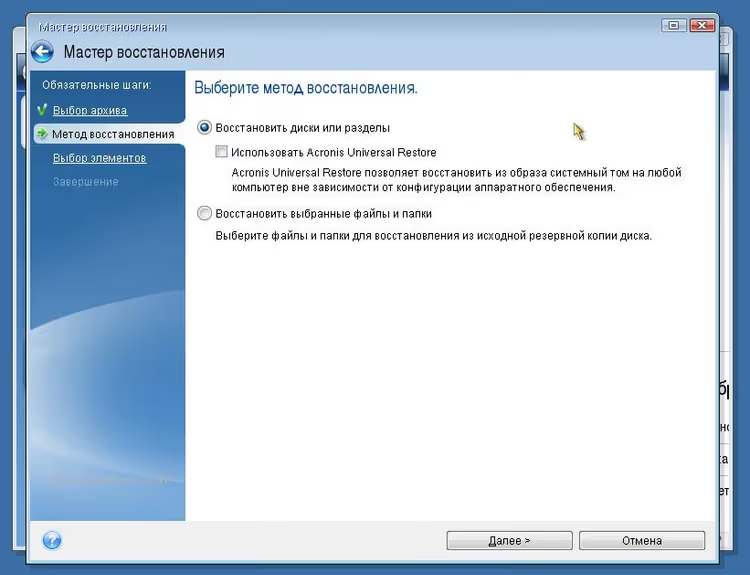
Valitse tiedosto hiiren vasemmalla painikkeella ja paina "Next". Seuraavassa näytössä valitse "Recover disks or partitions" ja paina uudelleen "Next".
Vaihe 4. Osioiden ja MBR:n valitseminen
Edessäsi on ikkuna, jossa on luettelo palautettavan levyn osioista:
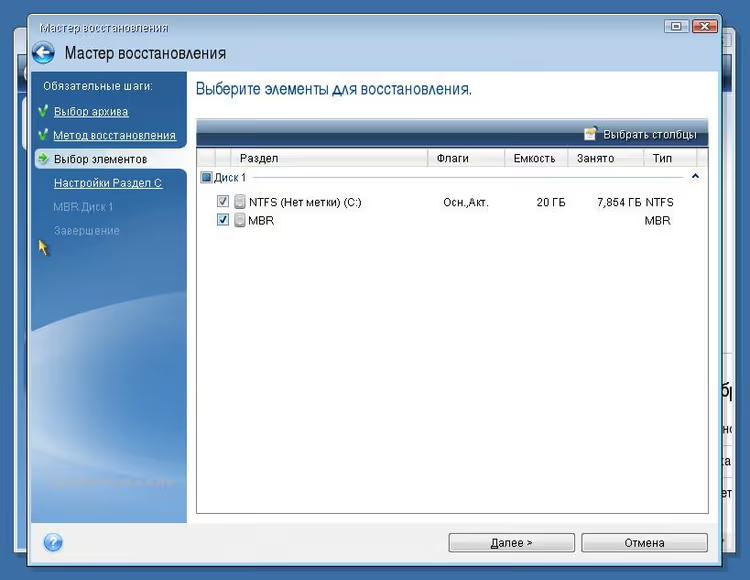
Valitse kaikki osiot ja ehdottomasti "MBR"-kohta (master boot record). Ilman MBR:ää järjestelmä ei käynnisty palautuksen jälkeen, vaikka itse osiot olisivatkin paikoillaan.
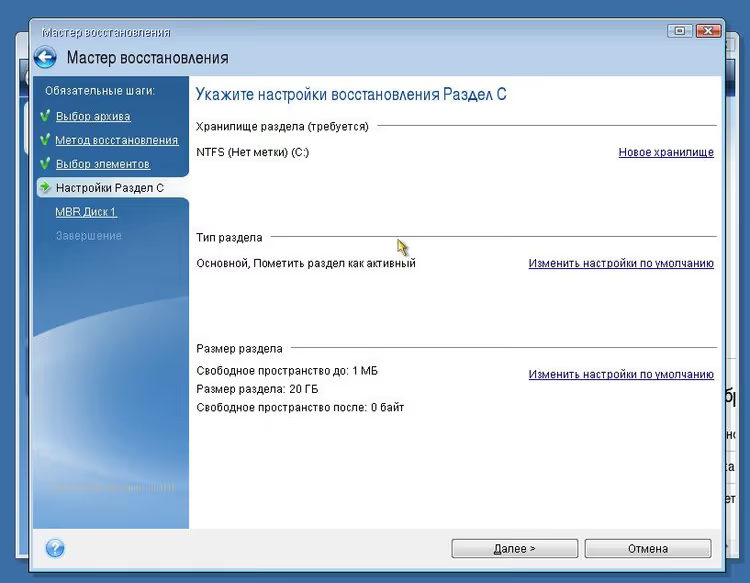
Paina "Next".
Vaihe 5. Palautuksen käynnistäminen ja uudelleenkäynnistys
Velhon kahdessa seuraavassa näytössä paina vain "Next", Acronis näyttää yhteenvedon valituista parametreista:
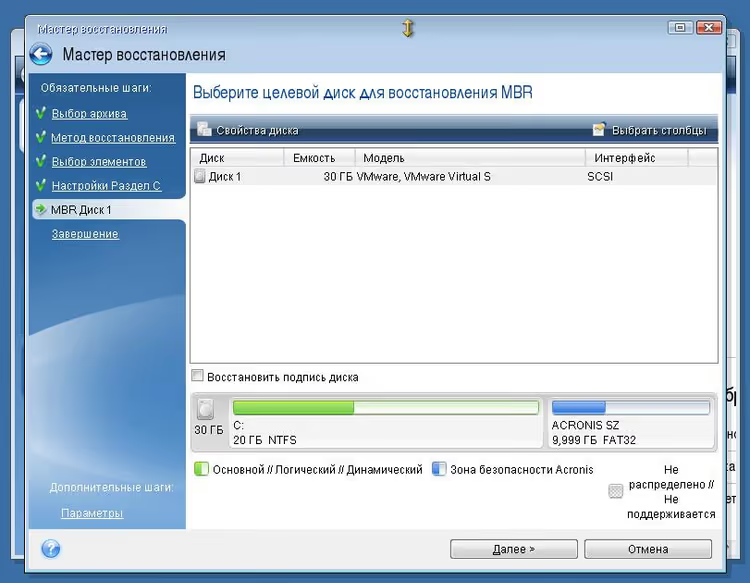
Varmista, että järjestelmälevy ja MBR on valittu luettelossa, ja paina sitten vielä kerran "Next":
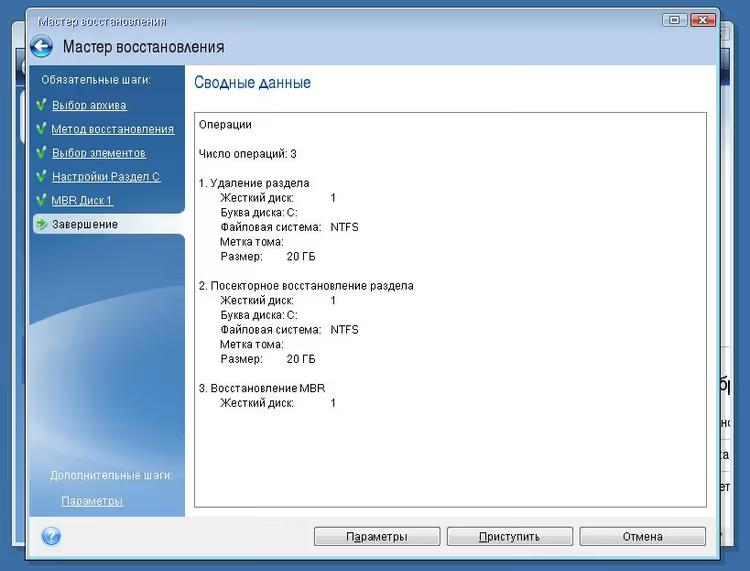
Paina viimeisessä ikkunassa "Proceed":
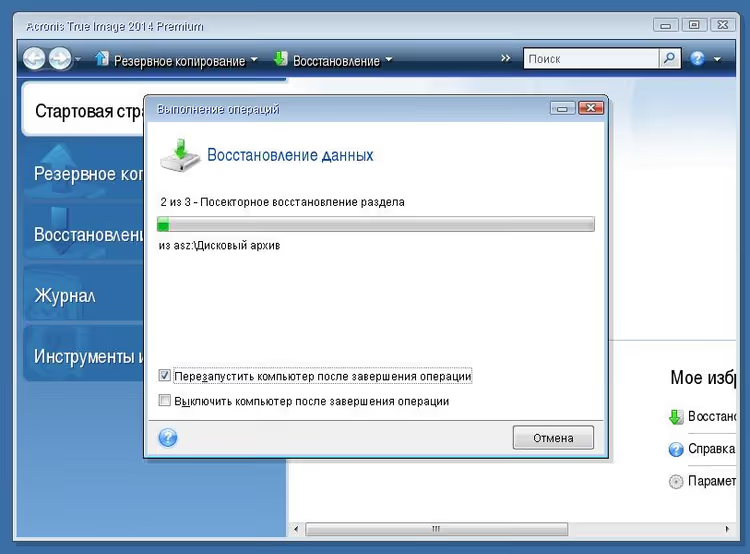
Muista valita "Reboot the computer after the operation completes", jolloin varmuuskopion palauttamisen jälkeen tietokone käynnistyy automaattisesti uudelleen ja näet Windowsin tervetuloruudun.
Palautusaika riippuu varmuuskopion koosta ja levyn nopeudesta. Tyypilliselle 50-70 Gt:n levykuvalle SSD-levyllä se on 8-12 minuuttia, kiintolevyllä 15-25 minuuttia.
Mitä tehdä, jos Acronisin käynnistyslatain ei tule näkyviin
Jos uudelleenkäynnistyksen aikana ei näy "Starting Acronis Loader" -viestiä, syy on lähes aina yksi kolmesta:
- Startup Recovery Manageria ei ole aktivoitu. Käynnistä Acronis True Image toimivassa Windowsissa, avaa "Tools" → "Acronis Startup Recovery Manager" ja napsauta "Activate".
- MBR on ylikirjoitettu. Näin tapahtuu Windows-päivitysten tai toisen käyttöjärjestelmän asennuksen jälkeen. Ratkaisu: aktivoi käynnistyslatain uudelleen toimivasta Windowsista.
- UEFI BIOS estää käynnistyslatainta. Joissakin kokoonpanoissa Secure Boot estää Acronisin toiminnan. Poista Secure Boot väliaikaisesti käytöstä UEFI-asetuksissa.
Viimeisenä keinona Acronisissa on käynnistettävä USB-muistitikku, joka luodaan kohdasta "Tools" → "Acronis Media Builder" käynnissä olevassa ohjelmassa. Käynnistä siltä, ja palautusvelho käynnistyy täsmälleen samalla tavalla kuin sisäänrakennetusta käynnistyslataimesta.
Lyhyt katsaus Acronis True Image 2026:een
Jos käytät edelleen vuoden 2020 versiota kuten yllä olevissa kuvakaappauksissa, palautusmenettely ei ole muuttunut, mutta versio 2026 toi useita uusia työkaluja, jotka ovat hyödyllisiä erityisesti vikatilanteilta suojautumisen kannalta:
- Sisäänrakennettu Windowsin korjaustiedostojen hallinta. Acronis itse seuraa ja asentaa järjestelmäpäivitykset, jolloin on vähemmän mahdollisuuksia sille, että vika johtuu haavoittuvuudesta.
- Tekoälypohjainen kiristysohjelmien torjunta. Estää salaajat ennen kuin ne pääsevät käsiksi tiedostoihin ja varmuuskopioihin.
- Microsoft 365 -suojaus. Sähköpostin ja OneDrive-tiedostojen varmuuskopiointi, ei vain levykuva vaan myös pilvidata.
Käyttöliittymä on uudistettu nykyaikaisissa versioissa, mutta palautusvelhon logiikka, ikkunat, painikkeet ja järjestys ovat pysyneet samoina. Joten yllä olevat kuvakaappaukset ovat edelleen käyttökelpoisia oppaana.
Kuinka usein varmuuskopio kannattaa tehdä
Optimaalinen rytmi kotitietokoneelle on täysi varmuuskopio kerran viikossa sekä päivittäiset inkrementaaliset kopiot. Acronis True Image voi tehdä tämän automaattisesti aikataulun mukaan ilman sinun osallistumistasi. Sääntö on yksinkertainen: mitä useammin varmuuskopioit, sitä vähemmän dataa menetät vian sattuessa.
Säilytä kopio erillisellä fyysisellä levyllä tai NAS-laitteella. Varmuuskopio samalla levyllä kuin järjestelmä on hyödytön laitteistovian sattuessa, sekä Windows että varmuuskopio tuhoutuvat yhdessä.
Alla on video, joka näyttää koko levyn palautusprosessin Acronis-varmuuskopiosta todellisella esimerkillä:
⁉️🤔 Usein kysytyt kysymykset
Voiko järjestelmän palauttaa Acronisin kautta, jos Windows ei käynnisty lainkaan?
Kyllä, juuri sitä varten Startup Recovery Manager on. Se toimii ENNEN Windowsin latautumista, painat F11 tietokoneen käynnistyessä ja siirryt suoraan palautusympäristöön. Jos käynnistyslatainta ei ole aktivoitu tai se ei käynnisty, käytä Acronis Media Builderilla luotua käynnistettävää USB-muistitikkua.
Mitä tapahtuu varmuuskopion jälkeen luoduille tiedostoille?
Ne menetetään. Varmuuskopiosta palauttaminen palauttaa levyn täsmälleen siihen tilaan, jossa se oli kopiointihetkellä. Kaikki sen jälkeen ilmestynyt, asiakirjat, valokuvat, asennetut ohjelmat, katoaa. Siksi on niin tärkeää määrittää säännölliset varmuuskopiot vähintään kerran viikossa.
Onko MBR pakko valita palautuksen aikana?
Kyllä, jos palautat koko järjestelmälevyn. MBR sisältää käynnistystietueen, ilman sitä BIOS/UEFI ei tiedä, miltä osiolta käynnistää. Ohita MBR, niin saat täysin palautetut Windows-tiedostot, jotka eivät käynnisty. Joudut suorittamaan palautuksen uudelleen.
Kuinka paljon tilaa järjestelmän varmuuskopio vie?
Varmuuskopio vie huomattavasti vähemmän tilaa kuin alkuperäinen data levyllä, Acronis pakkaa levykuvan luonnin aikana. Tyypilliselle Windows 11:lle ja ohjelmakokonaisuudelle, jossa on 40-50 Gt dataa, varmuuskopio mahtuu 25-35 gigatavuun. Inkrementaaliset kopiot ensimmäisen täyden varmuuskopion jälkeen painavat paljon vähemmän: ne sisältävät vain muuttuneet tiedostot.
Miksi Acronis on parempi kuin Windowsin sisäänrakennettu palautustyökalu?
Ensinnäkin Acronis toimii silloinkin, kun Windows on täysin tuhoutunut, sisäänrakennettu työkalu vaatii ainakin osittain elävän järjestelmän. Toiseksi Acronis palauttaa levyn sektori sektorilta, mukaan lukien piilotetut osiot, käynnistyslataimen ja osiointirakenteen, Windowsin sisäänrakennettu mekanismi ei pysty siihen. Kolmanneksi Acronis-varmuuskopio on yksi tiedosto, joka on helppo siirtää ulkoiselle levylle tai pilveen.
Kannattaako hätäkäynnistyslatain määrittää heti
Jos käytät jo Acronis True Imagea, mutta et ole aktivoinut Startup Recovery Manageria, tee se tänään. Aktivointi vie 30 sekuntia: "Tools" → "Acronis Startup Recovery Manager" → "Activate". Sen jälkeen seuraavassa uudelleenkäynnistyksessä ilmestyy kaivattu "Press F11" -rivi, ja seuraavasta Windows-viasta tulee katastrofin sijaan ärsyttävä 15 minuutin episodi.
Ei vielä varmuuskopiota, aloita sellaisesta. Käynnistä Acronis, valitse "Backup"-osiosta "Disks", määritä järjestelmälevy ja kohdelevy varmuuskopiolle. Ensimmäinen täysi levykuva on parasta tehdä heti puhtaan Windows-asennuksen jälkeen kaikkine ajureineen ja ohjelmineen, palaat siihen vakavissa vikatilanteissa. Ja anna inkrementaalisten kopioiden tallentua aikataulun mukaan, jolloin tietohävikki varmuuskopioiden välillä on minimaalinen.

Ammattimainen kirjoittajien ja toimittajien tiimi, joka on erikoistunut laadukkaan sisällön luomiseen.