













🎵 ITunes - ohjelman asentaminen Windows-käyttöjärjestelmään
Yhdistit iPhonen kannettavaan, mutta Windows ei tunnista laitetta? Tai haluat siirtää musiikkia soittimeen, mutta tarvitset ohjelmiston, joka ymmärtää Applen mediakirjastoa? Ilman iTunesia Windowsissa varmuuskopiointi ja synkronointi eivät toimi kunnolla.
iTunes on Applen oma mediakeskus Windowsille. Sen kautta voit kuunnella musiikkia Apple Musicista, katsoa elokuvia ja TV-sarjoja iTunes Store -kirjastosta, tilata podcasteja ja ennen kaikkea synkronoida iPhonesi tai iPadisi tietokoneen kanssa: varmuuskopiot, kuvien siirto, laiteohjelmiston palautus.
Vuonna 2024 Apple julkaisi Windowsille erilliset sovellukset: Apple Music, Apple TV ja Apple Devices. Ne ovat saatavilla Microsoft Storesta ja näyttävät nykyaikaisemmilta. Mutta niissä on yksi mutta: Apple Devices ei vieläkään osaa luoda täysiä paikallisia salattuja varmuuskopioita, siihen tarvitaan yhä iTunes. Lisäksi miljoonat käyttäjät ovat yksinkertaisesti tottuneet yhteen ikkunaan kolmen sijasta.
Jos sinulla on Windows 10 tai 11, valinta on sinun. Jos käytössä on Windows 7 tai 8, vain iTunes toimii, uudet sovellukset eivät asennu niihin. Alla on vaiheittainen asennusopas latauksesta ensimmäiseen käynnistykseen ja iPhonen synkronointiin.
💡 Pikaopas:
- Lataa asennustiedosto Applen sivustolta tai Microsoft Storesta
- Suorita asennustiedosto ja käy läpi asennusvelho (6 ikkunaa)
- Määritä asetukset: kieli, automaattinen käynnistys, tiedostoliitokset
- Kirjaudu sisään Apple ID:lläsi ja synkronoi laitteesi
Vaihe 1: iTunesin lataaminen
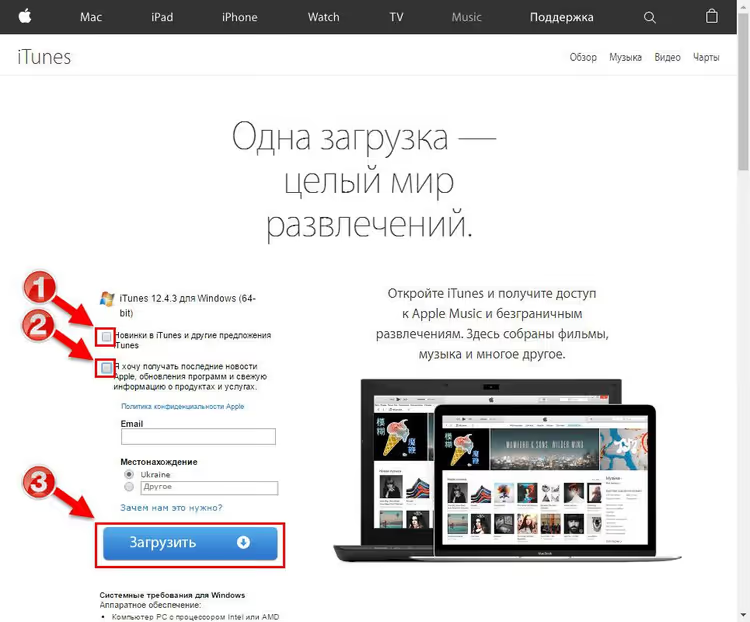
Voit ladata iTunesin kahdella tavalla. Ensisijainen tapa, Applen sivustolta: siirry iTunesin lataussivulle. Napsauta sinistä painiketta "Download iTunes for Windows now (64-bit)" 64-bittisille järjestelmille. Jos sinulla on 32-bittinen Windows, napsauta "Download here" -linkkiä pääpainikkeen alapuolella.
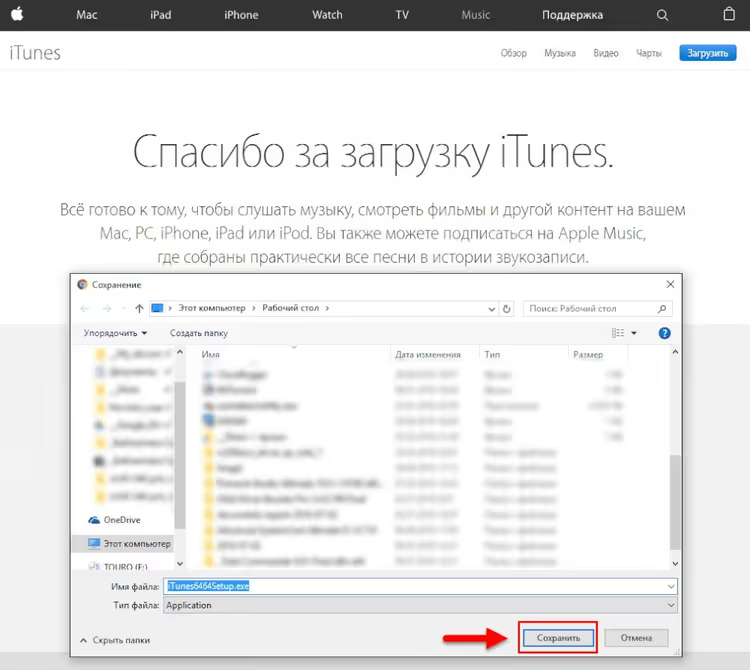
Selaimesi pyytää tallentamaan tiedoston. Valitse kansio (esimerkiksi "Lataukset" tai "Työpöytä") ja napsauta "Tallenna". Asennustiedosto on noin 200 Mt, lataus kestää alle minuutin nykyaikaisella yhteydellä.
Vaihtoehtoinen tapa, Microsoft Store. Avaa kauppa, kirjoita hakuun "iTunes" ja napsauta "Asenna". Tämän tavan etu: päivitykset tulevat automaattisesti, version perään ei tarvitse itse katsoa. Haittapuoli: Apple päivittää Store-versiota harvemmin kuin erillistä asennustiedostoa.
Vaihe 2: Asennustiedoston suorittaminen
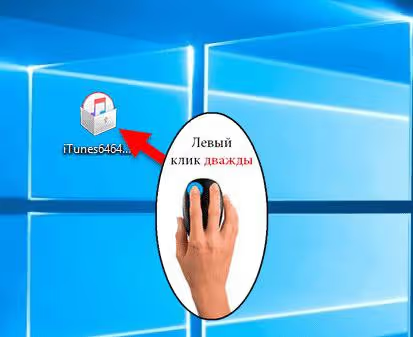
Etsi ladattu tiedosto iTunes64Setup.exe (tai iTunesSetup.exe 32-bittiselle) ja kaksoisnapsauta sitä.
Windows näyttää suojausvaroituksen: "Haluatko suorittaa tämän tiedoston?" Napsauta "Suorita". Tämä on tavallinen tarkistus kaikille internetistä ladatuille .exe-tiedostoille, Applen asennustiedosto on digitaalisesti allekirjoitettu ja turvallinen.
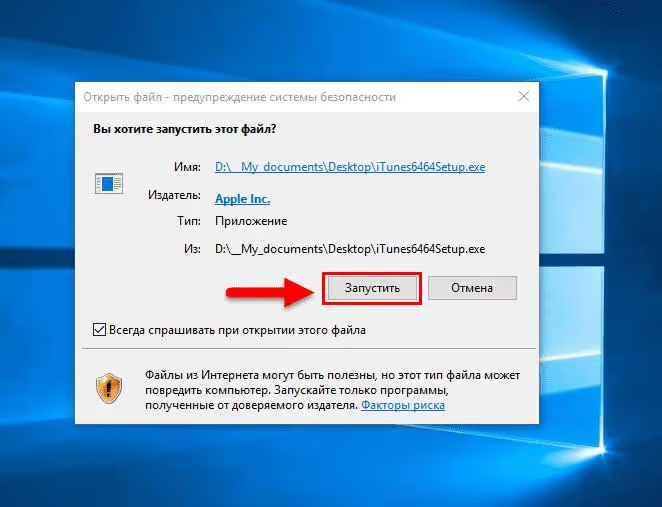
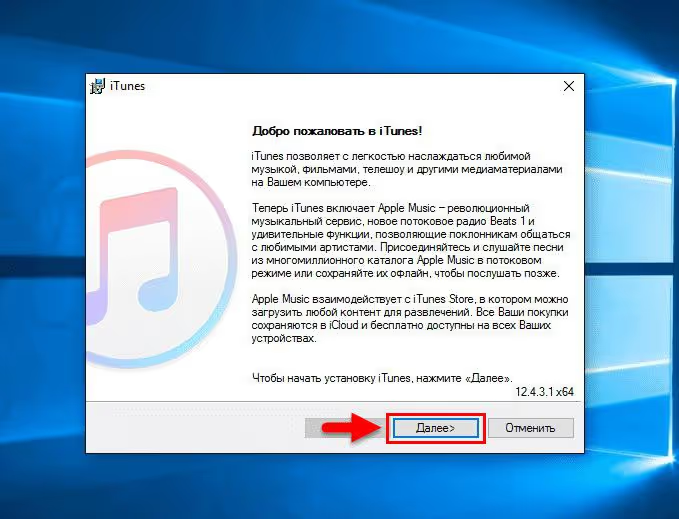
Ensimmäinen asennusvelhon ikkuna, jossa on tervetuloviesti, avautuu. Napsauta "Seuraava".
Vaihe 3: Asennusvaihtoehdot
Velho tarjoaa useita määritettäviä vaihtoehtoja. Tässä mitä kannattaa tarkistaa:
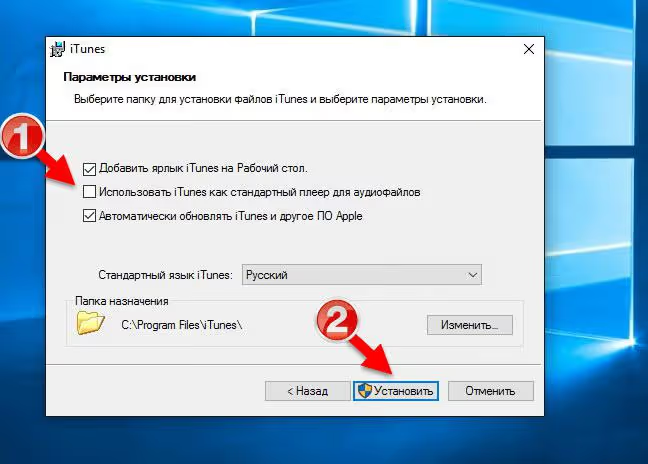
- Kieli. Oletuksena on venäjä, jätä ennalleen.
- Asennuskansio. Vakiopolku
C:\Program Files\iTuneson hyvä, sitä ei tarvitse muuttaa. - Pikakuvakkeet. "Työpöytä"- ja "Pikakäynnistys"-valintaruudut ovat makusi mukaan.
- Tiedostoliitokset. iTunes tarjoutuu oletussoittimeksi äänitiedostoille. Jos käytät AIMPia, foobar2000:ta tai muuta soitinta, poista tämä valinta. Jos kirjastosi on suuri, iTunesin latautuminen raitaa kaksoisnapsauttaessa voi kestää useita sekunteja ja olla ärsyttävää.
- Automaattiset päivitykset. Suosittelen jättämään tämän päälle, Apple julkaisee tietoturvakorjauksia.
Napsauta "Asenna". Tiedostojen kopiointi alkaa.
Vaihe 4: Asennusprosessi
Asennus kestää 1-2 minuuttia. Ruudulla näkyy edistymispalkki ja Apple Musicin ja Apple TV:n mainosbannereita. Sinulta ei vaadita mitään, odota vain valmistumista.
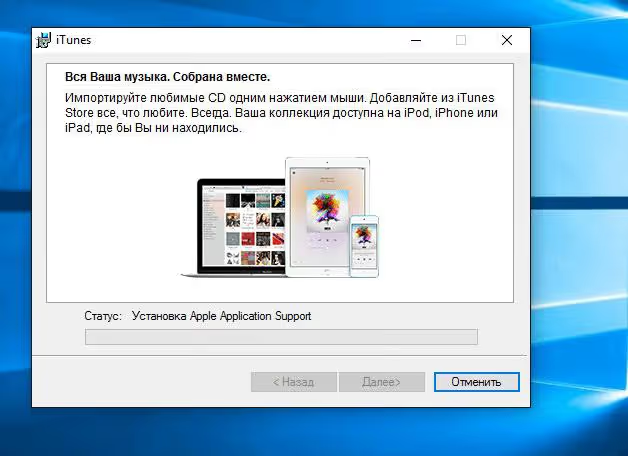
Kun kopiointi on valmis, näyttöön tulee ikkuna, jossa lukee "iTunes on asennettu onnistuneesti". Napsauta "Valmis".
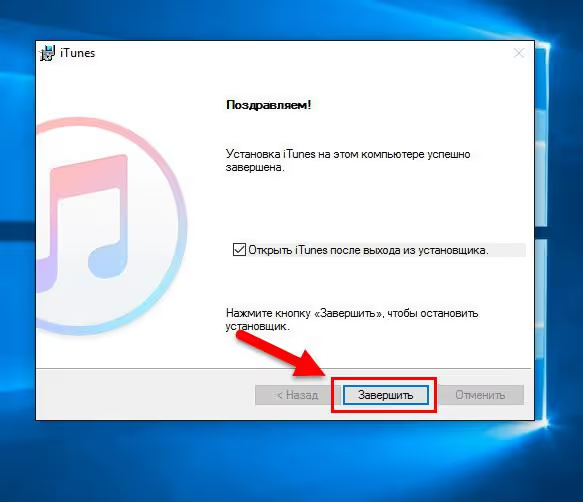
Vaihe 5: Käyttöoikeussopimus
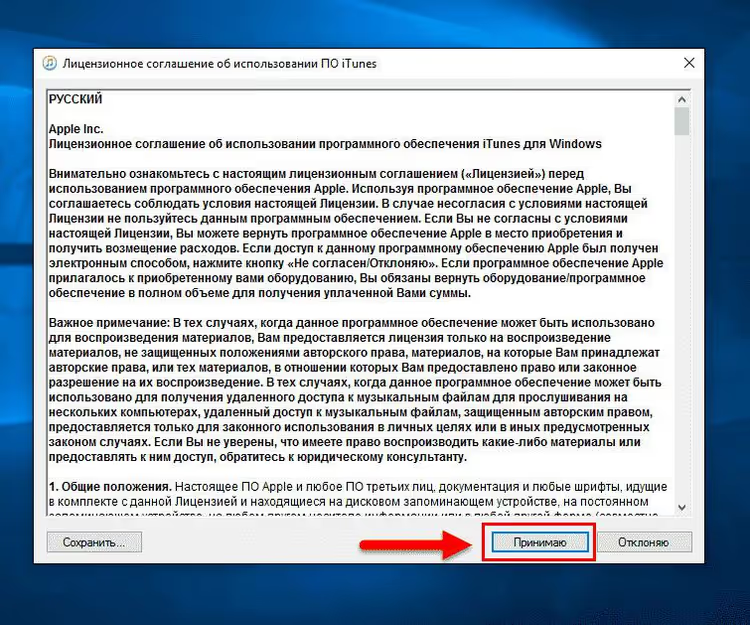
Ensimmäisellä käynnistyskerralla iTunes pyytää hyväksymään Applen käyttöoikeussopimuksen. Tämä on pakollinen vaihe, ohjelma ei avaudu ilman sitä. Napsauta "Hyväksyn".
Vaihe 6: Ensimmäinen käynnistys ja Apple ID:llä kirjautuminen
Kun olet hyväksynyt sopimuksen, iTunesin pääikkuna avautuu. Käyttöliittymä näyttää tutulta, jos olet nähnyt ohjelman aiemmin: vasemmalla on kirjasto (Musiikki, Elokuvat, Podcastit), keskellä sisältö, ylhäällä valikkopalkki.
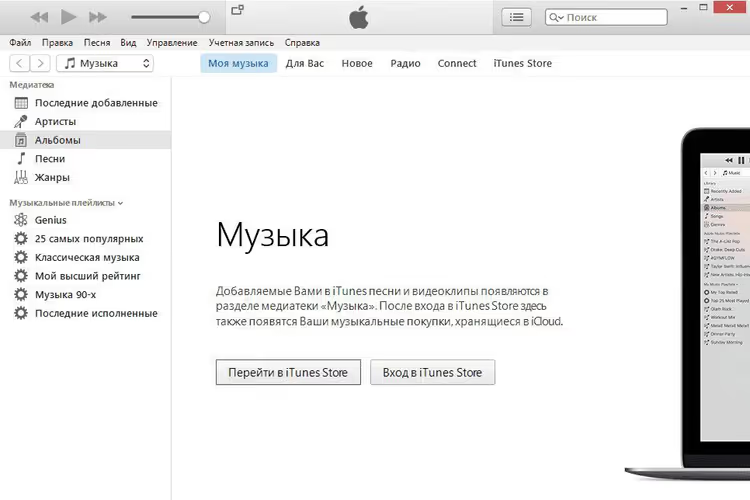
Kirjaudu sisään Apple ID:lläsi: "Tili"-valikko → "Kirjaudu sisään". Kirjautumisen jälkeen käytössäsi ovat: iTunes Store -ostokset, Apple Music -tilaus, iCloud-synkronointi ja iPhonen paikalliset varmuuskopiot kaapeliyhteyden kautta.
Yhdistä iPhonesi kaapelilla USB-porttiin, iTunes tunnistaa laitteen automaattisesti. Sivupalkkiin ilmestyy puhelimen kuvake, jonka kautta voit hallita varmuuskopioita, siirtää kuvia ja palauttaa laiteohjelmiston.
Yllä oleva video näyttää visuaalisen esityksen asennuksesta 4 minuutissa. Jos jokin vaihe herätti kysymyksiä, katso tarvittava kohta uudelleen.
⁉️🤔 Usein kysytyt kysymykset
Onko iTunes ilmainen?
Kyllä, täysin. Sekä Applen sivuston asennustiedosto että Microsoft Store -versio ovat maksuttomia. Apple Music -tilaus on maksullinen erikseen, mutta itse ohjelma ja perustoiminnot (varmuuskopiot, synkronointi) ovat ilmaisia.
Mitä eroa on iTunesilla ja Windowsin Apple Musicilla ja Apple TV:llä?
iTunes on kaikki yhdessä: musiikki, elokuvat, podcastit ja laitehallinta. Apple Music, Apple TV ja Apple Devices ovat kolme erillistä sovellusta, joissa on moderni käyttöliittymä. Mutta Apple Devices ei vieläkään osaa luoda täysiä salattuja varmuuskopioita, siihen tarvitaan iTunes.
Voiko iTunesin asentaa Windows 7:ään tai 8:aan?
Kyllä. Lataa 64- tai 32-bittinen asennustiedosto Applen sivustolta. Uudet sovellukset (Apple Music, Apple TV) eivät toimi Windows 7:ssä ja 8:ssa, niissä on käytettävissä vain iTunes.
Mitä tehdä, jos iTunes ei käynnisty asennuksen jälkeen?
Tarkista, onko
Bonjourasennettu (Applen palvelu laitteiden löytämiseksi verkosta). Jos ei, lataa se erikseen Applen sivustolta. Järjestelmänvalvojana suorittaminen auttaa myös: napsauta pikakuvaketta hiiren kakkospainikkeella → "Suorita järjestelmänvalvojana".
iTunes lagaa Windowsissa, miten nopeuttaa sitä?
Poista äänitiedostojen liittäminen iTunesiin asetuksista, jotta ohjelma ei lataudu joka kerta, kun kaksoisnapsautat raitaa. Kirjaston siirtäminen SSD-levylle ja automaattisen iCloud-synkronoinnin poistaminen käytöstä tiliasetuksissa auttavat myös.
Pitääkö vanha versio poistaa ennen uuden asentamista?
Ei, asennustiedosto päivittää olemassa olevan version itse. Jos vaihdat hyvin vanhasta versiosta (esimerkiksi 12.4.3) nykyiseen, kirjaston varmuuskopiointi "Tiedosto" → "Kirjasto" → "Vie kirjasto" -toiminnolla ei ole pahitteeksi, mutta käytännössä kaikki tiedot säilyvät.
ITunes vai uudet sovellukset: mitä asentaa vuonna 2026
Lyhyt vastaus: iTunes, jos varmuuskopioit iPhonesi tietokoneelle, työskentelet vanhemmilla Windows-versioilla tai haluat mieluummin yhden ikkunan kaikkeen. Apple Music + Apple TV + Apple Devices, jos pääasiassa suoratoistat musiikkia, katsot sisältöä etkä luo täysiä salattuja laitevarmuuskopioita.
Asennus on joka tapauksessa helppoa ja vie 5 minuuttia. Lataa asennustiedosto Applen viralliselta sivustolta, käy velho läpi ja kirjaudu sisään Apple ID:lläsi, siinä kaikki.

Ammattimainen kirjoittajien ja toimittajien tiimi, joka on erikoistunut laadukkaan sisällön luomiseen.