














📺 Plex Media Serverin ja Apple TV:n määrittäminen: vaiheittainen yhteysopas
Elokuvakokoelma on kiintolevyllä, mutta haluat katsoa sen isolta ruudulta Apple TV:n kautta. Voisit tietysti vetää HDMI-kaapelin läppäristä televisioon ja siirrellä tiedostoja muistitikulla. Mutta kun Plex Media Server pyörii jo viereisessä huoneessa ja hopeanvärinen Apple TV -boksi on telineessä, miksi nähdä kaikkea sitä vaivaa?
Plex osaa järjestää tietokoneesi mediakirjaston ja suoratoistaa sisältöä mihin tahansa kotiverkkosi laitteeseen. Apple TV 4K:n myötä homma hoitui minuutissa App Storesta ladattavalla sovelluksella. Toisen ja kolmannen sukupolven Apple TV:n omistajat tarvitsevat kuitenkin PlexConnectin, välityspalvelimen, joka muuttaa Trailers-painikkeen Plex-portaaliksi ilman jailbreakia.
Alla on vaiheittainen opas molempiin tilanteisiin. Testattu Windows 11:llä, macOS 15 Sequoialla, Apple TV 4K:lla (tvOS 18) ja Apple TV 3:lla.
💡 Pikakatsaus:
- Asenna Plex Media Server tietokoneellesi ja lisää kansiot, joissa mediatiedostot ovat, kirjastoihin.
- Apple TV 4K:lle ja HD:lle: lataa Plex-sovellus App Storesta ja linkitä tilisi osoitteessa
plex.tv/link. - Toisen ja kolmannen sukupolven Apple TV:lle: asenna Python, PlexConnect, varmenne ja määritä DNS-palvelin manuaalisesti.
Vaihe 1: Plex Media Serverin asentaminen tietokoneelle
Plex Media Server on ilmainen ohjelma, joka skannaa sisältökansiot ja asettaa mediatiedostot asiakaslaitteiden saataville verkon yli. Palvelinkomponentti asentuu parissa minuutissa mille tahansa alustalle.
Lataa asennusohjelma Plexin viralliselta sivustolta valitsemalla käyttöjärjestelmällesi sopiva versio: Windows (64-bittinen .exe), macOS (.dmg), Linux tai NAS (Synology, QNAP). Käynnistä palvelin asennuksen jälkeen; se avaa verkkokäyttöliittymän osoitteessa http://localhost:32400/web. Luo Plex-tili tai kirjaudu olemassa olevalle, sillä tarvitset sitä valtuutukseen Apple TV:llä.
Määritä seuraavaksi kirjastot: klikkaa "Add Library", valitse sisältötyyppi (Movies, TV Shows, Music) ja osoita kansio, jossa tiedostot ovat. Plex hakee automaattisesti julisteet, kuvaukset ja metatiedot internetistä. 200-300 elokuvan kirjaston ensiskannaus kestää 5-10 minuuttia.
Tarkista palvelimen näkyvyys: avaa Settings → Remote Access. Kotiverkon suoratoistossa etäyhteyttä ei tarvitse määrittää; riittää, että tietokone ja Apple TV ovat samassa lähiverkossa (sama reititin, langallisesti tai wifillä).
Tärkeä huomio: Plex Media Serverin on oltava käynnissä taustalla koko katselun ajan. Sulje ohjelma, ja striimi katkeaa. Windowsissa palvelin pienentyy ilmaisinalueelle, macOS:ssä se pysyy valikkopalkissa.
Vaihe 2: Apple TV 4K ja HD, virallinen sovellus
Yksinkertaisin tilanne. Neljännen sukupolven (2015) ja sitä uudemmat Apple TV:t käyttävät tvOS:ää, jossa on pääsy App Storeen, ja niille on olemassa täysiverinen Plex-sovellus.
Käynnistä Apple TV ja avaa App Store. Kirjoita hakuun "Plex"; sovellus, jossa on oranssi kuvake ja kolmio, tulee tuloksissa ensimmäisenä. Klikkaa "Get"; se on ilmainen.
Käynnistä Plex asennuksen jälkeen. Ruudulle ilmestyy nelinumeroinen koodi ja kehotus siirtyä osoitteeseen plex.tv/link. Avaa tämä osoite selaimessa tietokoneella tai puhelimella ja syötä koodi. Linkitys kestää noin 10-15 sekuntia, minkä jälkeen sovellus tunnistaa tilisi ja näyttää kaikki palvelimesi kirjastot.
Eikö palvelin näy? Tarkista kolme asiaa: tietokone ei ole lepotilassa, Windowsin palomuuri ei estä porttia 32400 ja molemmat laitteet ovat samassa reitittimen aliverkossa. Yleensä palvelimen uudelleenkäynnistys ja Apple TV:n yhdistäminen uudelleen wifiin riittää.
Mediakirjastosi on heti käytettävissä: valitse elokuva tai tv-sarja ja paina Play. Plex Apple TV:lle tukee Direct Play -toistoa useimmille formaateille (H.264, H.265/HEVC, MKV, MP4) ilman transkoodausta, edellyttäen että tiedosto on koodattu tuetulla koodekilla. Vuonna 2025 Plex uudisti käyttöliittymän täysin Apple TV:lle: uusi navigaatio, suuret julisteet, nopeampi pääsy kirjastoihin. Jos sinulla on vanha versio, päivitä App Storen kautta.
Vaihe 3: Apple TV 2 ja 3, PlexConnect
Toisen ja kolmannen sukupolven Apple TV:ssä ei ole App Storea eikä tvOS:ää; ne ovat hopeanvärisiä laatikoita, joihin ei voi asentaa virallista Plex-sovellusta. Ratkaisu on PlexConnect: Python-pohjainen välityspalvelinohjelma, joka sieppaa digiboksin DNS-kyselyt osoitteeseen trailers.apple.com ja palauttaa Applen palvelimien sijaan paikallisen verkkokäyttöliittymän, jossa on Plex-mediakirjastosi.
Näin se toimii: Apple TV kysyy DNS:ltä osoitteen trailers.apple.com → PlexConnect sieppaa pyynnön ja ohjaa digiboksin tietokoneellesi Plex-käyttöliittymään → painat kaukosäätimen Trailers-painiketta ja näet mediakirjastosi.
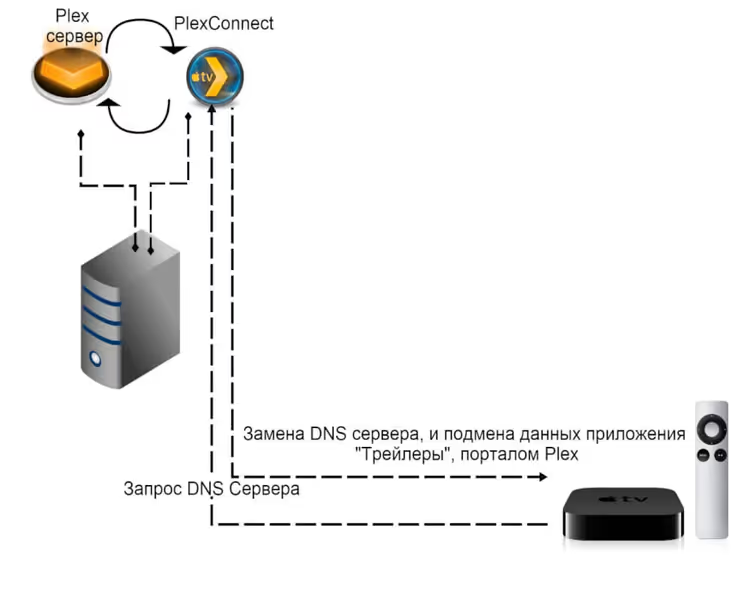
PlexConnectia kehitettiin vuosina 2013-2015, ja sen päivitykset loppuivat Apple TV 4:n julkaisun jälkeen. Koodi on kirjoitettu Python 2.7:llä, joka ei ole yhteensopiva Python 3:n kanssa, ja vaikka Python 2.7:n virallinen tuki on päättynyt vuonna 2020, asennusohjelma on yhä saatavilla python.orgissa. Plexin foorumeilla aihe on edelleen aktiivinen, ja Apple TV 3:n omistajat käyttävät tätä menetelmää yhä.
PlexConnectin asentaminen PC:lle
Asenna ensin Python 2.7.x, lataa python.orgista, ja varmista, että valitset "Add python.exe to PATH". Lataa sitten PlexConnect-arkisto GitHubista (Code → Download ZIP) ja pura Plex_Connect-kansio C:\-aseman juureen. Pääsuoritustiedosto on tämän kansion sisällä oleva PlexConnect.py.
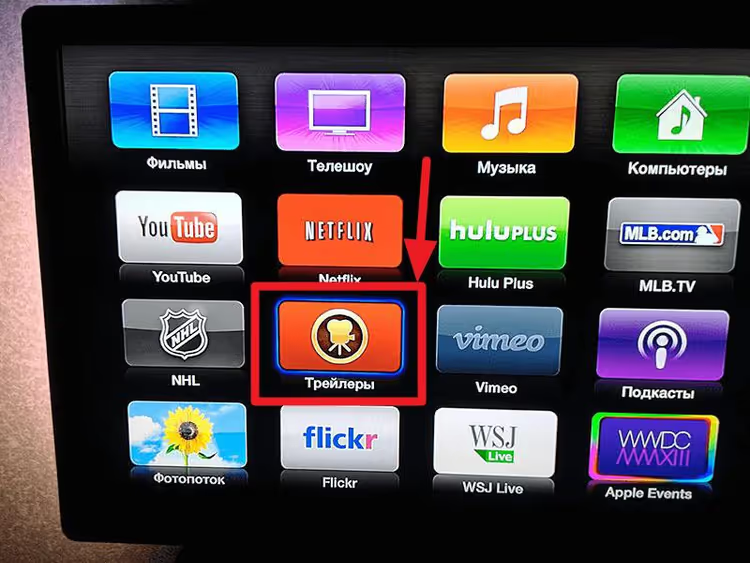
Luo pikakuvake työpöydälle kohteeseen C:\Plex_Connect\PlexConnect.py. Skripti on ajettava aina, kun käynnistät tietokoneen; pikakuvakkeen kaksoisnapsautus avaa konsoli-ikkunan. Käynnistyksen jälkeen paina Apple TV:n kaukosäätimen Trailers-painiketta:
Jos kaikki toimii oikein, Plex-käyttöliittymä avautuu tavallisen Trailers-sovelluksen sijaan:
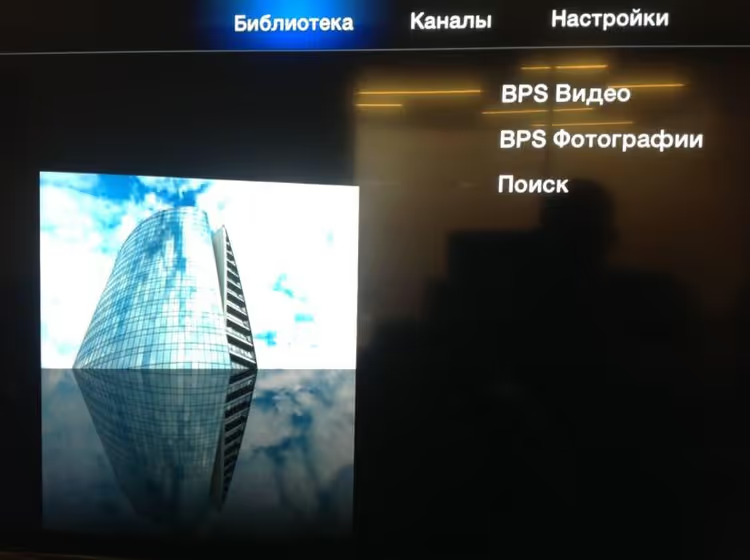
Tämä tulos saavutetaan ilman jailbreakia: Apple TV "luulee" kommunikoivansa Applen palvelimien kanssa, mutta vastaanottaakin sisältöä tietokoneeltasi. Tältä oikein toimiva PlexConnect näyttää konsolissa:
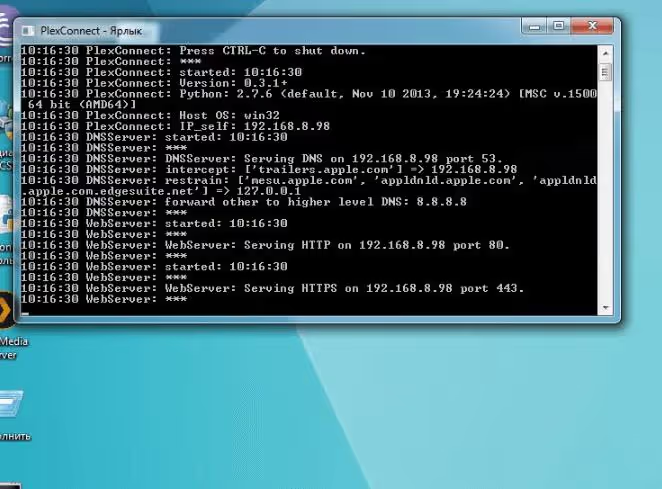
Jotta konsoli-ikkuna ei olisi tiellä, aja skripti minimoituna. Luo tiedosto PlexConnectStart.vbs, jonka sisältö on seuraava:
1 Dim oShell 2 Set oShell = WScript.CreateObject("WSCript.shell") 3 oShell.run "C:\Plex_Connect\PlexConnect.py", 2 4 Set oShell = Nothing
Tallenna se ja lisää käynnistykseen: Win + R → shell:startup → kopioi .vbs-pikakuvake avautuvaan kansioon. Nyt PlexConnect käynnistyy taustalla aina, kun käynnistät tietokoneen.
Varmenteen asentaminen Apple TV:lle
PlexConnect käyttää SSL-varmennetta, jotta Apple TV luottaa väärennettyihin DNS-vastauksiin. Varmenne asennetaan sekä tietokoneelle että digiboksiin.
Varmista, että iTunes tai "Apple Devices" -sovellus (Windows 11:lle) on asennettu tietokoneellesi. Tämän jälkeen tarvitset iPhone Configuration Utilityn, ohjelman jonka Apple on lopettanut, mutta sen asennuspaketti on saatavilla arkistoresursseista. Lataa ja asenna se.
Hanki micro USB -kaapeli (Apple TV 3:ssa portti on takapaneelissa) ja yhdistä digiboksi tietokoneeseen. Irrota HDMI-kaapeli asennuksen ajaksi. iTunesia ei tarvitse käynnistää.
Käynnistä iPhone Configuration Utility Käynnistä-valikosta:
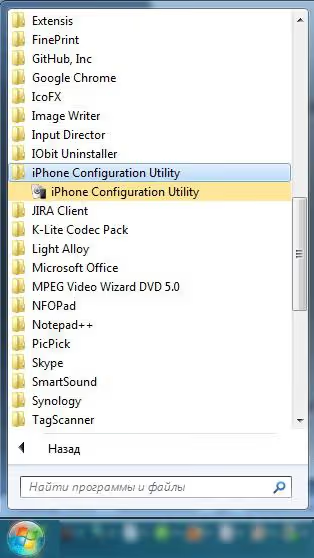
Etsi C:\Plex_Connect\assets\certificates-kansiosta varmennetiedosto:
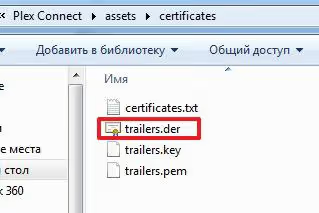
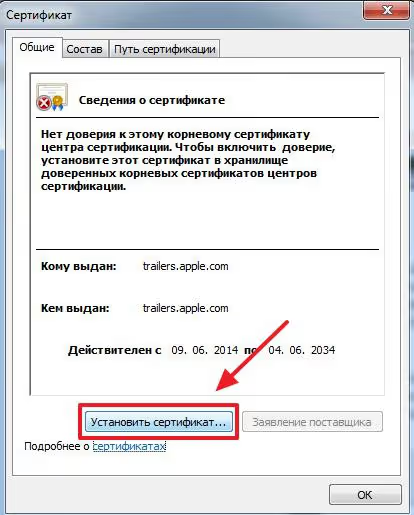
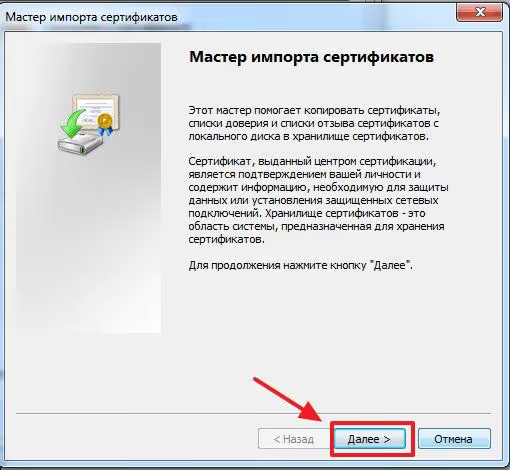
Kaksoisnapsauta trailers.der-tiedostoa. Napsauta avautuvassa ikkunassa "Asenna varmenne" ja seuraa ohjatun toiminnon vaiheita jättäen kaikki arvot oletusasetuksiin.
Ensimmäinen näyttö, säilön sijainnin valinta:
Toinen vaihe, tuotavan varmennetiedoston vahvistus:
Kolmannessa näytössä valitse "Luotetut juurivarmenteen myöntäjät" -säilö:
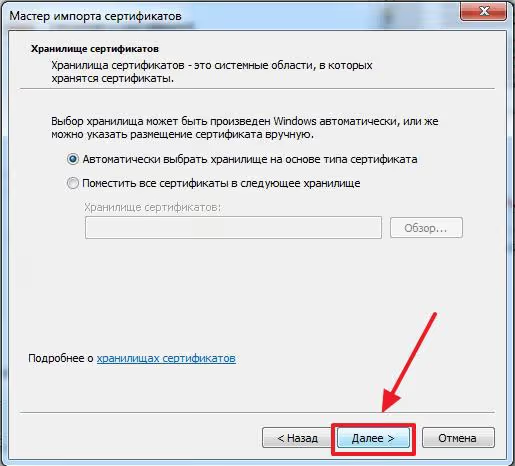
Neljäs vaihe, lopullinen vahvistus:
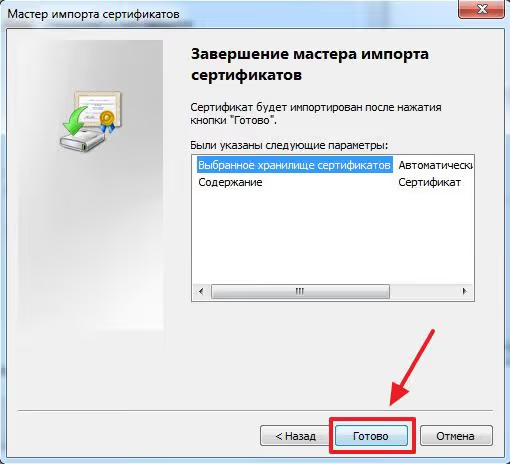
Järjestelmä varoittaa juurivarmenteen asentamisesta; napsauta "Kyllä":
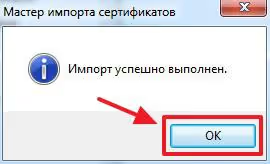
Viimeinen ikkuna, jossa onnistuneen tuonnin viesti:
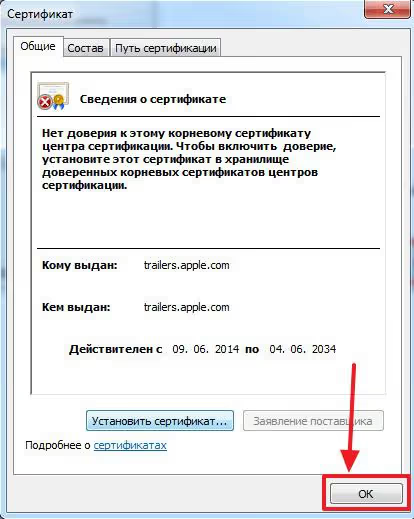
Varmenne on asennettu tietokoneelle. Nyt Apple TV:n vuoro. Varmista iPhone Configuration Utility -ikkunassa, että digiboksi näkyy LAITTEET-osiossa (jos ei, tarkista micro USB -kaapeli ja käynnistä apuohjelma uudelleen).
Valitse Apple TV laiteluettelosta:
Siirry Configuration Profiles -välilehdelle:
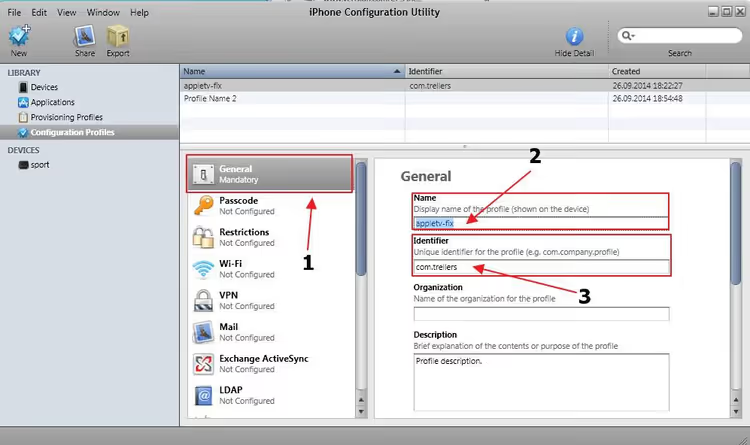
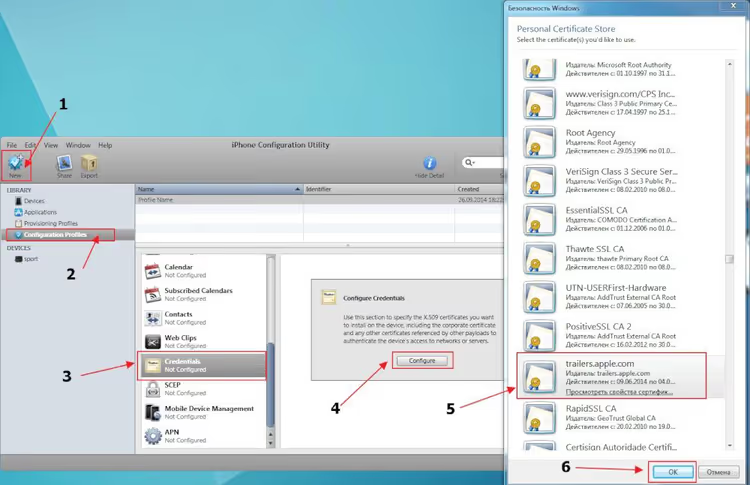
Klikkaa profiilin lisäyspainiketta ja valitse trailers.der-varmenne:
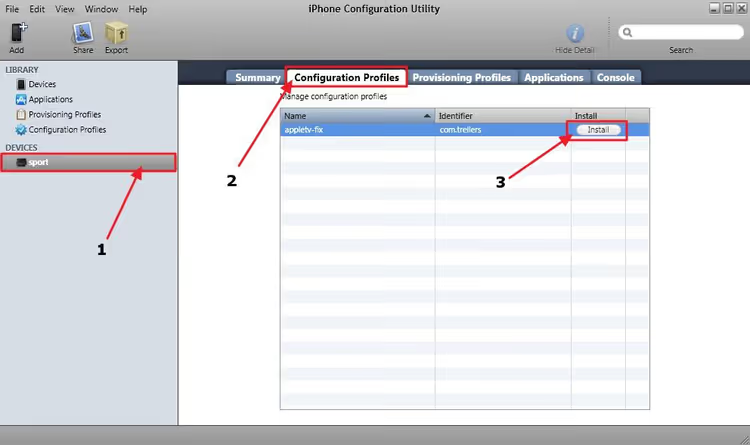
Onnistuneen asennuksen jälkeen varmenteen vieressä oleva painike muuttuu "Install"-tilasta "Remove"-tilaan:

Irrota Apple TV tietokoneesta. Varmenne on nyt paikallaan; siirrytään DNS:ään.
DNS-asetukset ja lopullinen yhteys
Ennen määritystä varmista, että Plex-palvelin on käynnissä ja PlexConnect on käynnistetty tietokoneellasi. Yhdistä Apple TV verkkoon (kaapelilla tai Wi-Fillä).
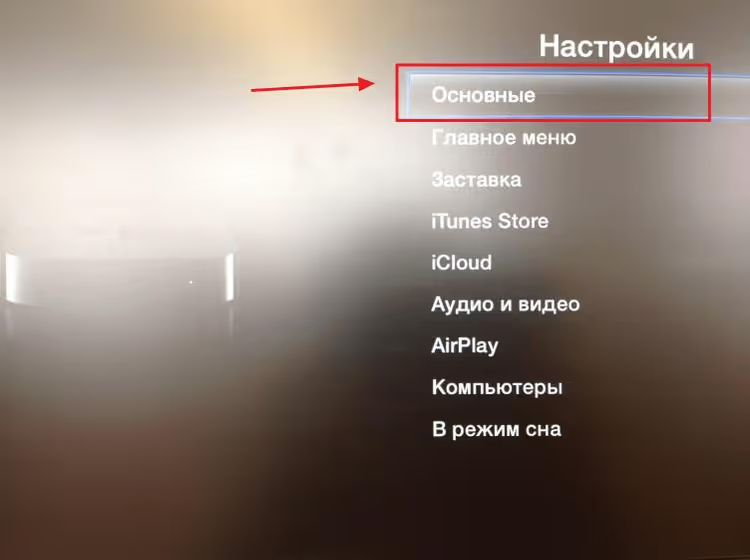
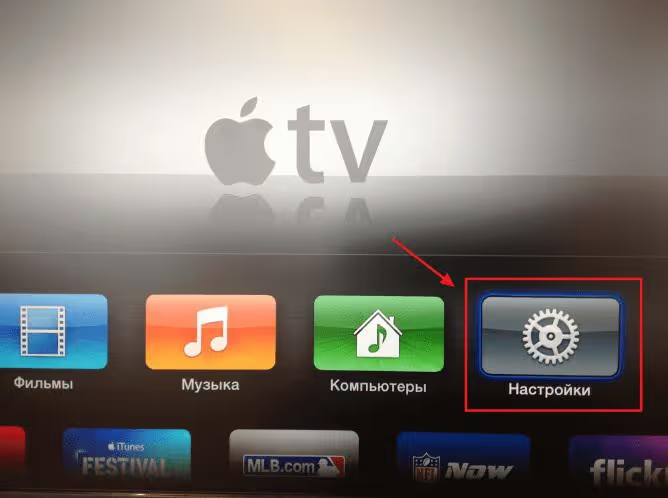
Siirry digiboksin asetuksiin ja avaa "General"-osio:
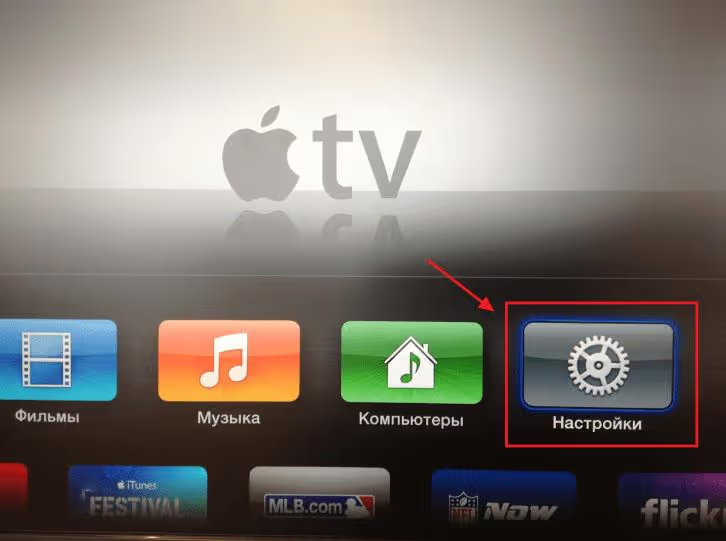
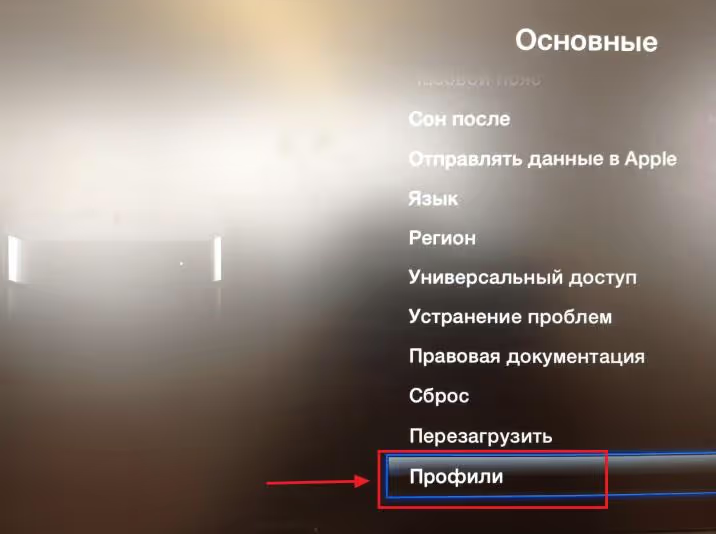
Valitse "Profiles" nähdäksesi asennetut konfiguraatiot:
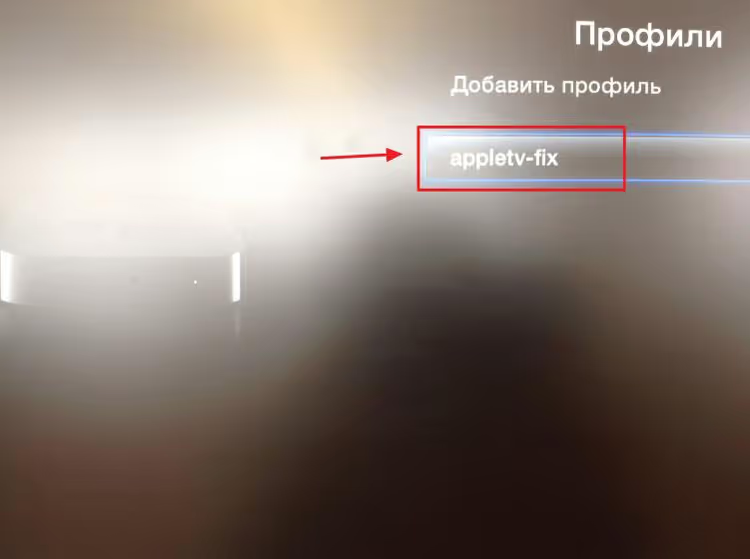
Luettelossa pitäisi näkyä PlexConnect-profiili:
Varmista, että profiili on aktiivinen ja sen tilana on "Verified":
Sitten DNS. Siirry kohtaan Settings → Network → Wi-Fi (tai Ethernet), valitse nykyinen yhteytesi ja etene manuaaliseen DNS-määritykseen.
Avaa verkkoasetukset:
Valitse yhteytesi:
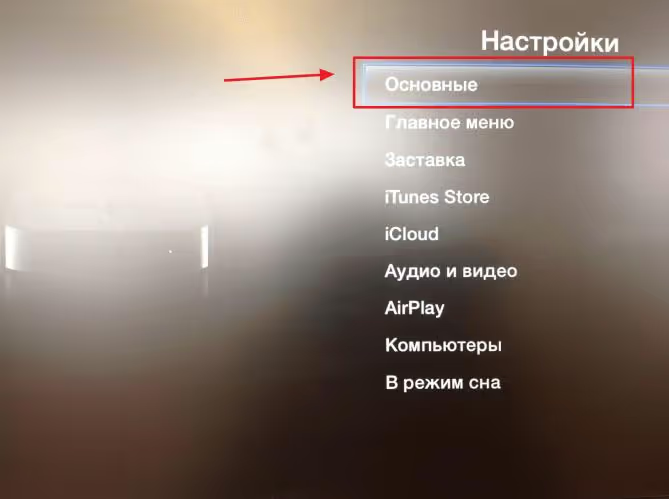
Vieritä alas kohtaan "Configure DNS":
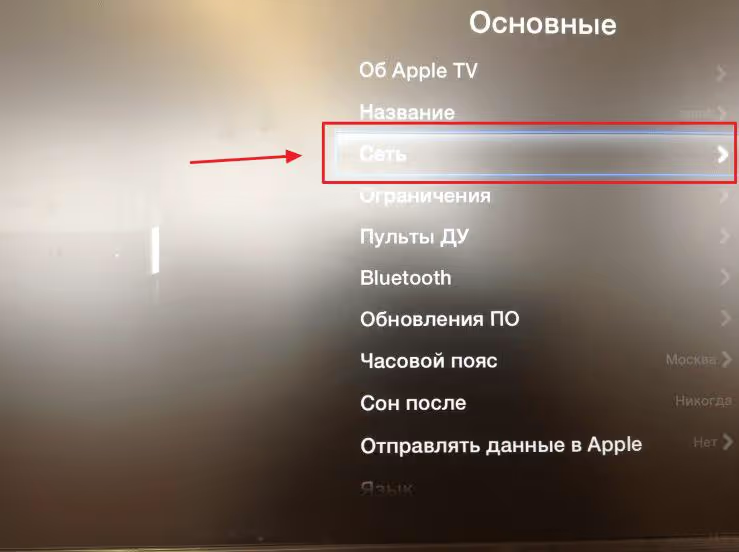
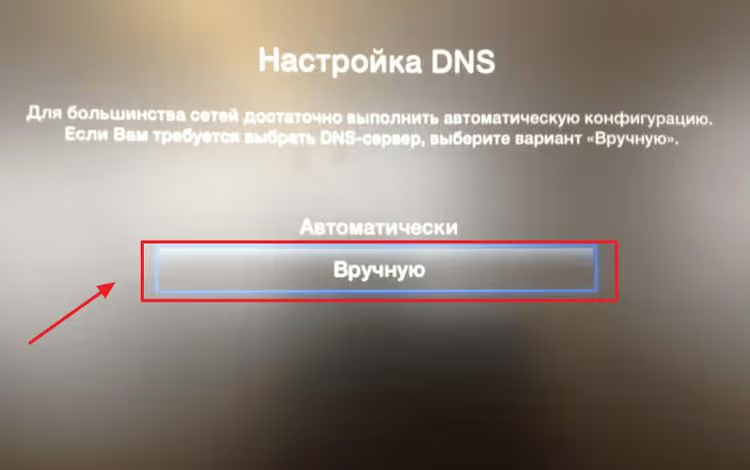
Vaihda DNS "Automaattinen"-asetuksesta "Manuaalinen"-asetukseen:
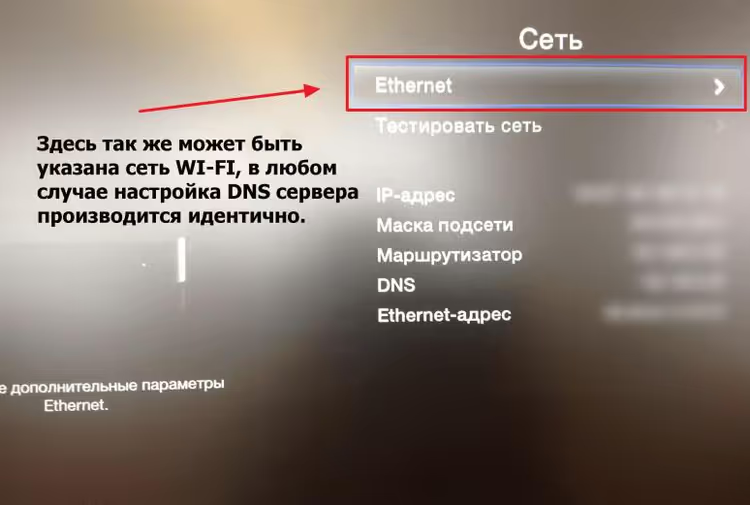
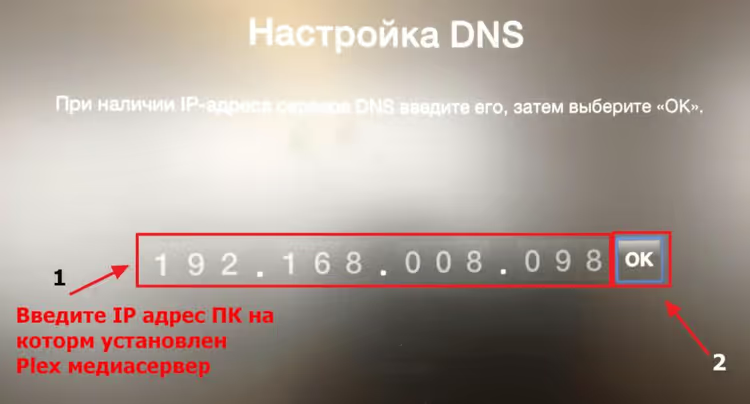
Näyttöön tulee kenttä DNS-palvelimen osoitteen syöttämistä varten:
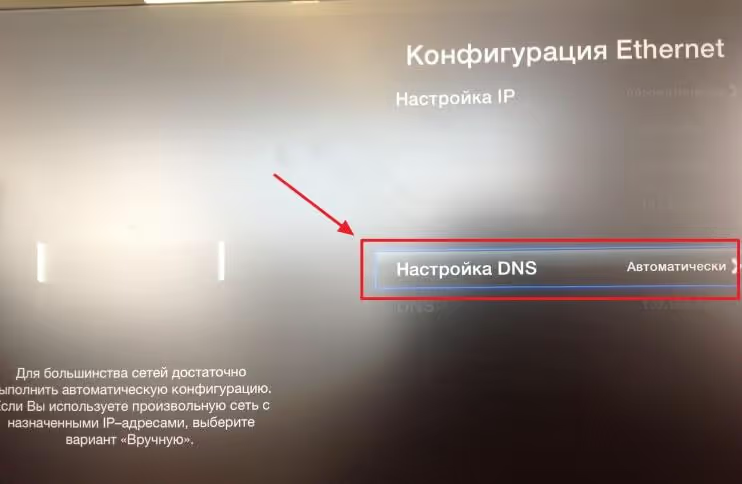
Syötä sen tietokoneen paikallinen IP-osoite, jossa PlexConnect on käynnissä. Löydät sen ipconfig-komennolla Windowsin komentokehotteessa tai macOS:ssä kohdasta Järjestelmäasetukset → Verkko. Osoitteen tulee olla reitittimesi yksityiseltä alueelta:
Tallenna napsauttamalla "Valmis":
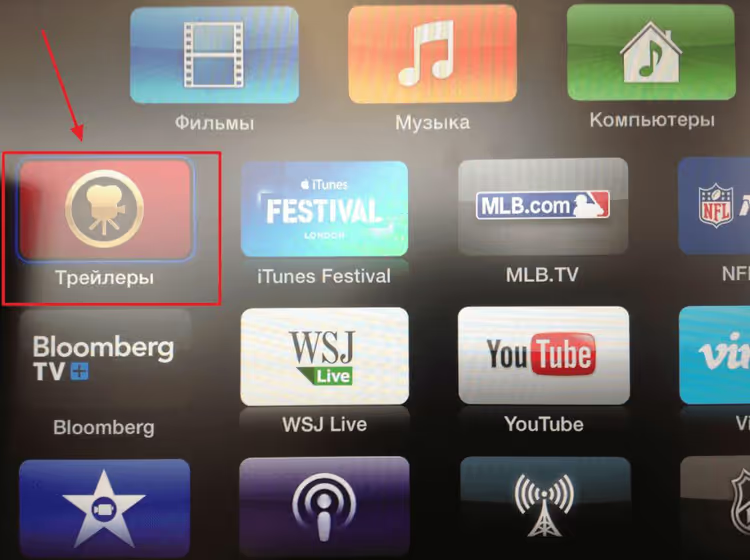
Tallenna asetukset ja palaa aloitusnäyttöön. Paina Trailers-painiketta; jos kaikki on tehty oikein, Plexin mediakirjasto avautuu:
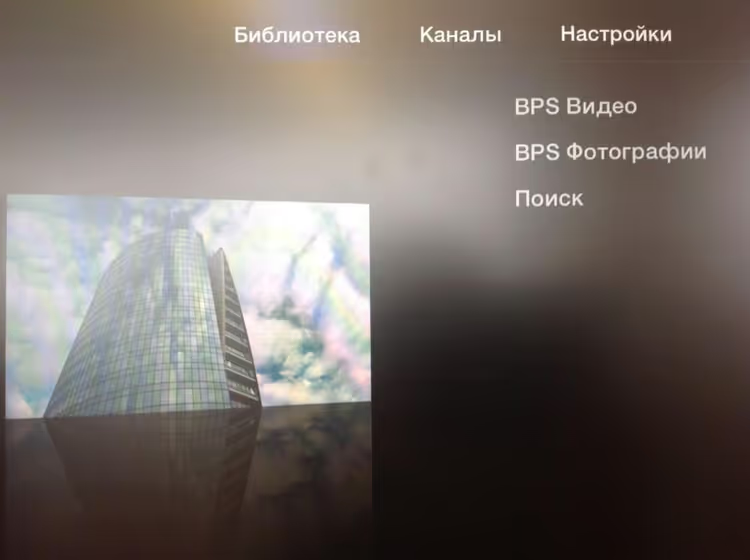
Elokuvakirjasto julisteineen ja kuvauksineen, aivan kuten täysiverisessä sovelluksessa:
Jos Plexin sijaan avautuu tavallinen Apple Trailers -osio, tarkista kolme asiaa: PlexConnect on käynnissä eikä näytä virheitä konsolissa, DNS-IP-osoite vastaa tietokoneen osoitetta ja Windowsin palomuuri sallii saapuvat yhteydet portteihin 80 ja 443 sovellukselle Python.exe.
⁉️🤔 Usein kysytyt kysymykset
Tarvitsenko Plex Passin Apple TV:lle?
Perustoiminnot (striimaus palvelimeltasi Apple TV:lle kotiverkossa) toimivat ilmaiseksi, ilman tilausta. Plex Pass tuo mukanaan laitteistopohjaisen transkoodauksen, sisällön lataamisen offline-katselua varten, introjen ja lopputekstien ohituksen sekä lapsilukon. Tilaus alkaa 4,99 dollarista kuukaudessa; tarjolla on myös elinikäinen Plex Pass (ajantasainen hinnoittelu). Kotikäyttöön ilmainen versio on enemmän kuin riittävä.
Miksi PlexConnect ei näe Plex-palvelintani?
Useimmiten ongelma on DNS:ssä: Apple TV ei saa yhteyttä tietokoneeseen, jossa PlexConnect pyörii. Varmista, että DNS-asetuksissa oleva IP-osoite vastaa tietokoneen paikallista IP:tä;
ping <IP>-komennon komentokehotteesta pitäisi onnistua. Toinen todennäköinen syyllinen on palomuuri: lisääPython.exeWindowsin palomuurin poikkeuksiin yksityiselle verkolle. Kun yhteys on Wi-Fi-verkossa, varmista ettei reitittimesi eristä langattomia asiakkaita toisistaan (AP Isolation -asetus).
Voinko katsoa 4K-sisältöä Plexin kautta Apple TV:llä?
Apple TV 4K tukee 4K HDR:ää (Dolby Vision) virallisen Plex-sovelluksen kautta. 4K HEVC:n Direct Play ilman transkoodausta toimii langallisella yhteydellä (Ethernet) tai vakaalla 5 GHz:n Wi-Fi-verkolla. 2,4 GHz:n verkossa bittinopeus ei välttämättä riitä, ja palvelin alkaa transkoodata 1080p:hen. Apple TV 2/3 PlexConnectin kautta on rajoitettu 1080p:hen laitteiston suorituskyvyn vuoksi.
Mitä teen, jos Trailers-painike katosi Apple TV 3:n päivityksen jälkeen?
Apple on muuttanut Trailers-osion sijaintia vanhempien digiboksien käyttöliittymässä useita kertoja. Siirry kohtaan Asetukset → Yleiset → Lapsilukko ja tarkista, onko Trailers-osio piilotettu. Jos on, ota se uudelleen käyttöön. Joissakin tapauksissa suurten päivitysten jälkeen varmenteen uudelleenasennus on ollut tarpeen.
PlexConnect näyttää SSL-virheen käynnistyksessä; mikä on vialla?
Todennäköisesti
trailers.der-varmenne on asennettu väärin tai se puuttuu järjestelmän varmennevarastosta. Asenna varmenne uudelleen yllä olevien ohjeiden mukaisesti ja varmista, että valitset varastoksi "Luotetut juurivarmenteet". Toinen mahdollinen syy on tietokoneesi väärä järjestelmäaika: varmenne on herkkä päivämäärälle. Synkronoi kello kohdasta Asetukset → Aika ja kieli → Synkronoi nyt.
Mitä käyttää omassa tilanteessasi
Jos sinulla on Apple TV 4K tai HD, käytä virallista Plex-sovellusta App Storesta. Se on ilmainen, säännöllisesti päivittyvä, tukee 4K:ta, Dolby Visionia, Atmosia eikä vaadi varmenne- tai DNS-säätöä. "Asenna ja unohda" -ratkaisu.
Toisen ja kolmannen sukupolven Apple TV:lle ei ole vaihtoehtoja PlexConnectille: Apple lopetti laiteohjelmistopäivitykset vanhemmille digibokseille jo kauan sitten, eikä App Storea ole koskaan arkkitehtonisesti tuettu niissä. Kyllä, alkuasetuksiin menee noin puoli tuntia ja se vaatii IP-osoitteiden ymmärtämistä. Mutta jos Apple TV 3 kerää pölyä laatikossa, PlexConnect antaa sille toisen elämän Plex-asiakkaana ilman jailbreakia.
Yhteinen sääntö molemmille skenaarioille: tietokoneen, jossa Plex Media Server pyörii, on oltava päällä koko katselun ajan. Määritä nukkumisen esto aktiivisten verkkoyhteyksien aikana: Windowsissa Virranhallinta-asetukset; macOS:ssä Järjestelmäasetukset → Energia.
Valtaosa Apple TV:n käyttäjistä vuonna 2026 käyttää virallista sovellusta, joka on yksinkertainen ja luotettava reitti. Mutta jos digiboksisi on peräisin vuosilta 2012-2013 eikä siinä ole App Storea, tervetuloa PlexConnectin maailmaan.

Ammattimainen kirjoittajien ja toimittajien tiimi, joka on erikoistunut laadukkaan sisällön luomiseen.