













 AIKuvituskuva: tekoälyn luoma
🔍 Verkkosivuston IP-osoitteen selvittäminen Windowsissa: nslookup, ping ja muut menetelmät
Et tarvitse verkkosivuston IP-osoitetta joka päivä. Mutta kun tarvitset, sitä ei pääse pakoon: DNS:n määrittely, hostingin tarkistus, sivuston estäminen hosts-tiedoston kautta tai yksinkertaisesti sen selvittäminen, missä palvelin fyysisesti sijaitsee.
Windowsissa on tähän sisäänrakennetut työkalut. Ei kolmannen osapuolen ohjelmia, ei rekisteröitymisiä. Komentokehote ja pari komentoa, niin saat vastauksen.
Käydään läpi neljä toimivaa tapaa: yksinkertaisimmasta edistyneimpään.
💡 Pikaopas:
- Avaa komentokehote:
Win + R→cmd→ Enter - Suorita
nslookup example.com, kaikkein informatiivisin tapa - Vaihtoehto:
ping example.com, nopeampi mutta näyttää vain IPv4:n - PowerShellille:
Resolve-DnsName example.com, enemmän DNS-tietoja - Jos IP-osoitteita on useita (Cloudflare, suuret sivustot),
tracertnäyttää reitin lopulliselle palvelimelle
Mikä on verkkosivuston IP-osoite ja milloin sitä tarvitset
IP-osoite on palvelimen numeerinen tunniste verkossa. Kun kirjoitat selaimeesi google.com, tietokoneesi tekee DNS-kyselyn ja löytää todellisen osoitteen, kuten 142.250.74.46. Ilman tätä ketjua verkkosivustot eivät avaudu.
Yleisimmin IP-osoitteita etsitään kolmessa tilanteessa. Ensinnäkin sivuston siirto: vanha hosting on alhaalla, DNS ei ole vielä päivittynyt, ja voit tarkistaa toimiiko sivusto uudella palvelimella vain IP-osoitteen avulla. Toiseksi esto hosts-tiedoston kautta: lisäät 127.0.0.1 facebook.com, ja sivusto lakkaa avautumasta kyseisellä tietokoneella. Kolmanneksi diagnostiikka: sivusto on alhaalla, ja tarkistat, onko ongelma DNS:ssä vai palvelimessa.

Kaikki alla olevat menetelmät toimivat Windows 10:ssä ja 11:ssä ilman lisäohjelmien asentamista. Komentokehote ja PowerShell ovat jo järjestelmässä.
Tapa 1: nslookup-komento
nslookup on ensisijainen työkalu DNS-kyselyihin. Se näyttää IP-osoitteen lisäksi myös sen, mikä DNS-palvelin vastasi.
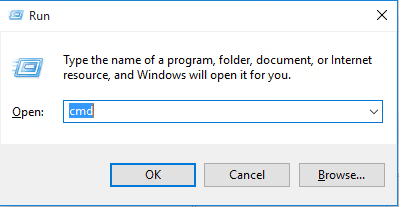
Paina Win + R, kirjoita cmd ja paina Enter. Komentokehote-ikkuna avautuu.
Kirjoita mustaan ikkunaan:
1 nslookup example.com
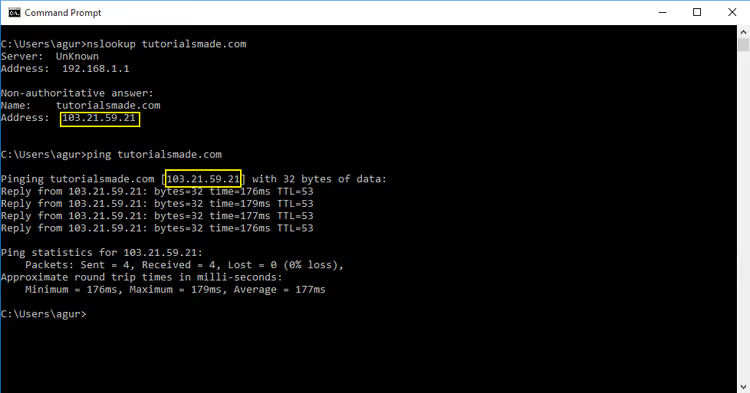
Korvaa example.com tarvitsemallasi verkkotunnuksella. Hetken kuluttua näet vastauksen:
1 Server: dns.google 2 Address: 8.8.8.8 3 4 Non-authoritative answer: 5 Name: example.com 6 Address: 93.184.216.34
Ensimmäinen rivi on DNS-palvelin, joka vastasi kyselyyn. Alemman lohkon Address-rivi on verkkosivuston IP-osoite. Jos sivusto käyttää IPv6:ta, komento näyttää senkin.
Mitä tehdä, jos osoitteita on useita. Suuret projektit, kuten YouTube tai Amazon, toimivat kymmenillä palvelimilla. nslookup ei-vuorovaikutteisessa tilassa (kuten esimerkissä) näyttää vain yhden tai kaksi osoitetta. Nähdäksesi ne kaikki, siirry vuorovaikutteiseen tilaan:
1 nslookup 2 > set type=a 3 > youtube.com
Vuorovaikutteinen tila avautuu pelkällä nslookup-komennolla ilman parametreja. >-kehotus tarkoittaa, että olet sisällä. set type=a -komento pyytää kaikki A-tietueet, minkä jälkeen syötät verkkotunnuksen. Poistuaksesi kirjoita exit.
Tapa 2: ping-komento
ping on nopein tapa. Yksi komento, yksi vastaus.
1 ping example.com
Tulos:
1 Pinging example.com [93.184.216.34] with 32 bytes of data: 2 Reply from 93.184.216.34: bytes=32 time=12ms TTL=56
IP-osoite näkyy heti hakasulkeissa ensimmäisellä rivillä. Sitä ei tarvitse etsiä muiden tietojen joukosta.
ping-komennon rajoitus.** Komento näyttää vain IPv4-osoitteen. Jos sivusto toimii IPv6:lla eikä sillä ole IPv4-osoitetta, ping palauttaa virheen. nslookup on tässä suhteessa luotettavampi, koska se palauttaa molemmat osoitteet.
ping kuitenkin tarkistaa samalla palvelimen tavoitettavuuden. Jos vastausta ei tule, palvelin ei vastaa, mikä tarkoittaa, ettei ongelma ole DNS:ssä.
Tapa 3: PowerShell ja Resolve-DnsName
PowerShell tarjoaa enemmän hallintaa. Resolve-DnsName-cmdlet on samankaltainen kuin nslookup, mutta tulostaa jäsenneltyjä objekteja.
Avaa PowerShell: Win + R → powershell → Enter. Sitten:
1 Resolve-DnsName example.com
PowerShell näyttää vastauksen taulukkona: sarakkeet Name (verkkotunnus), Type (tietuetyyppi), TTL (elinaika) ja IPAddress. Sivustoille, joilla on useita IP-osoitteita, kaikki tietueet näytetään, ei vain yhtä tai kahta.
Miksi PowerShell on kätevämpi kuin nslookup. Ensinnäkin sinun ei tarvitse siirtyä vuorovaikutteiseen tilaan saadaksesi kaikki A-tietueet, koska PowerShell näyttää ne heti. Toiseksi voit suodattaa tuloksia:
1 Resolve-DnsName example.com -Type A | Select-Object IPAddress
Tämä yhden rivin komento palauttaa puhtaan listan IP-osoitteista ilman ylimääräisiä tietoja. Kätevää, kun tarvitset osoitteen skriptiä varten.
Tarkistaaksesi MX-tietueet (verkkotunnuksen sähköpostipalvelin), korvaa -Type A parametrilla -Type MX. NS-tietueille käytä -Type NS.
Tapa 4: tracert, reitti palvelimelle
tracert (trace route) näyttää reitin, jonka paketti kulkee tietokoneeltasi verkkosivuston palvelimelle. Jokaisessa vaiheessa se näyttää välisolmun IP-osoitteen. Ketjun viimeinen IP on palvelimen osoite.
1 tracert example.com
Tuloste on pitkä, mutta tarvitset vain viimeisen rivin. Esimerkiksi:
1 9 12 ms 11 ms 12 ms 93.184.216.34
Numero 9 on hypyn numero. Kolme millisekunneissa ilmoitettua arvoa edustavat viivettä. Oikealla oleva IP on palvelimen osoite.
Milloin tracert on hyödyllisempi kuin nslookup. Cloudflaren tai muun CDN:n takana olevat sivustot palauttavat nslookup-komennolla Cloudflaren reunapalvelinten IP-osoitteet, eivät varsinaista hosting-palvelinta. tracert ei ratkaise tätä ongelmaa (CDN peittää todellisen IP:n joka tapauksessa), mutta sivustoille, joilla ei ole CDN:ää, se näyttää lopullisen palvelimen todellisen osoitteen.
Verkkopalvelut: kun et halua avata konsolia
Jos komentorivi on epämukava, on olemassa selainpohjaisia vaihtoehtoja. Avaat verkkosivuston, syötät verkkotunnuksen ja saat IP-osoitteen. Et tarvitse edes Windowsia: se toimii puhelimelta tai tabletiltakin.
Suosittuja DNS-työkaluja: dnschecker.org, whatismyip.com/dns-lookup ja nslookup.io. Kaikki ovat ilmaisia, eikä rekisteröitymistä vaadita. Syötä verkkotunnus ja näet heti A-tietueet, NS- ja MX-tiedot.
Haittapuoli on ilmeinen: et näe, mitä tietokoneellasi tapahtuu. nslookup ja ping näyttävät vastauksen järjestelmääsi määritetyltä (tai manuaalisesti määrittämältäsi) DNS-palvelimelta. Verkkopalvelu käyttää omaa DNS:äänsä, joten tulos voi poiketa, jos palveluntarjoajasi välimuisti on vanhentunut. Sopii nopeaan tarkistukseen; ei DNS-ongelmien diagnosointiin omalla koneellasi.
Video: nslookup 5 minuutissa
Tämä video kattaa kolme tärkeintä nslookup-komentoa: verkkosivuston IP-osoitteen selvittäminen (A-tietue), sähköpostipalvelinten etsiminen (MX) ja verkkotunnuksen NS-tietueiden tarkistaminen. Näet selkeästi, miten tulosteita tulkitaan ja miten vuorovaikutteinen tila eroaa tavallisesta tilasta.
⁉️🤔 Usein kysytyt kysymykset
Mitä eroa on nslookup- ja ping-komennoilla?
nslookupkysyy DNS-tietueita ja näyttää kaikki osoitteet (IPv4 ja IPv6), kun taaspingtarkistaa palvelimen tavoitettavuuden IPv4:n kautta ja näyttää IP-osoitteen siinä sivussa.pingon nopeampi yksittäiselle osoitteelle,nslookupon informatiivisempi useille osoitteille. Jos haluat vain löytää IP:n ja tarkistaa, onko palvelin elossa, käytäping-komentoa. Jos tarvitset kaikki A-tietueet, MX- ja NS-tiedot, käytänslookup-komentoa tai PowerShelliaResolve-DnsName-komennolla. Molemmat komennot ovat sisäänrakennettuja Windowsissa eivätkä vaadi järjestelmänvalvojan oikeuksia.
Voinko selvittää verkkosivuston IP:n ilman komentoriviä?
Kyllä, verkkopalveluiden kautta: dnschecker.org, nslookup.io ja whatismyip.com/dns-lookup. Avaa ne selaimessa, syötä verkkotunnus, niin saat IP-osoitteen. Toimii millä tahansa alustalla. Mutta tulos voi poiketa siitä, mitä tietokoneesi näkee: verkkopalvelu käyttää omaa DNS-palvelintaan, ei verkkoasetuksiisi määritettyä. DNS-ongelmien diagnosointiin tietyllä koneella komentorivi on luotettavampi.
Miksi nslookup näyttää useita IP-osoitteita?
Suuret verkkosivustot jakavat kuormaa kymmenille palvelimille ympäri maailmaa. DNS palauttaa useita osoitteita, ja selain valitsee lähimmän. Jos sivusto on Cloudflaren tai muun CDN:n takana,
nslookupnäyttää Cloudflaren reunapalvelinten IP-osoitteet, ei varsinaista hosting-palvelinta. Sivuston omistajat piilottavat todellisen IP:n tahallaan DDoS-suojauksen vuoksi. Cloudflaren takana olevan sivuston todellisen IP:n löytäminen vakiotyökaluilla on mahdotonta, sillä tämä on CDN:n keskeinen ominaisuus. Cloudflaren osoitteet kuuluvat Cloudflarelle itselleen, eivät sivuston hosting-palvelulle.
Mitä teen, jos komento palautti useita osoitteita ja tarvitsen oikean?
Tavallisiin tehtäviin mikä tahansa listan osoite käy, koska sivusto avautuu millä tahansa niistä. Jos määrität
hosts-tiedostoa estoa varten, lisää kaikkinslookup-komennon näyttämät osoitteet. Muuten sivusto voi avautua estämättömän IP:n kautta. Tämä menetelmä ei toimi IP-estojen kiertämiseen: sivuston omistajat vaihtavat osoitteita tai lisäävät uusia. Estäminenhosts-tiedoston kautta on tehokasta vain pieniä, yhden palvelimen sivustoja vastaan.
Miten löydän verkkosivuston IP:n macOS:llä tai Linuxilla?
macOS:llä ja Linuxilla
nslookup- japing-komentojen (jotka myös toimivat) sijaan käytetään useammindig-komentoa, koska se näyttää enemmän DNS-tietueiden yksityiskohtia. Komentodig example.com +shortpoistaa kaikki ylimääräiset tiedot ja jättää vain IP-osoitteen. Ilman+short-parametriadigtulostaa täyden raportin. Apuohjelma on esiasennettu macOS:ään ja useimpiin Linux-jakeluihin.
Mikä tapa valita tehtävääsi varten
Jokainen neljästä työkalusta on erinomainen omassa tilanteessaan.
ping on paras, kun tarvitset IP-osoitteen heti ja haluat samalla tarkistaa, vastaako palvelin. nslookup on ensisijainen työkalu DNS-kyselyihin: A-tietueet, MX, NS. Resolve-DnsName PowerShellissä on ihanteellinen, kun tarvitset tuloksen skriptiä tai suodatusta varten. tracert auttaa näkemään reitin palvelimelle ja ymmärtämään, missä solmussa paketteja katoaa.
Pidä tämä muistilista käsillä. Konsolin avaaminen vie 5 sekuntia. Komennon kirjoittaminen vie toiset 5. Muutaman toiston jälkeen teet tämän automaattisesti.
Ja jos tarvitset muutakin kuin IP-osoitteen löytämistä ja haluat ymmärtää DNS:ää syvällisemmin, kattava DNS-opas WordPressissä käsittelee tietueiden hallintaa, hosting-muutoksia ja yleisiä virheitä.

Ammattimainen kirjoittajien ja toimittajien tiimi, joka on erikoistunut laadukkaan sisällön luomiseen.