














🧭 Täydellinen opas DNS:ään WordPressissä
DNS pelottaa aloittelijoita. Numerot, nimet, lyhenteet kuten A, MX, CNAME saavat sen vaikuttamaan mahdottomalta ymmärtää ilman järjestelmänvalvojan tutkintoa. Totuus on kuitenkin se, että WordPressin DNS tiivistyy noin kymmeneen toimenpiteeseen, jotka opit hallitsemaan puolessa tunnissa.
Väärin määritetty DNS rikkoo verkkosivustoja ja tappaa sähköpostin nopeammin kuin yksikään virus. Oikein määritetty DNS sen sijaan toimii vuosia ilman minkäänlaista puuttumista. Alla puretaan DNS puhelinluettelovertauksesta hosts-tiedostoon: turhaa löpinää vältellen, todellisten esimerkkien ja jokaisen vaiheen kuvakaappausten kera.
💡 Pikakatsaus:
- Ymmärrä A-tietueet, nimipalvelimet ja miten DNS toimii
- Opi ohjaamaan verkkotunnukset palvelimelle ja määrittämään uudelleenohjaukset
- Hallitse nimipalvelinten vaihtaminen menettämättä sähköposteja
- Esikatsele muutokset SkipDNS:n kautta ennen käyttöönottoa
Mikä on DNS: internetin puhelinluettelo
Kuvittele puhelinluettelo. Etsit henkilön nimen ja saat hänen numeronsa. DNS tekee saman: syötät verkkotunnuksen your-site.com, ja nimipalvelujärjestelmä muuntaa sen sen palvelimen IP-osoitteeksi, jolla sivusto sijaitsee. Selain siirtyy tuohon osoitteeseen ja näyttää sivun.
WordPressin yhteydessä DNS hoitaa kolmea päätehtävää. A-tietue määrittää, mikä palvelin fyysisesti isännöi sivustoa. MX-tietueet hallinnoivat verkkotunnuksen sähköpostia. Nimipalvelimet (NS) määrittelevät, kuka on ensisijaisesti vastuussa DNS:stä: rekisterinpitäjä, hosting-palveluntarjoaja vai CDN-palvelu kuten Cloudflare.
Teknisesti asetelma on yksinkertainen. Ostit verkkotunnuksen Namecheapilta ja hostingin palveluntarjoajalta. Luot A-tietueen palvelimen IP-osoitteella. Nimipalvelimet voivat osoittaa rekisterinpitäjälle (DNS hallitaan siellä), hostingiin (cPanelin kautta) tai Cloudflareen (heidän hallintapaneelinsa kautta). Kaikki kolme lähestymistapaa toimivat. Ero on kätevyydessä ja lisäominaisuuksissa: CDN, DDoS-suojaus.
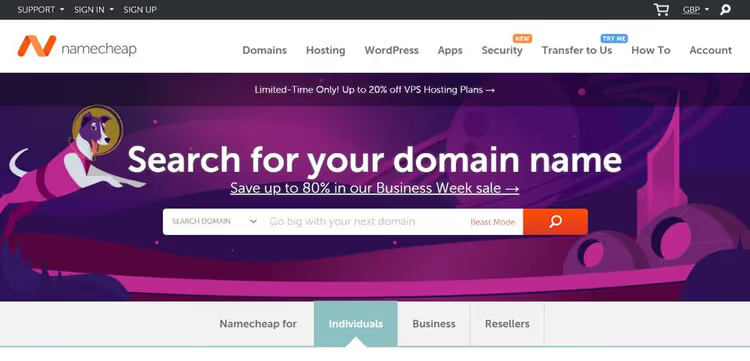
Verkkotunnuksen rekisteröinti: DNS:n perusta
Ilman verkkotunnusta ei ole DNS:ää, joten aloitamme ostosta. Rekisteröinti vie viisi minuuttia: valitse nimi, maksa, vahvista sähköpostisi. Verkkotunnus on sinun vuodeksi tai pidemmäksi aikaa maksamastasi kaudesta riippuen.
Keskeinen strateginen kysymys: missä verkkotunnusta pidetään. On olemassa kaksi lähestymistapaa.
Ensimmäinen: verkkotunnus rekisterinpitäjällä (Namecheap, GoDaddy, Google Domains), hosting erikseen. Etuna on turvallisuus: hyökkääjän on vaikeampi saada samanaikainen hallinta sekä verkkotunnukseen että palvelimeen. Toinen: verkkotunnus ja hosting samassa paikassa. Kätevämpää: yksi hallintapaneeli, yksi tukitiimi. Kumpi valitaan, riippuu siitä, kuinka monella henkilöllä on pääsy tileille ja kuinka kriittinen sivusto on sinulle.
Varmista, että rekisterinpitäjä antaa sinulle täyden pääsyn DNS-hallintaan. Edulliset palveluntarjoajat rajoittavat joskus toiminnallisuutta: ne eivät anna sinun muuttaa yksittäisiä tietueita, ne eivät salli nimipalvelinten vaihtamista. Selvitä tämä ennen maksamista, jos verkkosivustolta puuttuu selkeää tietoa.
Kuinka ohjata verkkotunnus hostingiin
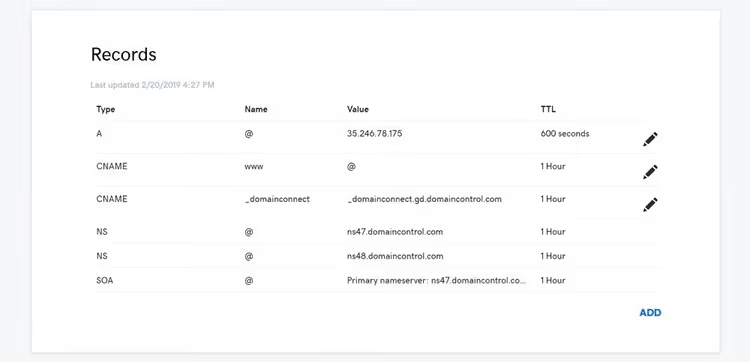
Verkkotunnuksen ohjaaminen on yleisin DNS-toimenpide. Muutat A-tietueen halutun palvelimen IP-osoitteeseen, ja sivusto latautuu sieltä.
Tyypillisiä skenaarioita:
- Verkkotunnus ostettu rekisterinpitäjältä, hosting toiselta palveluntarjoajalta
- Sivuston siirtäminen uudelle palvelimelle
- Useiden verkkotunnusten tulee näyttää sama sivusto
Vaiheittaiset ohjeet
Ennen aloittamista on tärkeää ymmärtää: A-tietueen muuttamisen jälkeen vanha sivusto lakkaa näkymästä. Kun propagaatio (DNS-päivitys) on valmis, kävijät näkevät sivuston uudesta IP-osoitteesta. Paluuta ei ole, joten valmistele uusi palvelin etukäteen.
- Hanki uuden hostingin IP-osoite. Kirjaudu kohdetilin cPaneliin ja etsi Jaettu IP-osoite (Shared IP Address). Yleensä se on tilasto-osion vasemmassa sarakkeessa.
- Asenna WordPress uudelle palvelimelle. Sivuston tiedostojen tulee olla kansiossa
public_html(jos verkkotunnus on ainoa) tai verkkotunnuksen mukaan nimetyssä alikansiossa. Tietokannan tulee olla tuotu jawp-config.phpmääritetty. - Siirry verkkotunnuksen DNS:ään. Missä tarkalleen, riippuu siitä, missä nimipalvelimet sijaitsevat. Jos et ole muuttanut niitä, ne ovat verkkotunnuksen rekisterinpitäjällä.
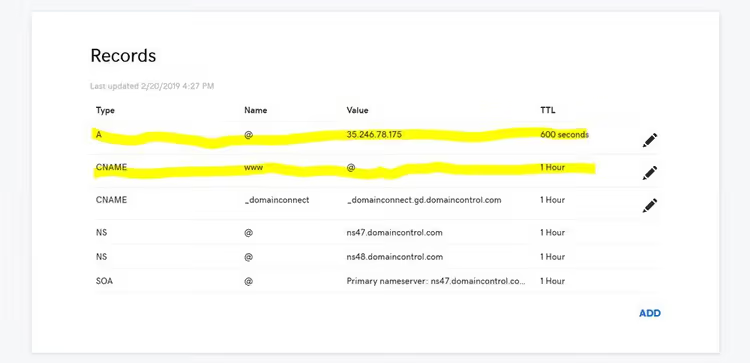
- Muuta A-tietue kohteille
@jawww. Aseta arvoksi vaiheen 1 Jaettu IP-osoite. Jos kohteellewwwon olemassa CNAME-alias arvolla@, pelkän@-tietueen muuttaminen riittää:wwwseuraa automaattisesti perässä. - Odota propagaatiota. Kestää yleensä muutamasta minuutista tuntiin. Voit tarkistaa tilan What's My DNS -palvelun kautta: syötä verkkotunnus, valitse A-tietuetyyppi ja napsauta Search.
Verkkotunnuksen uudelleenohjaus
Uudelleenohjaus ei ole sama asia kuin ohjaaminen. Ohjaamisessa muutat IP-osoitetta, josta verkkotunnus etsii tietoa. Uudelleenohjauksessa verkkotunnus pysyy vanhassa paikassa, mutta palvelin palauttaa HTTP 301 -tilan ja lähettää kävijän uuteen osoitteeseen.
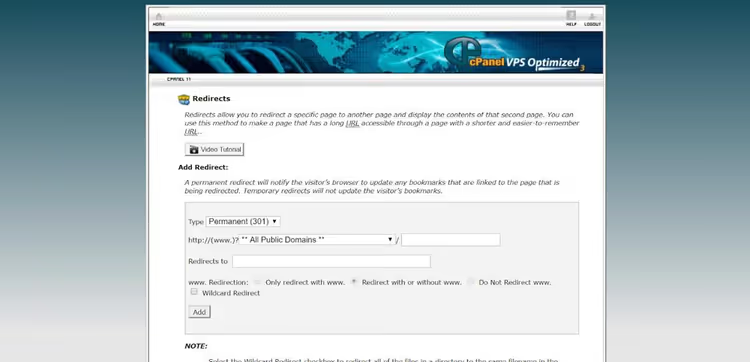
Käytännössä uudelleenohjaukset määritetään cPanelin Uudelleenohjaukset-osiossa (Redirects). Valitset verkkotunnuksen, määrität kohde-URL:n, valitset "301 Pysyvä" (Permanent). Lopputulos: kävijä osoitteessa old-domain.com päätyy osoitteeseen new-domain.com. Eri mekanismi, samankaltainen lopputulos.
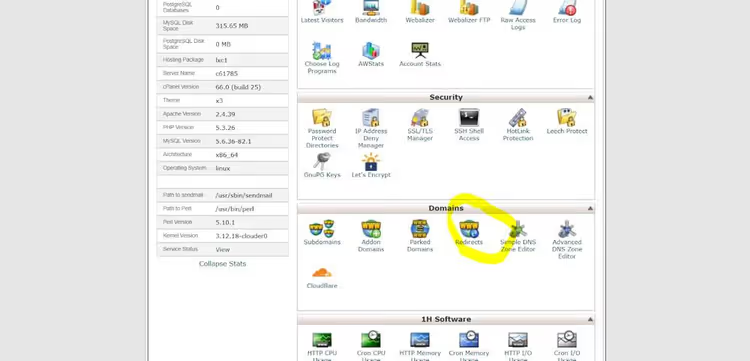
SEO:n kannalta on kriittistä käyttää 301 (pysyvää) uudelleenohjausta, ei 302 (väliaikaista). Google siirtää linkkien arvon vain 301:llä. Jos hakukonesijoituksilla on sinulle merkitystä, keskustele uudelleenohjausstrategiasta SEO-asiantuntijan kanssa.
Lisäverkkotunnukset (Addon domains)
Yksi hosting-paketti voi palvella useita itsenäisiä sivustoja. Teknisesti tämä toimii lisäverkkotunnusten kautta.
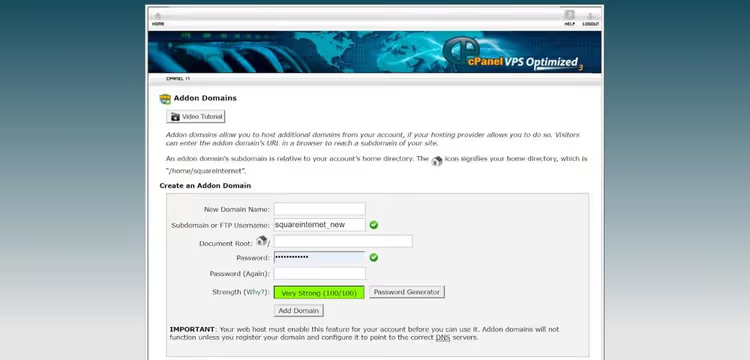
Lisädomain on mikä tahansa domain, joka lisätään hosting-tilille päätunnuksen lisäksi. Jokainen saa oman alikansionsa tilin sisällä ja toimii itsenäisesti: oma WordPress, oma tietokanta, omat tiedostot.
Näin lisäät lisädomainin:
- Avaa cPanelissa Lisädomainit-osio.
- Syötä domain-nimi. Alidomainille (teknisesti pakollinen) määritä jotain neutraalia, kuten
test, jos et aio käyttää sitä. - Luo lisädomainille A-tietue, joka osoittaa palvelupakettisi jaettuun IP-osoitteeseen.
www-osoitteelle luo CNAME-tietue tai erillinen A-tietue samalla IP-osoitteella.
Nyt yhdellä hosting-tilillä toimii kaksi itsenäistä sivustoa erillisillä DNS-hallinnoilla.
Nimipalvelinten vaihtaminen: DNS-hallinnan siirtäminen
Nimipalvelimet määrittävät, kuka hallinnoi verkkotunnuksen DNS:ää. Nimipalvelinten vaihtaminen siirtää hallinnan palveluntarjoajalta toiselle. Toisin kuin A-tietueen muuttaminen (yksi parametri vaihtuu), NS-tietueiden vaihto vaikuttaa kaikkiin tietueisiin kerralla.
Milloin NS-tietueet kannattaa vaihtaa
- Kun siirryt DNS-hallintaan hosting-palveluntarjoajan kautta
- Kun otat Cloudflaren käyttöön (se tarvitsee NS-hallinnan)
- Kun siirrät verkkotunnuksen toiselle rekisteröijälle ja haluat keskitetyn hallinnan
Vaiheittaiset ohjeet
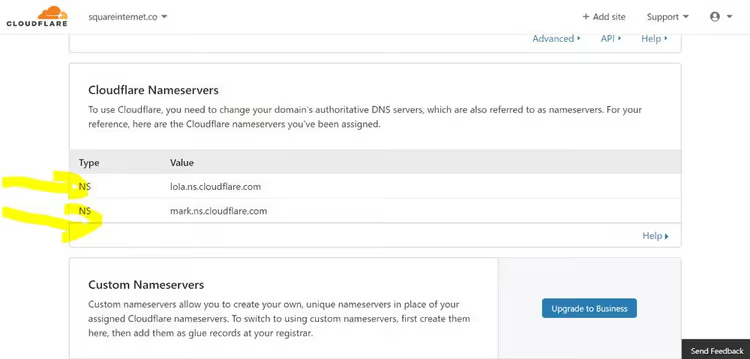
- Kirjaudu verkkotunnuksen hallintapaneeliin (sinne, missä se on rekisteröity). Avaa DNS- tai Nimipalvelimet-osio.
- Korvaa nykyiset nimipalvelimet uuden palveluntarjoajan antamilla. Yleensä kyseessä on 2-4 osoitetta, kuten
ns1.newhost.comjans2.newhost.com. - Klikkaa Päivitä. Muutos voi kestää jopa 24 tuntia, harvoin 48 tuntia. Käytännössä se tapahtuu yleensä tunnin sisällä.
Erittäin tärkeää: kun vaihdat NS-tietueet, DNS saattaa palautua oletusarvoihin. A-tietue ohjautuu pysäköintisivulle, MX-tietue paikalliselle sähköpostipalvelimelle G Suiten sijaan. Näin vältät tämän: ota etukäteen kuvakaappaus kaikista DNS-tietueista. Jos palveluntarjoaja sallii, valitse "säilytä nykyiset DNS-tietueet". Vaihdon jälkeen vertaa ja palauta kaikki kadonnut.
DNS-propagaatio: kuinka kauan oikeasti kannattaa odottaa
Propagaatio on tekninen termi "päivittymiselle". Kun muutat DNS:ää, muutoksen on saavutettava internet-palveluntarjoajat ympäri maailmaa. Ne tallentavat välimuistiinsa vanhan version, ja välimuistin päivittyminen vie aikaa.
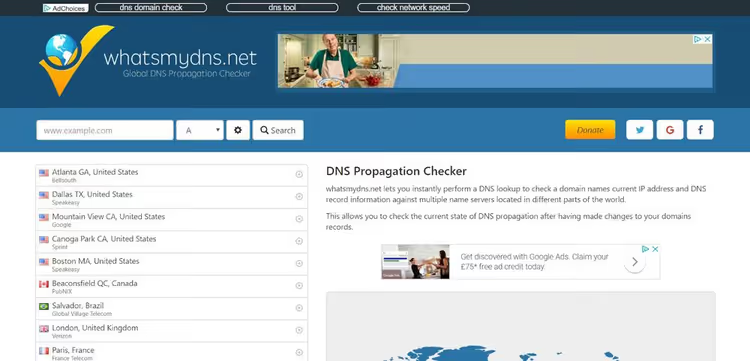
Palveluntarjoajat varoittavat: "propagaatio jopa 48 tuntia". Käytännössä vuonna 2026 tämä ei juuri koskaan kestä tuntia kauempaa. Jos mikään ei ole muuttunut tunnin kuluttua, tarkista asetuksesi ja ota yhteyttä palveluntarjoajaan. Seurantaan voit käyttää WhatsMyDNS-työkalua: valitse tietuetyyppi (A, MX, NS) ja seuraa tilannetta eri maissa reaaliajassa.
Miten välttää sähköpostin menetys NS-tietueita vaihdettaessa
MX-tietueet määrittävät, minne verkkotunnuksen sähköposti ohjautuu. Nimipalvelimia vaihdettaessa tai verkkotunnusta siirrettäessä ne usein ylikirjoitetaan. Sähköpostit lakkaavat saapumasta, ja lähettäjät saavat palautusilmoituksia.
Esimerkki käytännöstä: verkkotunnus rekisteröity GoDaddyssa, nimipalvelimia hallinnoitu hostingin kautta. Meidän piti vaihtaa NS-tietueet takaisin GoDaddylle. Tiesimme, että DNS palautuisi GoDaddyn oletuksiin: A-tietue ohjautuisi pysäköintisivulle, MX paikalliselle sähköpostipalvelimelle G Suiten sijaan. Niinpä kopioimme A- ja MX-tietueet etukäteen ja palautimme ne manuaalisesti heti vaihdon jälkeen. Kolme minuuttia, eikä sähköposti katkennut sekunniksikaan.
Sääntö: ota aina kuvakaappaus DNS:stä ennen nimipalvelinten vaihtoa tai verkkotunnuksen siirtoa. Kuvakaappauksesta palauttaminen vie minuutteja. Sokkona etsiminen vie tunteja.
Välimuisti: miksi DNS-muutokset eivät näy heti
Välimuisti nopeuttaa sivuston latautumista, mutta estää tuoreen version näkymisen DNS-muutosten jälkeen. Tyypillinen tilanne: vaihdoit A-tietueen, avaat sivuston, se näyttää samalta kuin ennen. Luulet, ettei mikään toiminut. Todellisuudessa katsot välimuistissa olevaa kopiota. Uusi kävijä näkee jo sivuston eri palvelimelta tai virheilmoituksen.
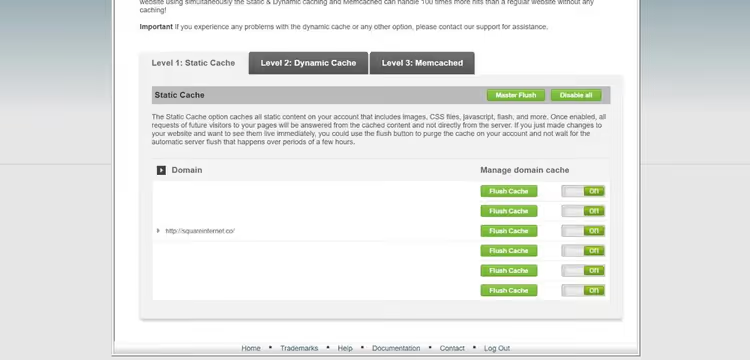
WordPress-ympäristössä välimuistia on kolmella tasolla:
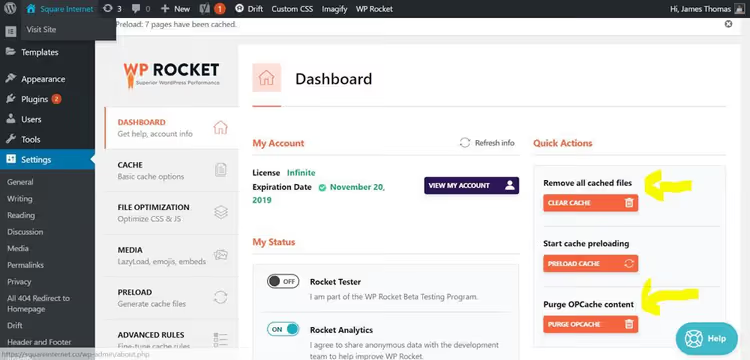
Ensimmäinen taso: välimuistilisäosa suoraan WordPressin hallinnassa. Toinen: palvelintason välimuisti hostingissa, tyhjennetään cPanelin kautta.
- Välimuistilisäosa (WP Rocket, W3 Total Cache, LiteSpeed Cache). Tyhjennetään WordPressin hallinnassa: lisäosan asetukset-välilehdeltä tai yläpalkin hallintavalikosta.
- Palvelinvälimuisti (hosting-taso, usein Varnish- tai LiteSpeed-pohjainen). Tyhjennetään cPanelin kautta Cache Manager -osiosta.
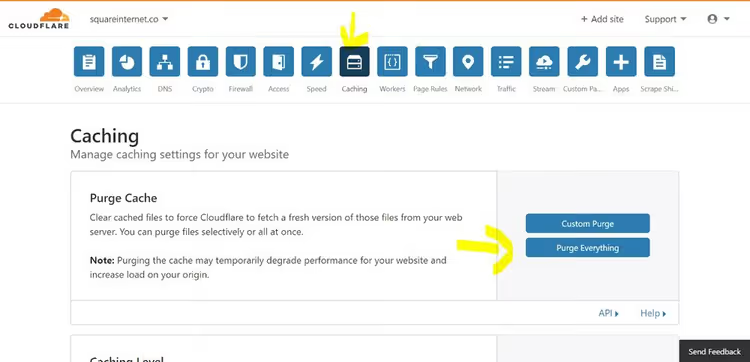
- CDN-välimuisti (Cloudflare, BunnyCDN). Tyhjennetään CDN-palveluntarjoajan hallintapaneelista, yleensä kohdasta Caching → Purge Cache.
Kun olet tyhjentänyt kaikki kolme tasoa, tee selaimessa kova päivitys: Chromessa tämä on Ctrl + klikkaus päivityspainikkeella tai Ctrl+F5. Selain lataa sivuston käyttämättä omaa välimuistiaan. Erityisen tärkeiden muutosten kohdalla avaa sivusto lisäksi incognito-tilassa tai laitteella, jolla sitä ei ole koskaan avattu.
Aihetta käsitellään tarkemmin oppaassamme WordPress-välimuistin tyhjentämisestä.
Cloudflare ja DNS: mikä muuttuu
CDN jakaa sivustosta kopioita palvelimille eri puolille maailmaa. Yhdysvalloista tuleva kävijä saa datan yhdysvaltalaisesta datakeskuksesta, ei Lontoosta, jossa palvelin fyysisesti sijaitsee. Cloudflare on suosituin CDN, jossa on ilmainen taso.
Miten Cloudflare muuttaa pelisäännöt
Jotta Cloudflare toimisi, sinun on siirrettävä nimipalvelinten hallinta sille. Avainkohta: kun NS on vaihdettu Cloudflareen, kaikki DNS-muutokset tehdään vain sen hallintapaneelin kautta. Mitä tahansa muutat rekisterinpitäjän tai hostingin paneelissa, sillä ei ole vaikutusta niin kauan kuin NS osoittaa Cloudflareen.
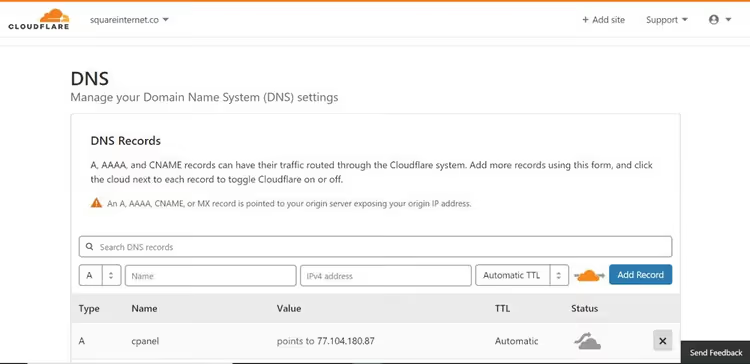
Tämä on syynä hyvään puoleen "salaperäisistä" DNS-ongelmista: sivuston omistaja muuttaa tietuetta rekisterinpitäjällä, päivittää, odottaa, eikä mitään tapahdu. Koska nimipalvelimet ovat osoittaneet Cloudflareen jo kuukauden, eikä se tiedä muutoksista mitään.
Jos et ole varma, mihin nimipalvelimet tällä hetkellä osoittavat, avaa online-NS-tarkistus, valitse NS-tietuetyyppi ja syötä verkkotunnus. Työkalu näyttää, mitkä nimipalvelimet näkyvät eri puolilta maailmaa.
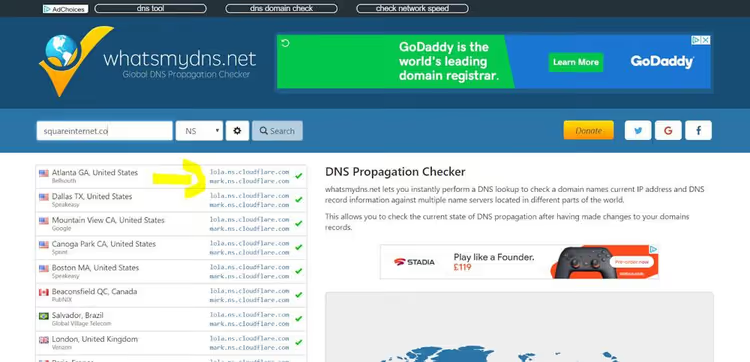
Lopettaaksesi Cloudflaren käytön vaihda nimipalvelimet takaisin rekisterinpitäjälle tai hostingiin. Cloudflare lakkaa toimimasta ja DNS-hallinta palaa edelliselle palveluntarjoajalle.
DNS-muutosten esikatselu ennen käyttöönottoa
Olet siirtämässä sivustoa uudelle hostingille ja haluat varmistaa, että kaikki toimii, ennen kuin muutat A-tietuetta ja vaarannat tuotantosivuston. Kehittäjät ja järjestelmänvalvojat ratkaisevat tämän hosts-tiedoston avulla. On olemassa helpompi työkalu.
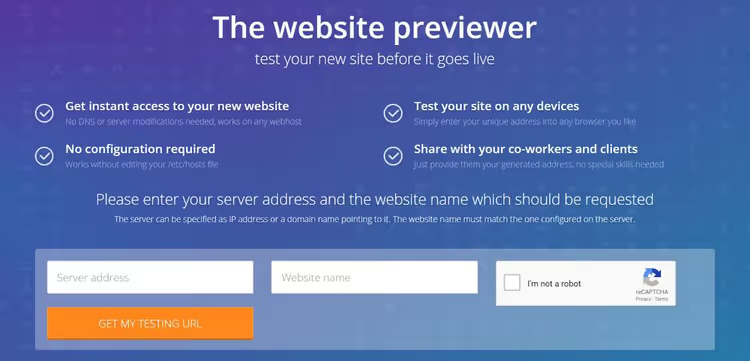
SkipDNS on verkkotyökalu, joka ratkaisee saman ongelman kuin aiemmin suosittu hosts.cx (ei enää saatavilla). Se emuloi A-tietueen muutosta muokkaamatta DNS:ää oikeasti. Kerrot sille: "näytä verkkotunnus X ikään kuin sen A-tietue osoittaisi IP-osoitteeseen Y", ja saat väliaikaisen URL-osoitteen esikatselua varten.
Näin käytät SkipDNS:ää WordPress-siirrossa:
- Valmistele kopio sivustosta uudelle hostingille. Vie tiedostot ja tietokanta, määritä
wp-config.php, varmista, että sivusto avautuu hostingin väliaikaisen URL:n kautta. - Kopioi uuden palvelimen jaettu IP-osoite cPanelista.
- Avaa SkipDNS, liitä IP "Server address" -kenttään, syötä verkkotunnus "Website name" -kenttään.
- Klikkaa "Get my test URL". Saat väliaikaisen linkin, jossa sivusto näkyy juuri sellaisena kuin se näkyy oikean A-tietueen muutoksen jälkeen.
Tämän jälkeen voit kirjautua WordPressin hallintapaneeliin tämän väliaikaisen URL:n kautta, muokata sisältöä ja testata lisäosien toimintaa. Kaikki muutokset tallentuvat suoraan uuden palvelimen tietokantaan. Kun olet lopettanut testauksen, muuta A-tietue ja poista SkipDNS käytöstä.
Monimutkaisiin siirtoihin tämä on korvaamaton työkalu. Käytämme sitä säännöllisesti.
Aiheeseen liittyvä video
Lyhyt ja selkeä video DNS:n määrittämisestä WordPressille. Englanniksi, ja visuaalinen puoli puhuu puolestaan:
⁉️🤔 Usein kysytyt kysymykset
DNS ei ole päivittynyt 12 tuntiin. Mitä teen?
Älä odota 48 tuntia. 99% todennäköisyydellä ongelma ei ole propagaatiossa vaan välimuistissa. Tyhjennä lisäosan välimuisti, palvelimen välimuisti (cPanelin kautta) ja CDN:n välimuisti, jos sellainen on käytössä. Avaa sitten sivusto incognito-tilassa tai tarkista tällä palvelulla. Jos eri maat näyttävät eri IP-osoitteita, propagaatio on todellakin kesken. Jos kaikkialla näkyy vanha IP, muutat tietuetta väärässä paikassa (tarkista, mihin nimipalvelimet osoittavat).
Vaihdoin A-tietueen, mutta sivusto ei aukea. Mikä on vialla?
Kolme todennäköistä syytä. Ensimmäinen: sivustoa ei ole pystytetty uudelle hotellille, WordPressiä ei ole asennettu, tietokantaa ei ole tuotu. Toinen: katselet välimuistissa olevaa versiota. Tyhjennä välimuisti ja avaa incognito-tilassa. Kolmas: nimipalvelimet osoittavat muualle kuin luulet, eikä A-tietueen muuttamisella nykyisessä hallintapaneelissa ole vaikutusta. Tarkista NS-palvelimet What's My DNS -palvelulla.
Mitä eroa on A-tietueella ja CNAMElla?
A-tietue yhdistää verkkotunnuksen IP-osoitteeseen (numeroon). CNAME yhdistää verkkotunnuksen toiseen verkkotunnukseen (aliakseen). Voit esimerkiksi luoda CNAMEn
www-aliverkkotunnukselle, joka osoittaa@-merkkiin (pääverkkotunnus), jolloinwwwmenee automaattisesti sinne, minne pääverkkotunnuksen A-tietue osoittaa. CNAMEa ei voi käyttää juuriverkkotunnukselle (@), ainoastaan aliverkkotunnuksille.
Voinko vaihtaa hotellia menettämättä sähköposteja?
Kyllä. Ennen vaihtoa ota kuvakaappaus kaikista DNS-tietueista, erityisesti MX-tietueista. Palauta uudella hotellilla ensin MX-tietueet täsmälleen sellaisina kuin ne olivat vanhalla. Jos käytät G Suitea tai Microsoft 365:tä, tarkista niiden dokumentaatio: siellä luetellaan nykyiset MX-tietueiden arvot. Sähköposti jatkaa toimintaansa keskeytyksettä.
Mitä tapahtuu, jos vaihdan nimipalvelimet Cloudflaresta takaisin hotellille?
Cloudflare lakkaa toimimasta: CDN, DDoS-suojaus ja välityspalvelin poistuvat käytöstä. DNS-hallinta palautuu sinne, mistä sen aiemmin otit (rekisterinpitäjälle tai hotellille). Itse sivusto pysyy samalla palvelimella, A-tietue ei muutu. Varmista kuitenkin, että kaikki tarvittavat tietueet ovat olemassa hotellin DNS:ssä ennen NS-palvelimien vaihtoa.
DNS WordPressille: näin teet ja näin et tee
Tärkeimmät asiat, jotka kannattaa muistaa lukemisen jälkeen:
- A-tietue määrittää, missä sivusto sijaitsee. Kun muutat sitä, vaihdat palvelinta. Tämä on yleisin toimenpide.
- Nimipalvelimet määrittävät, missä muokkaat DNS:ää. Jos muutat tietuetta väärässä paikassa, mitään ei tapahdu.
- Ennen mitä tahansa NS-muutosta ota kuvakaappaus kaikista tietueista. Kolme minuuttia kuvakaappauksen parissa säästää tunteja palauttamisessa.
- DNS-muutosten jälkeen tyhjennä välimuisti kolmella tasolla: lisäosa, palvelin, CDN. Ja tarkista incognito-tilassa.
- Ennen migraatiota esikatsele sivusto SkipDNS:n kautta. Ilmainen ja poistaa riskin tuotantosivuston kaatamisesta.
DNS vaikuttaa monimutkaiselta vain siihen asti, kunnes teet nämä toimenpiteet itse. Ensimmäisen kerran jälkeen kaikki loksahtaa paikoilleen. Jos sinulla on kysymyksiä tai oma tarinasi taistelumigraatiosta, kirjoita kommentteihin, niin selvitetään yhdessä.

Ammattimainen kirjoittajien ja toimittajien tiimi, joka on erikoistunut laadukkaan sisällön luomiseen.