














🛠 Täydellinen cPanel-opas WordPress-aloittelijoille
Ostit hostingin, ja sen mukana tulee cPanel. Se näyttää avaruusaluksen ohjauspaneelilta: kymmeniä kuvakkeita, englanninkielisiä termejä, hämmentäviä lyhenteitä. Pelkäät klikata väärää asiaa.
Rauhoitu. Jokainen WordPress-sivuston omistaja käyttää cPanelia, eikä siinä ole mitään pelättävää. Tämän oppaan jälkeen liikut paneelissa kuin omassa keittiössäsi: luot tietokannan, lataat teeman manuaalisesti, otat varmuuskopion kahdella klikkauksella, estät roskapostittajan IP-osoitteen. Kaikki tämä vie minuutteja. Ei tarvitse soittaa "sille tutulle koodarille".
cPanel on Linux-pohjainen hosting-hallintapaneeli. Lähes jokainen hosting-yritys käyttää sitä, halvasta jaetusta hostingista tehokkaaseen VPS:ään. Graafinen käyttöliittymä, loogiset kategoriat, sisäänrakennetut apurit. Vaikka et olisi koskaan nähnyt sanaa "phpMyAdmin", luot ensimmäisen tietokantasi kymmenessä minuutissa.
💡 Pikakatsaus:
- Ymmärrät cPanelin käyttöliittymän ja löydät keskeiset WordPress-työkalut.
- Opit työskentelemään tiedostojen kanssa: lataat teemoja ja lisäosia, luot FTP-tunnuksia, otat varmuuskopioita.
- Luot tietokantoja MySQL-apurin kautta ja hallitset tauluja phpMyAdminissa.
- Lisäät domaineja ja alidomaineja, määrität uudelleenohjauksia ja aliaksia.
- Määrität ammattimaisen sähköpostin omalle domainillesi ja yhdistät sen sovelluksiin.
- Otat käyttöön perussuojauksen: IP-estot, hotlink-suojaus, ModSecurity.
Miten cPanelin käyttöliittymä toimii
Kun olet kirjautunut cPaneliin (yleensä osoitteessa https://your-domain.com:2083 niillä tunnuksilla ja salasanalla, jotka palveluntarjoajasi lähetti), näet pääsivun. Vasemmalla on tilastowidget: domain, kotihakemisto, levytilan käyttö, sähköpostitilien määrä. Oikealla ovat työkalut ryhmiteltyinä kategorioittain. Voit raahata kategorioita muokataksesi paneelin asettelua.
WordPress-käyttäjälle oleellisia työkategorioita on kahdeksan. Tässä on mitä kukin sisältää ja mihin tarvitset sitä.
Tiedostot: teemojen, lisäosien ja varmuuskopioiden lataaminen
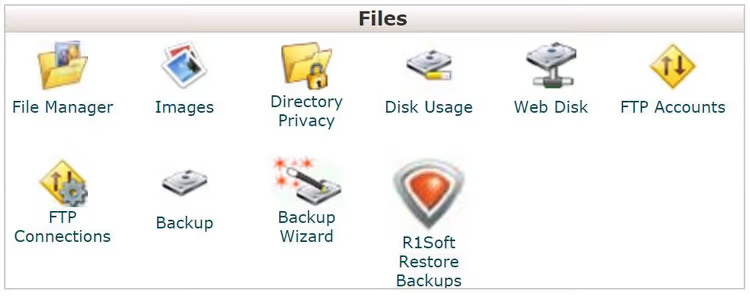
"Tiedostot"-kategoria on paikka, josta aloitat työskentelyn. Se sisältää työkalut kaikkeen palvelimen tiedostoihin liittyvään.
Tiedostonhallinta korvaa FTP-asiakasohjelman. Jos sinun on kiireellisesti ladattava teema tai lisäosa eikä FTP:tä ole käsillä, avaa Tiedostonhallinta, siirry kohtaan public_html → wp-content → themes (tai plugins) ja raahaa ZIP-paketti sinne. Voit purkaa sen suoraan käyttöliittymässä: hiiren oikea painike → Pura. Tämän jälkeen teema tai lisäosa ilmestyy WordPressin hallintapaneeliin.
FTP-tunnukset. Kun annat kehittäjälle pääsyn, älä jaa cPanel-salasanasi. Luo erillinen FTP-tunnus: määritä käyttäjätunnus, salasana ja rajaa kotihakemisto (esimerkiksi vain public_html/wp-content/themes). Kehittäjä näkee vain oman alueensa, kun taas muu sivusto pysyy suojattuna. Voit asettaa sinne myös levytilakiintiön.
Varmuuskopiointi. Sisäänrakennettu varmuuskopiointiapuri mahdollistaa täydellisen sivustokopion lataamisen: kaikki tiedostot, tietokannat, sähköpostisuodattimet. Valitse "Varmuuskopioi" → "Täysi varmuuskopio" → lataa arkisto tietokoneellesi. Palauttamisessa logiikka on sama: klikkaa "Palauta", valitse tiedosto tietokoneeltasi, lataa palvelimelle. Tämä ei korvaa erikoistuneita lisäosia kuten UpdraftPlus tai BackupBuddy, mutta hätätyökaluna se toimii luotettavasti.
Kuvien käsittely. Kuvat-työkalulla voit luoda pikkukuvia kaikista kansion kuvista, skaalata yksittäisiä kuvia ja muuntaa tiedostomuotoja (PNG:stä JPG:hen tilan säästämiseksi). Jokapäiväiseen työhön WordPressin sisäänrakennetut työkalut riittävät, mutta massakäsittelyyn tämä on mitä tahansa lisäosaa nopeampi.
Tietokannat: phpMyAdmin, MySQL ja kaikki WordPressin konepellin alla
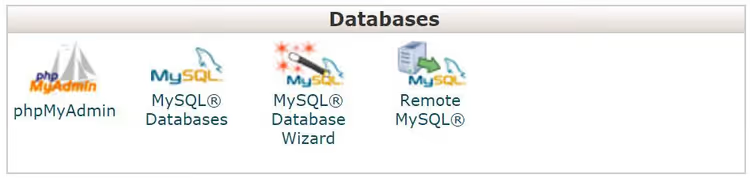
WordPress toimii MySQL-tietokannan varassa. Jokainen artikkeli, sivu, kommentti ja lisäosan asetus on rivi taulussa. Ja vaikka et normaalisti koske tietokantaan manuaalisesti, on hetkiä, jolloin et voi välttyä siltä.
Tietokannan luominen
Manuaalista WordPress-asennusta varten (ei automaattisen asentimen kautta) tarvitset tietokannan etukäteen. cPanelissa tämä tehdään MySQL-tietokanta-apurin avulla:
- Anna tietokannan nimi. Tilisi etuliite lisätään automaattisesti, jolloin tuloksena on jotain kuten
user_wp1. - Luo tietokannan käyttäjä: valitse nimi ja vahva salasana.
- Myönnä käyttöoikeudet. WordPress tarvitsee ne kaikki, joten valitse "Kaikki oikeudet".
Valmista. Tietokannan nimi, käyttäjätunnus ja salasana ovat ne kolme arvoa, jotka syötät tiedostoon wp-config.php asennuksen aikana. Jos asennat WordPressin Softaculousin kautta (siitä lisää alla), tietokanta luodaan automaattisesti.
Taulujen käsittely phpMyAdminin kautta
phpMyAdmin avautuu samasta "Tietokannat"-kategoriasta. Vasemmalla on lista tietokannoistasi, oikealla valitun tietokannan taulut. WordPress luo oletuksena 12 taulua, mukaan lukien wp_posts artikkeleille, wp_options asetuksille, wp_users käyttäjille ja wp_comments kommenteille. Voit avata jokaisen, tarkastella sisältöä, muokata riviä tai suorittaa SQL-kyselyn.
Käytännön skenaario: lisäosa kirjoitti virheellisen asetuksen tauluun wp_options, sivusto hajosi, eikä hallintapaneeli aukea. Mene phpMyAdminiin → wp_options → etsi rivi, jossa on lisäosan option_name → muokkaa arvoa manuaalisesti. Sivusto palaa henkiin minuutissa ilman WordPressin uudelleenasennusta.
Vienti ja tuonti
"Vie"-välilehti phpMyAdminissa tallentaa tietokannan SQL-tiedostoon, mikä on manuaalinen varmuuskopio. Tuontiin käytä "Tuo"-välilehteä: valitse tiedosto, valitse SQL-muoto, klikkaa "Siirry". Tärkeää: ennen tuontia varmista, että kohdetietokanta on tyhjä, muuten taulut kahdentuvat.
Jos ulkoisen palvelun on yhdistettävä tietokantaasi, käytä Etä-MySQL:ää: lisää palvelun IP-osoite tai domain sallittujen palvelinten listalle.
Domainit, alidomainit ja uudelleenohjaukset
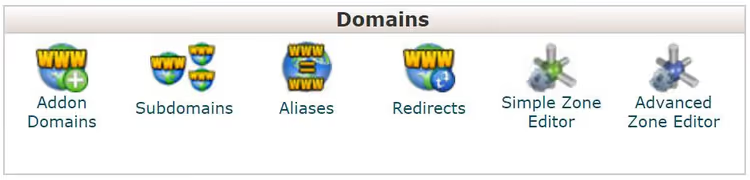
"Domainit"-kategoria hoitaa kaiken sivustosi osoitteisiin liittyvän.
Lisädomainit mahdollistavat useiden itsenäisten sivustojen isännöinnin yhdellä hosting-tilillä. Osta toinen domain, lisää se täällä, ja cPanel luo erillisen kansion hakemistoon public_html. Asenna WordPress sinne, ja se toimii itsenäisenä sivustona.
Alidomainit. Haluatko testisivuston? Luo test.your-domain.com erillisenä alidomainina, jolla on oma kansionsa. Täydellinen staging-ympäristöön: asenna WordPress-kopio, testaa päivitykset ja lisäosat ja siirrä sitten muutokset pääsivustolle.
Aliakset. Jos sinulla on kaksi domainia, joiden pitäisi osoittaa samalle sivustolle, tämä työkalu on sinua varten. Esimerkiksi mysite.net ja mysite.com voidaan linkittää lisäämällä toinen toisen aliakseksi. Molemmista tulevat kävijät näkevät saman sisällön.
Uudelleenohjaukset. Määritä uudelleenohjauksia: tyyppi 301 (pysyvä, hakukoneoptimointia varten) tai 302 (väliaikainen), lähde-URL ja kohde-URL. Hyödyllinen domainia vaihdettaessa: määritä 301-uudelleenohjaukset vanhoilta sivuilta uusille, ja hakukoneet siirtävät sijoitussignaalin.
Sähköposti omalla domainillasi
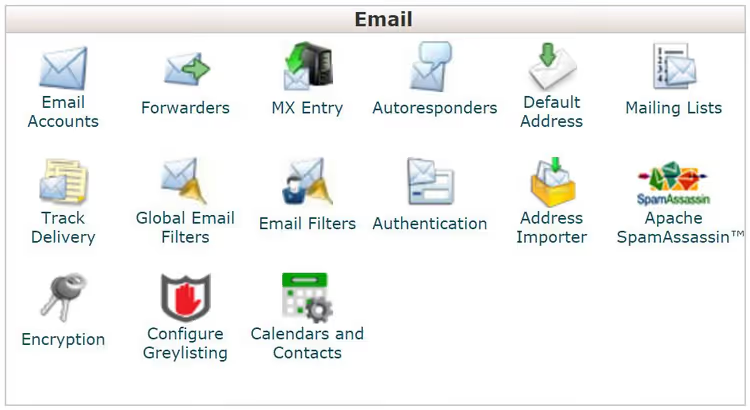
Sähköposti kuten info@your-domain.com näyttää ammattimaisemmalta kuin vasya123@gmail.com. Ja jos sivuston parissa työskentelee useampi henkilö (kirjoittaja, toimittaja, tuki), jokaisella voi olla oma osoitteensa.
Sähköpostitilin luominen sähköpostitili. Sähköpostitilit → Luo: anna nimi (osa ennen @-merkkiä), salasana ja postilaatikon kiintiö. Valmista, tili toimii heti. Käytä sitä Webmailin kautta (klikkaa "Access Webmail" cPanelissa) tai osoitteessa https://your-domain.com:2096.
Työpöytä- ja mobiilisovellukset. Kun lisäät tilin Outlookiin, Thunderbirdiin tai puhelimeesi, tarvitset saapuvan postin palvelimen (mail.your-domain.com, portti 993 IMAP), lähtevän postin palvelimen (mail.your-domain.com, portti 465 SMTP) ja kirjautumistiedot. Palveluntarjoajasi lähettää nämä parametrit tervetuloviestissä. Muista ruksata SMTP:n kohdalta "Palvelin vaatii todennuksen".
Edelleenohjaus. Forwarders-työkalu ohjaa sähköpostit osoitteesta toiseen. Kätevää, kun kaikkien support@-osoitteeseen tulevien viestien halutaan menevän suoraan omaan Gmailiisi.
Automaattivastaajat ja roskapostisuodattimet. Auto Responder mahdollistaa automaattiset vastaukset loman aikana. Roskapostin estotyökalu suodattaa roskat ennen kuin ne päätyvät saapuneisiin. MX Entry ohjaa verkkotunnuksen sähköpostin ulkoiselle palvelimelle (Google Workspace).
Tilastot ja mittarit: kuka vierailee sivustollasi
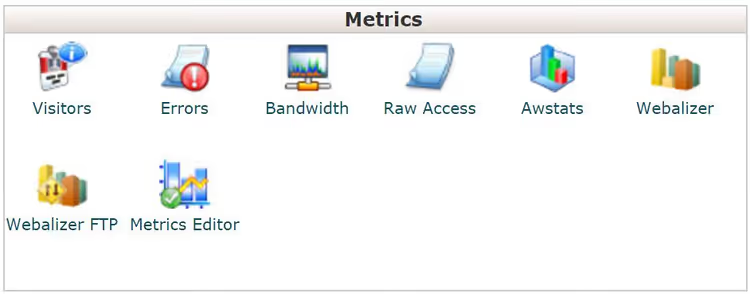
"Mittarit"-kategoria näyttää numeroina, mitä sivustollasi tapahtuu.
Kaistanleveys. Kaavio liikenteen käytöstä: kuinka paljon dataa siirrettiin HTTP-, FTP- ja sähköpostiprotokollien kautta. Edullisissa paketeissa kaistanleveys on rajoitettu. Jos kaavio osuu kattoon, sivusto lakkaa latautumasta. Aika optimoida kuvat ja välimuistitus tai päivittää anteliaampaan pakettiin.
Kävijät. Viimeiset 1 000 käyntiä: IP, aika, saapumissivu. Raakadataa nopeisiin tarkistuksiin epäilyttävästä toiminnasta. Vakavaa analytiikkaa varten asenna Google Analytics Site Kit -lisäosan kautta.
Awstats, Webalizer, Raw Access. Kolme esitystapaa samasta datasta. Awstats ja Webalizer tarjoavat kaavioita ja raportteja. Raw Access antaa sinulle raakatekstilokin, joka on kätevä lähettää kehittäjälle.
Virheet. Viimeiset 300 palvelinvirhettä: rikkinäiset linkit, puuttuvat tiedostot, 404:t. Jos huomaat epäilyttävän piikin, tarkista, osoittaako sinuun kuolleita linkkejä muilta sivustoilta. Automaattiseen seurantaan WordPressin sisältä on olemassa erikoistuneita lisäosia.
Tietoturva: perussuojaus ilman lisäosia
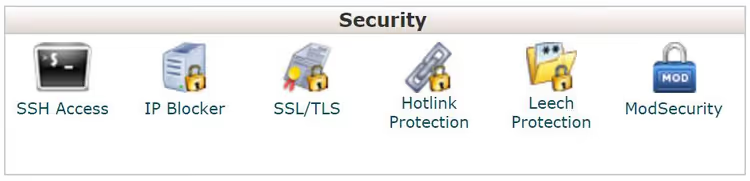
WordPressin tietoturva ei rajoitu lisäosiin. Useat ilmaiset cPanel-työkalut sulkevat tärkeitä aukkoja palvelintasolla, nopeammin kuin uuden lisäosan asentaminen.
IP-osoitteiden estäminen
Jos jokin IP hakkaa wp-login.php-tiedostoa tai tulvii kommentteja roskapostilla, estä se. IP Blocker -työkalu: syötä osoite ja tallenna. Yksittäiset IP:t, alueet ja CIDR-merkintätapa ovat tuettuja. Esto astuu voimaan välittömästi.
Hotlink-suojaus
Hotlinkkauksessa joku upottaa kuvasi suoralla linkillä omalle sivustolleen. Kuva näkyy heidän sivustollaan, mutta liikenne tulee sinun palvelimeltasi. Hotlink Protection -työkalu: ota se käyttöön, lisää omat verkkotunnuksesi sallittujen listalle ja valitse estettävät tiedostomuodot (jpg, png, gif, webp, avif). Suorat linkit muilta sivustoilta lakkaavat toimimasta.
ModSecurity
ModSecurity on ilmainen Apache-moduuli, jossa on sääntöjä tyypillisten verkkohyökkäysten estämiseen: SQL-injektiot, XSS, salasanojen väsytyshyökkäykset. Ota se käyttöön yhdellä napsautuksella "Security"-osiossa. Säännöt päivittyvät automaattisesti. Hyökkäykset estetään palvelintasolla jo ennen kuin ne saavuttavat WordPressin.
WordPressin asentaminen yhdellä napsautuksella
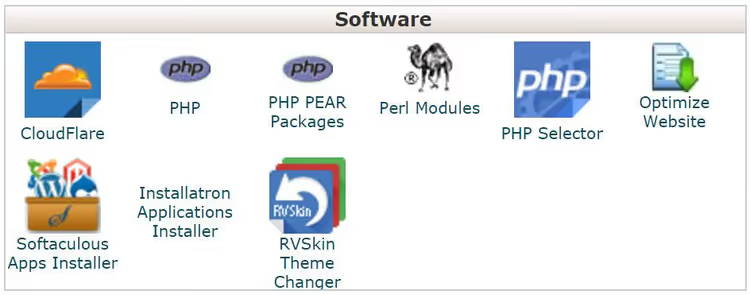
WordPressin manuaalinen asennus on nykyään harvinaista. Automaattinen asennusohjelma on paljon nopeampi. Vuonna 2026 lähes jokainen palveluntarjoaja sisällyttää cPaneliin Softaculous Apps Installerin, työkalun, joka asentaa WordPressin 30 sekunnissa.
Avaa Softaculous (yleensä "Software"-kategoriassa tai erillisenä widgettinä paneelin alaosassa), valitse WordPress ja napsauta "Install". Täytä neljä kenttää: verkkotunnus (minne asennetaan), hakemisto (jätä tyhjäksi sivuston juureen), järjestelmänvalvojan käyttäjätunnus ja salasana. Napsauta "Install", ja sivustosi on valmis puolessa minuutissa.
Asennuksen jälkeen siirry hallintapaneeliin osoitteessa your-domain.com/wp-admin samoilla tunnuksilla. Mene ensin kohtaan "Settings → Permalinks" ja valitse "Post name" -muoto. Tämä on SEO:n perusta.
WordPressin lisäksi Softaculous voi asentaa kymmeniä muita CMS-alustoja ja sovelluksia: Joomla, Drupal, phpBB, Magento. Jos päätät kokeilla, asenna aliverkkotunnukselle (katso "Domains"-osio), jotta et vaikuta pääsivustoon.
CPanel-tilin asetukset
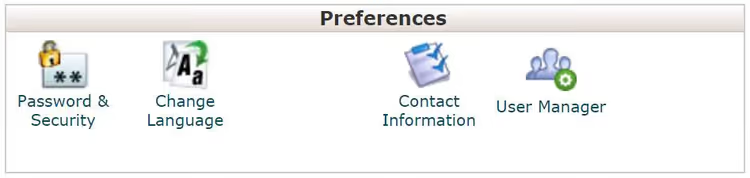
"Preferences"-kategoria hallinnoi omaa cPanel-tiliäsi.
Salasana. Ensimmäinen asia hostingin ostamisen jälkeen on vaihtaa cPanel-salasanasi. Käytä "Password & Security" -työkalua: syötä vanha salasana, uusi (käytä sisäänrakennettua generaattoria, joka ehdottaa todella vahvoja yhdistelmiä) ja tallenna. cPanel-salasanasi on avain kaikkeen: tiedostot, tietokannat, sähköposti. Suhtaudu siihen vakavasti.
Käyttöliittymän kieli. Oletuksena cPanel on englanniksi. Haluatko suomeksi? Käytä "Change Language" -työkalua, valitse listalta ja tallenna. Muutos on välitön.
Yhteystiedot. Tässä määrität sähköpostiosoitteen järjestelmäilmoituksia varten: levytilan täyttyminen, epäilyttävä toiminta, hosting-maksun vanheneminen. On parasta syöttää kaksi osoitetta: ensisijainen ja varalla oleva. Älä käytä tämän saman hosting-tilin sähköpostitiliä. Jos palvelin kaatuu, ilmoitus ei tule perille.
Käyttäjien lisääminen. Jos useampi henkilö työskentelee sivuston parissa, anna jokaiselle oma cPanel-käyttöoikeus. Käytä "User Manager" -työkalua: lisää käyttäjä, valitse käyttöoikeudet (voit rajoittaa pääsyn vain sähköpostiin tai vain tiedostoihin) ja aseta salasana. Näin kirjanpitäjä näkee vain sähköpostin, kehittäjä näkee tiedostot ja tietokannat, ja täydet oikeudet pysyvät sinulla.
⁉️🤔 Usein kysytyt kysymykset
Miten cPanel eroaa WordPressin hallintapaneelista?
WordPressin hallintapaneeli käsittelee sivuston sisältöä ja ulkoasua: artikkelit, sivut, lisäosat, teemat. cPanel käsittelee kaiken konepellin alla: tiedostot palvelimella, tietokannat, sähköpostin, verkkotunnukset, tietoturvan. Tyypillinen vuorovaikutusskenaario: cPanelissa luot tietokannan ja asennat WordPressin Softaculousin kautta, minkä jälkeen kaikki päivittäiset toimet (artikkelien julkaisu, lisäosien asennus, teemojen vaihto) tapahtuvat WordPressin hallintapaneelissa. Ne täydentävät toisiaan: cPanel on perustus, WordPress on sille rakennettu talo.
Pärjäänkö kokonaan ilman cPanelia?
Kyllä, jos käytät hallinnoitua WordPress-hostingia: WP Engine, Kinsta, SiteGround omalla mukautetulla paneelillaan. Tällaiset palveluntarjoajat piilottavat cPanelin oman käyttöliittymänsä taakse, mikä on kätevää. Mutta klassisessa jaetussa hostingissa (jonka useimmat aloittelijat valitsevat alhaisen hinnan vuoksi) cPanel on de facto -standardi. Sen käytön opettelematta jättäminen tarkoittaa itsensä sulkemista pois useimmilta edullisilta hosting-paketeilta. Hallinnoidut paketit alkavat huomattavasti korkeammalta kuin tavallinen hosting cPanelilla, ja niiden omassa paneelissa olet rajoittunut palveluntarjoajan tarjoamiin työkaluihin. cPanel on universaali: opettele se kerran, työskentele millä tahansa palveluntarjoajalla.
Tarvitsenko erillisen varmuuskopiointilisäosan, jos cPanelissa on Backup Wizard?
Lyhyt vastaus on kyllä. cPanelin sisäänrakennettu Backup Wizard ottaa täydellisen tilannekuvan sivustosta juuri nyt. Tämä on kertaluonteinen manuaalinen toimenpide. Jos sivustosi muuttuu päivittäin (uusia artikkeleita, kommentteja, tilauksia), viikoittainen manuaalinen varmuuskopiointi ei pelasta sinua. Vian sattuessa menetät kaikki muutokset viimeisen kopion jälkeen. Lisäosat, kuten UpdraftPlus, tekevät automaattisia päivittäisiä varmuuskopioita ja tallentavat ne pilveen. Määritä päivittäiset tietokannan varmuuskopiot ja viikoittaiset täydet varmuuskopiot ja säilytä kopioita kahdessa paikassa: paikallisesti ja Google Drivessa tai Dropboxissa.
Mitä minun pitäisi tehdä, jos sivustoni hakkeroituu?
Ensinnäkin, älä hätäänny. Mene cPanel → Metrics → Visitors ja katso, millä IP-osoitteilla oli epäilyttävää toimintaa. Estä ne IP Blockerin kautta. Lataa täysi varmuuskopio (tiedostot + tietokanta). Korvaa kaikki WordPressin ydintiedostot tuoreilla wordpress.orgista. Tarkista tietokanta phpMyAdminin kautta: etsi tuntemattomia käyttäjiä taulusta
wp_usersja epäilyttäviä merkintöjä taulustawp_options. Vaihda kaikki salasanat: cPanel, FTP, tietokanta, WordPressin hallinta. Ota ModSecurity käyttöön. Asenna sen jälkeen Wordfence skannataksesi jäljellä olevat takaovet. Älä viivyttele: jokainen tunti, jonka sivusto on hyökkääjän käsissä, lisää työtä.
Kuinka siirrän sivuston toiselle palveluntarjoajalle cPanelin kautta?
Täysi siirtosykli: vanhalla palveluntarjoajalla lataa tiedostot (File Managerin kautta: valitse kaikki → Compress → ZIP → Download) ja tietokanta (phpMyAdmin → Export → SQL). Uudella palveluntarjoajalla luo tietokanta MySQL Database Wizardin kautta, tuo SQL-tiedosto, lataa tiedostot hakemistoon
public_htmlja muokkaa tiedostoawp-config.php(tietokannan nimi, käyttäjä, salasana). DNS:n osalta vaihda verkkotunnuksen A-tietue uuden palvelimen IP-osoitteeseen. Muutoksen leviäminen kestää jopa 48 tuntia, yleensä 2-6 tuntia. Tänä aikana sivusto saattaa avautua joko vanhalta tai uudelta palvelimelta. Tämä on normaalia.
Mitä tehdä tämän oppaan lukemisen jälkeen
Älä yritä hallita kaikkea kerralla. cPanel on työkalu, jonka pariin palaat sivustosi kasvaessa. Tänään loit sähköpostin omalle verkkotunnuksellesi. Hienoa. Kuukauden päästä tarvitset testialidomainin, ja tiedät jo, missä se tehdään. Puoli vuotta myöhemmin sivusto hidastuu, ja tarkistat kaistanleveystilastot ja harkitset hosting-palvelusi päivittämistä.
Ainoa asia, joka kannattaa tehdä juuri nyt: vaihda cPanel-salasanasi ja määritä yhteyssähköposti ilmoituksia varten. Nämä kaksi minuuttia säästävät sinut myöhäisillan sähköpostilta palveluntarjoajaltasi, jota et lue, koska se meni postilaatikkoon, johon et pääse käsiksi.
Ja muista pääasia: cPanel ei ole vihollinen tai "monimutkaista ylläpitohommaa". Se on vain joukko työkaluja yhdeksään kansioon järjestettynä. Jokainen tekee yhden tietyn asian. Hallitse yksi, siirry seuraavaan. Kuukauden päästä ihmettelet, miksi tämä paneeli koskaan vaikutti pelottavalta.

Ammattimainen kirjoittajien ja toimittajien tiimi, joka on erikoistunut laadukkaan sisällön luomiseen.