













 AIKuvituskuva: tekoälyn luoma
⚙️ Ratkaisut WordPress-sivustojen kloonaukseen ja monistamiseen 2026
WordPress-sivuston siirtäminen uudelle verkkotunnukselle, testikopion käyttöönotto tai mallipohjan luominen suosikkilisäosilla ja -asetuksilla kuulostaa järjestelmänvalvojan tehtävältä. Todellisuudessa kaikki hoituu yhdellä lisäosalla tai pilvipalvelulla, eikä phpMyAdminin ja FTP:n kanssa tarvitse enää sählätä.

Ongelmana on, että kloonaustyökaluja on kymmeniä, eikä ole selvää, mikä niistä kannattaa valita. Ilmainen lisäosa hoitaa kertaluonteisen siirron, mutta säännölliseen staging-kopioiden luontiin tai multisite-työskentelyyn tarvitaan jotain järeämpää.
Testasimme käytännössä tärkeimmät WordPressin kopiointiratkaisut: suositusta Duplicatorista pilvipohjaisiin kokonaisratkaisuihin, kuten ManageWP, ja multisite-verkkojen erikoistyökaluihin. Kerromme, mitä asentaa omaan tehtävään ja budjettiin sopivasti.
💡 Pikakatsaus:
- Valitse työkalu tehtävän mukaan: kertasiirto, säännöllinen staging tai kloonaus multisite-ympäristössä
- Asenna Duplicator-lisäosa tai yhdistä sivustosi pilvipalveluun ja luo sivustopaketti
- Lataa paketti kohdepalvelimelle ja ota klooni käyttöön hallintapaneelin tai FTP:n kautta
- Tarkista linkkien toimivuus ja sisäiset polut, määritä automaattiset varmuuskopiot
Vertailutaulukko: kaikki WordPressin kloonaustyökalut
Työkalu | Tyyppi | Ilmainen versio | Multisite | Varmuuskopiot | Paras käyttötapaus |
|---|---|---|---|---|---|
Duplicator | Lisäosa | Kyllä, täysi toiminnallisuus | Pro-versio | Kyllä | Kertasiirto ja staging |
ManageWP | Pilvipalvelu | Kokeilujakso | Ei | Kyllä, pilvi | Toimistot, joilla on kymmeniä sivustoja |
Cloner (WPMU DEV) | Lisäosa | Ei, osa tilausta | Kyllä, pääominaisuus | Palveluntarjoajan kautta | Multisite-verkkojen omistajat |
Solid Backups | Lisäosa | Ei, vain maksullinen | Kyllä | Kyllä, pääprofiili | Kun tarvitaan sekä siirtoa että varmuuskopiointia |
1. Duplicator, ilmainen yleistyökalu kloonaukseen ja varmuuskopiointiin

Duplicator on suosituin ilmainen lisäosa WordPress-sivustojen siirtämiseen, jolla on yli 1,5 miljoonaa aktiivista asennusta. Se ratkaisee täsmälleen kaksi tehtävää: pakkaa sivuston arkistoon ja asentaa sen uuteen paikkaan. Ei taikuutta, vain luotettava putki.
Lisäosa toimii perinteisellä kaavalla: luot "paketin" eli arkiston, jossa on kaikki tiedostot, teemat, lisäosat ja tietokantavedos, lataat sen yhdessä asennustiedoston installer.php kanssa, siirrät molemmat kohdepalvelimelle ja käynnistät asennusohjelman. Se purkaa arkiston, korvaa uudet tietokantaparametrit ja korjaa automaattisesti URL-osoitteet sisällössä. Käytännössä koko prosessi vie keskikokoiselta sivustolta 10-15 minuuttia, ja kokemuksemme mukaan Duplicator käsittelee 50 Mt:n, 2 Gt:n sivustot virheittä 9 tapauksessa 10:stä.
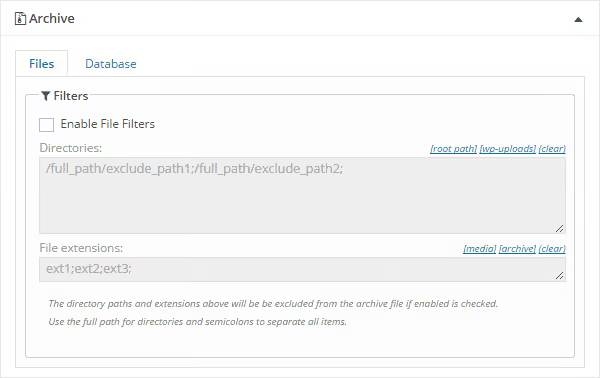
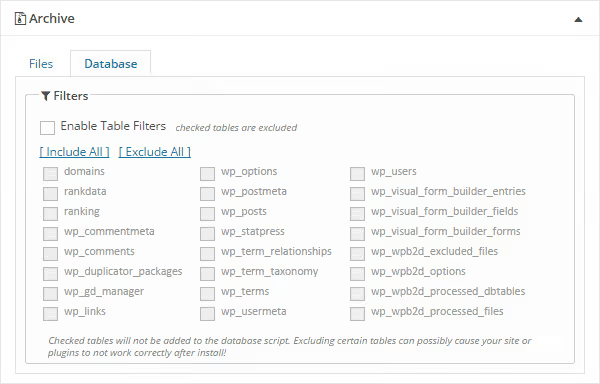
Pakettia rakentaessasi voit jättää pois tarpeettomia hakemistoja, esimerkiksi välimuistikansion tai valtavan mediakirjaston, jos siirrät vain koodia ja tietokantaa. Sama koskee tietokantatauluja: jätä pois lokit, artikkelien versiot, väliaikaiset tiedot, niin arkisto kevenee ja asennus nopeutuu.
Rakennusvaiheessa voit täyttää tulevan tietokannan tiedot: palvelin, nimi, käyttäjä, salasana. Tämä on kuitenkin valinnaista: jos uutta tietokantaa ei ole vielä luotu, jätät kentät tyhjiksi ja syötät ne myöhemmin, kun suoritat installer.php-tiedoston. Me syötämme ne yleensä heti, jolloin virheen mahdollisuus pienenee.
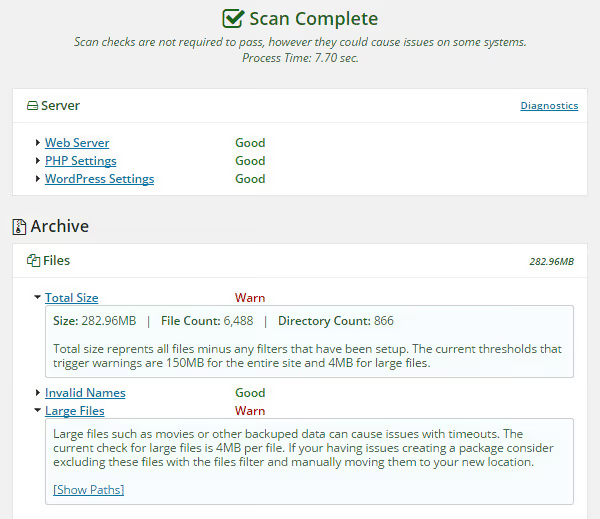
Ennen rakentamista lisäosa tarkistaa sivuston ja näyttää varoituksia: arkisto liian suuri, epästandardit polut, käyttöoikeusongelmat. Keltaiset ilmoitukset (Notice) eivät yleensä estä rakentamista, punaiset (Fail) kannattaa korjata. Kokemuksemme mukaan tavallisella hostingilla Duplicator läpäisee tarkistuksen puhtaasti 9 tapauksessa 10:stä.
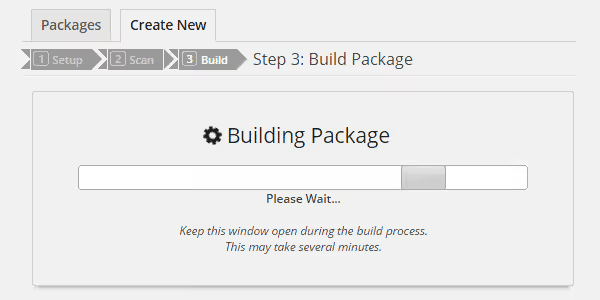
Rakentamisen jälkeen lataat kaksi tiedostoa: archive.zip (tai .daf, Duplicatorin oma formaatti) ja installer.php. Siirrä molemmat uuden sivuston juureen FTP:llä tai hostingin tiedostonhallinnalla, avaa http://uusi-sivusto/installer.php ja seuraa kolmivaiheista ohjattua toimintoa. Lisäosa korvaa automaattisesti kaikki vanhat URL-osoitteet uusilla ja kirjoittaa polut.
Hyvät puolet:
- Täysi kloonaustoiminnallisuus, ilmainen
- Tiedostojen ja taulujen poisjättö paketista
- Automaattinen URL-osoitteiden korvaus käyttöönoton yhteydessä
- Sisäänrakennettu varmuuskopiointi
Huonot puolet:
- Tiedostojen manuaalinen siirto kohdepalvelimelle (ei pilvisiirtoa)
- Pro-ominaisuudet (pilvivarmuuskopiot, multisite) saatavilla maksullisessa versiossa
- Heikolla hostingilla suuren sivuston rakentaminen voi epäonnistua aikakatkaisun vuoksi
🔗 Duplicator WordPress.orgissa
2. ManageWP, pilvikloonaus keskitetyllä hallinnalla

ManageWP on pilvipaneeli kymmenien ja satojen WordPress-sivustojen hallintaan yhdestä hallintanäkymästä. Kloonaus on tässä yksi premium-ominaisuuksista, joka on rakennettu osaksi yleistä ekosysteemiä: lisäosapäivitykset, käytettävyysseuranta, SEO-auditoinnit ja automaattiset varmuuskopiot toimivat kaikki samassa käyttöliittymässä.
Työnkulku poikkeaa lisäosista: yhdistät sivuston ManageWP:hen ilmaisen työvälinelisäosan kautta, palvelu luo täyden pilvivarmuuskopion ja sitten ottaa tämän varmuuskopion käyttöön uudella palvelimella täytenä kloonina. Sinun ei tarvitse ladata mitään tietokoneellesi, kaikki tapahtuu palvelinten välillä pilven kautta. Viittäkymmentä asiakassivustoa hallinnoivalle toimistolle tämä säästää tunteja viikossa.
Kloonaus ManageWP:ssä ratkaisee kolme tyypillistä skenaariota: sivuston siirtäminen uuteen hostingiin, staging-kopion luominen kehitystä varten ja mallisivuston käyttöönotto esimääritellyllä teemalla ja lisäosasarjalla. Sisäänrakennettu URL-osoitteiden korvaaminen toimii automaattisesti, mukaan lukien serialisoitu data tietokannassa.
Hyvät puolet:
- Pilvisiirto ilman arkistojen lataamista
- Kaikkien sivustojen keskitetty hallinta
- Automaattiset varmuuskopiot sisältyvät tilaukseen
- Sopii toimistoille, joilla on suuri sivustoportfolio
Huonot puolet:
- Kloonaus on premium-ominaisuus (erillinen lisäosa tilaukseen)
- Ei toimi multisite-verkkojen kanssa
- Ylimitoitettu yhden sivuston kertaluonteiseen siirtoon
3. Cloner, sivustojen monistaminen WordPress-multisite-verkossa
Cloner WPMU DEV:ltä on erikoistyökalu niille, jotka työskentelevät WordPress-multisite-verkkojen parissa. Sen tehtävä on kopioida kokonainen sivusto (tai osa siitä) ja ottaa kopio käyttöön toisella sivustolla saman verkon sisällä. Ei arkistoja, FTP:tä tai installer.php:ta, prosessi hoituu parilla klikkauksella hallintapaneelista.
Lisäosa osaa kloonata sisällön ja asetusten lisäksi myös käyttäjät rooleineen, mikä on hyödyllistä, kun haluat kopioida käyttöoikeusrakenteen yhdeltä alasivustolta toiselle. Voit myös siirtää valikoiden vain teemat, vain lisäosat tai vain mediatiedostot koskematta muuhun.
Cloner sisältyy WPMU DEV -tilaukseen, joka sisältää sen lisäksi hostingin, CDN:n, seurannan, automaattiset varmuuskopiot ja tusinan verran muita lisäosia multisiteä varten. Yli 20 alasivuston verkon omistajalle tämä on perusteltu investointi: yksi työkalu kattaa koko kirjon hallinnointitehtäviä.
Hyvät puolet:
- Räätälöity multisiteä varten, kloonaus, käyttäjät, valikoiva kopiointi
- Täysi integraatio WPMU DEV -ekosysteemiin
- Käyttäjien kloonaus roolit säilyttäen
- Valikoiva kloonaus: vain teema, vain lisäosat, vain sisältö
Huonot puolet:
- Vaatii WPMU DEV -tilauksen (ei myydä erikseen)
- Ei toimi tavallisten (ei-multisite) WordPress-asennusten kanssa
- Ylimitoitettu, jos sinulla on yksi sivusto
4. Solid Backups (aiemmin BackupBuddy), migraatio painotuksella varmuuskopiointiin
Solid Backups, aiemmin BackupBuddy ja sitä ennen iThemesin lippulaivatuote, koki brändiuudistuksen vuonna 2023 ja kehittyy nyt SolidWP-siiven alla. Kyseessä on markkinaveteraani: lisäosa on toiminut vuodesta 2010 lähtien ja kerännyt tänä aikana vankan ominaisuusvalikoiman, jossa sivuston migraatio on vain yksi monista.
Solid Backupsin pääprofiili on täysiverinen varmuuskopiointi aikatauluilla, inkrementaalisilla varmuuskopioilla ja Stash Live -pilvitallennuksella. Migraatiotyökalu on rakennettu tämän perustan päälle: luot täyden sivustovarmuuskopion ja otat sen sitten käyttöön uudella verkkotunnuksella tai palvelimella saman palautusmekanismin kautta. URL-osoitteiden muutokset tapahtuvat automaattisesti.
Niille, jotka eivät ole vielä ottaneet käyttöön WordPress-varmuuskopiointia, Solid Backups tappaa kaksi kärpästä yhdellä iskulla: saat sekä luotettavan varmuuskopiojärjestelmän että mahdollisuuden siirtää sivusto muutamalla klikkauksella. Käytännössä tämä on erityisen kätevää, kun siirryt uuteen hosting-palveluun ja haluat ottaa päivittäiset varmuuskopiot heti käyttöön uudessa sijainnissa.
Hyvät puolet:
- Kypsä tuote, jolla on 15 vuoden kehityshistoria
- Täysiverinen varmuuskopiointi ja migraatio yhdessä lisäosassa
- Stash Live -pilvitallennus varmuuskopioille
- Automaattinen URL-osoitteiden korvaaminen migraation aikana
- Toimii multisiten kanssa
Huonot puolet:
- Ei ilmaisversiota (vain maksulliset paketit)
- Pääpaino varmuuskopioinnissa, migraatio on toissijainen ominaisuus
- Raskaampi ja monimutkaisempi kuin "puhtaat" migraatiolisäosat
Videolla vaiheittainen opas WordPress-sivuston kloonaamiseen alusta valmiiseen lopputulokseen. Sopii aloittelijoille ja niille, jotka haluavat nähdä koko prosessin ennen kuin kokeilevat itse.
⁉️🤔 Usein kysytyt kysymykset
Voiko WordPress-sivuston kloonata ilmaiseksi?
Kyllä, ja helpoin tapa on Duplicator-lisäosa. Se on saatavilla WordPress.org-hakemistossa ilmaiseksi ja kattaa koko syklin: sivustopaketin luominen, arkiston lataaminen
installer.php-tiedoston kanssa, siirtäminen uudelle palvelimelle ja automaattinen käyttöönotto. Keskikokoisen sivuston kertaluonteiseen migraatioon se on enemmän kuin riittävä. Vaihtoehto, All-in-One WP Migration, on myös ilmainen, mutta sen ilmaisversiossa on arkistokokorajoituksia.
Mitä eroa on kloonauksella ja varmuuskopiolla?
Kloonaus luo täydellisen kopion sivustosta, joka on valmis käynnistettäväksi toisella verkkotunnuksella tai palvelimella, automaattisella URL- ja polkukorvauksella. Varmuuskopio tallentaa sivuston palautettavaksi samaan paikkaan vikatilanteessa. Monet lisäosat (Duplicator, Solid Backups) pystyvät molempiin, mutta skenaariot ovat erilaiset: varmuuskopio on vakuutus, klooni on migraatio tai staging-versio.
Tarvitseeko tietokantaa muokata manuaalisesti kloonauksen jälkeen?
Nykyaikaiset työkalut, Duplicator, ManageWP, Solid Backups, korvaavat automaattisesti kaikki URL-osoitteet tietokannassa, mukaan lukien serialisoidut taulukot. Manuaalista muokkausta SQL-kyselyillä, kuten
UPDATE wp_posts SET post_content = REPLACE(...), ei juuri koskaan tarvita, ja se lisäksi rikkoo serialisoidun datan. Jos jokin näkyy väärin migraation jälkeen, on helpompaa luoda klooni uudelleen lisäosan kautta kuin muokata tietokantaa manuaalisesti.
Toimiiko kloonaus WordPress-multisite-verkon kanssa?
Kyllä, mutta työkaluja tähän on vähemmän. Duplicator Pro tukee multisiteä maksullisessa versiossa. WPMU DEVin Cloner on erikoistunut lisäosa nimenomaan sivustojen kloonaamiseen multisite-verkon sisällä, mutta vaatii WPMU DEV -tilauksen. Solid Backups toimii myös multisiten kanssa. Ilmaisia ratkaisuja multisiten kloonaukseen on harvassa.
Mitä tehdä, jos sivusto on liian suuri ja Duplicator epäonnistuu aikakatkaisun vuoksi?
Ensinnäkin, jätä
/wp-content/uploads/-kansio pois paketista, mediatiedostot voi siirtää erikseen FTP:n kautta. Toiseksi, nosta PHP-rajoja (max_execution_time,memory_limit) hosting-asetuksissa taiwp-config.php-tiedoston kautta. Jos sekään ei auta, siirry pilvityökaluihin, kuten ManageWP, ne eivät törmää yksittäisen palvelimen rajoituksiin.
Mikä kloonaustyökalu valita omaan tehtävääsi?
Valinta kiteytyy kolmeen kysymykseen. Siirrätkö yhtä sivustoa vai hallinnoitko kymmeniä? Tarvitsetko kertaluonteisen migraation vai säännöllistä staging-versioiden luontia? Onko sinulla tavallinen WordPress-asennus vai multisite-verkko?
Yhden sivuston kertaluonteiseen migraatioon ota Duplicator, se on ilmainen, yksinkertainen ja luotettava. Olemme käytännössä siirtäneet sillä sivustoja 50 megatavusta 2 gigatavuun, ja 9 tapauksessa 10:stä prosessi sujuu virheittä. Jos hallinnoit asiakassivustojen joukkoa ja tarvitset kloonausta säännöllisesti, katso ManageWP:n suuntaan: pilvimigraatio säästää tunteja rutiinia. Multisite-verkon omistajilla on suora polku WPMU DEVin Cloneriin, se on ainoa työkalu, joka tekee itse verkosta, ei yksittäisestä asennuksesta, lähtökohdan. Lopuksi, jos sinulla ei vielä ole varmuuskopioita ja migraatio on myöhässä, Solid Backups hoitaa molemmat tarpeet yhdellä pullolla.
Kokeile ensin Duplicatoria, se on ilmainen ja vie 15 minuuttia. Jos se ei selviä volyymistasi tai skenaariostasi, siirry seuraavalle tasolle. Jaa kokemuksesi kommenteissa: mikä työkalu pelasti sinut viimeisimmän muuttosi aikana?

Ammattimainen kirjoittajien ja toimittajien tiimi, joka on erikoistunut laadukkaan sisällön luomiseen.