














💡 Hyödyllisiä Notepad++ vinkkejä: regex, pikanäppäimet ja tekstin automaattinen puhdistus 2026
Avasit viisituhatta riviä pitkän lokin ja poistit kaksoiskappaleita tunnin käsin. Tai liitit tekstiä Wordista WordPressiin ja koko dokumenttiin jäi tuplarivinvaihtoja. Notepad++ hoitaa molemmat tilanteet yhdellä kertaa, mutta vain jos hallitset kolme tai neljä tiettyä tekniikkaa.
Useimmat käyttäjät jäävät perus Ctrl + F -toimintoon. Samaan aikaan sisäänrakennettu Boostin säännöllisten lausekkeiden moottori muuttaa editorin eräajotekstinkäsittelytyökaluksi. Alta löydät regex-muistilapun, yli kolmekymmentä pikanäppäintä ja vaiheittaiset ohjeet, joita voit soveltaa heti.
Koskee Notepad++ versiota 8.9.6.4, kesäkuu 2026.
💡 Pikakatsaus:
Kolme hakutilaa vertailtuna taulukossa: normaali, laajennettu ja säännölliset lausekkeet
Neljä regex-symbolitaulukkoa: perusmerkit, merkkiluokat, määreet ja ryhmittely
Kolme todellista etsi-ja-korvaa-skenaariota: HTML-tagit, markdown-linkit, URL-osoitteiden poiminta
Yli kolmekymmentä pikanäppäintä neljässä ryhmässä sekä vaiheittaiset ohjeet Wordista tuodun tekstin siivoamiseen
Kolme hakutilaa: mitä käyttää ja milloin
Notepad++:ssa on kolme hakutilaa. Vaihdat niiden välillä Ctrl + F- ja Ctrl + H-valintaikkunoiden alaosasta "Search Mode" -ryhmästä. Tilojen sekoittaminen tarkoittaa nollaa osumaa siellä, missä niitä pitäisi olla sata.
Tila | Mitä se tukee | Milloin käyttää |
|---|---|---|
Normaali | Tarkka teksti | Sanan tai fraasin etsimiseen ilman erikoismerkkejä |
Laajennettu |
| Rivinvaihtojen, sarkainten, null-merkkien korvaamiseen |
Säännölliset lausekkeet | Täysi Boost-syntaksi | Kaavoihin, merkkiluokkiin, määreisiin, ryhmittelyyn |
Laajennettu tila on nopea tapa korvata rivinvaihdot välilyönneillä ilman regexiä. Jos tarvitset ryhmittelyä tai merkkiluokkia, vaihda täyteen tilaan.
Säännölliset lausekkeet: jokapäiväinen muistilappu
Säännöllisten lausekkeiden tila otetaan käyttöön haku- (Ctrl + F) tai korvaa- (Ctrl + H) valintaikkunassa: ikkunan alareunasta valitse "Search Mode" -kohdasta "Regular expressions". Tämän jälkeen erikoismerkit toimivat operaattoreina eikä tavallisena tekstinä.
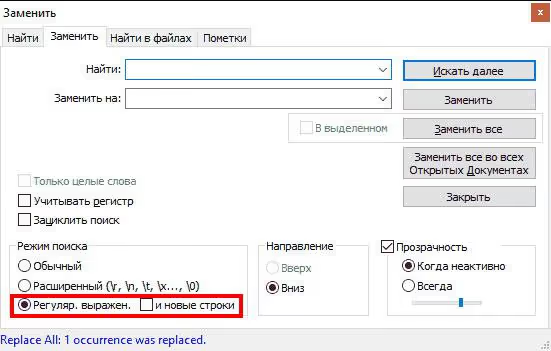
Boost-moottori on yhteensopiva VS Coden, Sublimen ja Vimin syntaksin kanssa. Opi kaava täällä ja käytä sitä kaikkialla.
Perusmerkit:
Symboli | Mitä se vastaa |
|---|---|
| Mikä tahansa yksittäinen merkki paitsi rivinvaihto |
| Rivin alku |
| Rivin loppu |
| Mikä tahansa numero (vastaa |
| Mikä tahansa merkki paitsi numero |
| Kirjain, numero tai alaviiva (vastaa |
| Mikä tahansa merkki paitsi |
| Tyhjämerkki: välilyönti, sarkain, rivinvaihto |
| Ei-tyhjämerkki |
| Rivinvaihtomerkki (LF) |
| Rivinvaihto (CR) |
Merkkiluokat:
Rakenne | Mitä se vastaa |
|---|---|
| Mikä tahansa luetelluista merkeistä |
| Mikä tahansa pieni latinalainen kirjain |
| Mikä tahansa iso latinalainen kirjain |
| Latinalainen kirjain, kumpi tahansa koko |
| Mikä tahansa numero (vastaa |
| Mikä tahansa merkki paitsi a, b, c |
Määreet:
Symboli | Kuinka monta kertaa |
|---|---|
| Nolla tai useampi toisto |
| Yksi tai useampi toisto |
| Mikä tahansa merkkijono rivin sisällä |
| Mikä tahansa ei-tyhjä merkkijono |
Rajat ja ryhmittely:
Rakenne | Mitä se tekee |
|---|---|
| Sanan raja |
| Ei sanan raja |
| Ryhmittely: sisältö käytettävissä korvauksessa |
| Looginen "tai" |
Neljä kaavaa, jotka kannattaa pitää muistissa:
^$, tyhjä rivi (alku, jota seuraa välittömästi loppu)^\s*$, rivi, joka sisältää vain tyhjämerkkejä^.*$, rivin koko sisältö alusta loppuun\r\n, tyhjä rivi Windows-muodossa (CRLF)
Etsi ja korvaa: kolme todellista skenaariota
Teoria ilman käytäntöä ei tartu. Tässä on kolme tehtävää todellisesta työstä koodin ja WordPress-sisällön parissa.
HTML-tagien poistaminen tekstin säilyessä
Veit sisältöä vanhasta CMS:stä ja sait sotkun täynnä tageja. Sinun täytyy poistaa muotoilut ja jättää vain pelkkä teksti. Säännöllisten lausekkeiden tilassa:
1 Find: <[^>]*> 2 Replace: (leave empty)
Kaava <[^>]*> löytää kaiken <- ja >-merkkien väliltä: avaavat tagit, sulkevat tagit, itsestään sulkeutuvat tagit kuten <br/>. Jätä korvaa-kenttä tyhjäksi. HTML katoaa; teksti säilyy koskemattomana.
Linkkien poistaminen ankkuritekstin säilyessä
Sinulla on lista [Otsikko](url)-muodossa ja haluat pitää vain otsikot. Kaksi läpikäyntiä regex-tilassa.
Vaihe 1. Poista linkkiosuus ja avaava sulkumerkki:
1 Find: \(https?://[^)]*\) 2 Replace: (leave empty)
Vaihe 2. Poista hakasulkeet. Vaihda normaalitilaan: etsi [, korvaa tyhjällä; sitten ], korvaa myös tyhjällä.
Sata linkkiä muuttuu siistiksi otsikkolistaksi kahdella toimenpiteellä.
URL-osoitteiden poimiminen markdown-listasta
Käänteinen tehtävä: muodosta [Otsikko](https://example.com) haluat pitää vain osoitteen. Yksi läpikäynti regex-tilassa:
1 Find: ^[^(]*\(([^)]+)\).*$ 2 Replace: \1
Rakenne ([^)]+) kaappaa URL-osoitteen sulkeiden sisältä. \1 lisää sen korvaa-kenttään; kaikki muu teksti riviltä hylätään.
Pikanäppäimet: työskentely ilman hiirtä
Joukko yhdistelmiä, jotka säästävät aikaa päivittäisessä työssä koodin ja sisällön parissa. Lisää tämä sivu kirjanmerkkeihin viitteeksi.
Työskentely tiedostojen ja välilehtien kanssa:
Toiminto | Näppäimet |
|---|---|
Avaa dokumentti |
|
Uusi välilehti |
|
Sulje välilehti |
|
Tallenna |
|
Tallenna nimellä |
|
Tallenna kaikki |
|
Seuraava dokumentti |
|
Edellinen dokumentti |
|
Perusmuokkaus:
Toiminto | Näppäimet |
|---|---|
Valitse kaikki |
|
Kopioi |
|
Leikkaa |
|
Liitä |
|
Kumoa |
|
Tee uudelleen |
|
Kahdenna rivi tai valittu teksti |
|
Siirry dokumentin alkuun |
|
Siirry dokumentin loppuun |
|
Siirry rivin alkuun |
|
Siirry rivin loppuun |
|
Etsi ja korvaa:
Toiminto | Näppäimet |
|---|---|
Etsi tekstistä |
|
Korvaa teksti |
|
Etsi tiedostoista |
|
Etsi seuraava |
|
Etsi edellinen |
|
Etsi valittu seuraava |
|
Etsi valittu edellinen |
|
Siirry riville |
|
Erikoistoiminnot:
Toiminto | Näppäimet |
|---|---|
Muunna pieniksi kirjaimiksi |
|
Muunna ISOIKSI KIRJAIMIKSI |
|
Kommentoi valinta |
|
Poista kommentointi valinnasta |
|
Näytä tagi- tai avainsanalista |
|
Kirjanmerkki riville |
|
Hyppää seuraavaan kirjanmerkkiin |
|
Hyppää edelliseen kirjanmerkkiin |
|
Sisennä tekstiä oikealle |
|
Sisennä tekstiä vasemmalle |
|
Koko näytön tila välilehdillä |
|
Koko näytön tila ilman paneeleja |
|
Zoomaa tekstialuetta |
|
Lohkojen siirtäminen ilman kopioi-liitä-toimintoa ansaitsee erityishuomion. Pidä Ctrl + Shift pohjassa ja käytä ↑ / ↓ näppäimiä siirtääksesi valitun lohkon dokumentin sisällä. Leikepöytä ei muutu. Riski vahingossa ylikirjoittaa tärkeä pätkä on nolla.
Vaiheittaiset ohjeet: tyhjien rivien poistaminen Wordista liittämisen jälkeen
Kopioit tekstiä Microsoft Wordista, liitit sen WordPressiin ja sait tupla- ja triplarivinvaihtoja. Manuaalisen siivouksen sijaan sisäänrakennettu Notepad++:n toiminto hoitaa tämän kolmessa vaiheessa.
Vaihe 1. Avaa ongelmallinen dokumentti. Tyhjät rivit näkyvät heti.
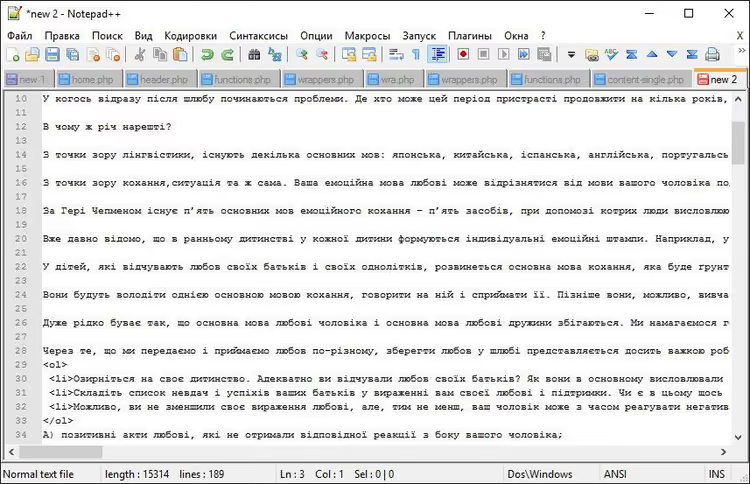
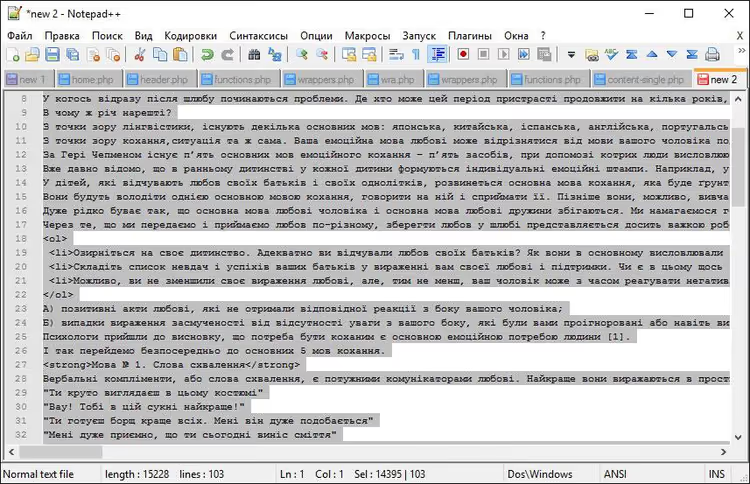
Vaihe 2. Valitse kaikki sisältö: Ctrl + A.
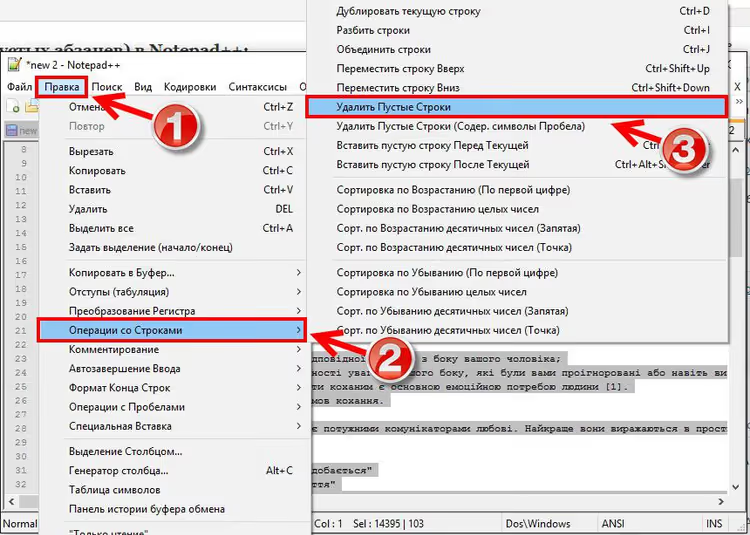
Vaihe 3. Päävalikosta: Edit → Line Operations → Remove Blank Lines.
Valmista. Tyhjät rivit katoavat, ja teksti on valmis liitettäväksi WordPressiin ilman ylimääräisiä <br>-tageja ja tyhjiä <p></p>-elementtejä. Tämä tekniikka toimii myös Google Docsista liitettäessä. Se säästää kymmeniä minuutteja pitkien dokumenttien kanssa työskennellessä.
Koodin kommentointi: kaksi pikanäppäintä koko syklille
WordPress-kehittäjälle, joka muokkaa functions.php-tiedostoa, CSS:ää tai JavaScriptiä päivittäin, koodin kommentointi on jatkuva osa työnkulkua. Kaksi pikanäppäintä kattaa koko syklin:
Ctrl + Shift + Q, kommentoi valittu lohko. Notepad++ lisää automaattisesti oikean syntaksin tiedostotyypin perusteella://PHP:lle ja JavaScriptille,/* */CSS:lle.Ctrl + Shift + K, poista kommentointi aiemmin kommentoidusta lohkosta.
Toimii sekä yksittäisille riveille että monirivisille lohkoille. Kieli tunnistetaan automaattisesti tiedostopäätteestä. Ei tarvitse muistaa, missä käyttää kaksoiskenoviivoja ja missä asteriskeja.
Video: perustekniikat 5 minuutissa
Niille, jotka omaksuvat visuaaliset muodot tekstiä paremmin, tässä on lyhyt johdanto editorin keskeisiin ominaisuuksiin:
Katsomisen jälkeen yllä olevan muistilapun pikanäppäimet ja regex-kaavat asettuvat selkeälle perustalle.
⁉️🤔 Usein kysytyt kysymykset
Miten otan säännöllisten lausekkeiden tilan käyttöön Notepad++:ssa?
Avaa haku- (
Ctrl + F) tai korvaa- (Ctrl + H) valintaikkuna. Ikkunan alareunasta etsi "Search Mode" -valintanappiryhmä ja valitse "Regular expressions". Tämän jälkeen kaikki erikoismerkit toimivat Boost-operaattoreina. Muita asetuksia ei tarvita.
Miksi kaava \n ei löydä rivinvaihtoja?
Todennäköisesti tiedosto käyttää Windows-rivinvaihtoja: CRLF eikä LF. Kokeile kaavaa
\r\ntai universaalia\R(rivinvaihto Boostissa). Nykyinen muoto näkyy Notepad++:n tilarivillä: "Windows (CR LF)", "Unix (LF)" tai "Macintosh (CR)".
Mitä eroa on laajennetulla hakutilalla ja säännöllisillä lausekkeilla?
Laajennettu tila ymmärtää vain erikoismerkkijonot: rivinvaihto, sarkain, rivinvaihto (CR). Määreet, merkkiluokat ja ryhmittely ovat saatavilla vain "Regular expressions" -tilassa. Laajennettu tila riittää rivinvaihtojen korvaamiseen välilyönneillä. Tagien poistamiseen tai datan poimimiseen tarvitset täyden regexin.
Voinko etsiä ja korvata useista tiedostoista kerralla?
Kyllä:
Ctrl + Shift + Favaa "Find in Files" -valintaikkunan. Määritä kansio, tiedostomaski (*.php,*.css) ja hakukaava. Notepad++ käy läpi kaikki vastaavat tiedostot ja näyttää tulokset erillisessä paneelissa. Massakorvausta varten käytä "Replace in Files" -välilehteä. Tee aina varmuuskopio kansiosta ennen ajoa.
Miten poistan tietyn sanan sisältävät rivit?
Säännöllisten lausekkeiden tilassa: kirjoita "Find"-kenttään
^.*keyword.*\Rja jätä "Replace"-kenttä tyhjäksi.\R-rakenne kaappaa rivinvaihdon rivin tekstin mukana, jotta poistetun rivin kohdalle ei jää tyhjää tilaa. Toimii mille tahansa tekstikaavalle.
Mitä lisätä kirjanmerkkeihin ja mistä aloittaa
Notepad++:ssa hallitut säännölliset lausekkeet toimivat kaikkialla. Sama syntaksi pätee VS Codessa, PHP-koodissa (preg_match), JavaScriptissä ja SQL-kyselyissä. Tämä ei ole yhden editorin ominaisuus. Se on perus kehittäjän lukutaitoa.
- Jos työskentelet WordPress-sisällön parissa: aloita tyhjien rivien siivouksesta yllä olevien ohjeiden mukaan. Näet tuloksia minuutissa.
- Jos käsittelet vientitiedostoja vanhasta CMS:stä: kaava
<[^>]*>HTML-tagien poistamiseen hoitaa useimmat tyypilliset tehtävät yhdellä kertaa. - Jos valmistelet dataa verkkotunnuksen siirron jälkeen:
Ctrl + Hregex-tilassa URL-osoitteiden normalisointiin korvaa tuntien manuaalisen työn yhdellä ajolla.
Lataa Notepad++ ilmaiseksi viralliselta verkkosivustolta ja testaa näitä tekniikoita ensimmäiseen ongelmalliseen tiedostoosi. Minkä skenaarion tästä erittelystä kohtaat useimmin? Kerro meille kommenteissa.

Ammattimainen kirjoittajien ja toimittajien tiimi, joka on erikoistunut laadukkaan sisällön luomiseen.