













 AIKuvituskuva: tekoälyn luoma
🖥 WordPress Multisite: hyödyt, haitat ja verkon pystytys paikallisella XAMPPilla
Kolme sivustoa, kolme hallintapaneelia, kolme päivitysjonoa. Kuukauden tämän "eläintarhan" jälkeen haluat vain yhden asian: asentaa lisäosan kerran ja unohtaa koko homman. WordPress Multisite tarjoaa juuri sen: yksi ydin, yksi paneeli ja niin monta sivustoa kuin tarvitset.
Mukavuuden hinta on rajoitettu vapaus. Yksittäisten sivustojen ylläpitäjät menettävät mahdollisuuden asentaa omia teemojaan ja lisäosiaan. Palvelin, jossa on tusina aktiivista sivustoa, vaatii enemmän resursseja kuin halpa jaettu hosting. Alla, ilman höttöä: kenelle Multisite sopii, kenelle ei, ja miten verkko pystytetään paikalliselle XAMPP:lle 10 minuutissa.
💡 Pikakatsaus:
- Ota Multisite käyttöön yhdellä vakiolla wp-config.php-tiedostossa: WordPress opastaa sinut verkon asennuksen läpi kolmessa vaiheessa.
- Valitse alihakemistot paikalliselle XAMPP:lle: aliverkkotunnukset eivät toimi paikallisella palvelimella ilman Apachen virtuaalipalvelinten muokkaamista.
- Hallitse kaikkia sivustoja yhdestä Verkon hallinta -paneelista: asenna teemoja, aktivoi lisäosia verkossa, lisää ja poista sivustoja.
Mikä WordPress Multisite on ja miksi tarvitset sitä
Multisite on WordPress-tila, jossa itsenäisten sivustojen verkko toimii yhdellä asennuksella. Jokaisella sivustolla on omat sivunsa, artikkelinsa, mediatiedostonsa ja käyttäjänsä. Ydin, tietokanta sekä teemat ja lisäosat ovat jaettuja.
WordPress.com-alusta itsessään on rakennettu juuri näin: miljoonia blogeja yhdessä WordPress-instanssissa. Saat saman arkkitehtuurin, vain omalla palvelimellasi ja omalla verkkotunnuksellasi.
Keskeinen ero tavalliseen asennukseen on Super Admin -rooli. Se olet sinä. Vain Super Admin asentaa teemoja ja lisäosia, luo sivustoja ja hallinnoi käyttäjiä verkon tasolla. Yksittäisten sivustojen ylläpitäjät työskentelevät rajoitetussa hallintapaneelissa: sisältö kyllä, teeman asetukset kyllä, mutta "Lisää lisäosa" -painiketta ei yksinkertaisesti ole.
Milloin Multisite on järkevä: 5 skenaariota
Multisite kannattaa, kun useita sivustoja yhdistää teema, brändi tai omistaja ja ne käyttävät samaa lisäosapinoa.
Blogiverkko yhden brändin alla. WordPress.com pienoiskoossa: käyttäjät rekisteröityvät ja luovat bloginsa verkossasi. Yksi verkkotunnus, yksi yleisö, eri kirjoittajat.
Yrityksen toimipisteet ja konttorit. Jokainen toimipiste ylläpitää sivustoa, jossa on paikallisia uutisia ja yhteystietoja. Rakenne ja ulkoasu ovat yhtenäiset, ja hallinto on keskitettyä.
Yliopisto tai koulu. Laitokset ja tiedekunnat saavat omat sivustonsa. IT-osasto hallinnoi koko verkkoa yhdestä paikasta: lisää teema, ja se on kaikkien yksiköiden käytettävissä.
Projektin monikieliset versiot. Käännösliitännäisten sijaan voit pystyttää erilliset sivustot jokaiselle kielelle. WPML:n ja TranslatePressin myötä tämä skenaario on muuttunut vähemmän suosituksi, mutta projekteissa, joissa käännökset ovat perustavanlaatuisesti erillisiä, se on edelleen toimiva vaihtoehto.
Testiympäristöt XAMPP:lla. Pyöräytä tusina testisivustoa paikallisesti ja kokeile teemoja ja lisäosia monistamatta WordPress-asennuksia. Nopeaa, ilmaista ja eristettyä tuotantopalvelimesta.
Jos sivustot tarvitsevat täydellistä itsenäisyyttä, kukin omalla lisäosavalikoimallaan ja omalla hosting-kohtalollaan, Multisite on tiellä. Tällaisiin tapauksiin on muita työkaluja.
Milloin Multisitea ei kannata ottaa käyttöön
Multisite ei ole oikea valinta jokaiselle sivustokokoelmalle. Tässä tilanteita, joissa se todennäköisemmin aiheuttaa ongelmia.
Sivustot tarvitsevat eri lisäosia. Multisitessa lisäosa on joko aktiivinen kaikille sivustoille tai sitä ei ole asennettu lainkaan. Et voi laittaa yhtä sivustoa WooCommercelle ja toista Easy Digital Downloadsille: molemmat lisäosat roikkuvat verkossa, eikä niiden erottelu sivustokohtaisesti onnistu ilman Plugin Activation Status -lisäosaa tai räätälöityä koodia.
Ylläpitäjät haluavat täyden vapauden. Sivuston omistaja kirjautuu hallintapaneeliin eikä näe "Lisää lisäosa" -painiketta. Tällaisiin tapauksiin ManageWP tai WP Remote toimivat paremmin: hallintapaneeleja useiden itsenäisten WordPress-asennusten hallintaan yhdestä käyttöliittymästä, ilman Multisitea.
Hosting ei kestä. Halvalla jaetulla hostingilla Multisite, jossa on tusina sivustoa, alkaa hidastella. Liikennepiikki yhdellä sivustolla vaikuttaa kaikkiin muihin, koska ne jakavat saman palvelimen. Yli 10 sivuston verkkoon tarvitset VPS:n tai hallitun hostingin, kuten WP Engine tai Flywheel.
Sivustoilla on eri hosting-palveluntarjoajat. Multisite sijaitsee määritelmällisesti yhdellä palvelimella. Sivustojen jakaminen eri palvelimille on fyysisesti mahdotonta; arkkitehtuuri ei salli sitä.
Suunnittelet niiden erottamista tulevaisuudessa. Sivuston irrottaminen verkosta ja siirtäminen itsenäiseksi asennukseksi on vaivalloista. Siirtolisäosat selviävät siitä, mutta ei ole takeita, että kaikki siirtyy puhtaasti. Mieti etukäteen.
Hyvät ja huonot puolet: yhteenvetotaulukko
Osa-alue | Hyvät puolet | Huonot puolet |
|---|---|---|
Hallinta | Yksi paneeli kaikille sivustoille | Sivuston ylläpitäjillä on rajoitetut oikeudet |
Lisäosat ja teemat | Asenna kerran, toimii koko verkossa | Kaikki lisäosat eivät ole Multisite-yhteensopivia |
Palvelimen resurssit | Yksi ydin kaikille sivustoille, säästää tilaa | Yhden sivuston kuorma vaikuttaa koko verkkoon |
Tietoturva | Yksi piste ytimen ja lisäosien päivityksille | Palvelimen kaatuessa kaikki sivustot kaatuvat yhdessä |
Joustavuus | Käyttäjät voivat luoda omia blogejaan verkon sisällä | Sivuston siirtäminen verkosta itsenäiseksi asennukseksi on tuskallista |
Kaupallistaminen | Voit myydä hostingia verkon sisällä | Vaatii tehokkaampaa hostingia kuin keskimääräinen jaettu hosting |
Vaihe 1: Lisää vakio wp-config.php-tiedostoon
Asenna WordPress XAMPP:lle tavalliseen tapaan. Kaikki muu hoidetaan yhdessä tiedostossa.
Avaa wp-config.php sivuston juuressa. Etsi tämä rivi:
1 /* That's all, stop editing! Happy publishing. */
Lisää juuri sen yläpuolelle:
1 define('WP_ALLOW_MULTISITE', true);
Tallenna tiedosto ja kirjaudu hallintapaneeliin. Avaa Työkalut, niin näet uuden kohdan nimeltä "Verkkoasetukset". WP_ALLOW_MULTISITE-vakio vain kertoo WordPressille, että aiot perustaa verkon. Itse verkkoa ei ole vielä luotu; se tapahtuu seuraavassa vaiheessa.
Vaihe 2: Valitse alihakemistot tai aliverkkotunnukset
Siirry kohtaan Työkalut → Verkkoasetukset. Päävalinta koskee tulevien sivustojesi URL-rakennetta.
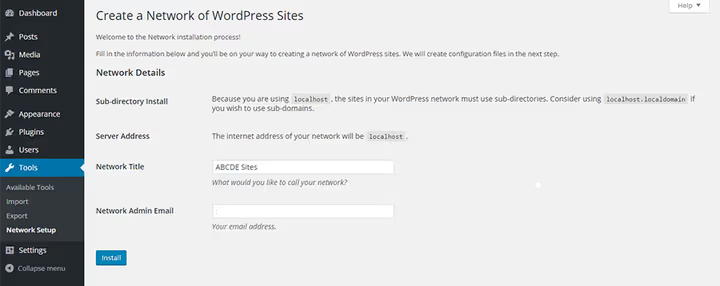
Aliverkkotunnukset: site1.yourdomain.com, site2.yourdomain.com. Näyttää ammattimaisemmalta, mutta vaatii wildcard-DNS-määrityksen oikealla hostingissa. XAMPP paikallisena palvelimena ei tue aliverkkotunnuksia ilman erillistä Apachen virtuaalipalvelinmääritystä.
Alihakemistot: yourdomain.com/site1, yourdomain.com/site2. Toimii millä tahansa palvelimella, eikä DNS-muutoksia tarvita. Paikalliseen kehitykseen XAMPPilla tämä on ainoa käytännöllinen vaihtoehto.
Tärkeä huomio: jos muunnat yli kuukauden vanhaa WordPress-asennusta Multisiteksi, alihakemistot eivät ole käytettävissä. WordPress estää tämän vaihtoehdon välttääkseen URL-ristiriidat olemassa olevien sivujen kanssa. Siinä tilanteessa aliverkkotunnukset ovat ainoa vaihtoehtosi.
Teitkö valintasi? Klikkaa Asenna.
Vaihe 3: Lisää luotu koodi
WordPress näyttää kaksi koodilohkoa: yhden tiedostolle wp-config.php ja yhden tiedostolle .htaccess.
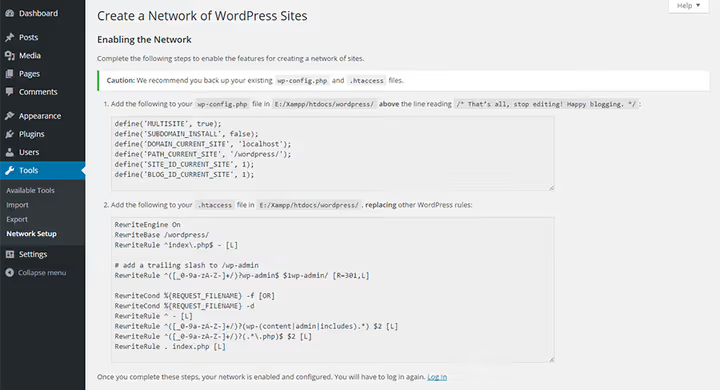
Kopioi ensimmäinen lohko tiedostoon wp-config.php, juuri rivin /* That's all, stop editing! */ yläpuolelle ja rivin define('WP_ALLOW_MULTISITE', true) jälkeen. WordPress lisää vakiot DOMAIN_CURRENT_SITE, PATH_CURRENT_SITE, SITE_ID_CURRENT_SITE ja BLOG_ID_CURRENT_SITE sekä Multisite-määritykset.
Lisää toinen lohko tiedostoon .htaccess tavallisten WordPress-sääntöjen tilalle. XAMPPissa tämä tiedosto on samassa kansiossa kuin wp-config.php.
Kun olet tallentanut molemmat tiedostot, kirjaudu ulos hallintapaneelista ja kirjaudu takaisin sisään. Yläpalkkiin ilmestyy "Omat sivustot" -valikko, josta pääset Verkon ylläpitoon. Multisite on käynnissä.
Vaihe 4: Luo verkkosi ensimmäiset sivustot
Tuore verkkoasennus näyttää tavalliselta WordPressiltä. Tehdäksesi siitä verkon, lisää sivustoja.
Verkon hallintapaneelissa avaa Sivustot → Lisää uusi:
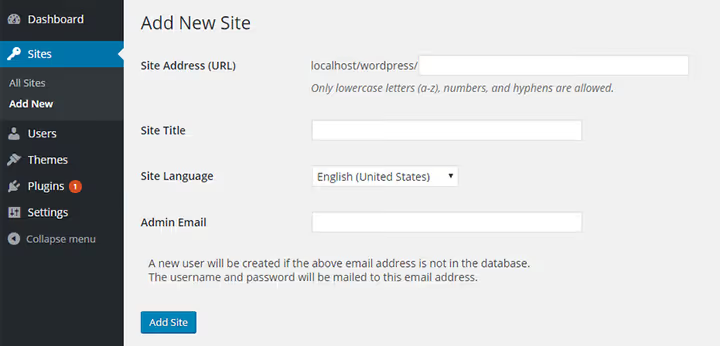
Täytä kolme kenttää:
- Sivuston osoite: URL-osoitteen osa ennen verkkotunnusta. Alihakemistoja käytettäessä kirjoita esimerkiksi
blog. Saat osoitteenlocalhost/yourproject/blog. - Sivuston nimi: näkyy hallintapaneelissa ja ylätunnisteissa.
- **Ylläpitäjän **sähköposti: sen henkilön sähköposti, joka hallinnoi sivustoa. Voi olla eri kuin verkon superylläpitäjä.
Klikkaa Lisää sivusto. Valmis. Toista jokaiselle uudelle sivustolle.
Kaikki luodut sivustot näkyvät kohdassa Sivustot → Kaikki sivustot:
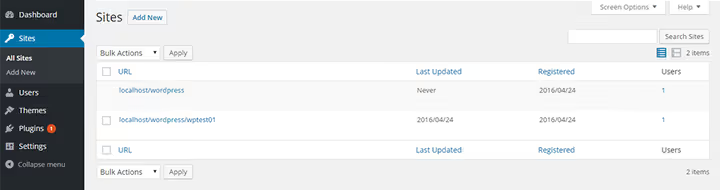
Vaihe 5: Ota teemat ja lisäosat käyttöön
Vain superylläpitäjä asentaa teemat ja lisäosat verkkoasennuksessa. Asennus tapahtuu samoin kuin tavallisesti: Verkon hallinta → Teemat → Lisää tai Lisäosat → Lisää.
Käyttöönotto onkin eri asia. Käytössä on kaksi tilaa:
- Verkon laajuinen käyttöönotto: teema tai lisäosa otetaan käyttöön välittömästi kaikilla verkon sivustoilla. Painike tulee näkyviin heti asennuksen jälkeen. Sopii lisäosille, joiden pitää toimia kaikkialla: välimuisti, tietoturva, hakukoneoptimointi.
- Käyttöönotto tietyllä sivustolla: asenna verkon hallintapaneelissa, siirry sitten kohtaan Sivustot → Kaikki sivustot, vie hiiri halutun sivuston päälle, klikkaa Muokkaa ja ota Teemat-välilehdellä käyttöön se, mitä kyseinen sivusto tarvitsee.
Vakiokäytäntö: tietoturva- ja välimuistilisäosat verkon laajuisella käyttöönotolla. Tietyt lisäosat, kuten sliderit tai sivunrakentajat, vain niille sivustoille, joilla niitä oikeasti tarvitaan. Näin verkko pysyy nopeana.
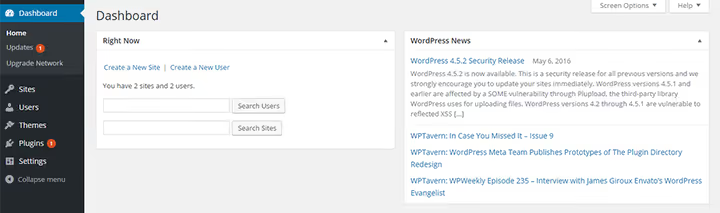
Miltä verkon hallintapaneeli näyttää
⁉️🤔 Usein kysytyt kysymykset
Voiko olemassa olevan sivuston muuntaa verkkoasennukseksi?
Voi, ilman WordPressin uudelleenasennusta. Lisää
define('WP_ALLOW_MULTISITE', true)tiedostoonwp-config.php, jolloin "Verkkoasetukset"-vaihtoehto ilmestyy Työkalut-osioon. Jos sivusto on yli kuukauden vanha, alihakemistot eivät ole käytettävissä, ainoastaan aliverkkotunnukset. Ennen käyttöönottoa ota täydellinen varmuuskopio tietokannasta ja tiedostoista: paluu ei ole aina yksinkertaista.
Kuinka monta sivustoa verkkoasennus voi käsitellä?
Teknisesti rajaa ei ole: WordPress.com pyörittää miljoonia sivustoja yhdellä instanssilla. Käytännön yläraja riippuu suorittimesta, keskusmuistista ja tietokannan läpäisykyvystä. Virtuaalipalvelimella, jossa on 4 Gt keskusmuistia ja SSD-levy, 50-100 keskikokoista sivustoa pyörii mukavasti. Jokainen uusi sivusto lisää tietokantaan noin 10-12 taulua; sen jälkeen kaikki riippuu liikenteestä.
Miten verkkoasennus eroaa ManageWP:stä ja vastaavista palveluista?
ManageWP on ulkoinen hallintapaneeli itsenäisten WordPress-asennusten hallintaan. Jokainen sivusto on omalla palvelimellaan omine lisäosineen, ja ManageWP kommunikoi niiden kanssa REST API:n kautta: päivittää, varmuuskopioi, valvoo. Verkkoasennus on yksi WordPress-asennus jaetulla tietokannalla. ManageWP tarjoaa vapautta ja eristystä; verkkoasennus tarjoaa keskittämistä ja resurssisäästöjä.
Mitä tehdä, jos lisäosa ei toimi verkkoasennuksessa?
Tarkista lisäosan sivu osoitteessa WordPress.org; kuvauksessa mainitaan yleensä yhteensopivuus verkkoasennuksen kanssa. Eikö "Yhteensopiva verkkoasennuksen kanssa" -merkintää? Testaa sitä paikallisessa XAMPP-ympäristössä. Jotkin lisäosat toimivat hyvin, niitä ei vain mainosteta sellaisina. Toiset kaatuvat tietokantavirheisiin yrittäessään luoda tauluja ilman sivustokohtaista etuliitettä. Jos lisäosa on kriittinen eikä yhteensopivuutta ole, etsi vaihtoehto tai erota sivustot itsenäisiksi asennuksiksi.
Voiko sivuston siirtää verkkoasennuksesta itsenäiseksi asennukseksi?
Voi, mutta se on käsityötä. Lisäosat, kuten NS Cloner, kopioivat sivustoja verkon sisällä. Verkosta ulos siirtämiseen käytä tavallista WordPress-vientiä (Työkalut → Vie) ja mediatiedostojen manuaalista siirtoa hakemistosta
wp-content/blogs.dir/. Tietokannan valikoiva vienti on hankalampaa: tietyn sivuston tauluilla on etuliitewp_X_, jossa X on sivuston ID. Tämä ei ole helpottunut, joten harkitse ennen verkkoasennuksen käyttöönottoa.
Mitä valita vuonna 2026: verkkoasennus vai erilliset asennukset
Lyhyesti: kolmeen itsenäiseen, eri profiilin sivustoon et tarvitse verkkoasennusta. Niiden hallinta on helpompaa ManageWP-paneelin tai WP Remote -palvelun kautta.
Verkkoasennus on järkevä, kun sivustot liittyvät loogisesti toisiinsa ja käyttävät samaa lisäosapinoa: blogiverkosto, yrityksen sivukonttorit, koulutuksen yksiköt. Tässä skenaariossa saat yhden hallintapisteen ja säästät tunteja päivityksissä.
Aloita paikallisella XAMPP-asennuksella: pystytä kolmen sivuston testiverkko, kokeile lisäosien verkon laajuista käyttöönottoa, lisää ja poista sivusto. Kahdessakymmenessä minuutissa tiedät, onko tämä työkalu sinulle sopiva. Yksityiskohtainen opas kaikkiin verkkoasennuksen ominaisuuksiin löytyy artikkelistamme "Täydellinen opas WordPress-verkkoasennukseen."
Ennen tuotantopalvelimelle asentamista katso video: koko prosessi vakion käyttöönotosta ensimmäisen sivuston luomiseen kahdeksassa minuutissa.
Jaa kokemuksesi kommenteissa: oletko ottanut Multisiten käyttöön tuotantoprojektissa, ja millaisiin sudenkuoppiin törmäsit?

Ammattimainen kirjoittajien ja toimittajien tiimi, joka on erikoistunut laadukkaan sisällön luomiseen.