














🛠 Täydellinen opas WordPress-multisiteen
Kymmenen verkkosivustoa WordPressilla, jokaisella oma kirjautuminen, oma hallintapaneeli, omat päivitykset. Kuukauden jälkeen ylläpidosta tulee kokopäivätyötä.
WordPress Multisite ratkaisee tämän ongelman juurta myöten: yksi asennus, yksi kirjautuminen ja niin monta sivustoa kuin tarvitset. Tämä tila on ollut sisäänrakennettuna WordPressin ytimessä versiosta 3.0 lähtien eikä vaadi kolmannen osapuolen lisäosia. Alla on vaiheittainen Multisiten käyttöönotto aina sen sallimisesta wp-config.php:ssä valmiin verkon hallintaan.
💡 Pikaopas:
- Valmistele WordPress: asenna sivusto omalle hostingillesi ja hanki pääsy tiedostoihin FTP:n tai tiedostonhallinnan kautta. WordPress.com-paketit eivät sovellu Multisitelle.
- Salli Multisite: lisää
define('WP_ALLOW_MULTISITE', true);tiedostoon wp-config.php. Hallintapaneelin päivityksen jälkeen "Verkon asennus" -vaihtoehto tulee näkyviin. - Määritä verkon rakenne: valitse aliverkkotunnukset tai alihakemistot ja täytä perusparametrit. Tämä päätös määrittää URL-muodon kaikille verkon sivustoille.
- Aktivoi verkko: kopioi WordPressin antama koodi tiedostoihin wp-config.php ja .htaccess, tallenna tiedostot ja kirjaudu uudelleen hallintapaneeliin. Verkko on käynnistetty.
Vaihe 1: WordPress-asennuksen valmistelu
Multisiten voi ottaa käyttöön olemassa olevalla sivustolla tai puhtaassa WordPress-asennuksessa; perustavanlaatuista eroa ei ole. Päävaatimus: WordPressin on oltava asennettuna omalle hostingillesi (itse ylläpidetty). WordPress.com-paketit eivät tue Multisiteä.
Jos sivusto on jo käynnissä, poista kaikki lisäosat väliaikaisesti käytöstä ennen asennusta. Tämä on vakuutus konflikteja vastaan verkon aktivointivaiheessa. Kun Multisite toimii, voit ottaa lisäosat uudelleen käyttöön; ne tunnistetaan oikein.
Varmista, että sinulla on pääsy sivuston tiedostoihin FTP:n tai hostingin tiedostonhallinnan kautta. Sinun on muokattava wp-config.php- ja.htaccess-tiedostoja manuaalisesti; tiedostojärjestelmään pääsyä ei voi kiertää.
Vaihe 2: Multisiten salliminen wp-config.php:ssä
Avaa wp-config.php-tiedosto WordPress-asennuksesi juuresta. Etsi rivi:
1 /* That's all, stop editing! Happy publishing. */
Lisää juuri sen yläpuolelle:
1 /* Multisite */ 2 define( 'WP_ALL_MULTISITE', true );
Tallenna tiedosto. Tämä yksi rivi aktivoi piilotetun Multisite-toiminnallisuuden WordPressin ytimessä. Tässä vaiheessa verkkoa ei ole vielä luotu; olet vain sallinut työkalun sen käyttöönottoa varten.
Päivitä hallintasivu (tai kirjaudu uudelleen, jos järjestelmä kirjasi sinut ulos). Työkalut-valikkoon ilmestyy uusi kohta: Verkon asennus.
Vaihe 3: Verkon asennus, aliverkkotunnukset tai alihakemistot
Siirry kohtaan Työkalut → Verkon asennus. "Luo WordPress-sivustojen verkko" -sivu avautuu:

Tässä teet keskeisen arkkitehtuuripäätöksen: verkon sivustojen osoiterakenne:
Aliverkkotunnukset: osoitteet kuten
site1.yourdomain.com,site2.yourdomain.com. Ne näyttävät itsenäisiltä sivustoilta ja ovat parempia hakukoneoptimoinnin kannalta. Ne vaativat wildcard-DNS-tietueen palvelimella.Alihakemistot: osoitteet kuten
yourdomain.com/site1,yourdomain.com/site2. Helpompi asentaa, ei vaadi ylimääräistä DNS-määritystä. Toimii millä tahansa hostingilla.
Jos sivusto on yli kuukauden vanha, WordPress ei anna sinun valita aliverkkotunnuksia olemassa olevalle asennukselle, ainoastaan alihakemistot. Tämä ei ole rajoitus vaan suoja rikkinäisiä linkkejä vastaan (pysyvien sivujen vanhat URL-osoitteet olisivat ristiriidassa verkon uusien sivustojen osoitteiden kanssa).
Täytä kentät: verkon nimi ja verkon ylläpitäjän sähköpostiosoite. Superadminin sähköpostin ei tarvitse olla sama kuin nykyisen sivuston ylläpitäjän sähköposti, mutta ilmoitukset uusista rekisteröinneistä ja verkko-ongelmista menevät tähän osoitteeseen.
Napsauta Asenna.
Vaihe 4: Verkon aktivointi, wp-config.php ja.htaccess
Kun napsautat "Asenna", WordPress näyttää sivun, jossa on ohjeet ja kaksi koodilohkoa:

Ennen muutosten tekemistä luo varmuuskopio tiedostoista wp-config.php ja.htaccess. Jos kumpaankin tiedostoon tulee kirjoitusvirhe, sivusto kaatuu; varmuuskopio mahdollistaa palautuksen sekunneissa.
Lisää wp-config.php-tiedostoon (heti sen define('WP_ALLOW_MULTISITE', true); -rivin jälkeen, jonka lisäsit jo vaiheessa 2):
1 define( 'MULTISITE', true ); 2 define( 'SUBDOMAIN_INSTALL', false ); 3 define( 'DOMAIN_CURRENT_SITE', 'yourdomain.com' ); 4 define( 'PATH_CURRENT_SITE', '/' ); 5 define( 'SITE_ID_CURRENT_SITE', 1 ); 6 define( 'BLOG_ID_CURRENT_SITE', 1 );
Ota SUBDOMAIN_INSTALL-arvo asennusnäytöltä: true aliverkkotunnuksille, false alihakemistoille. DOMAIN_CURRENT_SITE on verkkotunnuksesi ilman https://-alkua ja ilman loppukauttaviivaa.
Korvaa.htaccess-tiedoston sisältö. Jos.htaccess-tiedostoa ei ole, luo se sivuston juureen wp-config.php:n viereen. Jos tiedosto on olemassa, korvaa sen koko sisältö verkon asennusnäytön koodilla. Esimerkki alihakemistoille:
1 RewriteEngine On 2 RewriteRule .* - [E=HTTP_AUTHORIZATION:%{HTTP:Authorization}] 3 RewriteBase / 4 RewriteRule ^index\.php$ - [L] 5 6 #Rewrite rule: trailing slash for wp-admin 7 RewriteRule ^([_0-9a-zA-Z-]+/)?wp-admin$ $1wp-admin/ [R=301,L] 8 9 RewriteCond %{REQUEST_FILENAME} -f [OR] 10 RewriteCond %{REQUEST_FILENAME} -d 11 RewriteRule ^ - [L] 12 RewriteRule ^([_0-9a-zA-Z-]+/)?(wp-(content|admin|includes).*) $2 [L] 13 RewriteRule ^([_0-9a-zA-Z-]+/)?(.*\.php)$ $2 [L] 14 RewriteRule . index.php [L]
Huomautus: koodi WordPress-näytölläsi voi poiketa hieman yllä olevasta esimerkistä. Kopioi tarkalleen se koodi, jonka asennuksesi antoi; se on luotu juuri sinun palvelinkokoonpanoasi varten.
Kun olet tallentanut molemmat tiedostot, kirjaudu ulos hallintapaneelista ja kirjaudu uudelleen sisään. WordPress lukee asetukset uudelleen ja aktivoi verkon.
Vaihe 5: Verkon hallintapaneeli
Kun olet kirjautunut takaisin hallintapaneeliin, uusi valikkokohta tulee näkyviin: Omat sivustot → Verkon hallinta:
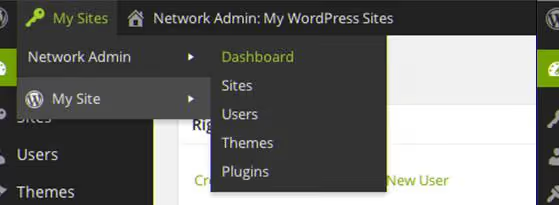
Verkon hallintapaneeli on erillinen osio, jossa hallitaan kaikkia verkon sivustoja. Täältä pääset käsiksi:
- Sivustot: listaa, lisää, muokkaa ja poista verkon sivustoja.
- Käyttäjät: hallitse käyttäjiä, määritä ylläpitäjiä yksittäisille sivustoille.
- Teemat: asenna ja aktivoi teemoja koko verkolle. Teema tulee sivustojen saataville vasta verkkoaktivoinnin jälkeen.
- Lisäosat: lisäosien verkkoaktivointi (kytketään kaikkiin sivustoihin kerralla) tai lupa aktivoida valikoivasti.
- Asetukset: yleiset parametrit: sivustojen ja käyttäjien rekisteröinti, tervetuloviestit, latausrajoitukset.
Palataksesi tietyn sivuston hallintaan valitse se Omat sivustot -pudotusvalikosta ja napsauta Kojelauta:
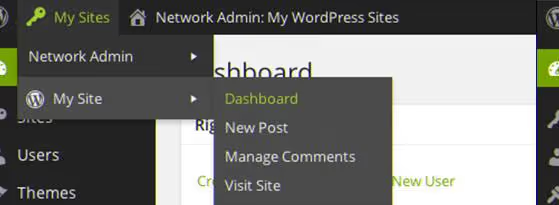
"Kojelauta"-painike vie sinut valitun sivuston tavalliseen hallintapaneeliin, samaan paneeliin kuin yksittäisessä WordPress-asennuksessa. Sivustojen välillä vaihtaminen onnistuu välittömästi ilman uudelleenkirjautumista.
Vaihe 6: Ensimmäisen sivuston lisääminen ja ylläpito
Verkko on luotu. Lisätään ensimmäinen lapsisivusto.
Siirry verkon hallintapaneelissa kohtaan Sivustot → Lisää uusi. Täytä kentät:
- Sivuston osoite: URL-osa, joko aliverkkotunnuksen nimi tai alihakemiston nimi (vain latinalaisia kirjaimia ja yhdysviivoja).
- Sivuston otsikko: näyttönimi, jonka sivuston omistaja näkee hallintapaneelissa.
- Ylläpitäjän sähköposti: käyttäjästä, jolla on tämä sähköposti, tulee uuden sivuston ylläpitäjä. Jos käyttäjää tällä sähköpostilla ei vielä ole verkossa, WordPress luo tilin automaattisesti.
Napsauta Lisää sivusto, ja se on valmis. WordPress luo uuden sivuston oletusteemalla, puhtaalla tietokannalla ja määritetyllä ylläpitäjällä. Sivuston omistaja saa tavallisen WordPress-hallintapaneelin ilman pääsyä verkkoasetuksiin. Tarvittaessa superadmin voi milloin tahansa siirtyä minkä tahansa verkkosivuston kojelaudalle hallintapaneelin kautta.
Muutamia tärkeitä ylläpitokohtia:
- Päivitykset ytimeen, teemoihin ja lisäosiin tehdään kerran koko verkolle. Ajansäästö verrattuna N:ään erilliseen asennukseen kasvaa lineaarisesti jokaisen uuden sivuston myötä.
- Käyttäjä voi olla rekisteröityneenä yhdelle tai useammalle verkon sivustolle. Käyttöoikeudet kullakin sivustolla määritetään erikseen.
- Teemat ja lisäosat asentaa superadmin. Yksittäiset sivustot näkevät vain sen, minkä superadmin on sallinut verkkotasolla.
- Varmuuskopiot tehdään asennustasolla: yksi tietokanta, yksi tiedostojärjestelmä. Palautus on myös yksi kaikille.
- Latausrajoitukset asetetaan yleisesti Verkon asetuksissa: tiedostojen enimmäiskoko ja sallitut tiedostotyypit. Oletuksena WordPress Multisite rajoittaa lataukset 1500 kilotavuun sivustoa kohden; tätä arvoa kannattaa nostaa erityistarpeiden mukaan.
- Verkkotunnuksen kartoitus (WordPress MU Domain Mapping -lisäosa tai sisäänrakennettu toiminnallisuus nykyaikaisissa versioissa) mahdollistaa erillisen verkkotunnuksen sitomisen mihin tahansa verkon sivustoon. Sivusto, jonka osoite on
network.com/site5, voi avautua omalla verkkotunnuksellaansite5.comsäilyttäen hallinnan Multisiten sisällä.
Kun sivusto poistetaan verkosta, sen sisältö (sivut, artikkelit, mediatiedostot) poistetaan pysyvästi. WordPress näyttää varoituksen, mutta ei luo automaattista varmuuskopiota. Ennen minkään sivuston poistamista vie sen tiedot käyttämällä tavallista vientityökalua; se vie minuutin, mutta säästää sisällön mahdollista palautusta varten.
Huomaa myös, että wp-cron toimii eri tavalla Multisitessä: ajastetut tehtävät suoritetaan, kun mitä tahansa verkon sivustoa käydään katsomassa, ei kutakin erikseen. Jos jollakin verkon sivustolla on vähän liikennettä, sen cron-tehtävät suoritetaan silti, kun joku vierailee aktiivisella sivustolla.

⁉️🤔 Usein kysytyt kysymykset
Voinko muuntaa olemassa olevan, sisältöä sisältävän sivuston Multisiteksi?
Kyllä, juuri tätä skenaariota yllä olevat vaiheet kuvaavat. Poista lisäosat käytöstä, lisää
WP_ALLOW_MULTISITEwp-config.php-tiedostoon ja käy läpi verkon asennus. Olemassa olevasta sisällöstä tulee verkon pääsivusto ID:llä 1. Paluuta ei ole: Multisiten poistaminen käytöstä ja palaaminen tavalliseen tilaan on vaikeampaa kuin sen käyttöönotto. Tee täydellinen varmuuskopio tietokannasta ja tiedostoista ennen aloittamista.
Aliverkkotunnukset vai alihakemistot: kumpi on oikeasti parempi?
Aliverkkotunnukset näyttävät erillisiltä sivustoilta, eikä niissä ole ongelmaa "mitä jos lisäosa luo sivun samalla polkutunnisteella kuin lapsisivusto". Mutta aliverkkotunnukset vaativat wildcard-DNS:n ja hosting-palveluntarjoajan tuen. Alihakemistot ovat yksinkertaisemmat: ne toimivat heti, ilman DNS:ää. Alihakemistojen haittapuoli on polkutunnisteiden ristiriita. Jos pääsivuston lisäosa luo
/contact-sivun ja sinulla on lapsisivusto osoitteessayourdomain.com/contact, lapsisivusto lakkaa avautumasta. Aloita alihakemistoilla, ja kun verkko kasvaa, siirry aliverkkotunnuksiin muuttamalla asetuksia.
Kuinka monta sivustoa yksi Multisite voi oikeasti käsitellä?
Teknisiä rajoituksia ei ole; asennuksia, joissa on tuhansia sivustoja, tunnetaan. Pullonkaula ei ole WordPress vaan palvelin: jokaista verkon sivustoa palvelee yksi PHP-prosessi ja yksi tietokanta. Tyypillisellä VPS:llä, jossa on 2 Gt RAM-muistia, 20-50 keskikokoista sivustoa toimii mukavasti. Kuorman kasvaessa lisää RAM-muistia, ota käyttöön objektivälimuisti (Redis) ja siirry erilliselle tietokantapalvelimelle.
Voinko antaa eri sivustoille eri teemoja ja lisäosia?
Kyllä, juuri näin Multisite toimii. Superadmin asentaa teemat ja lisäosat verkkotasolla, ja kunkin sivuston ylläpitäjä aktivoi tarvitsemansa sallittujen vaihtoehtojen listalta. Voit määrittää pakotetun lisäosien aktivoinnin kaikille verkon sivustoille; tämä on kätevää tietoturva- ja varmuuskopiointityökaluille.
Mitä tapahtuu hakukoneoptimoinnille, kun siirryn Multisiteen?
Pääsivuston olemassa olevan sisällön osoitteet eivät muutu; hakukoneoptimointi säilyy. Verkon uusille sivustoille hakukoneet käsittelevät aliverkkotunnukset erillisinä verkkotunnuksina (erillisellä auktoriteetilla), kun taas alihakemistot perivät pääverkkotunnuksen auktoriteetin. Valinta niiden välillä riippuu siitä, haluatko kasvattaa yhden verkkotunnuksen auktoriteettia vai kehittää itsenäisiä alustoja.
Mitä valita: valmis toimintasuunnitelma
WordPress Multisiteä ei tarvita yhden sivuston omistajalle. Se tulee perustelluksi, kun sivustoja on enemmän kuin kolme ja jokaisen erillinen ylläpito vie aikaa, joka on parempi käyttää sisältöön. Tee käyttöönottopäätös ei sivustojen määrän vaan niiden ylläpidon kokonaiskustannusten perusteella: jos päivityksiin, varmuuskopiointiin ja valvontaan kuluva yhteenlaskettu aika ylittää kaksi-kolme tuntia viikossa, Multisite maksaa itsensä takaisin ensimmäisen käyttökuukauden aikana.
- Yksi tai kaksi sivustoa: pidä erilliset asennukset. Multisiten lisäkuorma (jaettu tietokanta, jaettu tiedostojärjestelmä, tilan poistamisen mahdottomuus) ei maksa itseään takaisin.
- Kolmesta kymmeneen sivustoa: siirry Multisiteen alihakemistoilla. Yksinkertainen asennus, vähemmän liikkuvia osia.
- Kymmenen tai enemmän, erityisesti asiakkaille tai eri brändeille: aliverkkotunnukset objektivälimuistilla ja säännöllisellä valvonnalla.
Ennen tuotantoverkon käynnistämistä harjoittele paikallisella asennuksella; MAMP tai Local by Flywheel antaa sinulle hiekkalaatikon noin 15 minuutissa, jossa voit käydä kaikki vaiheet läpi ilman riskiä toimivan sivuston kaatamisesta. Ota tavaksi: jos muutat mitä tahansa wp-config.php- tai.htaccess-tiedostossa, varmuuskopioi ensin, muokkaa sitten. Kun olet määrittänyt verkon, voit käynnistää uusia sivustoja parissa minuutissa toistamatta asennus- ja määritysrutiinia alusta alkaen.

Ammattimainen kirjoittajien ja toimittajien tiimi, joka on erikoistunut laadukkaan sisällön luomiseen.