














🖥 Plex Media Server: asennus-, käyttöönotto- ja hallintaopas
Ostitko NAS-laitteen tai otitko vanhan läppärin käyttöön mediakirjastona, mutta elokuvasi ja musiikkisi ovat hajallaan kolmella eri kovalevyllä? Plex kokoaa tämän kaaoksen yhdeksi kirjastoksi, jossa on julisteet, kuvaukset ja saumaton käyttö televisiosta, puhelimesta tai tabletista, sekä kotona että internetin yli.
Käytännössä Plex Media Server muuttaa tavallisen tietokoneen kotimediapalvelimeksi 10 minuutissa. Ei säätämistä DLNA-palvelinten kanssa, ei tiedostojen manuaalista uudelleennimeämistä eikä elokuvien kopioimista jokaiselle laitteelle erikseen.
Tämä opas kattaa täydellisen Plex-asennuksen alusta alkaen: asennustiedoston lataamisesta etäkäyttöön televisiosta. Kaikki vaiheet sisältävät ajankohtaiset ruutukaappaukset vuodelta 2026.
💡 Pikaopas:
- Lataa ja asenna Plex Media Server tietokoneelle tai NAS-laitteelle
- Suorita alkuasennuksen ohjattu toiminto: palvelimen nimi, ensimmäinen mediakirjasto, tilille kirjautuminen
- Lisää kansiot, joissa on elokuvia, tv-sarjoja ja musiikkia; Plex hakee julisteet automaattisesti
- Määritä etäkäyttö kodin ulkopuolella tapahtuvaa katselua varten televisiosta tai puhelimesta
- Ota tarvittaessa käyttöön laitteistopohjainen transkoodaus vähemmän suorituskykyisiä laitteita varten
Mikä Plex on ja miksi tarvitset sitä
Plex on asiakas-palvelin-arkkitehtuuriin perustuva media-alusta: palvelinsovellus tallentaa ja luetteloi sisältösi, kun taas televisioiden, älypuhelinten ja tablettien asiakassovellukset toistavat tuota sisältöä. Toisin kuin pelkkä kansion jakaminen verkon yli, Plex hakee automaattisesti julisteet, kuvaukset, näyttelijätiedot ja ääniraidat, jolloin kirjastosi näyttää omalta, tiedostoistasi rakennetulta Netflixiltäsi.
Arkkitehtuuri koostuu kolmesta osasta. Plex Media Server asennetaan tietokoneelle tai NAS-laitteelle, ja se skannaa mediatiedostoja sisältävät kansiot. Plex-asiakassovellukset (sovellukset Androidille, iOS:lle, Apple TV:lle, Smart TV:lle, PlayStationille ja Xboxille) yhdistävät palvelimeen ja pyytävät striimiä. Plexin keskuspalvelin tallentaa tilisi tiedot ja reitittää internet-yhteydet kotipalvelimellesi.
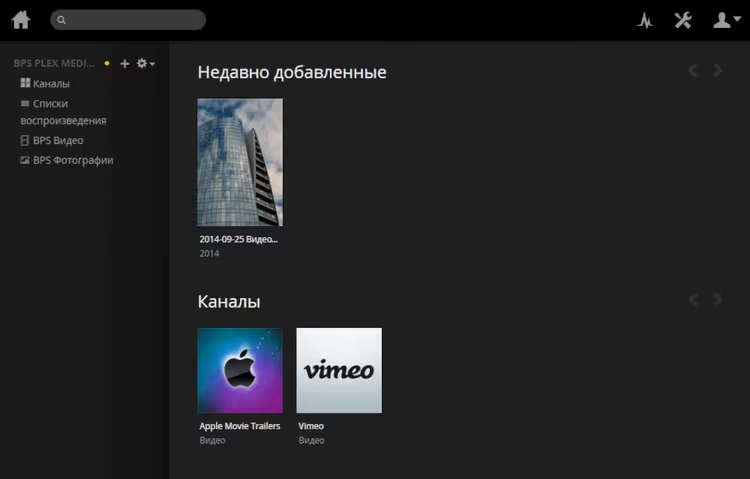
Plex osaa transkoodata videota lennosta: jos asiakaslaite ei tue alkuperäistä koodekkia tai resoluutiota, palvelin uudelleenpakkaa striimin yhteensopivaan muotoon reaaliajassa. Yhteen 1080p-striimiin riittää Intel Core i5 -prosessori, kun taas 4K-transkoodaus vaatii i7:n tai laitteistokiihdytyksen Intel Quick Syncin tai NVIDIA NVENCin avulla.
Palvelin toimii Windowsilla, macOS:llä, Linuxilla ja useimmilla Synologyn ja QNAP:n NAS-laitteilla. Lähes mikä tahansa tietokone, jossa on 2 Gt RAM-muistia, soveltuu asennukseen; vähimmäisvaatimukset ovat yllättävän maltilliset.
Katso lyhyt asennusvideo, jos pidät visuaalisesta muodosta:
Plex Media Serverin asentaminen
Lataa ensin käyttöjärjestelmällesi sopiva asennustiedosto. Virallinen lataussivu on osoitteessa plex.tv/downloads; valitse alustasi ja odota, että lataus valmistuu. Asennus on suoraviivainen: suorita ladattu tiedosto ja seuraa ohjatun toiminnon vaiheita muuttamatta mitään.
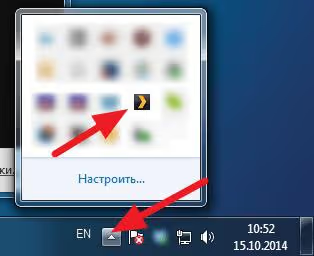
Asennuksen jälkeen Windowsin ilmaisinalueelle ilmestyy Plex-kuvake, ja selaimeen avautuu automaattisesti asetussivu. Jos sivu ei avaudu, kaksoisnapsauta ilmaisinalueen kuvaketta käynnistääksesi selaimen manuaalisesti.
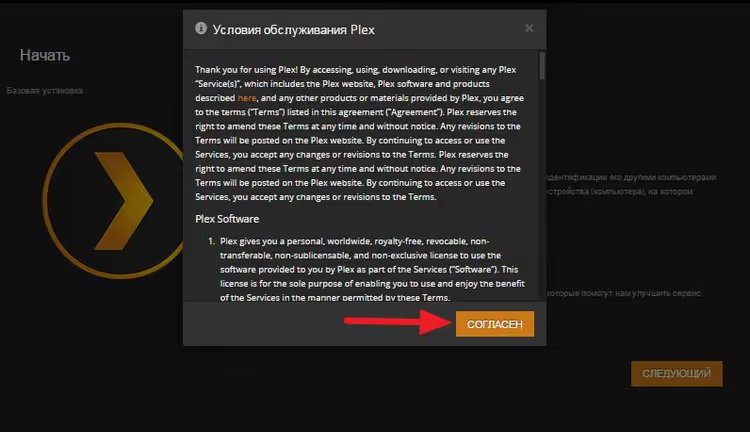
Napsauta "Hyväksyn"-painiketta; tämä on tavallinen lisenssisopimus. Seuraavilla näytöillä ohjattu toiminto pyytää sinua asettamaan palvelimen nimen ja lisäämään ensimmäisen mediakirjastosi.
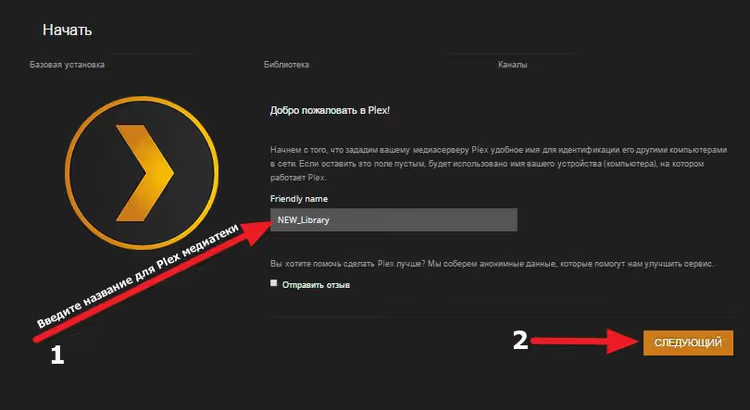
Palvelimen nimi näkyy asiakkaille, kun ne yhdistävät mediakirjastoosi. Voit pitää ehdotetun nimen tai antaa oman, esimerkiksi "Kotipalvelin" tai "Elokuvakirjasto". Nimen voi vaihtaa myöhemmin asetuksista.
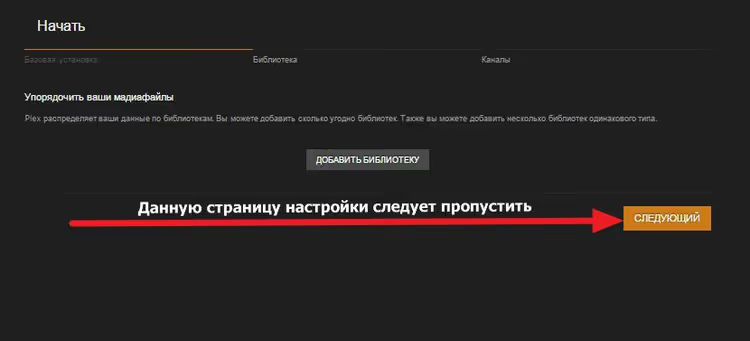
Seuraavaksi lisäät ensimmäisen kirjastosi. Ohjattu toiminto pyytää sinua valitsemaan sisältötyypin: elokuvat, tv-sarjat, musiikki, valokuvat tai kotivideot. Plex käyttää eri metatietojen lukijaa kullekin tyypille: elokuvat saavat julisteet ja näyttelijätiedot, tv-sarjat kaudet ja jaksot, musiikki albumin kannet.
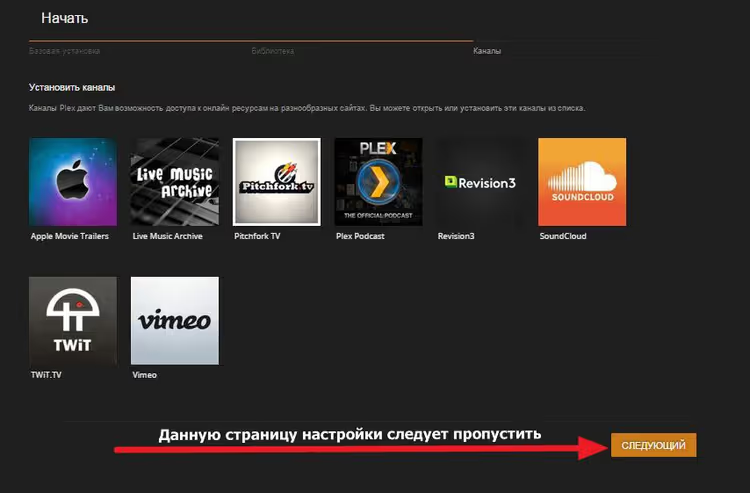
Osoita kansioon, jossa tiedostosi ovat, ja napsauta "Valmis". Ohjattu toiminto suorittaa alkuasetukset loppuun ja avaa kirjaston päänäkymän.
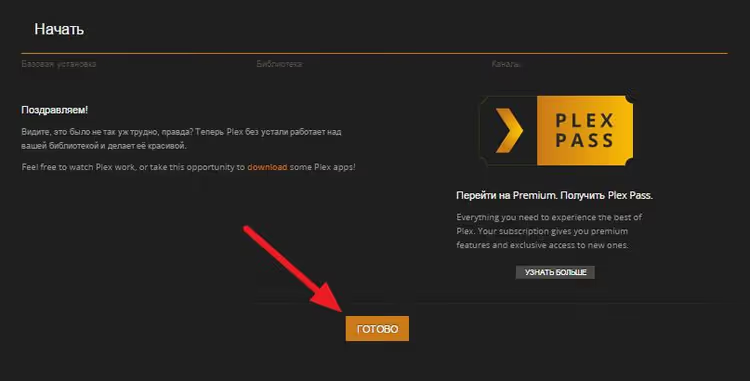
Tästä eteenpäin Plex alkaa lukea määritettyjä kansioita ja ladata metatietoja. Prosessi voi kestää useita minuutteja kokoelmasi koosta riippuen. Jätä oletusasetukset voimaan ensimmäisen lukukerran ajaksi; hienosäätö tehdään myöhemmin, kun kirjasto on valmis.
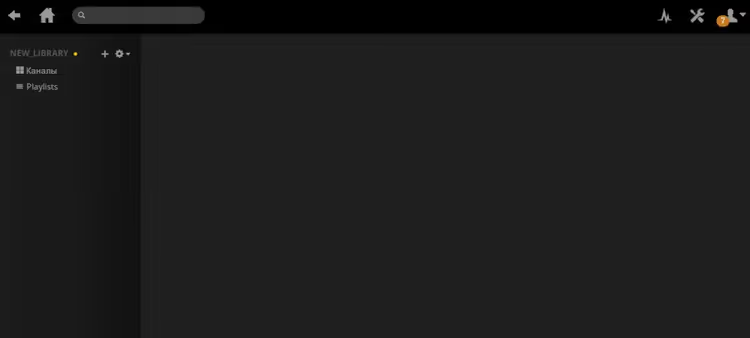
Mediakirjastojen lisääminen Plexiin
Yksi kirjasto on harvoin riittävä: elokuvat, tv-sarjat, musiikki ja perhekuvat sijaitsevat eri kansioissa ja vaativat eri tyypit. Plexissä voit luoda rajattoman määrän kirjastoja, joilla kullakin on oma lukijansa ja näyttöasetuksensa.
Lisää uusi kirjasto napsauttamalla "+"-painiketta päänäkymän vasemmassa reunassa.
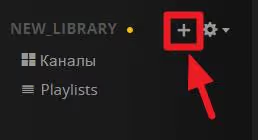
Kirjastotyypin valintaikkuna avautuu. Plex tarjoaa useita luokkia: elokuvat, tv-sarjat, musiikki, valokuvat ja muut videot.
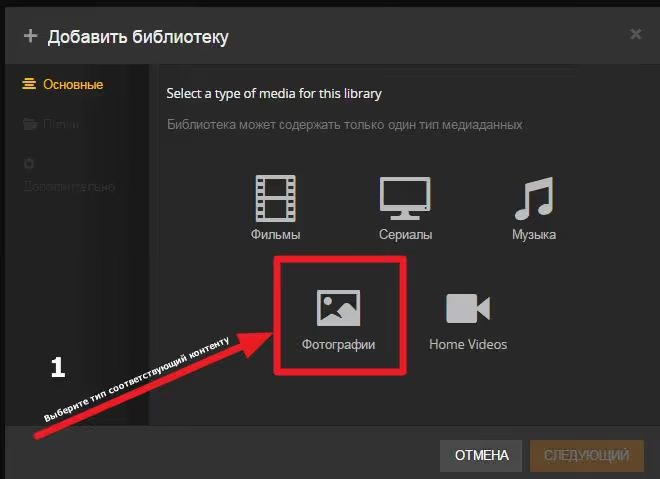
Valitse sopiva tyyppi. Valokuville valitse "Valokuvat", kotivideoille "Muut videot", musiikkivideoille "Musiikki". Tyyppi määrittää paitsi kirjaston ulkoasun myös sen, mitkä metatiedot ladataan.
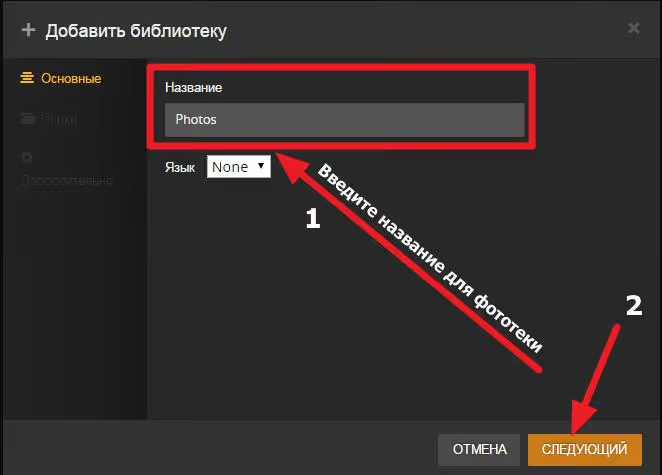
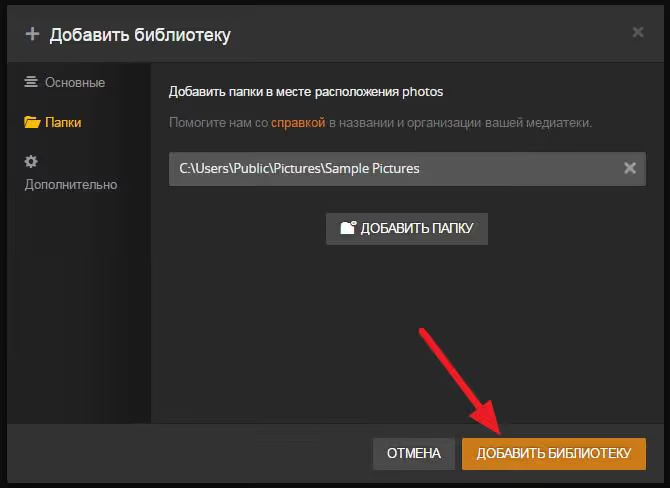
Napsauta "Lisää kansio" ja osoita hakemistoon, jossa tiedostosi ovat. Plex ei kopioi tiedostoja, se ainoastaan indeksoi ne. Itse tiedostot pysyvät alkuperäisessä sijainnissaan.
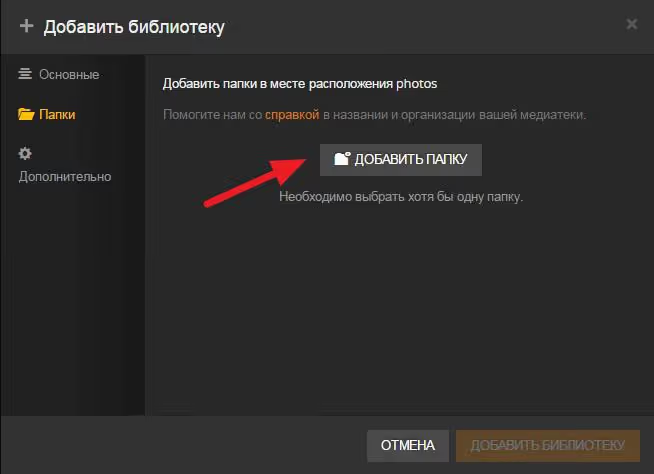
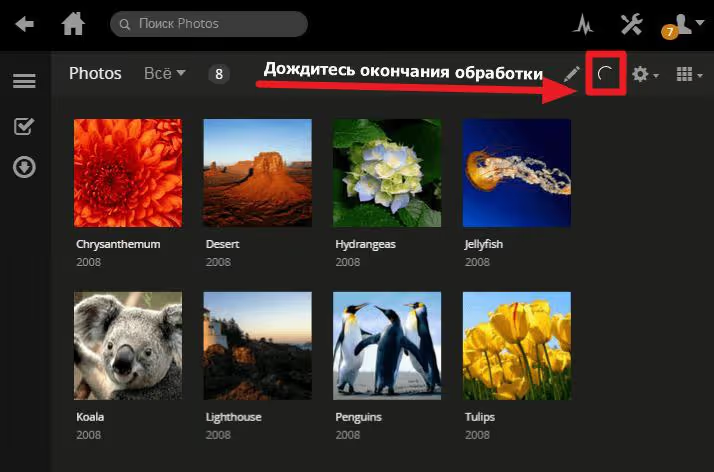
Kun olet valinnut kansion, napsauta "Lisää kirjasto". Plex aloittaa lukemisen, ja edistymisen ilmaisin tulee näkyviin oikeaan yläkulmaan. Odota, että se valmistuu, ennen kuin avaat kirjaston.
Valmista: uusi valokuvakirjasto ilmestyy sivupalkkiin. Muut kirjastotyypit lisätään samalla tavalla; toista nämä vaiheet TV-sarjoille, musiikille tai kotivideoille.
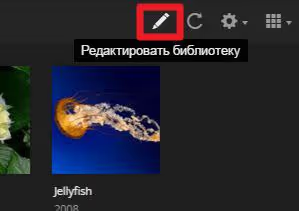
Ajan myötä kokoelmasi kasvaa ja tiedostoja ilmestyy uusiin kansioihin. Vältä kirjaston luominen uudelleen ja muokkaa olemassa olevaa: vie hiiri kirjaston nimen päälle, klikkaa "…" ja valitse "Muokkaa kirjastoa".
Avautuvassa ikkunassa lisää uusi sisältökansio. Plex muistaa sekä vanhat että uudet sijainnit, ja molemmat skannataan samanaikaisesti.
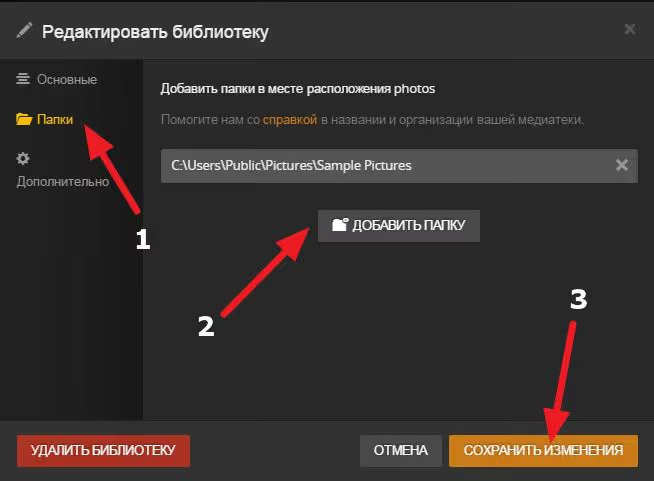
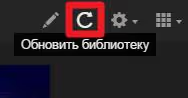
Kansion lisäämisen jälkeen voit yksinkertaisesti kopioida uutta sisältöä siihen; Plex poimii tiedostot seuraavan skannauksen yhteydessä. Käynnistääksesi skannauksen manuaalisesti klikkaa "Päivitä kirjasto" -painiketta kirjaston nimen vieressä olevasta valikosta.
Tilin ja etäkäytön määrittäminen
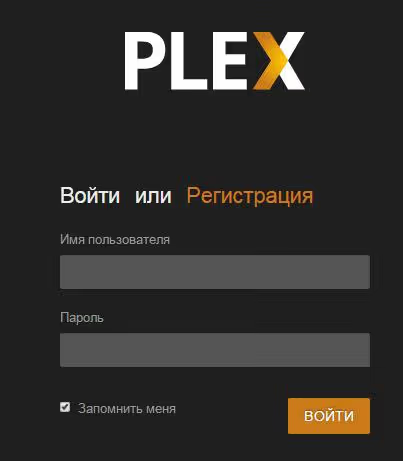
Jotta voit yhdistää television, älypuhelimen tai tabletin mediakirjastoosi, tarvitset Plex-tilin. Se on ilmainen ja toimii linkkinä palvelimen ja asiakaslaitteiden välillä: kirjaudut samalle tilille kaikilla laitteilla, ja ne löytävät palvelimen automaattisesti.
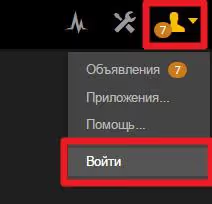
Klikkaa "Kirjaudu sisään" verkkokäyttöliittymän oikeassa yläkulmassa.
Jos sinulla ei vielä ole tiliä, klikkaa "Luo tili"; selain ohjaa sinut Plexin verkkosivustolle luomaan sellaisen. Sähköpostiosoite ja salasana ovat kaikki mitä tarvitset, ja prosessi vie minuutin.
Sisäänkirjautumisen jälkeen määritä etäkäyttö: mene kohtaan Asetukset → Etäkäyttö ja laita kytkin päälle. Plex yrittää automaattisesti avata portin UPnP:n kautta reitittimessäsi. Jos merkkivalo muuttuu vihreäksi, internet-yhteys toimii. Jos se on punainen, avaa portti 32400 manuaalisesti reitittimesi asetuksista.
Tärkeä 2026-muutos. Plex ottaa käyttöön uusia vaatimuksia etäsuoratoistolle tietyille laitteille: Smart TV, Android TV, PlayStation ja Xbox saattavat nyt vaatia Plex Pass -tilauksen (palvelimen omistajalle) tai Remote Watch Passin (tietyille käyttäjille). Asiakasohjelmat puhelimilla, tableteilla ja selaimissa toimivat edelleen ilmaiseksi. Muutos otetaan käyttöön asteittain; jos televisiosi näyttää sisältöä vielä ilman tilausta, tämä on väliaikaista.
Perhekäyttöön Plex Pass hintaan 5 $ kuukaudessa tarjoaa paitsi etäkäytön kaikille kotona, myös laitteistopohjaisen transkoodauksen, introjen ohituksen TV-sarjoissa, sisällön lataamisen offline-tilaan ja lapsilukon.
Hyödyllisiä asetuksia asennuksen jälkeen
Kun kirjastot on lisätty ja etäkäyttö toimii, kannattaa tarkistaa muutama keskeinen parametri palvelimen asetuksista.
Transkoodaus. Settings → Transcoding -osiossa ota käyttöön laitteistokiihdytys, jos sinulla on Intel-prosessori, jossa on Quick Sync -tuki. Tämä vähentää prosessorikuormaa dramaattisesti, kun useat laitteet striimaavat samanaikaisesti. NVIDIA-näytönohjaimen laitteistokiihdytys on myös saatavilla Plex Pass -tilaajille.
Tehtävien ajoitus. Oletuksena Plex ajaa kirjastojen tarkistukset ja tiedostoanalyysit yön aikana. Tarkista Settings → Scheduled Tasks -osio ja varmista, ettei aikaikkuna ole ristiriidassa palvelimen käyttöaikataulusi kanssa. Täällä voit myös määrittää automaattisen tarkistuksen tiheyden; aktiivisesti kasvavalle kokoelmalle aseta tunnin välein tapahtuva tarkistus.
Tietokannan varmuuskopiointi. Kerran viikossa Plex luo automaattisesti tietokannan varmuuskopion. Varmuuskopion polku on Windowsissa %LOCALAPPDATA%\Plex Media Server\Plug-in Support\Databases\Backups tai Linuxissa /var/lib/plexmediaserver/Library/Application Support/Plex Media Server/Plug-in Support/Databases/Backups. Säilytä viimeiset 2-3 kopiota pilvessä tai ulkoisella asemalla, jotta et menetä manuaalisesti kuratoituja metatietoja järjestelmän uudelleenasennuksen yhteydessä.
Tekstitykset. Settings → Languages -osiossa ota käyttöön automaattinen tekstitysten lataus ja aseta venäjä ja englanti ensisijaisiksi kieliksi. Plex hakee tekstitykset opensubtitles.org-palvelusta aina, kun uusi elokuva tai jakso lisätään.
⁉️🤔 Usein kysytyt kysymykset
Plex ei näe uusia tiedostoja kansiossa. Miksi?
Tarkista kansion käyttöoikeudet: Plex Media Serveriä ajavalla käyttäjällä on oltava lukuoikeus sisältöön. Windowsissa palvelin toimii nykyisen käyttäjän oikeuksilla; Linuxissa varmista, että hakemisto on
plex-ryhmän käytettävissä. Tarkista myös ajastimen asetukset: automaattinen tarkistus muutosten yhteydessä voi olla pois päältä. Klikkaa "Refresh Library" manuaalisesti diagnosoidaksesi ongelman.
Voinko katsoa Plexiä televisiosta ilman tilausta?
Kyllä, mutta tietyin varauksin. Lähiverkossa televisio yhdistää palvelimeen ilman rajoituksia. Etäkäyttöön älytelevisioista (Samsung, LG) tai Android TV -bokseista saatetaan vaatia palvelimen omistajan Plex Pass maaliskuusta 2026 alkaen. Selainten ja mobiilisovellusten kautta katseluun nämä muutokset eivät toistaiseksi vaikuta.
Miten Plex eroaa Jellyfinistä ja Embystä?
Jellyfin on täysin ilmainen, avoimen lähdekoodin vaihtoehto, jossa ei ole lainkaan maksullisia ominaisuuksia. Emby on lähempänä Plexin mallia: osa ominaisuuksista on ilmaisia, toiset vaativat tilauksen. Plex voittaa asiakassovellusten laadussa ja tuettujen laitteiden kirjossa, mutta häviää riippuvuudessa keskitettyyn palvelimeen todennuksessa. Jellyfin on valinta niille, jotka tarvitsevat täysin autonomisen palvelimen ilman ulkoisia riippuvuuksia.
Kuinka siirrän Plex-palvelimen toiselle tietokoneelle?
Varmuuskopioi tietokanta ja metatietokansio, asenna Plex Media Server uudelle tietokoneelle, pysäytä molemmat palvelimet ja kopioi vanhan
Plex Media Server-kansion sisältö uuteen korvaten olemassa olevat tiedostot. Käynnistyksen jälkeen tarkista mediakirjastojen polut; jos kansiorakenne on muuttunut, muokkaa polkuja kirjaston asetuksissa. Virallinen siirto-opas on saatavilla osoitteessa support.plex.tv.
Miksi tarvitsen Plex Passin, jos perusversio on ilmainen?
Laitteistotranskoodaus (HDR-sävymappaus, GPU-enkoodaus), offline-lataukset mobiililaitteille, introjen ohitus tv-sarjoissa, lapsilukko, edistyneet katselutilastot ja pääsy televisioon kodin ulkopuolella. Yhdelle tai kahdelle käyttäjälle asunnon sisällä ilmainen versio on enemmän kuin riittävä.
Mitä Plex tarjoaa tavalliselle käyttäjälle vuonna 2026
Plex on edelleen viimeistellyin kotimediapalvelin: asennus vie 10 minuuttia, asiakassovelluksia on kaikkeen Apple TV:stä PlayStationiin, ja metatiedot latautuvat automaattisesti näyttäen kalliilta suoratoistopalvelulta. Perheen elokuvakirjastolle tai musiikkikokoelmalle NAS-laitteella se on yhä oletusvalinta.
Jos tarvitset täysin ilmaisen, pilvestä riippumattoman palvelimen, harkitse Jellyfiniä. Jos olet valmis maksamaan mukavuudesta ja viimeistellyistä asiakassovelluksista kaikilla laitteilla, Plex oikeuttaa jokaisen tilauksen dollarin. Ja perusskenaarioon, jossa keräät elokuvat yhteen kauniiseen kirjastoon katsottavaksi kannettavalta tai puhelimelta, ilmainen versio ilman Plex Passia riittää.
Kokeile nyt: lataa palvelin viralliselta verkkosivustolta, lisää kansio, jossa on pari elokuvaa, ja katso lopputulos selaimessasi. Siitä voit päättää, tilaatko Plex Passin ja sijoitatko NAS-laitteeseen koko kokoelmaasi varten.

Ammattimainen kirjoittajien ja toimittajien tiimi, joka on erikoistunut laadukkaan sisällön luomiseen.