














⚡ Chrome: kuinka nopeuttaa salamannopeaksi
Chrome on juuri asennettu, ja se toimii kuin unelma. Kuukausi kuluu, ja selain alkaa yllättäen hidastella: välilehdet latautuvat viiveellä, käyttöliittymä pätkii ja tehtävienhallinnassa tusina Chrome-prosessia syö gigatavuja keskusmuistia. Ongelma ei ole itse selaimessa, se on edelleen yksi markkinoiden nopeimmista. Ongelma on kaaos, jota väistämättä kertyy viikkojen ja kuukausien aktiivisen käytön aikana.
Välimuisti paisuu kymmeniin gigatavuihin, laajennukset roikkuvat taustalla ja kuluttavat suoritinaikaa, taustaprosessit jatkavat toimintaansa vielä ikkunan sulkemisen jälkeenkin. Chromessa on kuitenkin tehokas hienosäädettävien asetusten järjestelmä, josta useimmat käyttäjät eivät edes tiedä, aina vakiosuorituskyvyn kytkimistä kokeellisiin lippuihin, jotka voivat muuttaa selaimen toimintaa radikaalisti.
Itse moottori ei pysy paikallaan. Googlen virallisten tietojen mukaan Chrome nopeutui vuoden 2025 puoliväliin mennessä 22% Speedometer 3.1 -testissä verrattuna elokuuhun 2024, ja tämä johtuu pelkästään selainoptimoinnista. Chromen nopeuspotentiaali on siis valtava, täytyy vain poistaa se, mikä estää sen toteutumista. Alla on taistelutestattu kokoelma tekniikoita: yksinkertaisesta välimuistin tyhjennyksestä renderöintilippujen, välilehtien hallinnan ja verkkoprotokollien hienosäätöön. Materiaali on päivitetty vuosien 2025-2026 Chrome-versioille: osa vanhoista netin neuvoista ei enää toimi, ja kerromme erikseen, mikä on muuttunut.

💡 Pikaopas:
- Tyhjennä selaimen välimuisti poistaaksesi gigatavuja roskaa ja vapauttaaksesi levytilaa.
- Poista laajennukset, joita et käytä: jokainen roikkuu taustalla omana prosessinaan ja vie keskusmuistia.
- Ota käyttöön Muistinsäästäjä ja laitteistokiihdytys Chromen suorituskykyasetuksista ja pakkaa ylimääräiset välilehdet ryhmiksi.
- Avaa kokeelliset liput ja aktivoi keskeisimmät: QUIC, GPU-rasterointi ja rinnakkaislataus.
- Jos mikään ei auta: tarkista järjestelmä haittaohjelmien varalta Turvatarkistuksen kautta ja palauta Chromen asetukset tehdasasetuksiin.
Välimuistin tyhjennys ja Chromen päivitys
Ensimmäinen askel, yksinkertaisin, mutta se ohitetaan useimmiten. Ajan myötä Chromeen kertyy välimuistiin kuvia, skriptitiedostoja ja tyylejä vierailluilta sivustoilta. Ensisilmäyksellä välimuisti nopeuttaa latausta, mutta kun sen koko ylittää useita gigatavuja, selain käyttää enemmän aikaa välimuistin etsimiseen kuin lataamiseen alusta.
Lisäksi täyttynyt välimuisti pakottaa Windowsin käyttämään levyn virtuaalimuistia aktiivisemmin, ja levy, jopa NVMe, on kertaluokkia hitaampi kuin keskusmuisti.
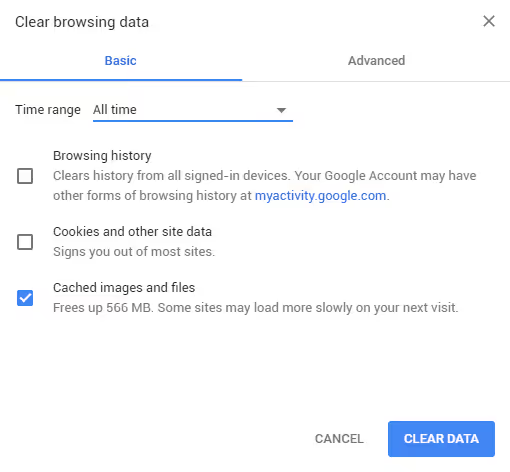
Tyhjennä siirtymällä osoitteeseen chrome://settings/clearBrowserData, varmista ponnahdusikkunassa, että "Välimuistissa olevat kuvat ja tiedostot" on valittuna, aseta aikaväliksi "Kaikki ajalta" ja napsauta "Tyhjennä tiedot". Käynnistä selain tämän jälkeen uudelleen.
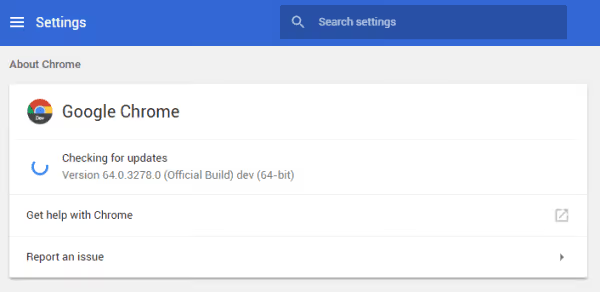
Tarkista heti tyhjennyksen jälkeen päivitykset. Jokainen uusi Chrome-versio tuo mukanaan paitsi tietoturvakorjauksia myös V8-moottorin, verkkopinon ja renderöintikomposoijan optimointeja. Ero kaksi vuotta vanhan Chromen ja nykyisen koontiversion välillä samalla tietokoneella voi olla varsin huomattava testeissä kuten Speedometer 3.1, ja päivityksiä tulee kirjaimellisesti muutaman viikon välein.
Päivitä siirtymällä valikkoon (kolme pystysuoraa pistettä) → "Ohje" → "Tietoja Google Chromesta". Selain tarkistaa päivitykset automaattisesti ja asentaa ne. Jos käytössäsi on 64-bittinen Windows, varmista, että Chrome on asennettu myös 64-bittisenä versiona ("Tietoja selaimesta" -rivillä versionumeron vieressä pitäisi lukea "64-bittinen").
Välimuistin tyhjennys auttaa myös siksi, että nykyaikaiset sivustot raskastuvat vuosi vuodelta. HTTP Archive Web Almanacin mukaan työpöytäsivujen mediaanikoko oli vuoden 2024 lopussa 2652 kt, ja se kasvoi 8,6% vain yhdessä vuodessa. Jokainen tällainen kilotavu laskeutuu välimuistiin, ja mitä puhtaampi se on, sitä vähemmän selaimen täytyy seuloa läpi ladatessaan.
Laajennukset ja liitännäiset: ylimääräisen poistaminen
Chrome-laajennukset ovat samanaikaisesti selaimen supervoima ja suurin resurssien kuluttaja. Jokainen aktiivinen laajennus käynnistyy omassa prosessissaan ja pysyy muistissa jatkuvasti, vaikka et käyttäisikään sitä nykyisessä istunnossa.
Tarkista, kuka tarkalleen kuluttaa keskusmuistiasi: paina Shift + Esc Chromessa, jolloin sisäänrakennettu tehtävienhallinta avautuu. Se näyttää muistinkulutuksen megatavuina jokaiselle välilehdelle ja jokaiselle laajennukselle. Yllätyt, kuinka paljon vie harmiton mainosestäjä tai salasananhallinta, joka toimii rinnakkain sisäänrakennetun kanssa.

Poista tarpeettomat siirtymällä osoitteeseen chrome://extensions/ ja käymällä lista läpi. Pidä vain ne laajennukset, joita todella käytät vähintään kerran viikossa. Poista loput joko kokonaan (roskakorikuvake) tai poista ne väliaikaisesti käytöstä liukusäätimellä. Laajennuksen voi ottaa takaisin käyttöön milloin tahansa, tiedot säilyvät.
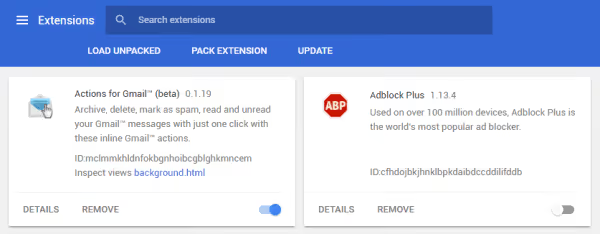
Erikseen on hyvä tietää siirtymästä Manifest V3:een, jonka Chrome sai päätökseen vuosina 2024-2025. Vanhat mainosestäjät ja jotkin vanhentuneet laajennukset vanhentuneella Manifest V2:lla lakkasivat toimimasta, ja niiden tilalle tulivat uuden moottorin versiot. Jos jokin laajennus yhtäkkiä lakkasi toimimasta tai alkoi hidastella, tarkista, onko se päivitetty Manifest V3:een. Hylätyt lisäosat, joita kukaan ei ylläpidä, on parempi poistaa kokonaan. Liitännäisiä vanhassa merkityksessä (kuten Flash, joka haudattiin lopullisesti joulukuussa 2020) nykyaikainen Chrome ei tue lainkaan, joten niitä ei tarvitse etsiä.
Järjestelmän suorituskykyasetukset
Vuodesta 2023 alkaen Chrome on sisältänyt oman suorituskykyosion, joka kannattaa tarkistaa ensimmäisenä. Avaa chrome://settings/performance, täällä sijaitsevat keskeiset resursseja säästävät kytkimet.
Memory Saver. Purkaa passiiviset välilehdet automaattisesti muistista, jos järjestelmässä on vähän RAM-muistia. Välilehti pysyy paneelissa, mutta sen sisältö ladataan uudelleen, kun siirryt sille. Loppuvuoden 2024 päivityksessä Google lisäsi valittavaksi aggressiivisuustason: Moderate, Balanced (oletuksena suositeltu) ja Maximum, sekä listan sivustopoikkeuksista, esimerkiksi sähköposti tai CRM, joiden tulee aina olla aktiivisia. Googlen virallisten tietojen mukaan Memory Saver vähentää Chromen muistinkulutusta jopa 40% (jopa 10 Gt aktiivisessa istunnossa), ja erillinen purettu välilehti vie jopa 80% vähemmän muistia kuin aktiivinen.

Energy Saver. Kannettaville: rajoittaa taustatoimintaa ja vähentää animaatioiden kuvataajuutta, kun akun varaustaso laskee kriittisen rajan alle tai kannettava irrotetaan virtalähteestä. Ota käyttöön yhdessä Memory Saverin kanssa.
Laitteistokiihdytys. "Käytä grafiikkakiihdytystä, kun saatavilla" -kytkimen tulee olla päällä. Se siirtää verkkosivujen renderöinnin ja videonpurkamisen GPU:lle CPU:n sijaan, mikä nykyaikaisilla näytönohjaimilla antaa moninkertaisen hyödyn raskaiden WebGL-sovellusten, karttojen ja 4K-videon kanssa työskenneltäessä.
Samassa osiossa on vuodesta 2024 lähtien ilmestynyt suorituskykyilmoituksia: Chrome itse korostaa resursseja syövän välilehden profiilikuvakkeen vieressä ja tarjoaa sen sulkemista "Korjaa"-painikkeella. Ja jos viet hiiren välilehden päälle, ponnahduskortti näyttää tarkalleen, kuinka paljon muistia se vie, mikä on kätevää syyllisen löytämiseksi ilman tehtävienhallintaa.
Poista lisäksi käytöstä "Jatka taustasovellusten suorittamista, kun Chrome on suljettu" -kytkin, muuten selain jää roikkumaan muistiin vielä ikkunan sulkemisen jälkeenkin.
Välilehtien hallinta: ryhmät ja jäädytys
Neljäkymmentä avointa välilehteä tarkoittaa neljääkymmentä erillistä prosessia, joilla kullakin on oma siivunsa muistia. Memory Saver auttaa osittain purkamalla passiiviset, mutta on olemassa tehokkaampi työkalu, välilehtiryhmät.
Napsauta välilehteä hiiren kakkospainikkeella → "Lisää välilehti uuteen ryhmään", anna nimi ja väri. Olennaista: kun tiivistät ryhmän napsauttamalla sen nimeä, Chrome jäädyttää sen sisällä olevat välilehdet vapauttaen resursseja suunnilleen samalla tavalla kuin Memory Saverin purkaessa. Saat manuaalisen hallinnan siitä, mitä pidät "elossa" ja mitä laitat nukkumaan.

Ryhmät voi myös tallentaa ja synkronoida laitteiden välillä, joten kymmenien "myöhempää varten olevien välilehtien" ei enää tarvitse roikkua auki ja kuluttaa muistia: tiivistä ne tallennettuun ryhmään ja avaa tarvittaessa. Tämä on aliarvostetuin tekniikka niille, jotka elävät kaksinumeroisten välilehtimäärien kanssa.
Verkko-optimoinnit ja esilataus
Merkittävä osa selausajasta ei kulu sivun renderöintiin vaan verkkoviiveisiin: DNS-selvitykseen, yhteyden muodostamiseen, TLS-kättelyyn, ensimmäisen tavun odottamiseen. Chrome osaa ennakoida näitä viiveitä verkkonennustusten avulla.

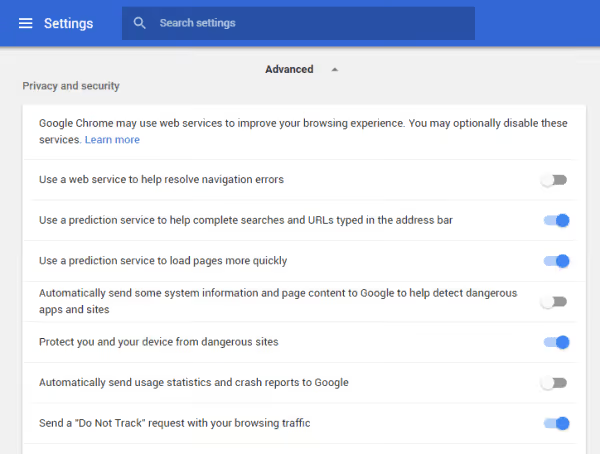
Avaa "Asetukset" → "Tietosuoja ja turvallisuus" ja ota molemmat asetukset käyttöön:
- "Käytä ennakointipalvelua auttamaan osoitepalkkiin kirjoitettujen hakujen ja URL-osoitteiden täydentämisessä"
- "Käytä ennakointipalvelua sivujen lataamiseen nopeammin"
Kun ennakoinnit ovat käytössä, Chrome analysoi tyypillisiä reittejäsi ja selvittää DNS:n etukäteen, muodostaa TCP-yhteydet ja jopa esirenderöi sivut, joille todennäköisimmin siirryt. Hintana on selausmallitietojen siirtäminen Googlen palvelimille; jos tietosuoja on kriittinen, jätä nämä asetukset pois päältä.
"Normaali esilataus" -asetus kohdassa chrome://settings/performance → "Nopeus" on toinen mekanismi: Chrome esilataa linkkejä, jotka todennäköisesti avaat. Useimmille käyttäjille optimaalinen taso on "Laajennettu esilataus", joka lataa myös liittyviä aliresursseja, ei pelkkää HTML:ää.
Suojattu DNS: nopeuttaako se todella
Samoissa tietoturva-asetuksissa on "Käytä suojattua DNS:ää" -kytkin (DNS over HTTPS). Tässä on tärkeää oikaista väärinkäsitys heti: tämä on ensisijaisesti tietosuojaominaisuus, ei nopeusominaisuus. Suojattu DNS piilottaa DNS-kyselysi palveluntarjoajaltasi, mutta se ei itsessään nopeuta lataamista, ja joskus se lisää 5-15 ms viiveen jokaiseen selvitykseen.

Yhdessä skenaariossa vaihto kuitenkin oikeasti auttaa: jos palveluntarjoajasi DNS on hidas tai ylikuormittunut. Silloin nopeaan julkiseen resolveriin vaihtaminen nopeuttaa ensimmäistä vastausta. Ota kytkin käyttöön ja valitse palveluntarjoaja listalta: Cloudflare (1.1.1.1) tai Google (8.8.8.8), molemmat vastaavat yksinumeroisissa millisekunneissa. Tekniset toteutustiedot on kuvattu Chromium-dokumentaatiossa. Jos nettisi on jo nopea, et huomaa merkittävää nopeuseroa, ja se on normaalia.
Chromen kokeelliset liput
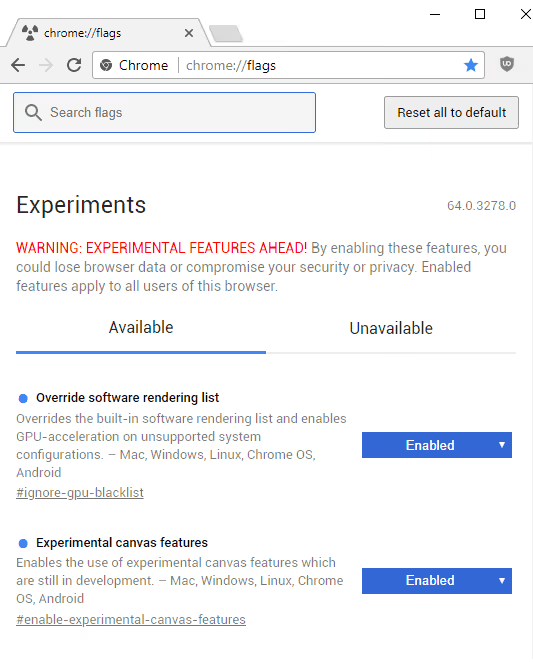
Tehokkain kiihdytystyökalu piilee osoitteessa chrome://flags. Tämä on kokeellisten ominaisuuksien rekisteri, joista osa päätyy aikanaan vakio-ominaisuuksiksi, toiset katoavat hiljaa. Lippuja tulee käyttää harkiten: jokainen käyttöön ottamasi ominaisuus voi vaikuttaa selaimen vakauteen. Jos ongelmia ilmenee, nollaa kaikki liput "Palauta oletusarvot" -painikkeella lippusivun oikeasta yläkulmasta.
Käy läpi jokainen alla oleva lippu, valitse pudotusvalikosta Enabled ja käynnistä Chrome uudelleen, kun olet määrittänyt ne kaikki ("Käynnistä uudelleen" -painike ilmestyy alas ensimmäisen muutoksen jälkeen):
Lippu | Tarkoitus | Arvo |
|---|---|---|
| QUIC-protokolla (HTTP/3), Googlen UDP-siirto, jossa on TLS 1.3 -tason salaus ja nolla yhteydenmuodostusaikaa (0-RTT). W3Techsin mukaan HTTP/3 tukee jo yli kolmannesta sivustoista, mukaan lukien kaikki Googlen palvelut ja YouTube. Tuoreissa koontiversioissa QUIC on oletuksena aktiivinen, lippu pakottaa kokeellisen toiminnan | Enabled |
| Siirtää verkkosisällön rasteroinnin suorittimelta näytönohjaimelle. Erillisillä näytönohjaimilla nopeuttaa sivun renderöintiä 2-4-kertaisesti. Nykyaikaisella laitteistolla usein jo oletuksena käytössä, lippu ottaa sen käyttöön pakotetusti | Enabled |
| Pilkkoo tiedostot osiin ja lataa niitä rinnakkain useissa virroissa. Latausmanagerien kaltainen toiminto, mutta selaintasolla. Nopeuttaa huomattavasti suurten tiedostojen lataamista leveillä kaistoilla | Enabled |
| Pakottaa GPU-kiihdytyksen käyttöön myös Chromen mustalla listalla oleville näytönohjaimille (käyttöliittymässä lipun nimi on "Ohita ohjelmistorenderöintilista"). Hyödyllinen vanhoilla tai harvinaisilla GPU:illa, joiden ajuria ei virallisesti tueta mutta joka käytännössä toimii | Enabled |
| Kirjoittaa rasterivirrat suoraan GPU-muistiin ohittaen ylimääräisen kopioinnin keskusmuistissa. Vähentää muistiohjaimen kuormaa ja pienentää renderöintiviivettä | Enabled |
| Aktivoi laitteistokiihdytetyn sulavan vierityksen. Korkean DPI:n näytöillä (Retina, 4K) ero tavalliseen vieritykseen on erityisen huomattava | Enabled |
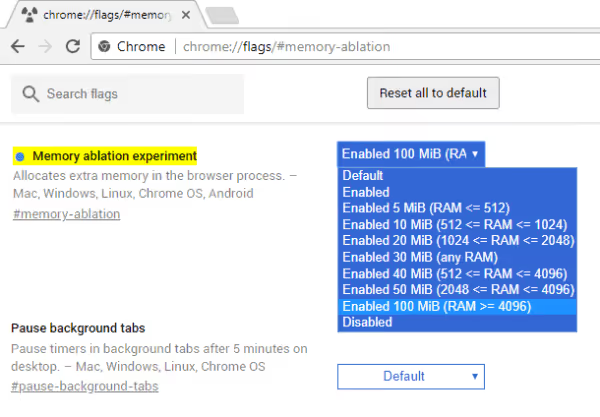
Tärkeä varaus vuodelle 2026: Chrome siivoaa säännöllisesti vanhentuneita lippuja. Esimerkiksi vanhoissa netin neuvoissa suositellaan usein lippuja #num-raster-threads ja #enable-font-cache-scaling, mutta nykyisissä versioissa näitä lippuja ei enää ole, niiden toiminnot joko vakiintuivat tai poistuivat uuteen renderöintikomposiittoriin siirtymisen myötä. Jos haku chrome://flags-sivulla ei siis löydä jotain vanhan artikkelin lippua, älä huolestu: se on todennäköisesti toiminut jo pitkään "suoraan paketista". Kun olet asettanut kaikki saatavilla olevat liput, napsauta sivun alareunassa olevaa "Käynnistä uudelleen" -painiketta, selain käynnistyy uusilla asetuksilla.
Haittaohjelmien tarkistus ja turvallisuustarkistus
Jos Chrome hidastelee äkillisesti ja voimakkaasti ilman näkyvää syytä, syyllinen ei välttämättä ole itse selain vaan kaapattu laajennus tai haittaohjelma järjestelmässä. Vuosina 2024-2025 levisi aalto, jossa suosittuja laajennuksia vaarannettiin päivitysten korvaamisen kautta, eikä käyttäjä itse edes huomaa, että hänen lisäosansa nyt louhii tai vuotaa tietoja taustalla kuluttaen samalla resursseja.
Chromessa oli aiemmin sisäänrakennettu "Tietokoneen siivous", mutta uusissa versioissa se on poistettu. Avaa sen sijaan chrome://settings/safety-check ja napsauta "Tarkista": työkalu tarkistaa salasanat vuotojen varalta, haitallisten sivustojen suojauksen tilan ja, mikä tärkeintä, nostaa esiin epäilyttävät ja mahdollisesti vaaralliset laajennukset.

Suorita turvatarkastuksen jälkeen järjestelmälle täysi virustorjuntaskannaus (Windowsissa sisäänrakennettu Microsoft Defender ajaa asian, täysi tarkistus). Kaapattu laajennus tai automaattikäynnistyksessä piilevä haittaohjelma osoittautuu usein juuri syyksi sille, miksi "selain alkoi ihan tyhjästä lagittaa".
Chromen palauttaminen tehdasasetuksiin
Kun olet kokeillut kaikkea ja Chrome temppuilee yhä, jäljellä on järeä mutta turvallinen keino: asetusten nollaus. Mene osoitteeseen chrome://settings/reset ja valitse "Palauta asetukset alkuperäisiin oletuksiin".

Älä pelkää menettäväsi tärkeitä asioita: nollaus poistaa käytöstä kaikki laajennukset, tyhjentää väliaikaiset tiedot, nollaa aloitussivun, uuden välilehden sivun ja oletushakukoneen, mutta säilyttää kirjanmerkkisi, historiasi ja salasanasi. Kyseessä on käytännössä yleissiivous ilman uudelleenasennusta. Ota nollauksen jälkeen laajennukset takaisin käyttöön yksi kerrallaan, jolloin tunnistat samalla sen, joka hidasti selainta. Googlen virallisella tukisivulla asetusten nollaus on myös listattu vakiomenetelmien joukkoon Chromen nopeuden palauttamiseksi.
Laitteisto- ja järjestelmätekijät
Joskus vika ei ole Chromessa. Jos olet hionut kaikki asetukset eikä kiihdytystä tapahdu, katso selaimen ympärillä olevaa järjestelmää.

- RAM-muisti. Nykyaikaiset raskaat sivustot ja tusina välilehteä syövät helposti 4-6 Gt. 8 Gt:n RAM-muistilla järjestelmä alkaa swapailla levylle ja kaikki hidastuu. Päivitys 16 gigatavuun antaa usein enemmän hyötyä kuin mikään lippu.
- SSD kiintolevyn sijaan. Jos järjestelmä ja Chrome-profiili ovat mekaanisella levyllä, SSD:hen siirtyminen on aliarvostetuin selainkiihdytin tosielämässä.
- Näytönohjaimen ajurit. Laitteistokiihdytys auttaa vain tuoreilla ajureilla. Vanha tai buginen näytönohjainajuri päinvastoin aiheuttaa artefakteja ja nykimistä. Päivitä ajuri NVIDIA:n, AMD:n tai Intelin sivustolta.
- Virranhallinta. Kannettavassa "Virransäästö"-tilassa Windows kuristaa sekä prosessoria että selainta. Työskentelyä varten aseta "Tasapainotettu"- tai "Suorituskyky"-profiili.
Erillinen tapaus on pullistunut Chrome-profiili. Vuosien mittaan profiiliin kertyy korruptoitunutta ja pirstaloitunutta dataa, minkä vuoksi selain käynnistyy hitaasti ja jumittaa. Nopea tarkistus: luo uusi profiili (tilikuvake → "Lisää"). Jos Chrome lentää siinä, vanha profiili on syyllinen, siirrä uuteen vain kirjanmerkit ja salasanat synkronoinnin kautta tilillä, älä kopioimalla koko kansiota sellaisenaan.
Video-ohjeet
Jos asetusten määrittäminen askel askeleelta on helpompaa videon avulla, tässä on visuaalinen opas kaikkiin kuvattuihin tekniikoihin:
⁉️🤔 Usein kysytyt kysymykset
Onko turvallista ottaa käyttöön Chromen kokeellisia lippuja?
chrome://flags-liput ovat Googlen virallinen mekanismi ominaisuuksien testaamiseen ennen niiden massakäyttöönottoa. Ne ovat itsessään turvallisia: minkä tahansa lipun voi poistaa käytöstä, ja "Palauta kaikki" -painike nollaa kaiken tehdasasetuksiin. Ainoa riski on, että tietty lippuyhdistelmä tietyllä tietokoneella voi johtaa epävakaaseen toimintaan. Käytännössä yllä olevan listan liput (QUIC, GPU-rasterointi, rinnakkainen lataus) ovat miljoonien käyttäjien käytössä eivätkä aiheuta ongelmia. Jos epäilet, poista viimeksi lisätty lippu käytöstä ja käynnistä selain uudelleen.
Auttaako välimuistin tyhjennys, jos minulla on SSD?
Kyllä, ja SSD:llä välimuistin tyhjennys on suhteellisesti jopa tärkeämpää. Kyse ei ole levyn nopeudesta sinänsä vaan hakujen viiveestä välimuistin sisällä. Kun Chromen välimuisti kasvaa 5-10 gigatavuun, selain käyttää huomattavasti suoritinaikaa oikean tiedoston indeksointiin ja etsimiseen tästä kasasta. SSD:llä haku on nopeampaa kuin kiintolevyllä, mutta itse tietorakenteesta tulee pullonkaula. Nollaus poistaa tämän ongelman, minkä jälkeen välimuisti täyttyy uudelleen mutta vain relevanteilla resursseilla.
Kuinka monta laajennusta voi pitää käytössä menettämättä nopeutta?
Ohjenuora on 5-7 laajennusta pysyvästi. Jokainen laajennus lisää 30-150 Mt muistinkulutukseen (riippuu monimutkaisuudesta: yksinkertainen mainosestäjä noin 80 Mt, välilehtien hallinta 50 Mt, Grammarly ML-mallillaan 120+ Mt). Kahdeksan laajennusta, kukin 100 Mt, on melkein gigatavu ylimääräistä RAM-muistia pelkästään laajennuksille. Jos sinulla on 8 Gt RAM-muistia ja Chrome on jo vienyt 3-4 Gt välilehdille, tuo gigatavu muuttuu kriittiseksi. Poista käytöstä laajennukset, joita käytät harvemmin kuin kerran viikossa.
Voiko Chromea nopeuttaa ilman lippuja?
Voi, ja kannattaa aloittaa liputtomista toimista: välimuistin tyhjennys, selaimen päivitys, Memory Saver, taustasovellusten ja ylimääräisten laajennusten poistaminen käytöstä. Nämä viisi toimenpidettä antavat pääosan nopeushyödystä. Liput ovat hienosäätöä jäljellä olevalle suorituskykyreserville, ja ne kannattaa ottaa käyttöön vasta, kun perustoimet on jo tehty ja haluat lisää.
Kuinka monen päivän jälkeen Chrome alkaa taas lagata välimuistin tyhjennyksen jälkeen?
Havaittavaa välimuistin kertymistä tapahtuu 3-4 viikon aktiivisessa käytössä (6-8 tuntia selailua päivässä). Puolessatoista kuukaudessa välimuistin koko lähestyy jälleen gigatavuja, ja sykli toistuu. Optimaalinen tapa on tyhjentää välimuisti kerran kuussa. Voit automatisoida: Asetukset → "Tietosuoja ja turvallisuus" → "Evästeet ja sivustotiedot" -kohdassa ota käyttöön automaattinen tyhjennys selainta suljettaessa (mutta silloin sinut kirjataan ulos sivustotileiltä jokaisella uudelleenkäynnistyksellä, mikä ei sovi kaikille).
Miksi Chrome kuluttaa niin paljon RAM-muistia?
Chrome käynnistää jokaisen välilehden, jokaisen laajennuksen ja jokaisen liitännäisen omassa prosessissaan. Tämä on perustavanlaatuinen arkkitehtuurinen päätös: jos yksi välilehti jumittuu tai kaatuu, muut jatkavat toimintaansa. Eristyksen hinta on palvelurakenteiden monistuminen jokaisen prosessin muistissa. Lisäksi nykyaikaiset sivustot ovat itsessään raskaita: HTTP Archiven mukaan keskimääräinen verkkosivu painaa useita megatavuja (HTML+JS+CSS+fontit), ja JavaScript-moottori V8 kääntää kaiken tämän koodin konekielisiksi käskyiksi ja pitää sen muistissa. Memory Saver ja välilehtiryhmät ratkaisevat ongelmaa osittain purkamalla epäaktiiviset välilehdet muistista.
Nopeuttaako DNS:n vaihtaminen osoitteeseen 1.1.1.1 tai 8.8.8.8 Chromea?
Yleensä vain hieman. DNS over HTTPS on ensisijaisesti tietosuojaominaisuus, ja se voi jopa lisätä muutaman millisekunnin pyyntöä kohden. Todellisen nopeushyödyn tunnet vain, jos palveluntarjoajasi DNS on todella hidas, jolloin nopeaan julkiseen resolveriin vaihtaminen nopeuttaa ensimmäistä vastausta. Jos internet on jo nopea, aseta suojattu DNS tietosuojaa, ei nopeutta varten.
Poistaako Chromen nollaus kirjanmerkkini ja salasanani?
Ei. Asetusten nollaus (
chrome://settings/reset) säilyttää kirjanmerkit, historian ja tallennetut salasanat. Se ainoastaan poistaa laajennukset käytöstä, tyhjentää väliaikaiset tiedot ja palauttaa oletusarvoihin aloitussivun, uuden välilehden sivun ja hakukoneen. Tämä on turvallinen toimenpide, joka kannattaa pitää varalla, kun muu ei ole auttanut.
Johtuuko Chromen lagaus viruksesta tai haittaohjelmasta?
Niinkin tapahtuu. Kaapatut laajennukset ja haittaohjelmat automaattikäynnistyksessä ovat yleinen piilosyy äkilliseen hidasteluun. Avaa
chrome://settings/safety-check, suorita tarkistus, poista tuntemattomat laajennukset ja aja järjestelmä täydellisen virustorjuntatarkistuksen läpi. Jos selain virkosi sen jälkeen, syy oli juuri tässä.
Mikä on lopputulos: nopean Chromen tarkistuslista
Toimenpidejärjestys, joka vie 10-15 minuuttia ja antaa maksimaalisen nopeushyödyn millä tahansa tietokoneella:
chrome://settings/clearBrowserData→ tyhjennä välimuisti, aikaväli "Kaikki ajalta".- "Tietoja Google Chromesta" → päivitä nykyiseen versioon.
chrome://extensions/→ poista käyttämättömät laajennukset (ja tarkista Manifest V3).chrome://settings/performance→ ota käyttöön Memory Saver, Energy Saver (kannettaville) ja laitteistokiihdytys; poista taustasovellukset käytöstä.- Ylimääräiset välilehdet → ryhmiin, epäolennaiset ryhmät kutista jäädyttääksesi ne.
- Asetukset → "Tietosuoja ja turvallisuus" → ota käyttöön verkkoennusteet.
chrome://flags→ ota käyttöön QUIC, GPU-rasterointi ja rinnakkainen lataus. Käynnistä uudelleen.- Jos ei auttanut:
chrome://settings/safety-check+ virustorjunta, sittenchrome://settings/reset. - Kerran kuussa palaa kohtaan 1.
Hidas selain ei ole tuomio. Se on vain selain, johon on kertynyt roskaa ja jota kukaan ei ole säätänyt. Kuvattujen toimien jälkeen saat Chromen, joka käynnistyy sekunnissa, välilehdet vaihtuvat viiveettä ja vapaata muistia riittää muille sovelluksille.
Oletko valmis palauttamaan nopeuden selaimeen? Älä viivyttele: avaa chrome://settings/performance juuri nyt, käy tarkistuslista läpi ylhäältä alas ja kerro kommenteissa, mikä vaihe antoi sinulle huomattavimman hyödyn.

Ammattimainen kirjoittajien ja toimittajien tiimi, joka on erikoistunut laadukkaan sisällön luomiseen.