













 AIKuvituskuva: tekoälyn luoma
🚀 Näin asennat Chrome-laajennukset Androidille vuonna 2026: Edge, Firefox ja vaihtoehdot
Olet tottunut mainosten estäjään, salasananhallintaan ja muutamaan tuottavuutta parantavaan laajennukseen työpöydällä. Avaat Chromen Androidilla, eikä laajennuksia ole. Google kieltäytyy periaatteessa lisäämästä niitä mobiiliversioon.
Aiemmin Kiwi Browser ratkaisi tämän ongelman. Alkuvuodesta 2025 projekti ajettiin virallisesti alas, ja kehittäjä ilmoitti, ettei ylläpitoon ollut enää aikaa. Laajennuskoodi siirtyi Microsoft Edge Canaryyn, ja käyttäjät jäivät ilman työjuhtaansa.
Alla on kolme nykyistä tapaa ajaa Chrome-laajennuksia Androidilla vuonna 2026. Virallisesta Edge-tuesta Firefoxin lisäosajärjestelmään.
💡 Pikavertailu:
- Lataa Microsoft Edge Google Playsta, avaa valikko → "Laajennukset" ja ota käyttöön tarvitsemasi yhdellä painalluksella; se on ainoa selain, jossa on virallinen Chrome Web Store -tuki Androidilla
- Asenna Firefox ja siirry kohtaan "Lisäosat": uBlock Origin, Dark Reader ja Privacy Badger toimivat ilman kehittäjätilan kiertotemppuja
- Jos tarvitset Chrome-laajennuksia Edgen valikoiman ulkopuolelta, kokeile Yandex Browseria tai Bravea: molemmat avaavat pääsyn Chrome Web Storeen, mutta yhteensopivuutta ei taata
Tapa 1: Microsoft Edge, virallinen Chrome-laajennustuki

Maaliskuusta 2025 lähtien Microsoft Edge Androidille (vakaa versio 134+) sisältää täysimittaisen laajennuskaupan. Tämä on Kiwi Browserin suora seuraaja: laajennustuen koodi siirtyi Kiwistä suoraan Edgeen.
Vaihe 1. Lataa Microsoft Edge. Selain on ilmainen, saatavilla Google Playsta ja vie noin 100 Mt. Älä sekoita sitä Edge Dev- tai Canary-versioon, tarvitset vakaan version.
Vaihe 2. Avaa laajennusvalikko. Kolme pistettä näytön alareunassa → "Laajennukset". Näet listan kahdesta kolmeen tusinasta varmennettua laajennusta, Microsoft valitsee yhteensopivat manuaalisesti. Mukana: NordVPN, Browsec VPN, Immersive Translate, Tampermonkey ja muita.
Vaihe 3. Ota laajennus käyttöön painikkeella. Laajennus latautuu ja aktivoituu välittömästi. Kuvake ilmestyy työkalupalkkiin osoitepalkin viereen.
Vaihe 4. Mitä valikoimasta puuttuu, Chrome Web Storen kautta. Edge tukee asennusta Chrome Web Storesta: avaa chrome.google.com/webstore suoraan Edgessä, etsi laajennus ja napsauta "Lisää Chromeen". Varoitus: kaikki työpöytälaajennukset eivät toimi oikein mobiilinäytöllä, käyttöliittymä voi hajota tai puuttua.
Rajoitukset. Julkaisuhetkellä valikoimassa oli noin 20 laajennusta. Vuoden 2026 puoliväliin mennessä lista on kasvanut, mutta ei vieläkään vastaa koko Chrome Web Storea. Jotkin valikoiman laajennukset voi asentaa vain manuaalisesti verkkosivuston kautta, eikä ole takeita, että käyttöliittymä on sovitettu puhelimille.
Tapa 2: Firefox, oma lisäosajärjestelmänsä

Firefox Androidille ei aja Chrome-laajennuksia. Mutta sillä on oma lisäosavalikoimansa, joka kattaa toiminnoiltaan useimmat käyttäjien tarpeet: mainosten esto, tumma tila, salasananhallinta, seurannan esto ja taustatoisto.
Mitä saatavilla: uBlock Origin (mainosten esto), Dark Reader (tumma tila mille tahansa sivustolle), Privacy Badger (seurannan esto), Bitwarden (salasananhallinta), SingleFile (sivujen tallennus), Video Background Play Fix (taustatoisto YouTubessa) ja kymmeniä muita.
Asennus: valikko → "Lisäosat" → "Firefoxin lisäosat" → haku → "Lisää". Koko prosessi, neljä napautusta, ilman kehittäjätilan kiertotemppuja.
Plussaa: Firefoxin lisäosat on testattu erityisesti mobiiliversiolle, käyttöliittymä ei hajoa kapeilla näytöillä kuten työpöydän Chrome-laajennuksille käy. Miinusta: jos työnkulkusi nojaa tiettyihin Chrome-laajennuksiin (esimerkiksi SEO-työkalut kuten Detailed tai Aira), Firefoxissa ei välttämättä yksinkertaisesti ole vastineita.
Tapa 3: Chromium-pohjaiset selaimet, joissa on sisäänrakennettu Chrome Web Store -tuki

Jos Edge ei jostain syystä toimi ja Firefoxin ekosysteemi ei kata laajennuksiasi, on olemassa kolmas polku. Useat Chromium-pohjaiset Android-selaimet avaavat edelleen pääsyn Chrome Web Storeen:
Yandex Browser. Chrome Web Store -laajennustuki on saatavilla "Lisäosat"-valikon → valikoiman kautta. Selain on aktiivisessa kehityksessä, päivitetään kuukausittain. Paras vaihtoehto venäjänkielisille käyttäjille: käännetty käyttöliittymä, Alisa-ääniavustaja, integraatio Yandex-palveluihin.
Brave. Sisäänrakennettu mainosten ja seurannan estäjä kattaa uBlock Originin tarpeen suoraan. Kaikkeen muuhun Chrome Web Store -tuki "Brave Shields" → "Laajennukset" -kautta. Yksityisyyteen keskittyvä: ei mainoksia, ei tietojen keruuta.
Mises Browser. Vähemmän tunnettu, mutta nopea laajennustuki. Kohdeyleisö, käyttäjät, jotka tarvitsevat pääsyn Web3- ja kryptolompakoihin laajennusten kautta (MetaMask toimii ongelmitta).
Flow Browser. Minimalistinen selain, jossa on Chrome Web Store -tuki ja sisäänrakennettu mainosten estäjä. Vie alle 15 Mt, vaihtoehto edullisille laitteille.
Yhteinen haittapuoli: kaikissa näissä selaimissa laajennusten asennus ei tapahdu virallisen kuratoidun kaupan kautta, vaan suoraan Chrome Web Storesta. Työpöytälaajennuksen käyttöliittymä mobiilinäytöllä on arpapeliä. Noin joka toinen toimii.
❗ Kiwi Browser: miten se toimi aiemmin
Tammikuuhun 2025 asti Kiwi Browser oli pääasiallinen vastaus kysymykseen "miten asentaa Chrome-laajennuksia Androidilla". Avoimen lähdekoodin projekti, Chromium-koontiversio, jossa oli natiivi Chrome Web Store -tuki, yli seitsemässä vuodessa selain saavutti yli 10 miljoonaa asennusta.
Alla on alkuperäinen asennusprosessi, joka ei enää toimi. Sisällytämme sen taustatiedoksi: jos törmäät vanhoihin Kiwi Browser -ohjeisiin hakutuloksissa, tiedä, että ne ovat vanhentuneita.
Vaihe 1. Lataa Kiwi Browser Google Playsta. Ilmainen.
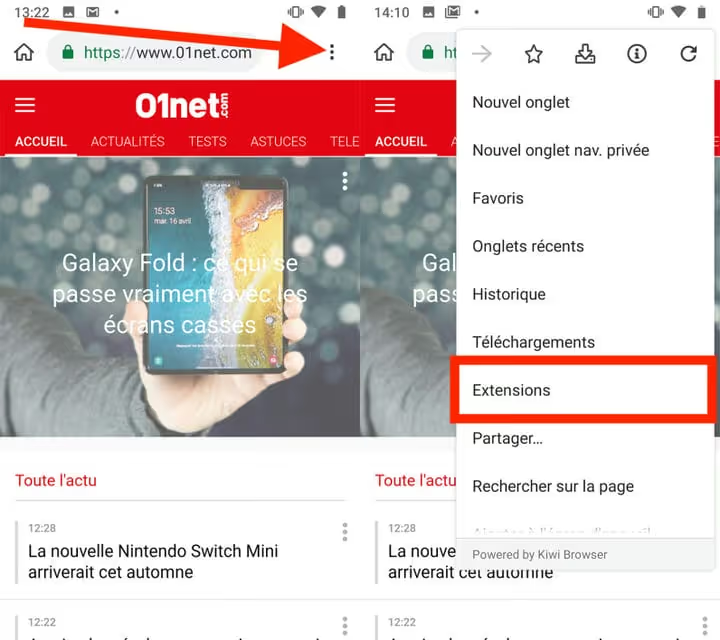
Vaihe 2. Avaa Kiwi Browser, napauta kolmen pisteen painiketta avataksesi päävalikon ja siirry Laajennukset-osioon. Vaihtoehtoinen reitti, kirjoita suoraan chrome://extensions osoitepalkkiin.
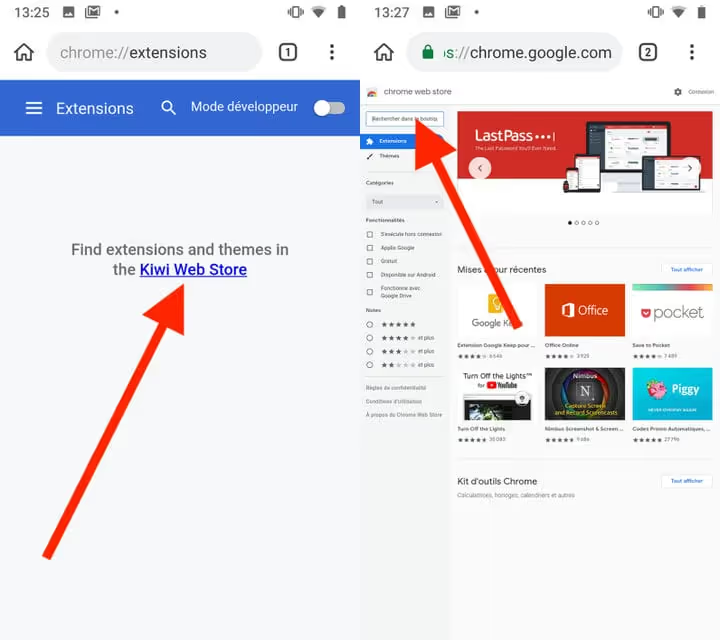
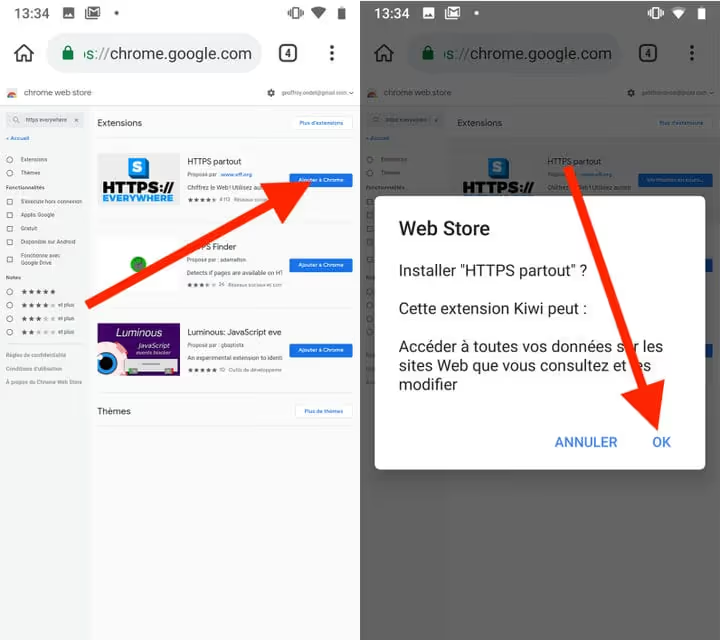
Vaihe 3. Napauta Kiwi Web Store -linkkiä, selain ohjasi automaattisesti Chrome Web Storen kotisivulle. Etsi tarvittava laajennus haun kautta, napauta Lisää Chromeen ja vahvista asennus.
Työpöydän Chromen laajennuksia ei ollut suunniteltu mobiiliselaimille, osa niistä ei toiminut Kiwi Browserissa edes sen parhaina vuosina. Kiwi on nyt poistettu Google Playsta. Laajennustuen koodi on integroitu Microsoft Edgeen, ei erilliseen forkkiin. Jos käytät edelleen Kiwiä, selain ei saa tietoturvapäivityksiä, välitön siirtyminen Edgeen tai Firefoxiin on suositeltavaa.
Selainvertailu
Selain | Chrome-laajennukset | Oma valikoima | Aktiiviset päivitykset | Koko |
|---|---|---|---|---|
Microsoft Edge | Kyllä (Chrome Web Store + oma valikoima) | Kyllä, 20+ varmennettua | Kuukausittain | ~100 Mt |
Firefox | Ei (omat lisäosat) | Kyllä, 50+ lisäosaa | Kuukausittain | ~80 Mt |
Yandex Browser | Kyllä (Chrome Web Store) | Kyllä, lisäosavalikoima | Kuukausittain | ~120 Mt |
Brave | Kyllä (Chrome Web Store) | Ei (sisäänrakennettu estäjä) | Kuukausittain | ~90 Mt |
Mises | Kyllä (Chrome Web Store) | Ei | Kuukausittain | ~70 Mt |
Flow | Kyllä (Chrome Web Store) | Ei (sisäänrakennettu estäjä) | Epäsäännöllinen | ~15 Mt |
Kiwi Browser | Kyllä (ajettu alas) | Ei | Projekti ajettu alas | ~60 Mt |
Visuaalinen esitys laajennusten asentamisesta Androidilla, selaimen käynnistämisestä ensimmäiseen mainosten estäjääsi:
⁉️🤔 Usein kysytyt kysymykset
Miksei Google lisää laajennuksia Chromeen Androidille?
Syytä ei ole virallisesti kerrottu, mutta tekniset analyytikot ovat yhtä mieltä kolmesta tekijästä: tietoturva (laajennukset ovat pääasiallinen hyökkäysvektori työpöydän Chromessa), mobiiliekosysteemin hallinta ja ristiriita Googlen liiketoimintamallin kanssa (laajennusten kautta asennetut mainosten estäjät iskevät tuloihin). Samalla se on teknisesti mahdollista, Kiwi Browser todisti sen jo vuonna 2018.
Onko Microsoft Edge turvallisempi kuin Kiwi Browser?
Kyllä, kahdesta syystä. Ensinnäkin Edge saa kuukausittaisia tietoturvapäivityksiä Microsoftilta, kun taas ajettu alas Kiwi ei ole saanut päivityksiä tammikuun 2025 jälkeen. Toiseksi Edgen laajennusvalikoima tarkistetaan manuaalisesti: Microsoft valitsee yhteensopivat ja turvalliset laajennukset. Manuaalisessa asennuksessa Chrome Web Storesta riskit ovat samat kuin Kiwissä.
Mitkä laajennukset varmasti toimivat Androidilla Edgen kautta?
Vuoden 2026 puolivälissä nämä toimivat vakaasti: uBlock Origin, Bitwarden, Dark Reader, Tampermonkey, Violentmonkey, Browsec VPN, NordVPN, Immersive Translate, SingleFile. Eivät toimi tai toimivat virheillä: LastPass (automaattisen täytön ongelmat), useimmat SEO-laajennukset (työpöytäkäyttöliittymä), Session Buddy (vaatii sivupalkin).
Voiko laajennuksia synkronoida työpöydän ja Androidin välillä?
Microsoft Edgessä kyllä, osittain. Laajennuslista synkronoituu Microsoft-tilin kautta, mutta kunkin laajennuksen asetukset ja tila (käytössä/pois käytöstä) eivät. Sinun on asennettava ja määritettävä laajennukset erikseen jokaisella laitteella, jopa samalla tilillä.
Tarvitaanko root-oikeudet laajennusten asentamiseen?
Ei. Kaikki kuvatut menetelmät toimivat tavallisella Androidilla ilman root-oikeuksia, bootloaderin lukituksen avaamista tai kolmannen osapuolen APK-asennusta. Selaimet ladataan Google Playsta, laajennusten asennusprosessi vie täsmälleen niin monta vaihetta kuin yllä olevissa ohjeissa on kuvattu.
Ota Edge tai odota Chromea: mitä asentaa vuonna 2026
Lyhyt vastaus: Microsoft Edge. Se on ainoa selain, jossa on virallinen Chrome Web Store -laajennustuki Androidilla, jatkuvat päivitykset ja varmennettu valikoima. Firefox on paras valinta, jos tarvitset mainosten estäjän, tumman tilan ja salasananhallinnan ilman sidoksia Googlen ekosysteemiin.
Jos Edge ei sovi sinulle Microsoftin käytäntöjen tai muotoilun vuoksi, Yandex Browser tarjoaa lähes saman yhteensopivuustason venäjänkielisille käyttäjille. Brave on niille, jotka arvostavat yksityisyyttä yli kaiken. Ja Kiwi Browser on aika poistaa: selain ilman tietoturvapäivityksiä Androidilla on koko käyttöjärjestelmän kokoinen aukko.
Oletko kokeillut laajennusten asentamista Edgen kautta Androidilla? Kirjoita kommentteihin, mitkä laajennukset toimivat sinulle ja mitkä eivät. Elävä yhteensopivuuslista on hyödyllisempi kuin mikään arvostelu.

Ammattimainen kirjoittajien ja toimittajien tiimi, joka on erikoistunut laadukkaan sisällön luomiseen.