













🛠 Kuinka asentaa WordPress localhostille: XAMPP, MAMP ja WAMP
Uusi lisäosa rikkoi hallintapaneelin, ja asiakkaasi tarvitsee korjauksen tämän illan aikana. Tai ehkä olet vasta aloittelemassa WordPressin kanssa ja pelkäät kokeilla asioita live-sivustolla. Molempiin tilanteisiin on sama ratkaisu: paikallinen palvelin omalla koneellasi.
Tämä on henkilökohtainen hiekkalaatikkosi. Voit asentaa kymmeniä teemoja, rikkoa tietokannan ja perua muutoksia ilman, että kukaan näkee mitään. Kun kaikki on valmista, siirrät lopputuloksen yhtenä arkistona hosting-palveluun.
Alla on kolme testattua työkalua WordPressin ajamiseen paikallisesti: XAMPP, MAMP ja WAMP. Käymme jokaisen läpi vaihe vaiheelta täydellisten kuvakaappausten kera, latauksesta aina ensimmäiseen hallintapaneeliin kirjautumiseen asti.
💡 Pikaopas:
- Lataa ja asenna paikallinen palvelin: XAMPP Windowsille/Macille/Linuxille, MAMP macOS:lle, WAMP Windowsille
- Luo tietokanta phpMyAdminin kautta ja lisää WordPress-tiedostot htdocs-kansioon
- Suorita viiden minuutin WordPress-asennus ja kirjaudu paikallisen sivustosi hallintapaneeliin
Mitä localhost on ja miksi WordPress-kehittäjät tarvitsevat sitä
Localhost on tietokoneellasi toimiva ympäristö, joka käyttäytyy kuten hosting-palveluntarjoajan palvelin. Ei domain-ostoa, ei kuukausimaksuja, ei tarvetta internet-yhteydelle kehityksen aikana.

Kun WordPress on asennettu paikallisesti, saat neljä konkreettista etua. Ensinnäkin vain sinä näet virheet; kävijät eivät koskaan huomaa, että sivusto kaatui kolme kertaa yhden testausillan aikana. Toiseksi tiedostojen muokkaaminen on välitöntä: sinun ei tarvitse odottaa FTP-siirtoja jokaisen functions.php-muutoksen jälkeen. Kolmanneksi opit syvällisemmin, miten WordPress toimii, koska luot tietokannan ja muokkaat wp-config.php-tiedostoa käsin. Tärkeintä on, että se on ilmaista. Maksat hostingista vasta, kun sivusto on valmis julkaistavaksi.
WordPressin asentaminen paikalliselle palvelimelle koostuu kolmesta muuttumattomasta vaiheesta riippumatta siitä, minkä työkalun valitset: ympäristön pystytys (Apache + MySQL + PHP), WordPressin ydintiedostojen lataus wordpress.orgista ja viiden minuutin asennuksen suorittaminen syöttämällä tietokantatunnuksesi. Katsotaan seuraavaksi kunkin työkalun erityispiirteitä.
Vaihe 1: XAMPP, alustariippumaton palvelin Windowsille, Macille ja Linuxille
XAMPP paketoi Apachen, MariaDB:n, PHP:n ja Perlin yhdeksi asennuspaketiksi. Se toimii kaikilla alustoilla, on ilmainen ja sitä on päivitetty vuodesta 2003 lähtien. WordPress-asennukseen tarvitset siitä kaksi moduulia: Apachen (verkkopalvelin) ja MySQL:n (tietokanta).
XAMPP:n lataaminen ja asentaminen
Lataa ensin asennuspaketti viralliselta Apache Friends -sivustolta. Valitse käyttöjärjestelmällesi sopiva versio; tarjolla on koontiversioita PHP 8.x:llä.
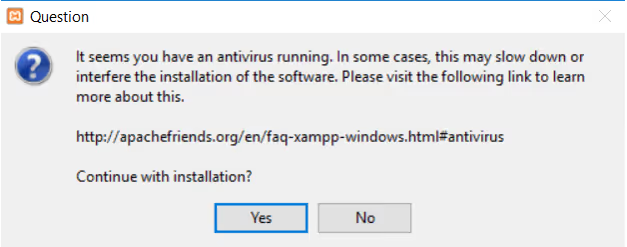
Jos virustorjuntasi näyttää varoituksen, klikkaa "Kyllä". XAMPP ei ole ristiriidassa tietoturvaohjelmistojen kanssa, mutta asennusohjelma muokkaa järjestelmän portteja, mikä joskus laukaisee virheellisen hälytyksen.
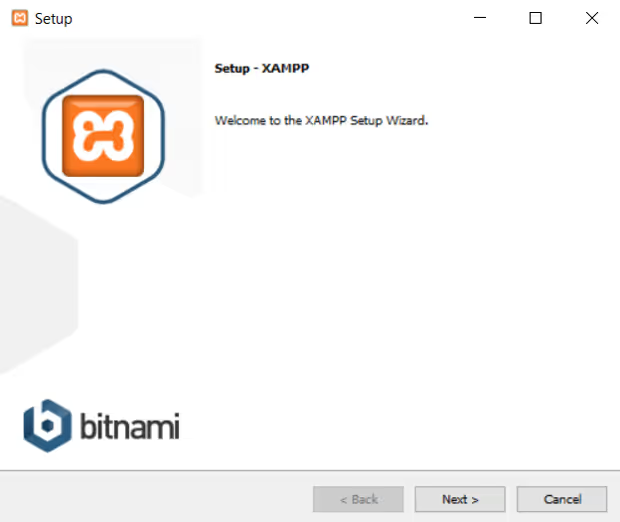
Tervetuloruudussa klikkaa Next.

Komponenttien valintavaiheessa kaksi on kriittisiä: MySQL ja phpMyAdmin. Ilman niitä WordPress ei toimi. Voit poistaa valinnat muista; niitä ei tarvita paikalliseen kehitykseen WordPressin kanssa.
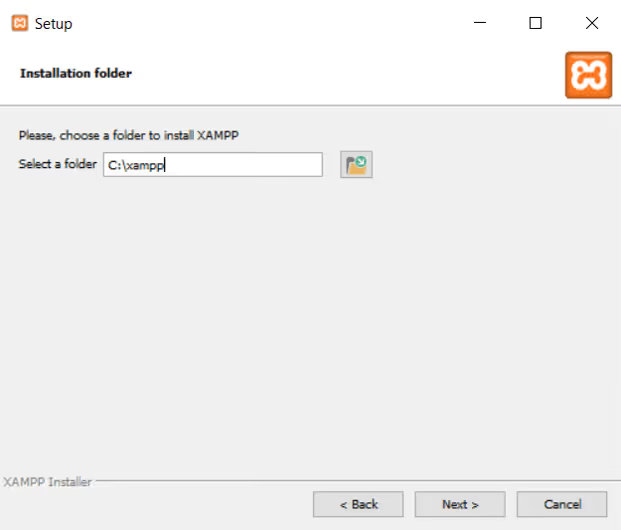
Jätä asennuspolku oletukseensa, yleensä C:\xampp. Näin htdocs-kansion löytäminen on helpompaa myöhemmin.
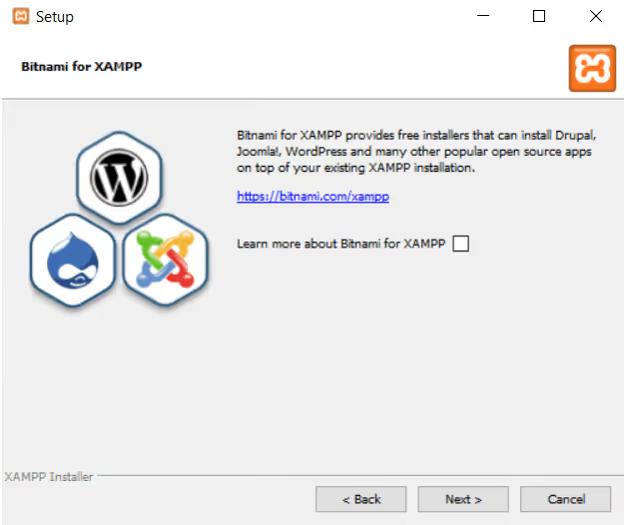
Bitnami on erillinen CMS-asennusohjelma Joomlalle, Drupalille ja vastaaville alustoille. Et tarvitse sitä WordPressiin; poista valinta ruudusta ja klikkaa Next.
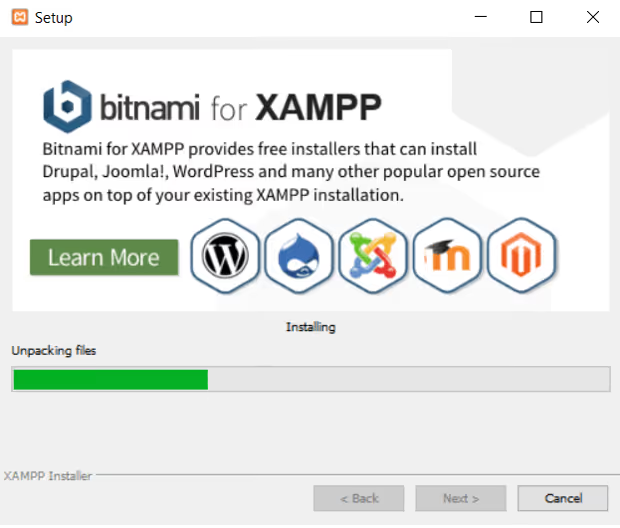
Asennus kestää minuutin tai kaksi riippuen levysi nopeudesta.
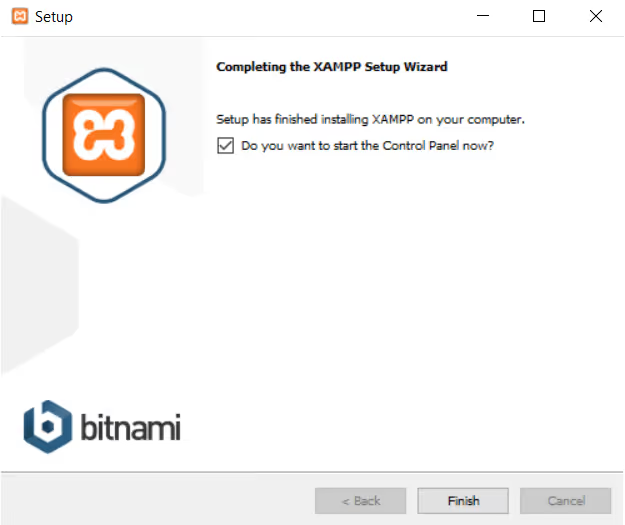
Kun asennus on valmis, jätä "Launch control panel" valituksi ja klikkaa Finish.
XAMPPin käynnistäminen ja toiminnan varmistaminen
Klikkaa hallintapaneelissa Apache- ja MySQL-rivien Start-painikkeita.
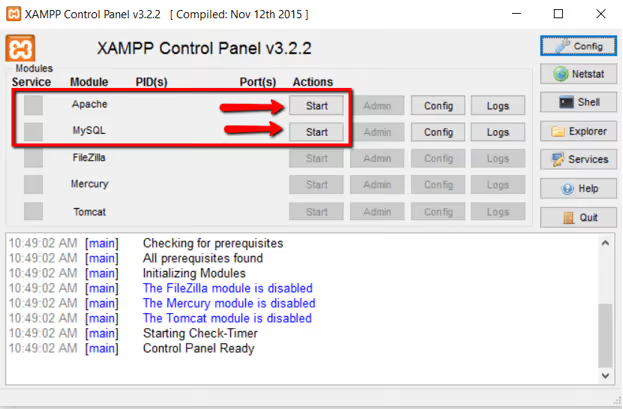
Merkkivalot muuttuvat vihreiksi, mikä tarkoittaa, että palvelin on käynnissä.
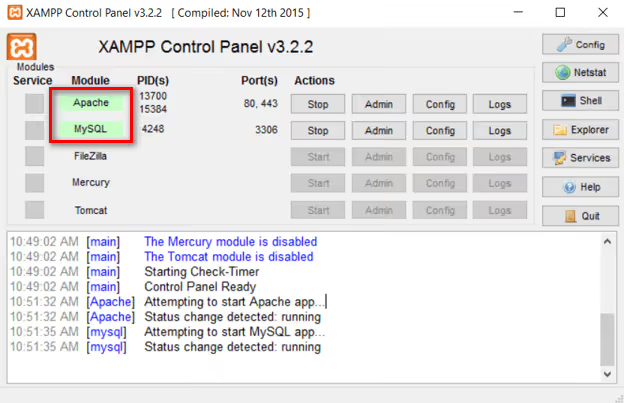
Avaa selain ja siirry osoitteeseen http://localhost. Jos näet XAMPPin tervetulosivun, kaikki on asennettu oikein. Jos portti 80 on varattu (esimerkiksi Skypen toimesta), XAMPP tarjoutuu vaihtamaan portin asennuksen aikana (yleensä porttiin 8080), jolloin osoite on http://localhost:8080.
WordPress-tiedostojen lisääminen ja tietokannan luominen
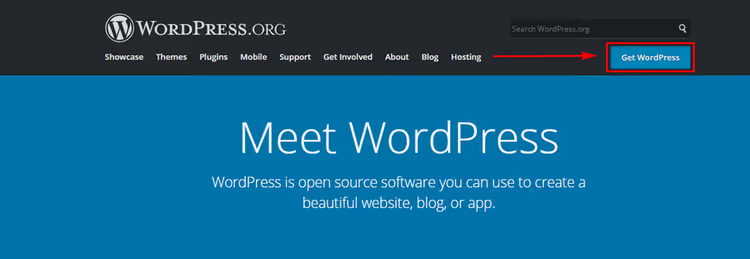
Lataa WordPressin uusin versio viralliselta sivustolta.
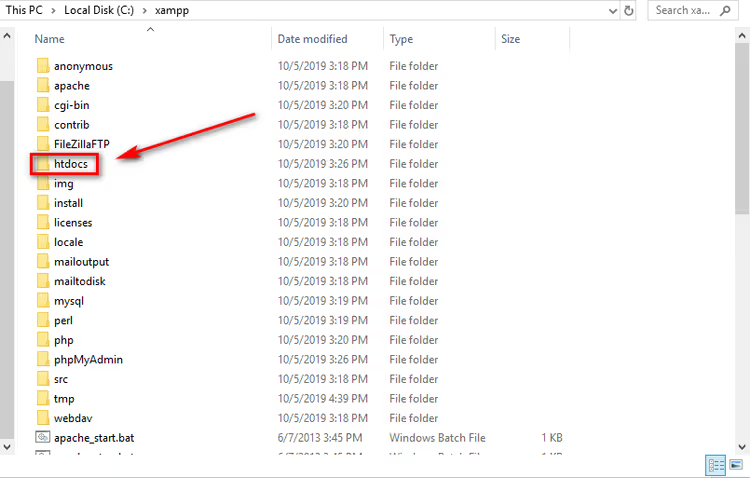
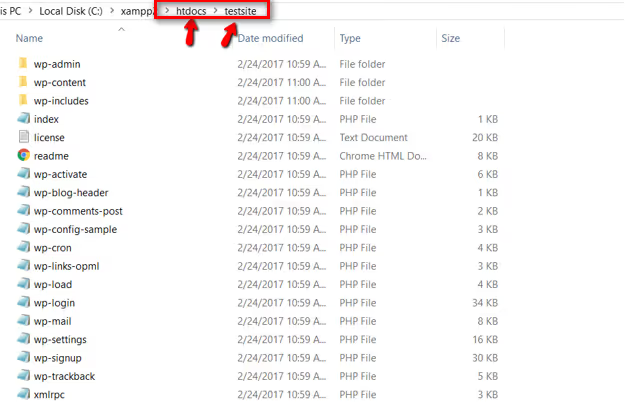
Lataamisen jälkeen siirry kansioon C:\xampp\htdocs ja luo uusi hakemisto projektisi nimellä, esimerkiksi testsite.
Pura WordPress-arkisto luomaasi kansioon.
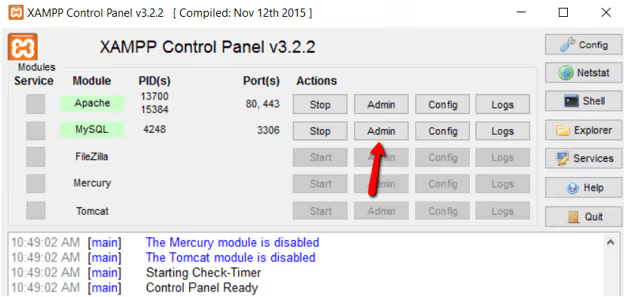
Sitten tietokanta. Klikkaa XAMPP:n hallintapaneelissa MySQL:n kohdalla olevaa Admin-painiketta avataksesi phpMyAdminin.
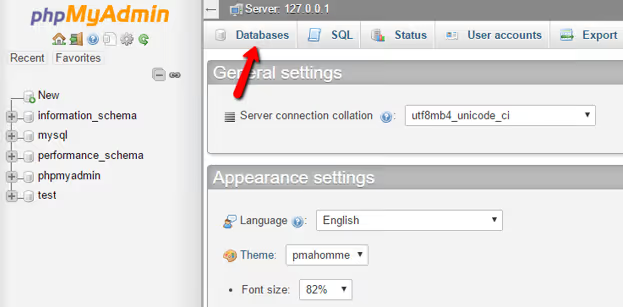
Siirry phpMyAdminissa Databases-välilehdelle.
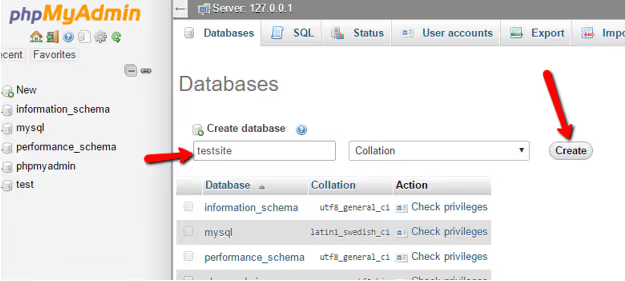
Anna tietokannan nimi (latinalaisia merkkejä, ei välilyöntejä, esimerkiksi testsite_db) ja klikkaa Create.
Paikallisella palvelimella et tarvitse erillistä MySQL-käyttäjää; WordPress yhdistää root-tunnuksella ja tyhjällä salasanalla.
WordPressin asennus
Avaa selain ja mene osoitteeseen http://localhost/testsite. WordPressin asennusvelho käynnistyy.
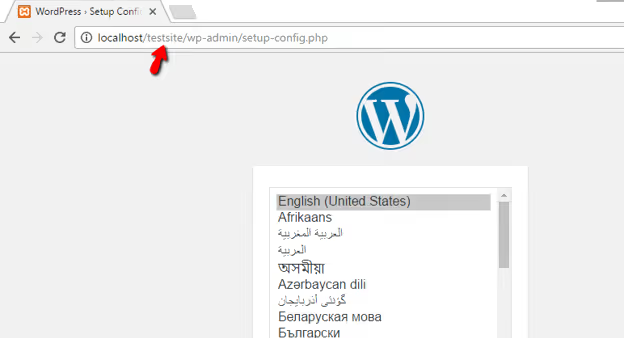
Valitse kieli ja klikkaa Continue. Seuraavassa näytössä klikkaa Let's go!
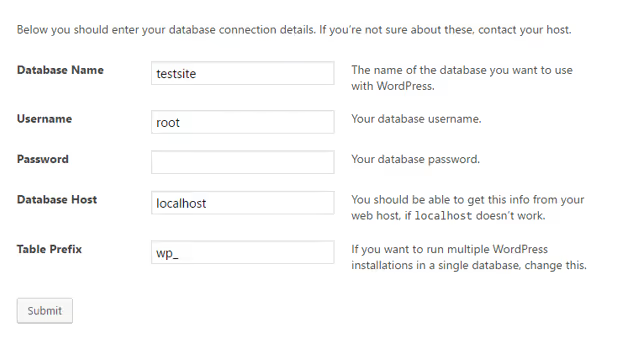
Täytä tietokantayhteyden lomakkeeseen:
- Database Name:
testsite_db(phpMyAdminissa luomasi tietokanta) - Username:
root - Password: jätä tyhjäksi
- Database Host:
localhost
Klikkaa Submit ja sitten Run the installation. WordPress kysyy sivuston otsikkoa, käyttäjätunnusta, salasanaa ja ylläpitäjän sähköpostiosoitetta; täytä nämä ja klikkaa Install WordPress.
Siinä kaikki. XAMPP-pohjainen WordPressisi on valmis. Hallintapaneeliin pääset osoitteessa http://localhost/testsite/wp-admin.
Vaihe 2: MAMP, natiivi palvelin macOS:lle ja Windowsille
MAMP (Macintosh, Apache, MySQL, PHP) rakennettiin alun perin Macille ja se näyttää tavalliselta Mac-sovellukselta teknisen työkalun sijaan. Ilmainen versio riittää täysipainoiseen paikalliseen kehitykseen.
MAMP:n lataus ja asennus
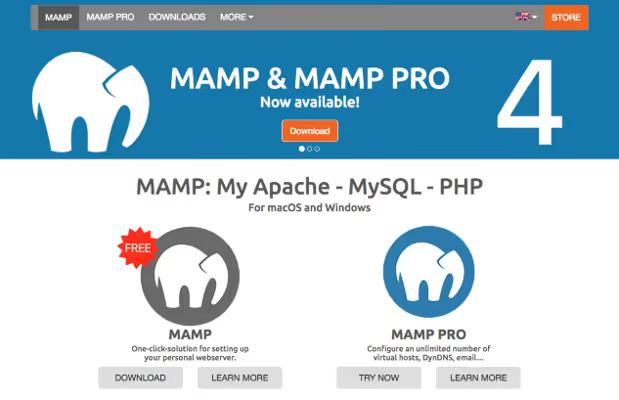
Lataa MAMP viralliselta sivustolta ja valitse käyttöjärjestelmällesi sopiva versio.
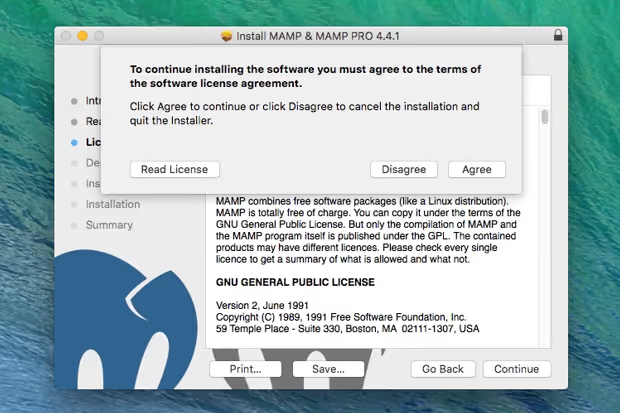
Suorita asennusohjelma ja hyväksy lisenssisopimus.
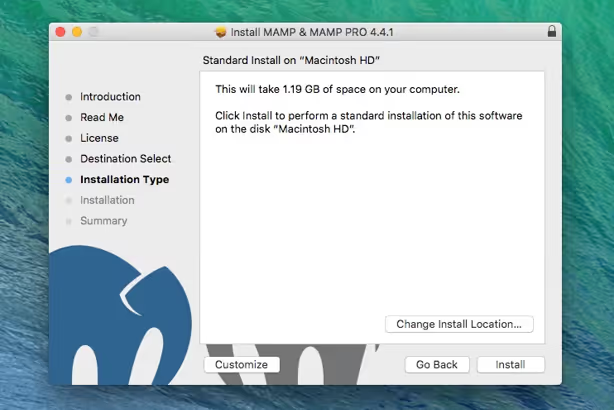
Klikkaa Install; sovellus asennetaan Macilla Applications-kansioon tai Windowsissa valitsemaasi hakemistoon.
Palvelimen käynnistäminen
Avaa MAMP ja klikkaa Start Servers.
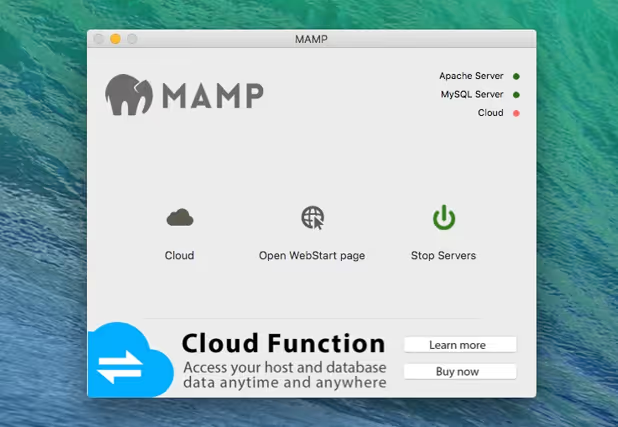
MAMPin tervetulosivu avautuu automaattisesti selaimeesi; palvelin on käynnissä. Oletusportit ovat Apache 8888:ssa ja MySQL 8889:ssä. Jos haluat käyttää vakioportteja (80 ja 3306), mene kohtaan Preferences → Ports ja klikkaa "Set to default ports."
Tietokannan luominen ja WordPressin lisääminen
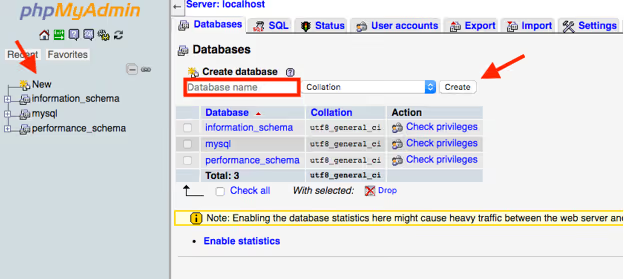
Mene selaimesi osoitteeseen localhost/phpMyAdmin. Klikkaa Databases, anna nimi ja klikkaa Create.
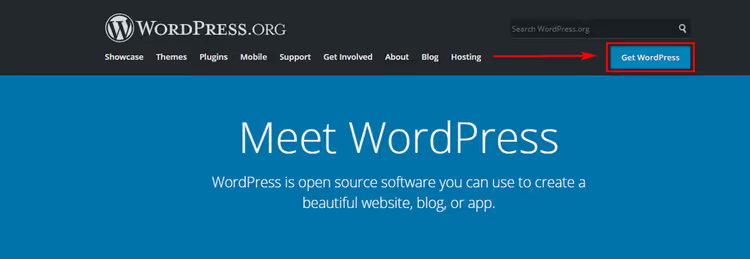
Lataa WordPress osoitteesta WordPress.org.
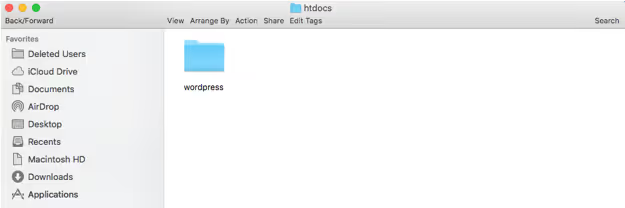
Etsi htdocs-kansio MAMPin hakemistosta (Macilla: /Applications/MAMP/htdocs). Luo sinne uusi kansio, esimerkiksi wordpress, ja pura arkisto sinne.
WordPressin asentaminen
Avaa http://localhost/wordpress (tai http://localhost:8888/wordpress, jos et vaihtanut portteja).
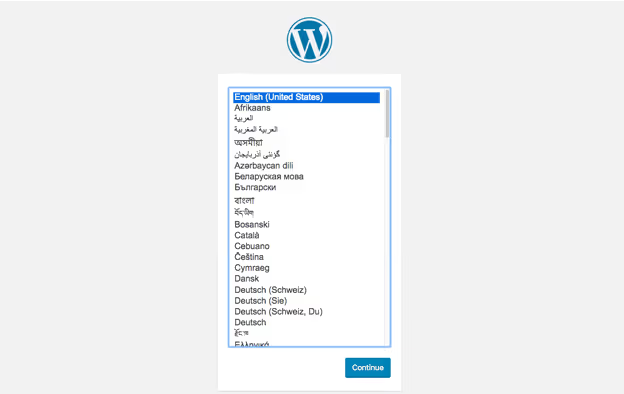
Valitse kieli ja klikkaa Continue, sitten Let's go!
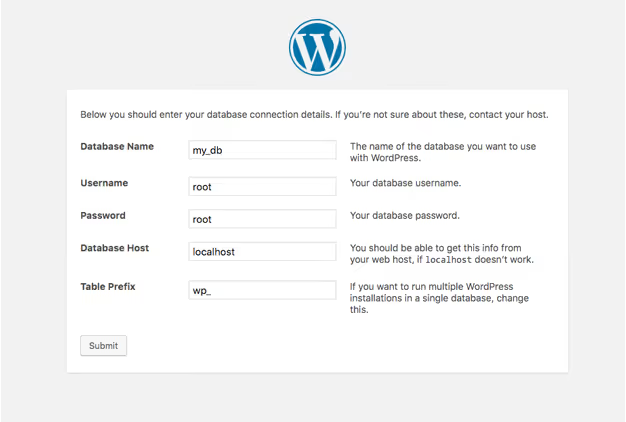
Yhteystiedot:
- Database Name: phpMyAdminissa luomasi tietokannan nimi
- Username:
root - Password:
root(MAMP käyttää oletussalasanaaroot, toisin kuin XAMPP)
Klikkaa Submit, sitten Run the installation.
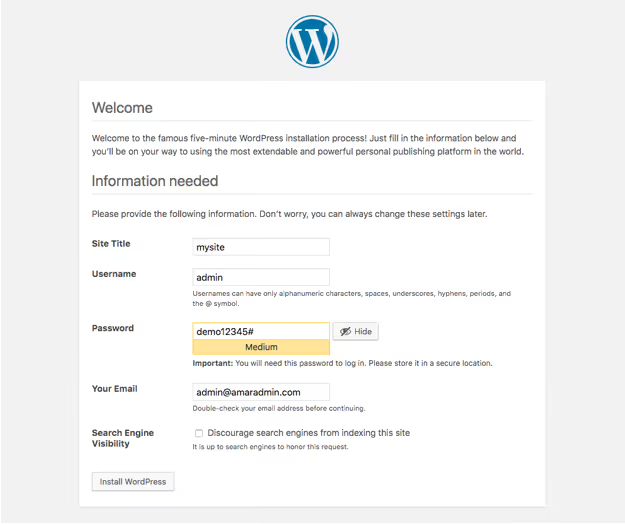
Anna sivuston otsikko, ylläpitäjän käyttäjätunnus ja salasana sekä sähköpostiosoite. Klikkaa Install WordPress.
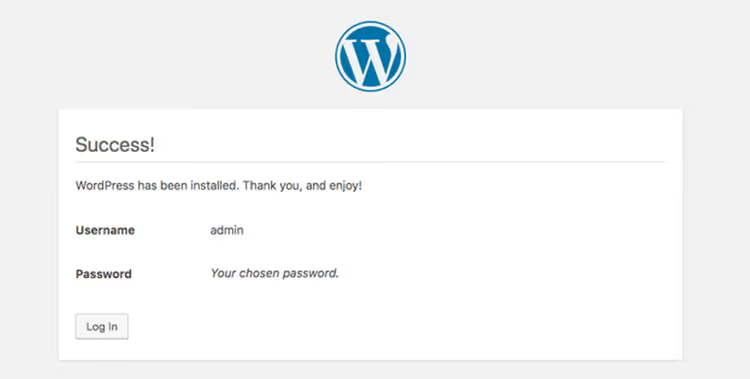
Valmis. Hallintapaneeli löytyy osoitteesta http://localhost/wordpress/wp-admin.
Vaihe 3: WAMP, vain Windows
WampServer on paikallinen palvelin, joka on suunniteltu yksinomaan Windowsille. Jos tietokoneessasi on Windows etkä aio siirtää kehitysympäristöäsi Macille, WAMP toimii aivan yhtä hyvin kuin XAMPP.
WAMPin lataaminen ja asentaminen
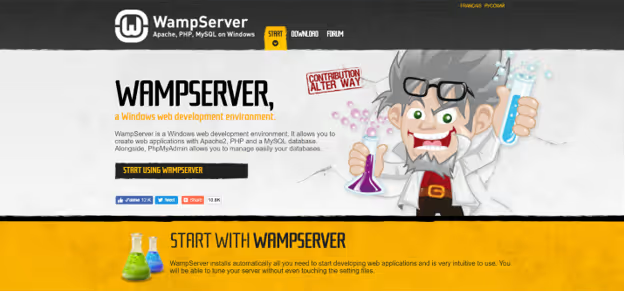
Mene viralliselle WampServer-sivustolle ja lataa asennusohjelma järjestelmäarkkitehtuurillesi (32 tai 64 bittinen).
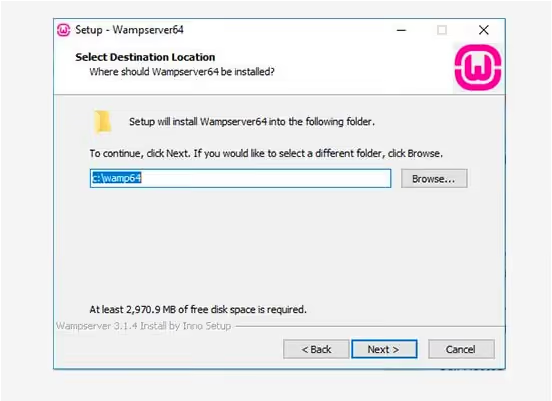
Suorita .exe-tiedosto. Asennuspolun kohdalla jätä oletusarvo.
Tietokannan luominen
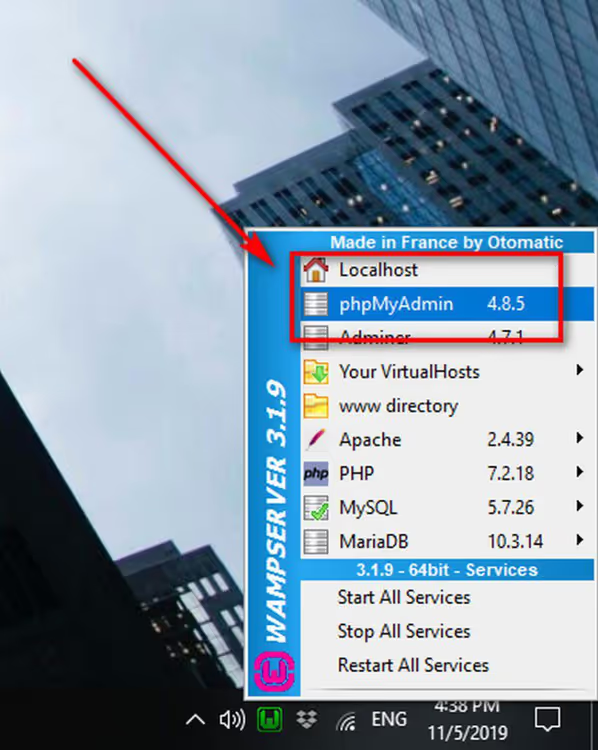
Asennuksen jälkeen WAMP-kuvake ilmestyy ilmaisinalueelle. Jos se on vihreä, palvelin on käynnissä. Jos se on punainen, napsauta kuvaketta ja valitse Start All Services.
Napsauta WAMP-kuvaketta hiiren kakkospainikkeella ja valitse phpMyAdmin.
Syötä phpMyAdminin kirjautumislomakkeeseen käyttäjätunnus root ja jätä salasana tyhjäksi. Napsauta Go.
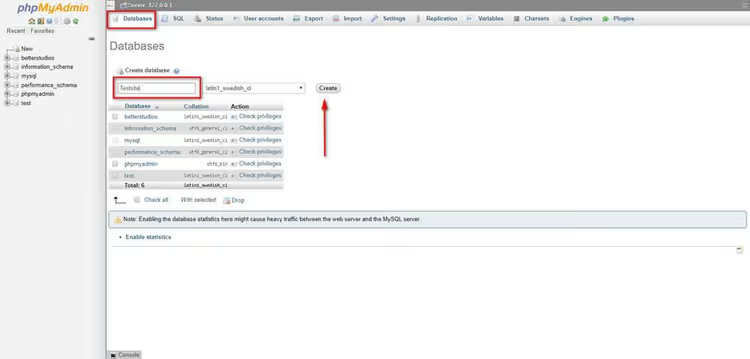
Siirry Databases-välilehdelle, anna nimi ja napsauta Create.
WordPressin asentaminen
Lataa WordPress wordpress.org-sivustolta ja pura arkisto kansioon C:\wamp64\www\wordpress (tai vastaavaan kansioon WAMP-asennushakemistossasi).
Mene selaimessasi osoitteeseen http://localhost/wordpress. Tästä eteenpäin prosessi on sama:
Anna tietokannan nimi, käyttäjätunnus root, jätä salasana tyhjäksi, ja WordPress asentuu parissa minuutissa.
⁉️🤔 Usein kysytyt kysymykset
Voinko asentaa kaikki kolme palvelinta yhdelle tietokoneelle?
Et, etkä tarvitsekaan. XAMPP, MAMP ja WAMP käyttävät kaikki samoja portteja (80 HTTP:lle, 3306 MySQL:lle). Kahden palvelimen ajaminen samanaikaisesti aiheuttaa porttiristiriitoja. Valitse yksi käyttöjärjestelmäsi perusteella: XAMPP alustariippumattomaan käyttöön, MAMP Macille, WAMP Windowsille.
Miten paikallinen asennus eroaa live-hotellista?
Eroja on kaksi pääasiallista. Ensinnäkin tietoturva: paikallinen sivusto näkyy vain sinulle, joten voit rikkoa
wp-config.php-tiedoston ilman seurauksia. Toiseksi MySQL-käyttäjä: localhostissa yhdistätroot-tunnuksella ilman salasanaa, kun taas live-hotellissa palveluntarjoaja antaa erillisen käyttäjän salasanalla. Muutoin WordPress toimii identtisesti.
Täytyykö sivuston URL-osoite vaihtaa siirrettäessä hotelliin?
Kyllä. Paikallisen kehityksen aikana URL näyttää tältä:
http://localhost/testsite. Hotelliin siirtämisen jälkeen kaikkien tietokannan linkkien on osoitettava uuteen verkkotunnukseen. Luotettavin menetelmä on Better Search Replace -lisäosa: se korvaa kaikki vanhan URL-osoitteen esiintymät tietokannassa yhdellä kertaa.
Miksi XAMPP ei käynnisty, kun portti on varattu?
Useimmiten portin 80 varaa Skype tai IIS (Windowsin sisäänrakennettu verkkopalvelin). Ratkaisu: napsauta XAMPP:n ohjauspaneelissa Config Apachen kohdalla → httpd.conf, etsi rivi
Listen 80ja vaihda se muotoonListen 8080. Apachen uudelleenkäynnistyksen jälkeen sivusto on saatavilla osoitteessahttp://localhost:8080.
Kannattaako käyttää Local WP:tä XAMPP/MAMP/WAMPin sijaan?
Jos tavoitteesi on testata teemoja ja lisäosia syventymättä palvelimen konfigurointiin, Local WP (entinen Local by Flywheel) hoitaa tämän paremmin. Se asentaa WordPressin kahdella napsautuksella, ei vaadi phpMyAdminia ja hallitsee portit automaattisesti. Jos kuitenkin opettelet järjestelmänhallintaa tai valmistaudut sertifiointiin, perinteinen XAMPP/MAMP tarjoaa ymmärryksen LAMP-pinosta, josta on hyötyä oikeassa hotellissa.
Mitä asentaa vuonna 2026: paikallisen palvelimen valinta tarpeisiisi
Kaikki kolme työkalua ratkaisevat saman ongelman, mutta jokainen on räätälöity tiettyyn skenaarioon. Valinta kiteytyy kahteen kriteeriin: käyttöjärjestelmä ja perehtyneisyyden taso.
Windowsilla turvallisin valinta on XAMPP. Se on alustariippumaton, sillä on valtava määrä vastauksia Stack Overflow'ssa ja satoja tutoriaaleja. Jos jokin menee pieleen, ratkaisu on lähes varmasti jo dokumentoitu.
macOS:llä valitse MAMP. Se näyttää ja toimii kuin natiivi Mac-sovellus: porttiasetuksia ei tarvitse muokata käsin, kaikki konfiguroidaan graafisen käyttöliittymän kautta. Ilmainen versio on enemmän kuin riittävä.
WAMP on niche-vaihtoehto. Käytä sitä, jos työskentelet yksinomaan Windowsilla, olet tottunut siihen vuosien ajan etkä aio siirtyä Maciin. Muissa tapauksissa XAMPP tai MAMP ovat kätevämpiä.
Jos haluat nollakonfiguraation, lataa Local WP. Kaksi napsautusta, ja WordPress on valmis. Se sopii aloittelijoille ja niille, jotka tarvitsevat taustalla pyörivän paikallisen palvelimen testaamista, eivät opiskelun kohdetta.
Kokeile jotakin näistä työkaluista tänään: lataa XAMPP tai MAMP, seuraa yllä olevien ohjeiden viittä vaihetta ja kirjaudu paikalliseen WordPress-hallintapaneeliisi. Jos jäät jumiin missä tahansa vaiheessa, jätä kommentti, niin selvitetään se yhdessä.

Ammattimainen kirjoittajien ja toimittajien tiimi, joka on erikoistunut laadukkaan sisällön luomiseen.