














🚀 Näin asennat WordPressin Google Cloudiin: vaiheittainen opas
Mikä Google Cloud on ja miten se toimii
Google Cloud Platform (GCP) on Googlen pilvi-infrastruktuuri: samat palvelimet, jotka pyörittävät hakua, YouTubea ja Gmailia, ovat vuokrattavissasi. Maksat vain käyttämistäsi resursseista, ja 90 päivää voimassa oleva 300 dollarin kokeiluhyvitys riittää perusteelliseen testaamiseen.
GCP:n perusyksikkö on projekti. Sen sisällä otat käyttöön virtuaalikoneita, tallennustilaa ja sovelluksia. Tänne asennamme WordPressin.

Keskeiset tuotteet, jotka kannattaa tuntea:
- Compute Engine, virtuaalikoneet (VPS). WordPress asuu täällä.
- App Engine, alusta koodin ajamiseen ilman palvelimen hallintaa (PHP, Python, Java).
- Cloud Storage, olio-tallennustila tiedostoille, varmuuskopioille ja medialle.
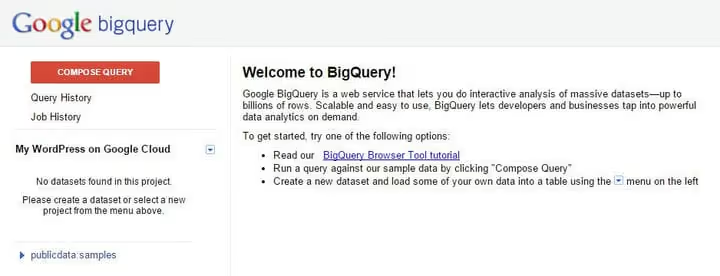
- BigQuery, big data -analytiikka (ei liity WordPressiin, mutta kiinnostava).
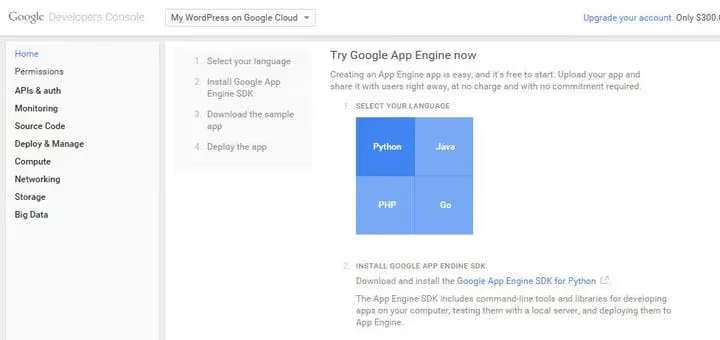
App Engine antaa sinun ajaa PHP-, Python-, Java- ja Go-sovelluksia ilman palvelimen konfigurointia: lataat vain koodisi, ja Google hoitaa skaalauksen. Mutta WordPressiin tarvitsemme täyden hallinnan, joten siirrytään eteenpäin.
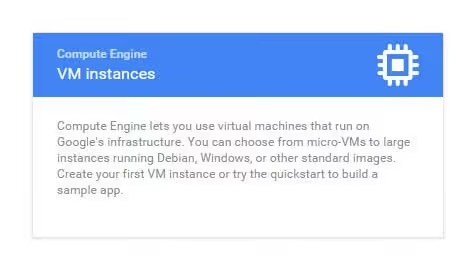
Compute Engine tarjoaa virtuaalikoneita pilvessä. Jokainen VM eli "instanssi" toimii kuin dedikoitu palvelin: valitset vCPU:iden määrän, RAM-muistin määrän ja levytyypin. WordPress asuu juuri tällaisella VM:llä.
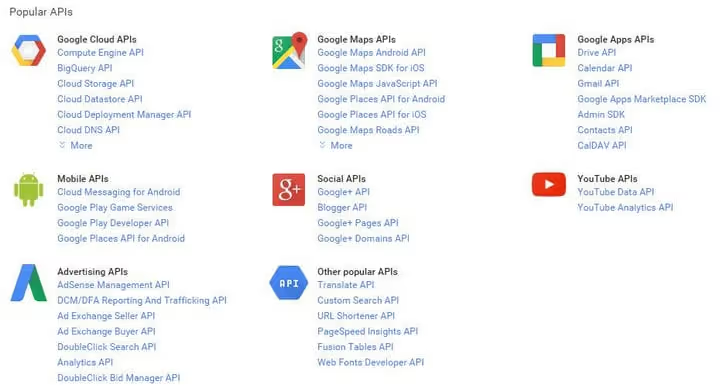
Google Cloud API:n kautta voit hallita ohjelmallisesti kaikkia projektin resursseja: luoda VM:iä, konfiguroida verkotusta ja kytkeä valvonnan. Manuaaliseen WordPress-asennukseen et API:a tarvitse, mutta tästä ominaisuudesta on hyvä tietää.

Cloud Storage on olio-tallennustila tiedostoille, varmuuskopioille ja mediatiedostoille. Jos WordPress-sivustosi kasvaa tuhansiin kuviin, voit siirtää ne Cloud Storageen ja tarjoilla ne CDN:n kautta.
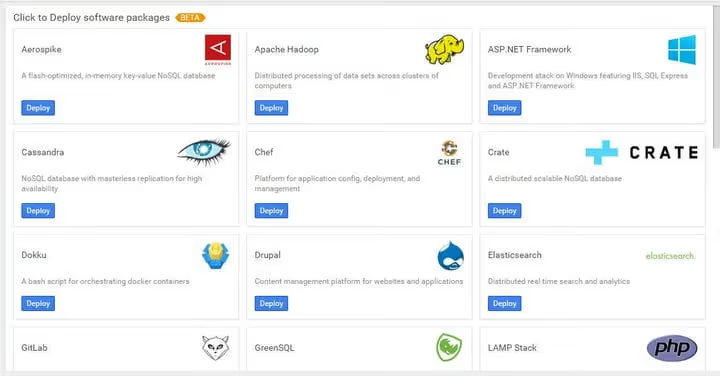
Mutta riittää teoriasta. Google Cloudin tärkein etu WordPressille on valmis image Marketplacessa. Et konfiguroi LAMP-pinoa käsin: valitse image → koneen koko → alue → "Deploy", ja WordPress on käynnissä 5-7 minuutissa. Juuri näin teemme.
💡 Pikaopas:
- Rekisteröi Google Cloud -tili ja aktivoi $300 kokeilujakso 90 päiväksi.
- Luo projekti ja linkitä laskutustili (ilman sitä et voi käynnistää virtuaalikonetta).
- Käynnistä WordPress Cloud Marketplacen kautta: valitse koneen konfiguraatio, alue ja levy.
- Avaa HTTP/HTTPS-liikenne palomuurisäännöissä ja kirjaudu WordPressin hallintapaneeliin.
- Vaihda salasanat, määritä verkkotunnuksesi ja varmista, että sivusto toimii.
Vaihe 1. Rekisteröityminen ja projektin luonti
Ensimmäiseksi mene Google Cloud Consoleen ja kirjaudu sisään Google-tilillä. Jos sinulla ei vielä ole Google Cloud -tiliä, järjestelmä kehottaa sinua rekisteröitymään ja aktivoimaan kokeilujakson.
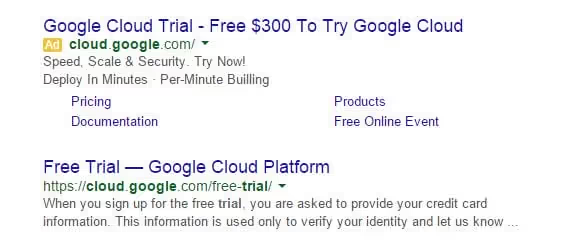
Kokeilujakso on $300 90 päiväksi. Korttiasi voidaan veloittaa vasta, kun vaihdat manuaalisesti maksulliseen sopimukseen. WordPressin testiasennukseen tämä riittää mainiosti.
Mennään siis konsoliin ja luodaan projekti:

- Klikkaa yläpaneelista "Create project" (tai avaa projektin pudotusvalikko ja valitse "New Project").
- Anna nimi, esimerkiksi
wordpress-on-gcp. Nimi saa sisältää vain kirjaimia, numeroita ja yhdysmerkkejä. - Huomioi Project ID (se luodaan automaattisesti), tarvitset sitä myöhemmin.
- Klikkaa "Create".

Muutaman sekunnin kuluttua projekti on valmis, ja näet vihreän valintamerkin ja ilmoituksen.
Vaihe 2. Laskutustili
Ilman linkitettyä laskutustiliä Google Cloud ei anna sinun käynnistää virtuaalikonetta. Tämä on pakollinen vaihe, vaikka olisitkin kokeilujaksolla.

- Siirry sivupalkin valikossa kohtaan Billing (tai klikkaa "Add billing account" -ilmoitusta).
- Valitse maasi, hyväksy ehdot ja linkitä kortti. Google tekee tilapäisen $1 varauksen varmennusta varten, ja rahat palautetaan.
- Tärkeää: Google Cloud ei hyväksy prepaid- eikä virtuaalikortteja. Tarvitset debit- tai credit-kortin, joka tukee kansainvälisiä maksuja.
- Linkityksen jälkeen määritä laskutustili projektillesi.
Valmista. Nyt voit käynnistää WordPressin.
Vaihe 3. WordPressin käynnistäminen Cloud Marketplacen kautta
Tätä osiota kutsuttiin aiemmin nimellä Deployment Manager, nyt se on Cloud Marketplace. Täältä löydät satoja valmiita levykuvia: LAMP, WordPress, GitLab, MEAN-pino ja muita.

Näin löydät WordPressin:
- Kirjoita yläreunan hakupalkkiin
WordPressja valitse "WordPress Certified by Bitnami" (tai avaa Cloud Marketplace sivupalkin valikosta ja etsi WordPress manuaalisesti). - Klikkaa tuotekortissa "Launch".

Virtuaalikoneen asetukset
Näkyviin tulee asetuslomake, jossa määrittelet tulevan palvelimesi parametrit:
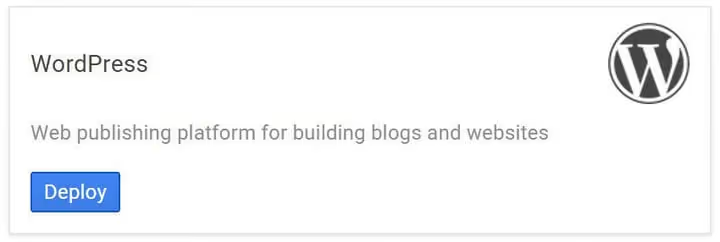
Käynnistyssivulla näet "Deploy"-painikkeen ja sen alla lomakkeen, jossa on virtuaalikoneen tarkat parametrit: käyttöönoton nimi, alue, konetyyppi, levyn koko ja järjestelmänvalvojan sähköpostiosoite. Täytä kentät alla olevan taulukon mukaisesti.

Parametri | Mitä valitaan | Selitys |
|---|---|---|
Deployment name |
| Vain kirjaimia, numeroita ja yhdysviivoja |
Zone |
| Testaukseen käy mikä tahansa alue; tuotantoa varten valitse lähimpänä yleisöäsi oleva |
Machine type |
| 1 vCPU + 3,75 Gt RAM-muistia, vähimmäismäärä testi-WordPressille |
Boot disk | SSD Persistent Disk 20 Gt | SSD on 5-10 kertaa nopeampi kuin HDD. 20 Gt riittää WordPressille ja lisäosille |
Admin email | oma sähköpostisi | Järjestelmänvalvojan salasana lähetetään tähän |
phpMyAdmin | ✅ Ota käyttöön | Kätevä verkkokäyttöliittymä tietokannan käsittelyyn |
Cloud Monitoring | ✅ Ota käyttöön | Maksuton virtuaalikoneen kuormituksen seuranta |
Napsauta "Deploy". Google Cloud luo virtuaalikoneen ja asentaa siihen Debianin, Apachen, MySQL:n, PHP:n ja WordPressin.
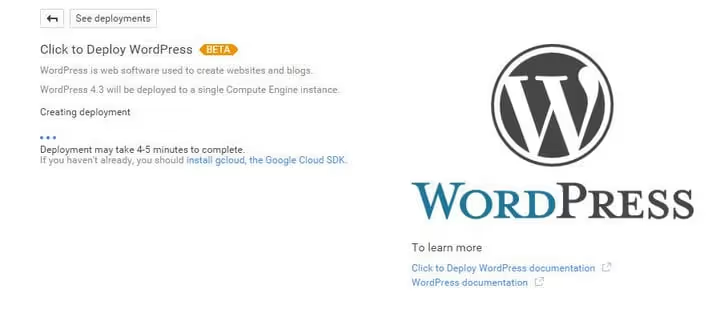
Prosessi kestää 5-7 minuuttia. Kun käyttöönotto valmistuu, tunnukset ilmestyvät oikeanpuoleiseen paneeliin:
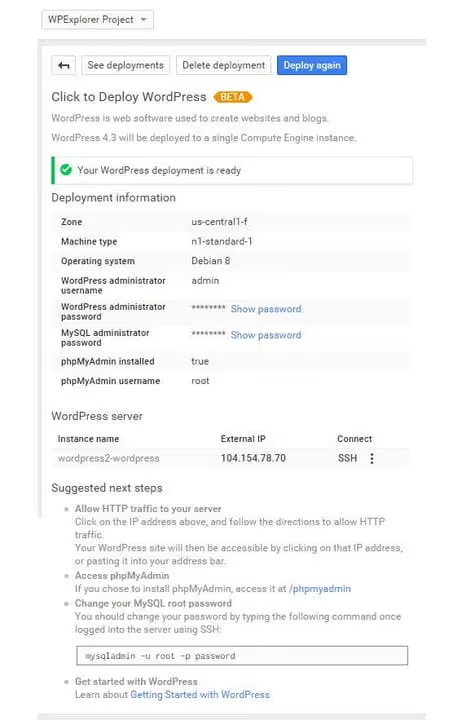
Kirjoita muistiin:
- Admin URL, WordPressin hallintapaneelin osoite (yleensä
http://<IP-address>/wp-admin) - Admin user, käyttäjätunnus (oletus on
user) - Admin password, WordPressin järjestelmänvalvojan salasana
- MySQL password, tietokannan salasana
Vaihe 4. Sivuston avaaminen liikenteelle
Oletuksena Google Cloud estää saapuvan HTTP- ja HTTPS-liikenteen. Sivusto ei avaudu IP-osoitteen kautta, ennen kuin lisäämme palomuurisäännön.
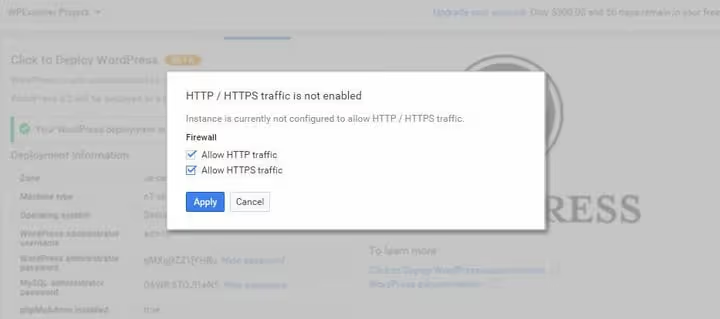
Näin avaat pääsyn sivustolle:
- Siirry sivupalkista kohtaan Compute Engine → VM instances.
- Etsi virtuaalikoneesi ja napsauta sen ulkoista IP-osoitetta.
- Valitse avautuvassa ikkunassa valintaruudut kohdista Allow HTTP traffic ja Allow HTTPS traffic.
- Napsauta "Apply".
Kun palomuurisäännöt on tallennettu, sivusto on tavoitettavissa internetistä ulkoisen IP-osoitteen kautta. Varmista, että asetukset on otettu käyttöön:

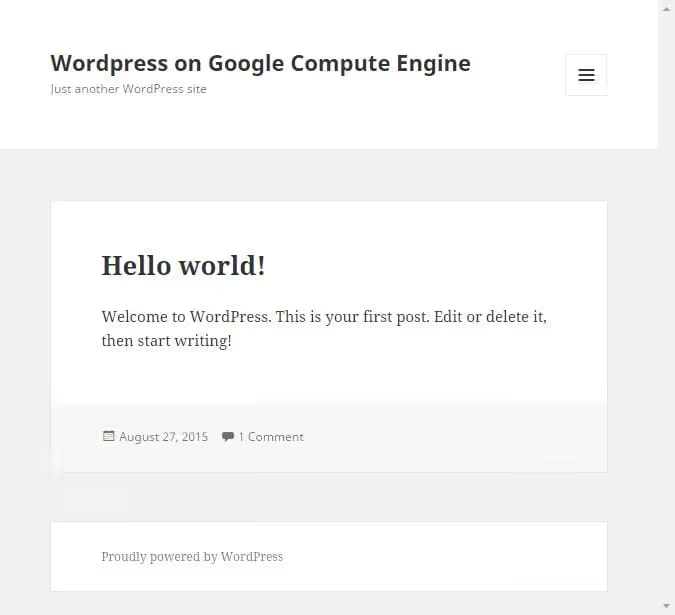
Avaa nyt selain ja liitä ulkoinen IP-osoite. Sinun pitäisi nähdä tavallinen WordPress-asennus:
Siirry hallintapaneeliin vaiheessa 3 saadun URL-osoitteen avulla, vaihda järjestelmänvalvojan salasana ja aseta sivuston nimi kohdassa Settings → General. Viiden minuutin WordPress-asennusta ei tarvita, koska Bitnami-skripti on jo tehnyt kaiken puolestasi.
Ensimmäiset toimet asennuksen jälkeen
- Vaihda WordPressin järjestelmänvalvojan ja MySQL:n salasanat omiksesi.
- Yhdistä verkkotunnus: kohdassa Asetukset → Yleiset syötä verkkotunnuksesi, ja lisää DNS-vyöhykkeelle A-tietue, joka osoittaa virtuaalikoneen ulkoiseen IP-osoitteeseen.
- Määritä SSL: helpoin tapa on ilmaisen Certbotin avulla (ohjeet).
- Asenna välimuistilisäosa (esimerkiksi WP Super Cache), mikä on kriittistä koneella, jossa on 1 vCPU.
- Määritä päivittäiset varmuuskopiot Google Cloud Snapshotsin kautta (Compute Engine → Snapshots → Luo tilannevedos).
⁉️🤔 Usein kysytyt kysymykset
Paljonko WordPress Google Cloudissa maksaa kokeilujakson jälkeen?
Minimikokoonpano
n1-standard-1(1 vCPU, 3,75 Gt RAM, 20 Gt SSD) maksaa noin 25-30 $/kk ympärivuorokautisella käytöllä. Vertailun vuoksi: jaettu WordPress-hostaus maksaa 3-10 $/kk, hallittu pilvihostaus (Cloudways) alkaen 11 $/kk. Google Cloud muuttuu kannattavaksi, kun tarvitset yritystason infrastruktuuria: oman palvelimen, täyden pääkäyttäjän oikeudet, integraation Googlen ekosysteemiin ja mahdollisuuden skaalata resursseja milloin tahansa ilman migraatiota.
Tarvitseeko minun asentaa palvelimen hallintapaneeli, kuten cPanel?
Ei. Bitnami WordPress -image sisältää phpMyAdmin-verkkokäyttöliittymän tietokantaa varten ja komentorivityökalut Apachen ja MySQL:n hallintaan. Jos tarvitset graafisen paneelin, asenna ilmainen CloudPanel tai HestiaCP, jotka on suunniteltu Debianille ja Google Cloudille.
Voinko käyttää Google Cloudia paljon liikennettä saavaan WooCommerce-verkkokauppaan?
Kyllä, mutta aloituskone
n1-standard-1ei siihen sovellu. Kaupalle, jossa on 5 000-10 000 tuotetta ja yli 50 samanaikaista kävijää, valitsen2-standard-4(4 vCPU, 16 Gt RAM) + Cloud CDN staattiselle sisällölle. Ota käyttöön myös Cloud SQL paikallisen MySQL:n sijaan, mikä helpottaa skaalausta ja varmuuskopiointia.
Mitä teen, jos sivusto ei avaudu IP-osoitteella asennuksen jälkeen?
Tarkista kolme asiaa: 1) HTTP/HTTPS-palomuurisääntö on lisätty nimenomaan sille virtuaalikoneelle, johon WordPress on asennettu; 2) sivupalkin VPC-verkko → Palomuuri -kohdasta löytyy
default-allow-http- jadefault-allow-https-sääntö IP-avaruudella0.0.0.0/0; 3) Apache on käynnissä, ota SSH-yhteys ja ajasudo systemctl restart apache2.
Kuinka siirrän olemassa olevan WordPress-sivuston Google Cloudiin?
Tee täysi varmuuskopio UpdraftPlus-lisäosalla tai manuaalisesti (tiedostot + tietokantavedos). Palauta varmuuskopio uudella virtuaalikoneella samalla UpdraftPlusilla tai käyttämällä komentoja
mysql -u root -p < dump.sqljarsynctiedostoille. Päivitä migraation jälkeen DNS, lisää SSL ja varmista, että kaikki tietokannan URL-osoitteet on korvattu uudella verkkotunnuksella (Better Search Replace -lisäosa).
Onko Google Cloud WordPressille niin vaikea kuin sanotaan?
Ei. Aloituskynnys on hieman jaettua hostausta korkeampi, mutta itse WordPress-asennus vie tasan yhden klikkauksen valmiin Bitnami-imagen ansiosta. Google Cloud kannattaa valita, jos tarvitset yritystason infrastruktuuria: oman palvelimen, täyden pääkäyttäjän oikeudet, integraation Googlen ekosysteemiin ja mahdollisuuden skaalata resursseja milloin tahansa ilman migraatiota.
Aloita 300 $:n kokeilujaksolla, joka riittää kuukauden tai kahden testaamiseen. Ja kun projektisi kasvaa, sama virtuaalikone skaalautuu n2-standard-8:aan yksinkertaisella konetyypin vaihdolla ja uudelleenkäynnistyksellä.

Ammattimainen kirjoittajien ja toimittajien tiimi, joka on erikoistunut laadukkaan sisällön luomiseen.