














🔒 Kuinka asentaa ilmainen SSL-varmenne Let's Encryptiltä WordPressiin
Pari vuotta sitten HTTPS:ää pidettiin vielä valinnaisena lisänä, jonkinlaisena "sitten kun ehditään" -asiana. Nykyään selaimet merkitsevät suojaamattomat sivustot "ei turvallinen" -merkinnällä suoraan osoiteriville, hakukoneet painavat niitä alemmas hakutuloksissa ja kävijät poistuvat ennen kuin ehtivät sisältöösi.
Tilanne on kääntynyt päälaelleen: SSL-sertifikaatista on tullut suosituksesta pakollinen vähimmäisvaatimus. Ja jos hosting-palvelusi ei vieläkään tarjoa sisäänrakennettua Let's Encrypt -tukea, se ei ole syy maksaa maksullisesta sertifikaatista tai lykätä HTTPS:ään siirtymistä. Voit hankkia ja asentaa ilmaisen sertifikaatin manuaalisesti 10-15 minuutissa kolmella eri menetelmällä, jotka sopivat mihin tahansa hosting-ympäristöön.
Alla on vaiheittainen opas, joka on testattu toimivilla WordPress-asennuksilla: sertifikaatin luontitavan valinnasta sen lataamiseen hallintapaneeliin ja lopulta HTTPS:n käyttöönottoon sivustollasi.
💡 Nopea yleiskatsaus:
- Asenna WP Encryption WordPressin lisäosahakemistosta ja aktivoi sertifikaatti parilla klikkauksella
- Luo sertifikaatti Certbotilla virtuaalipalvelimellasi yhdellä komentorivikomennolla
- Hanki sertifikaatti ZeroSSL-verkkotyökalun kautta asentamatta mitään palvelimellesi
- Lataa valmis sertifikaatti hosting-paneeliisi ja ota HTTPS käyttöön WordPressissä
Katso lyhyt video, joka näyttää koko SSL-asennusprosessin WP Encryption -lisäosalla kahdessa minuutissa:
Tapa 1: WP Encryption, yhdellä klikkauksella WordPressin hallinnasta
Yksinkertaisin skenaario: käytät WordPressiä ja haluat hankkia sertifikaatin poistumatta hallintapaneelista tai kirjautumatta hosting-paneeliisi. Tähän on olemassa WP Encryption, ilmainen lisäosa, jolla on yli 50 000 aktiivista asennusta ja arvosana 4,9/5 WordPress.orgissa.
Lisäosa rekisteröi sivustosi Let's Encrypt -palvelimille, vahvistaa domainin ja luo SSL-sertifikaatin vain muutamalla klikkauksella. Ei manuaalista CSR-luontia, DNS-tietueiden vahvistusta tai cert.pem-tiedostojen kanssa säätämistä; lisäosa hoitaa kaiken.
Asennuksen jälkeen WordPressin hakemistosta siirry WP Encryptionin asetuksiin ja rekisteröi sivustosi:
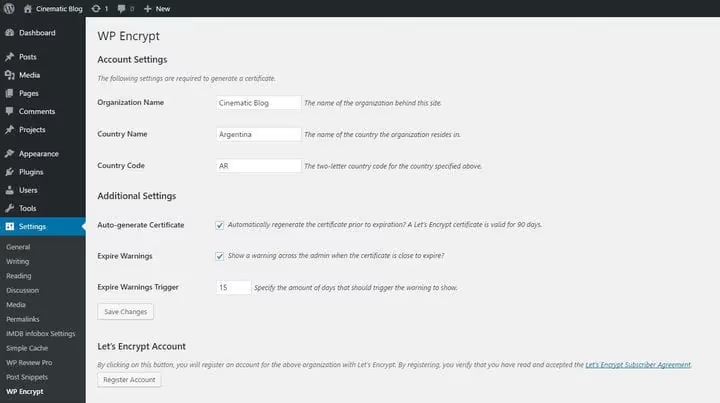
Varmista, että otat käyttöön kaksi vaihtoehtoa: "Automaattinen sertifikaatin luonti" ja "Vanhenemisvaroitukset". Ensimmäinen varmistaa sertifikaatin automaattisen uusimisen ennen vanhenemista; toinen lähettää ilmoituksen, jos jokin menee pieleen. Tallennuksen jälkeen lisäosa yhdistää suoraan Let's Encrypt -palvelimiin, luo sertifikaatin ja näyttää tiedostopolut:
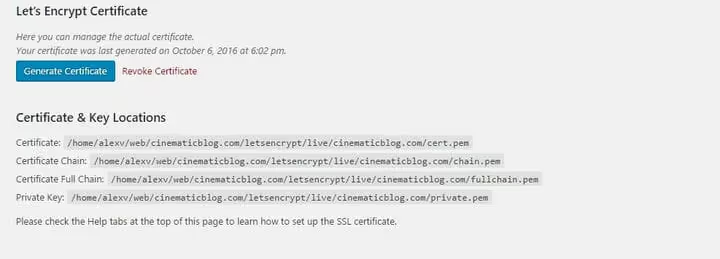
Kolme sertifikaattitiedostoa on valmiina: cert.pem, private.pem ja chain.pem. Yksi huomio: ne tallennetaan lisäosan hakemistoon eikä public_html-kansioon, joten sinun on kopioitava ne FTP:n tai tiedostonhallinnan kautta ladataksesi ne hosting-paneeliisi (tästä lisää alla olevassa latausosiossa).
Plussat: täysin ilmainen, automaattinen uusinta 90 päivän välein, hosting-paneelin käyttöoikeutta ei tarvita luontiin.
Miinukset: sertifikaatti luodaan WordPressin tiedostojärjestelmään, joten tiedostot on siirrettävä manuaalisesti ladataksesi ne cPaneliin tai muuhun paneeliin. Tämä vie pari minuuttia ensimmäisellä kerralla; sen jälkeen lisäosa uusii sertifikaatin itse, eikä siirtoa tarvitse toistaa.
Tapa 2: Certbot, virtuaalipalvelimen hallinnoijille
Jos hallinnoit omaa palvelintasi (VPS tai dedikoitu) ja tarvitset täyden hallinnan prosessista, käytä Certbotia, Electronic Frontier Foundationin virallista Let's Encrypt -asiakasohjelmaa. Alla olevat ohjeet ovat ajantasaiset Ubuntu 22.04/24.04:lle ja Debian 12:lle.
Asenna Certbot yhdellä komennolla:
1 sudo apt install certbot
Sertifikaatin luontihetkellä verkkopalvelimen on oltava pysäytettynä, jotta portti 80 on vapaa domainin vahvistusta varten:
1 sudo systemctl stop nginx 2 sudo systemctl stop apache2 # or this one, if Apache
Aja interaktiivinen ohjattu toiminto:
1 sudo certbot certonly
Certbot kysyy verkkotunnuksen, varmennusmenetelmän ja yhteyssähköpostin ja luo sitten varmenteen hakemistoon /etc/letsencrypt/live/<your-domain>/. Sieltä löydät samat kolme tiedostoa: cert.pem, privkey.pem ja chain.pem.
Kun olet hankkinut varmenteen, muista käynnistää verkkopalvelin uudelleen:
1 sudo systemctl start nginx
Enää tarvitsee lisätä varmennepolut virtuaalipalvelimen asetuksiin ja määrittää automaattinen uusinta certbot renew -komennolla cronissa. Täydellinen dokumentaatio löytyy osoitteesta certbot.eff.org.
Tapa 3: ZeroSSL, ei komentoriviä lainkaan
Jos sivustosi ei ole WordPressissä vaan käyttää räätälöityä CMS:ää tai staattista generaattoria, tai jos et yksinkertaisesti halua asentaa mitään, käytä ZeroSSL:ää. Tämä on verkkotyökalu, joka luo Let's Encrypt -varmenteen suoraan selaimessasi.
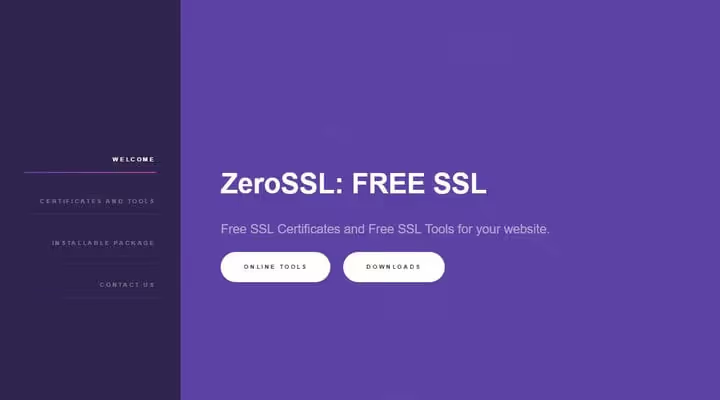
Napsauta "Create free SSL certificate" -painiketta, anna verkkotunnuksesi ja sähköpostiosoitteesi:
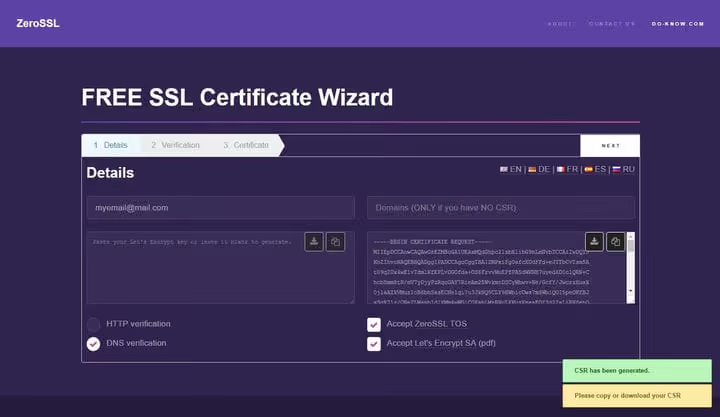
Valitse seuraavassa vaiheessa verkkotunnuksen varmennusmenetelmä. Yhteensopivin vaihtoehto useimpien hallintapaneelien kanssa on DNS-varmennus (TXT-tietueen lisääminen). ZeroSSL luo CSR:n ja varmenteen avaimen:
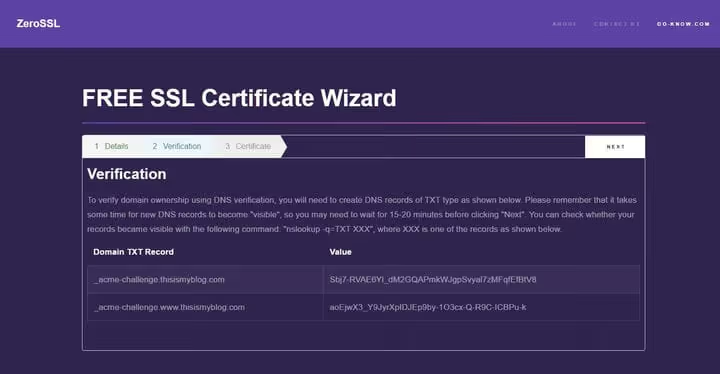
Kopioi avain ja tallenna se pelkkänä tekstitiedostona. Älä käytä Wordia tai muuta rich-text-editoria; ne lisäävät piilomerkkejä, jotka rikkovat varmennekoodin. Vain pelkkä TXT, täsmälleen sellaisenaan.
Lisää TXT-tietue DNS:ään (hallintapaneeli → DNS-editori), odota 5 minuuttia ja napsauta "Verify". ZeroSSL antaa valmiin varmenteen ja CA-paketin, jotka voit ladata ja siirtää hallintapaneeliisi.
Tärkein etu: toimii minkä tahansa sivuston kanssa, ei vain WordPressin.
Haittapuoli: varmenne on voimassa 90 päivää, ja sinun on uusittava se manuaalisesti. Jos sinulla on useita sivustoja, tämä käy nopeasti työlääksi.
Varmenteen lataaminen hallintapaneeliin
Menetelmästä riippumatta sinulla on kolme tiedostoa:
cert.pem, itse varmenneprivate.pem(taiprivkey.pem), yksityinen avainchain.pem, varmenneketju (CA-paketti)
Sinun täytyy kopioida niiden sisältö vastaaviin kenttiin hosting-hallintapaneelissasi. Tiedostopolut näkyvät aina käyttöliittymässä WP Encryptionilla tai Certbotilla luomisen jälkeen; kopioi ne FTP:n tai paneelisi tiedostonhallinnan kautta.
CPanel
Etsi cPanelista "SSL/TLS"-osio (kirjoita hakupalkkiin "SSL"):
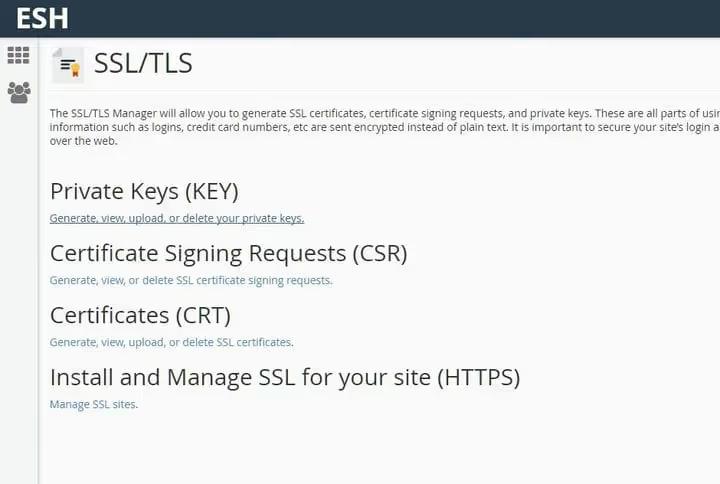
Valitse "Install and Manage SSL for your site (HTTPS)":
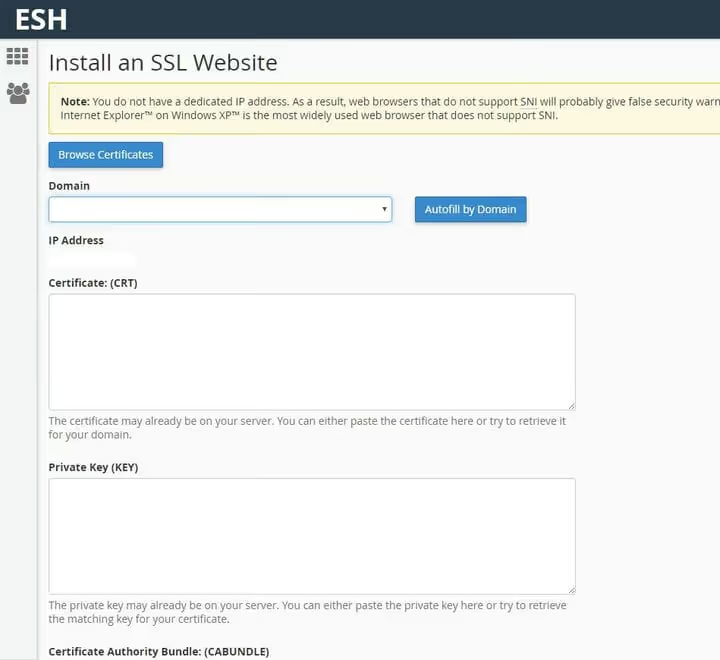
Kopioi tiedostojen sisällöt vastaaviin kenttiin:
cert.pem→ Certificate (CRT)private.pem→ Private Key (KEY)chain.pem→ Certificate Authority Bundle (CABUNDLE)
Klikkaa "Install Certificate", ja se on siinä; HTTPS on nyt aktiivinen palvelimella.
HestiaCP ja muut paneelit
Vanha VestaCP-paneeli, joka on monelle ylläpitäjälle tuttu, ei ole päivittynyt vuoden 2018 jälkeen, eikä sitä suositella uusille palvelimille. Nykyinen avoimen lähdekoodin vaihtoehto on HestiaCP, Vesta-forkki, jossa on moderni koodi ja säännölliset päivitykset. Varmenteen latausprosessi on samankaltainen missä tahansa paneelissa: vaihdat verkkotunnuksen HTTP:stä HTTPS:ään ja liität tiedostojen sisällöt samoihin kenttiin.
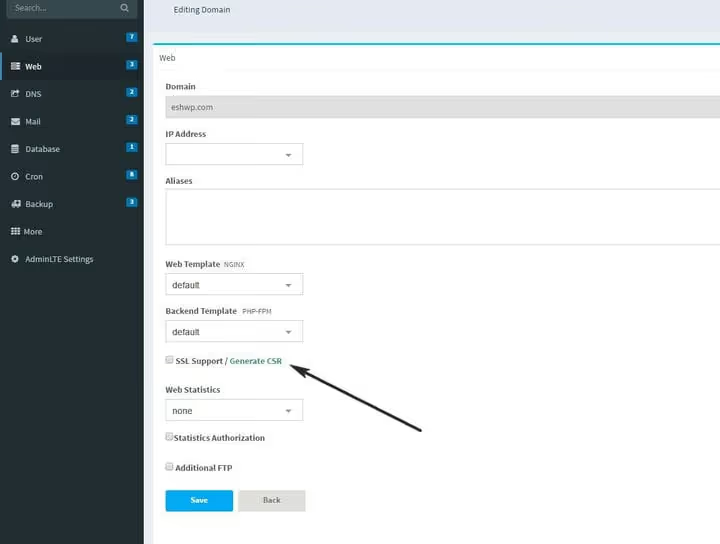
Kenttien järjestys:
cert.pem→ SSL Certificateprivate.pem→ SSL Keychain.pem→ SSL Certificate Authority / Intermediate
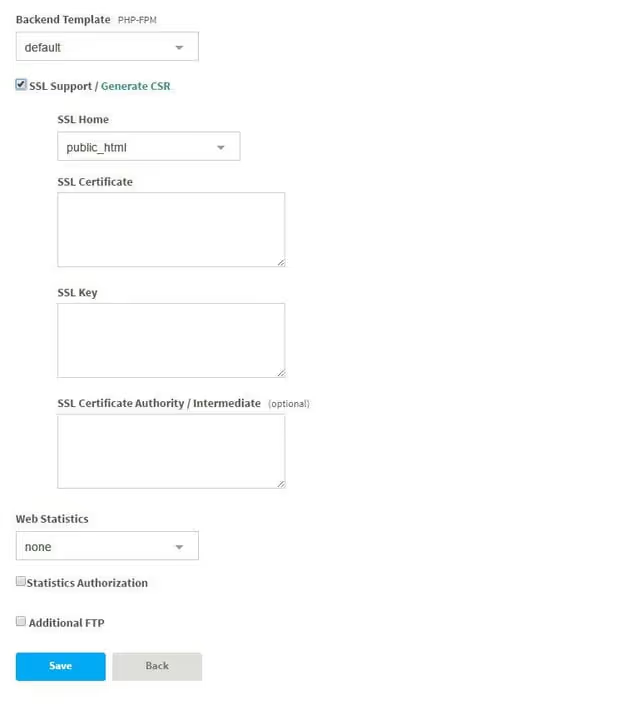
Tallennuksen jälkeen sivustosi siirtyy välittömästi HTTPS:ään. Muista: tämä on kertaluonteinen asennus. Jos käytit WP Encryptionia, lisäosa uusii varmenteen automaattisesti, joten sinun ei tarvitse toistaa tätä toimenpidettä.
Asennuksen viimeistely: WordPressin ohjeistaminen käyttämään HTTPS:ää
Varmenne on aktiivinen palvelimella; nyt sinun täytyy kertoa WordPressille, että se toimii HTTPS:n yli. Mene kohtaan "Asetukset → Yleiset" ja vaihda http:// muotoon https:// kentissä "WordPress-osoite (URL)" ja "Sivusto-osoite (URL)":
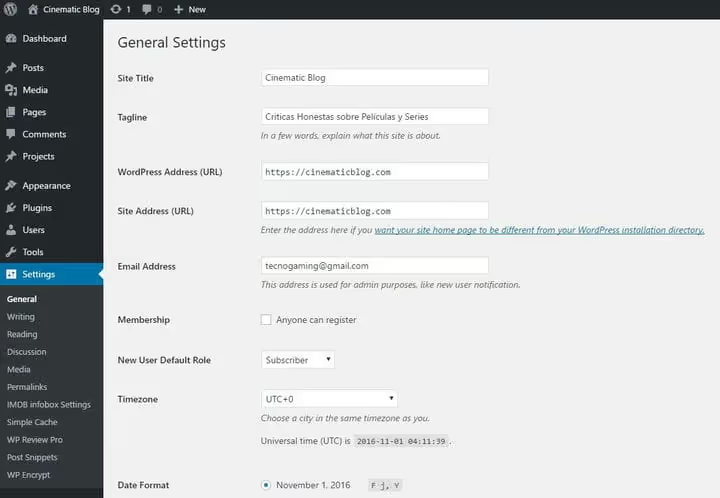
Tallenna muutokset. WordPress toimii nyt HTTPS:n yli. Kokonaisuuden täydentämiseksi suosittelen asentamaan ilmaisen Really Simple SSL -lisäosan; se korjaa automaattisesti sekasisällön, määrittää 301-uudelleenohjauksen HTTP:stä HTTPS:ään ja lisää tietoturvaotsakkeet. Kun olet aktivoinut sen, voit päivittää asetuksesi Google Search Consolessa ja sivustokarttasi, jotta hakukoneet näkevät suojatun version.
⁉️🤔 Usein kysytyt kysymykset
Täytyykö minun maksaa SSL-varmenteesta vuonna 2026?
Valtaosalle sivustoista ei. Let's Encrypt myöntää täysin luotettuja varmenteita, jotka kaikki selaimet tunnistavat. Maksulliset varmenteet ovat järkeviä verkkokaupoille, jotka tarvitsevat laajennettua validointia (EV SSL vihreällä palkilla), tai kun tarvitset vakuutusturvaa avaimen vaarantumisen varalta. Blogille, laskeutumissivulle tai yrityssivustolle ilmainen Let's Encrypt -varmenne riittää.
Kuinka usein Let's Encrypt -varmenne täytyy uusia?
Let's Encrypt -varmenteet ovat voimassa 90 päivää. Kun käytät WP Encryptionia tai Certbotia cron-uusinnalla, prosessi on täysin automaattinen ja voit unohtaa sen alkuasennuksen jälkeen. Manuaalisella ZeroSSL-menetelmällä sinun on uusittava varmenne itse kolmen kuukauden välein.
Mitä teen, jos sivusto näyttää "mixed content" -varoituksen varmenteen asennuksen jälkeen?
Asenna Really Simple SSL -lisäosa; se korvaa kaikki tietokannan
http://-linkithttps://-linkeillä yhdellä napsautuksella ja määrittää automaattiset uudelleenohjaukset. Ilman lisäosaa mixed content ilmenee, kun HTTPS-sivu lataa kuvia, skriptejä tai tyylejä HTTP:n yli. Selaimet estävät tällaiset resurssit, ja sivustosi menettää "vihreän lukon".
Voinko asentaa Let's Encryptin jaetulle hostingille ilman palvelinpääsyä?
Kyllä, WP Encryption -lisäosan kautta (jos sivustosi käyttää WordPressiä) tai ZeroSSL:n kautta (mille tahansa sivustolle). Kumpikaan menetelmä ei vaadi SSH-yhteyttä tai pääkäyttäjän oikeuksia. Ainoa vaatimus: sinulla on oltava pääsy DNS-editoriin TXT-tietueen lisäämiseksi (ZeroSSL) tai FTP-yhteys kopioidaksesi varmennetiedostot hallintapaneeliin (WP Encryption).
Täytyykö verkkopalvelin pysäyttää Certbotia käytettäessä?
certbot certonly-tilassa kyllä, portin 80 on oltava vapaa vahvistuksen aikana. Apachen tai Nginxin pysäyttäminen 30 sekunniksi on vakiokäytäntö. Jos sivustollasi ei voi olla lainkaan katkoksia, käytä--webroot-tilaa, joka sijoittaa väliaikaisen tiedoston sivuston julkiseen hakemistoon eikä vaadi palvelimen pysäyttämistä.
Ilmainen SSL vuonna 2026: ei kysymys "pitäisikö", vaan "millä menetelmällä"
HTTPS-tekniikka on kehittynyt harvinaisesta vaihtoehdosta perustason standardiksi. Let's Encrypt teki varmenteista ilmaisia ja automatisoitavia, ja nykyään sivusto ilman SSL:ää näyttää kaupalta ilman kylttiä: se toimii, mutta ei herätä luottamusta.
Menetelmän valinta riippuu tilanteestasi:
- WordPress pienellä vaivalla: WP Encryption, 5 minuuttia
- Oma VPS täydellä hallinnalla: Certbot, yksi komento
- Ei-WordPress tai manuaalinen skenaario: ZeroSSL, ei asennusta
Kun olet ladannut varmenteen hallintapaneeliisi ja aktivoinut HTTPS:n WordPressissä, prosessi muuttuu itseään ylläpitäväksi: lisäosa tai cron uusii varmenteen ennen sen vanhenemista, ja sinun tarvitsee vain seurata voimassaoloaikaa taustalla. Ota SSL käyttöön tänään, niin huomenna selaimet ja hakukoneet kiittävät sinua.

Ammattimainen kirjoittajien ja toimittajien tiimi, joka on erikoistunut laadukkaan sisällön luomiseen.