













🚀 Kuinka asentaa Git Windowsiin: kolme tapaa nopeasta manuaaliseen
Projekti ilman versionhallintaa on kansio nimeltä "projekti_final_2_oikeasti_final". Kuulostaako tutulta? Git ratkaisee tämän ongelman lopullisesti: jokainen muutos tallentuu, minkä tahansa tilanteen voi palauttaa, ja tiimityö lakkaa olemasta seikkailu, jossa vaihdellaan zip-paketteja.
Gitin asentaminen Windowsiin oli ennen kompromissi: joko hidas emulaattori tai karsittu porttaus. Nyt on kolme toimivaa tapaa, ja kaikki antavat täysiverisen Gitin Bash-päätteellä. Saman, jonka saat Linuxissa.
Alla on vaiheittainen opas latauksesta ensimmäiseen commitiin. Ajantasaisella versiolla 2.54.0 ja ilman turhaa höttöä.
💡 Pikaopas:
- Asennus wingetillä, yksi komento päätteessä, toimii Windows 10/11:ssä
- Virallinen Git for Windows -asennusohjelma, klassinen tapa vaiheittaisella ohjatulla toiminnolla
- Chocolatey, niille jotka jo käyttävät tätä paketinhallintaa
- Asennuksen jälkeen: nimen, sähköpostin ja version perusmääritykset
Tapa 1: winget, yksi komento
Jos sinulla on Windows 10 (koontiversio 1709 tai uudempi) tai Windows 11, winget on jo järjestelmässäsi. Tämä on Microsoftin natiivi paketinhallinta, samaan tapaan kuin apt Windowsille. Ei verkkosivustoja, ei "Seuraava → Seuraava → Valmis".
Avaa PowerShell tai komentokehote järjestelmänvalvojana ja suorita:
1 winget install --id Git.Git -e --source winget
Mitä tässä tapahtuu: --id Git.Git määrittää tarkan pakettitunnisteen winget-varastossa, -e-lippu vaatii tarkan nimen osuman (jotta et asenna jotain samankaltaista), ja --source winget asettaa lähteen yksiselitteisesti. 30-60 sekunnissa Git on käyttövalmis.
Tarkista asennus:
1 git --version
Tulosteen pitäisi näyttää git version 2.54.0 tai uudempi. Jos wingetiä ei löydy, asenna Sovellusasennusohjelma Microsoft Storesta tai päivitä järjestelmäsi ajantasaiseen koontiversioon.
Wingetin bonuksena: se päivittää Gitin myös yhdellä winget upgrade -komennolla.
Tapa 2: virallinen Git for Windows -asennusohjelma
Klassinen lähestymistapa. Toimii kaikissa Windows-versioissa (mukaan lukien 7 ja 8.1) ja antaa täyden hallinnan komponentteihin ja asetuksiin. Lataa asennusohjelma viralliselta sivustolta, sivusto tunnistaa automaattisesti arkkitehtuurisi (64-bittinen tai 32-bittinen) ja tarjoaa oikean tiedoston.
Lataa ja käynnistä
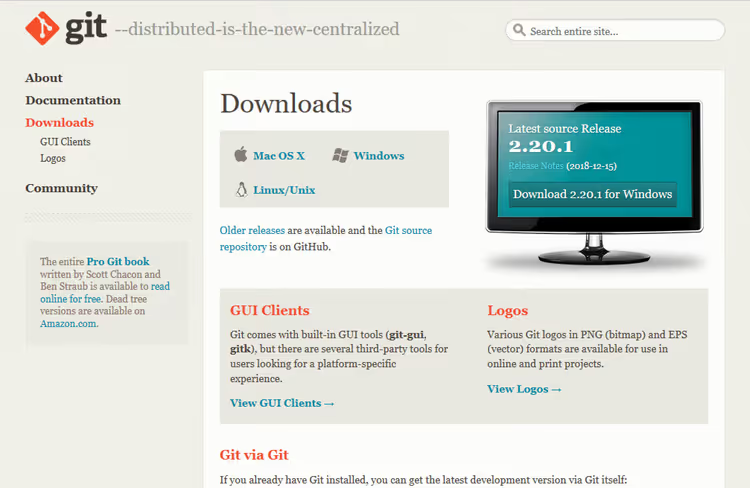
Mene osoitteeseen git-scm.com/downloads/win. Lataus käynnistyy automaattisesti. Kaksoisnapsauta ladattua .exe-tiedostoa:
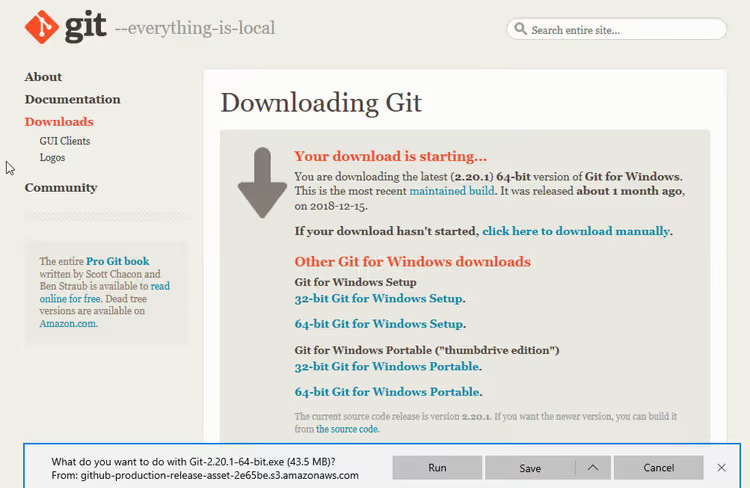
Napsauta Suorita suojausvaroitusikkunassa:
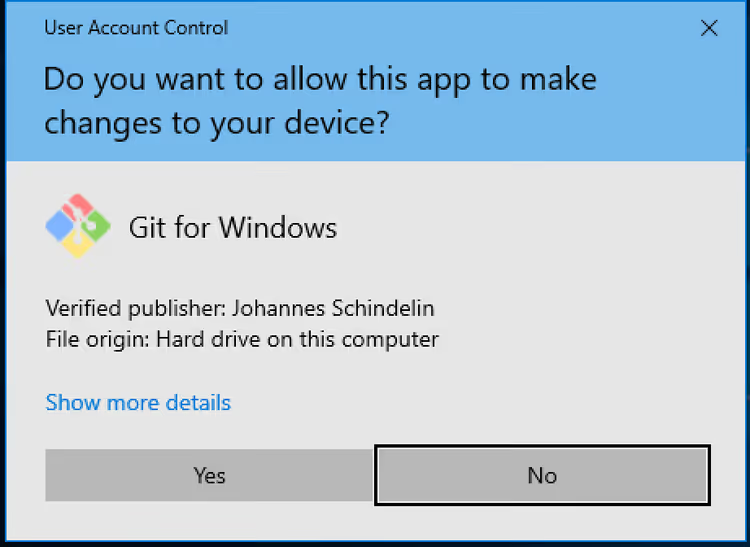
Käyttäjätilien valvonta (UAC) pyytää lupaa, napsauta Kyllä:
Lisenssi ja asennuskansio
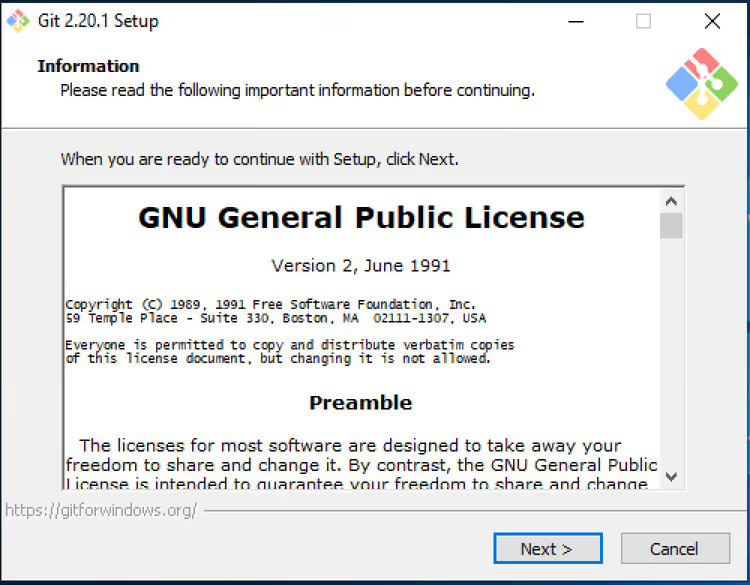
Asennusvelho tervehtii sinua GNU GPL -lisenssisopimuksella. Napsauta Next:
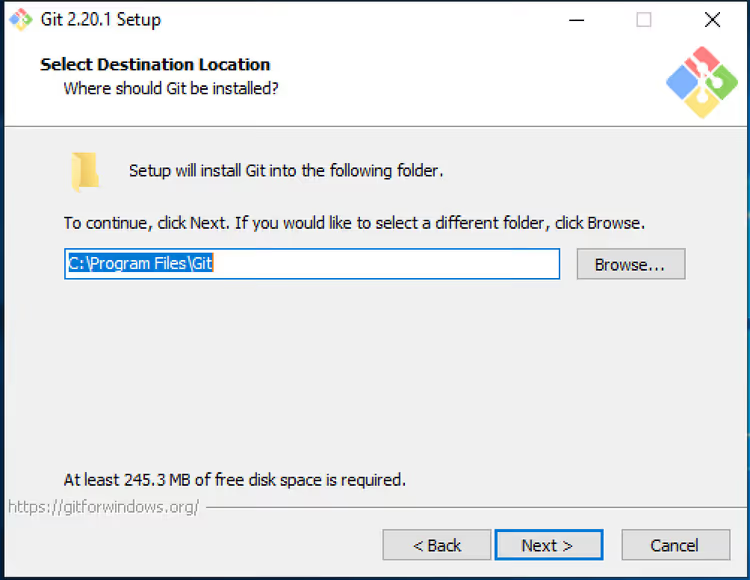
Valitse asennuskansio. Oletuspolkua C:\Program Files\Git ei ole mitään syytä vaihtaa. Jos tarvitset toisen sijainnin, napsauta Browse:
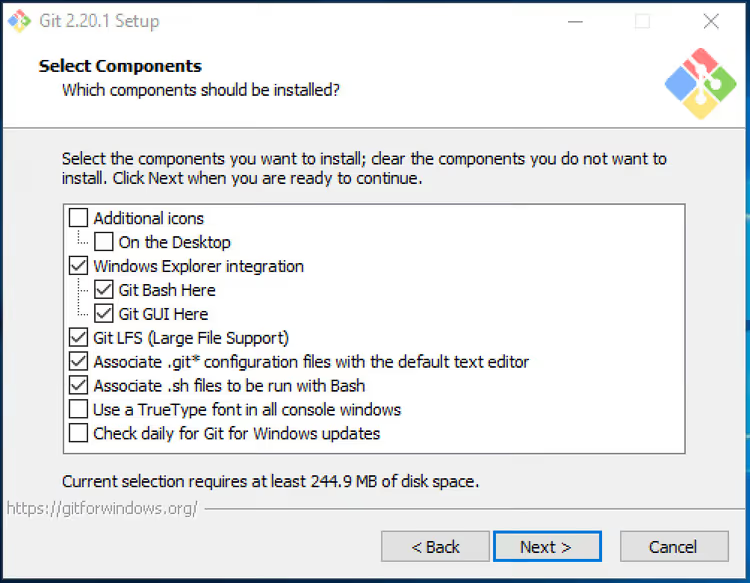
Komponenttien valinta
Tällä näytöllä päätät, mitä asennetaan. Suosittelemme jättämään kaiken oletuksille, paketti sisältää Git Bashin, Git GUI:n ja Windows Explorer -integroinnin. Voit lisäksi valita Add a Git Bash Profile to Windows Terminal (jos käytät uutta päätettä):
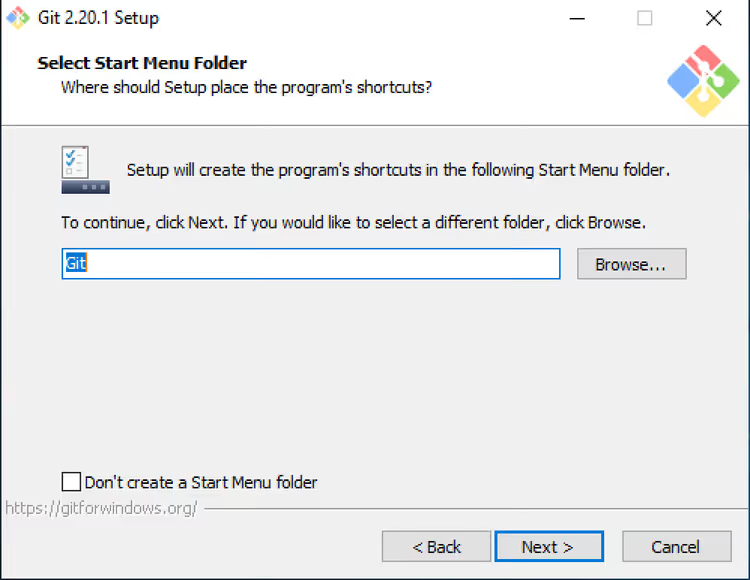
Jätä Käynnistä-valikon kansio ennalleen ja napsauta Next:
Oletustekstieditori
Git pyytää sinua valitsemaan editorin commiteja ja rebasea varten. Oletusvaihtoehto on Vim. Jos et tunne Vimiä, valitse Nano (helpompi aloittelijoille) tai Visual Studio Code (jos se on jo asennettu):
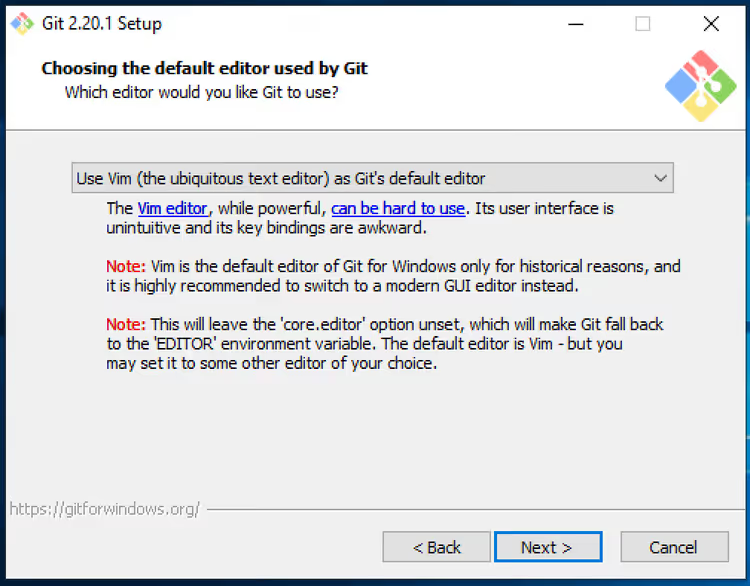
Käytännössä Nano on hyvä kompromissi: se toimii suoraan päätteessä, ja pikanäppäinvihjeet (^X poistumiseen, ^O tallentamiseen) näkyvät ruudun alareunassa.
PATH-muuttujan määrittäminen
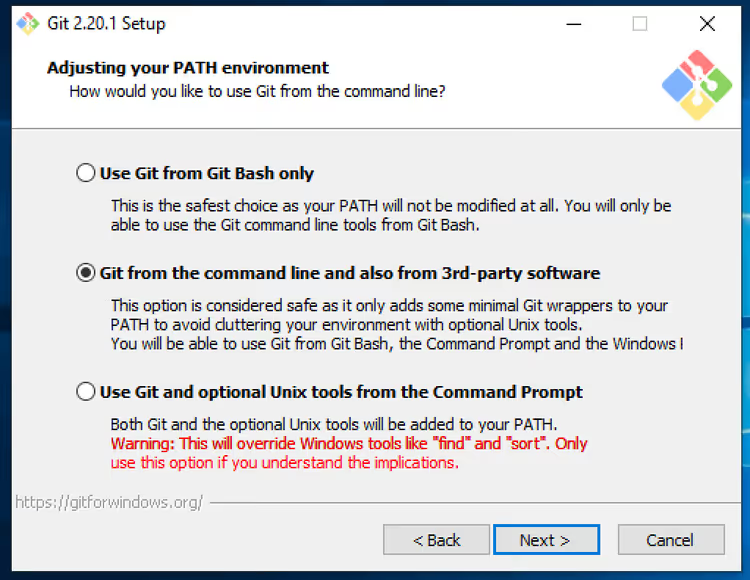
Kriittinen vaihe. Valitse Git from the command line and also from 3rd-party software (toinen vaihtoehto). Tämä lisää Gitin järjestelmän PATH-muuttujaan, ja git-komento toimii mistä tahansa päätteestä, PowerShellistä, CMD:stä ja kolmannen osapuolen editoreista:
HTTPS-siirto ja rivinvaihdot
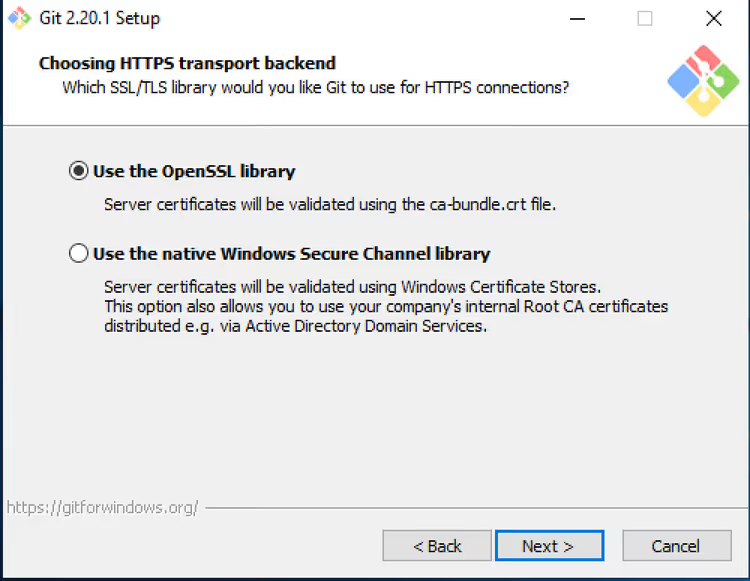
HTTPS-yhteyksiin jätä valinta Use the OpenSSL library, tämä on standardi eikä aiheuta ongelmia:
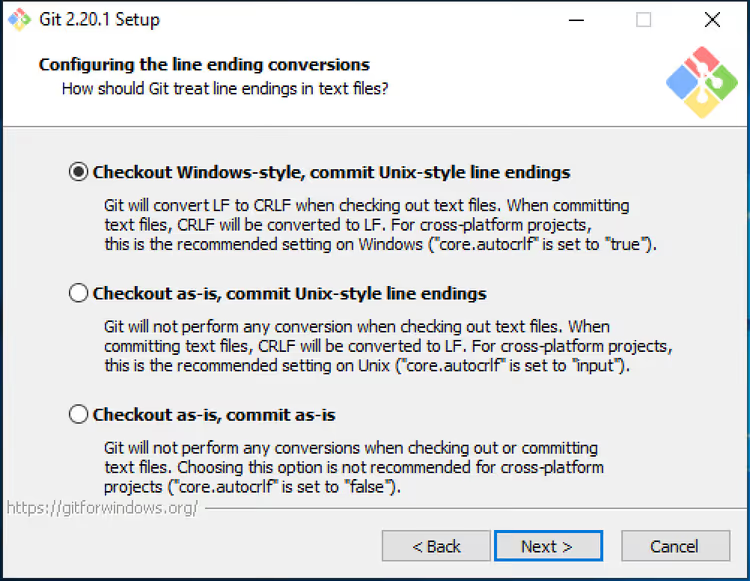
Rivinvaihtonäytöllä valitse Checkout Windows-style, commit Unix-style line endings (ensimmäinen vaihtoehto, oletus). Tämä on oikea valinta Windowsille: työhakemistosi tiedostoissa on CRLF (Windows), kun taas repositorioon committoiduissa tiedostoissa on LF (Linux/Unix). Emme suosittele tämän muuttamista, sillä muuten saat muotoiluristiriitoja työskennellessäsi Linux-kehittäjien kanssa:
Pääte ja lisäasetukset
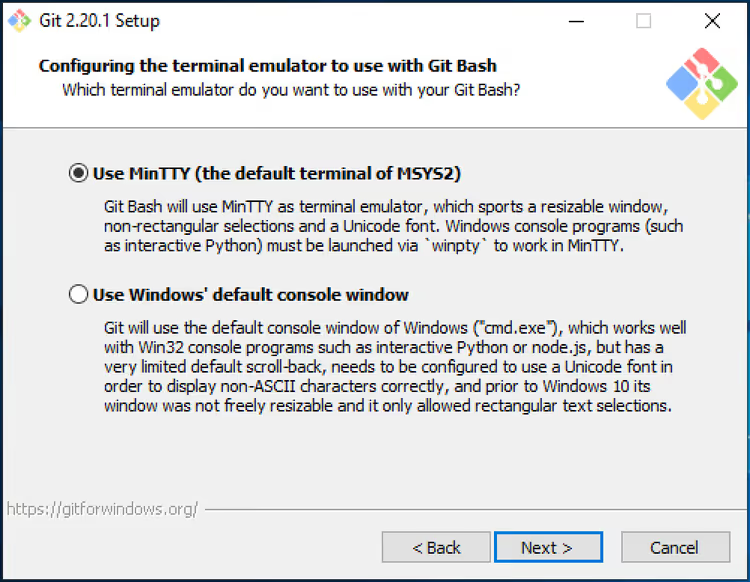
Pääte-emulaattoriksi valitse Use MinTTY. Tämä on vakio Git Bash -pääte, jossa on kunnollinen tuki väreille, koon muuttamiselle ja leikepöydälle. Windowsin vakiokonsoli (ensimmäinen vaihtoehto) toimii huonommin Unix-komentojen kanssa:
Lisävalinnat: ota käyttöön Enable file system caching ja Enable symbolic links (jos käyttöoikeudet sallivat). Jätä loput oletusarvoihin:
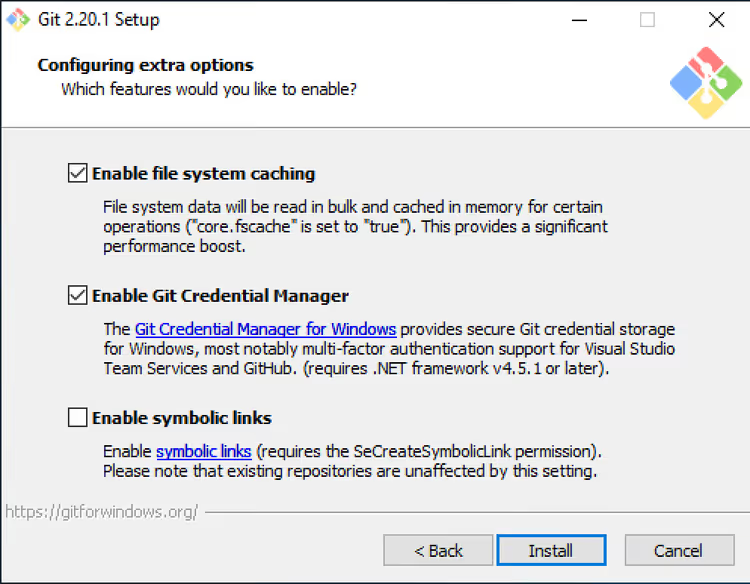
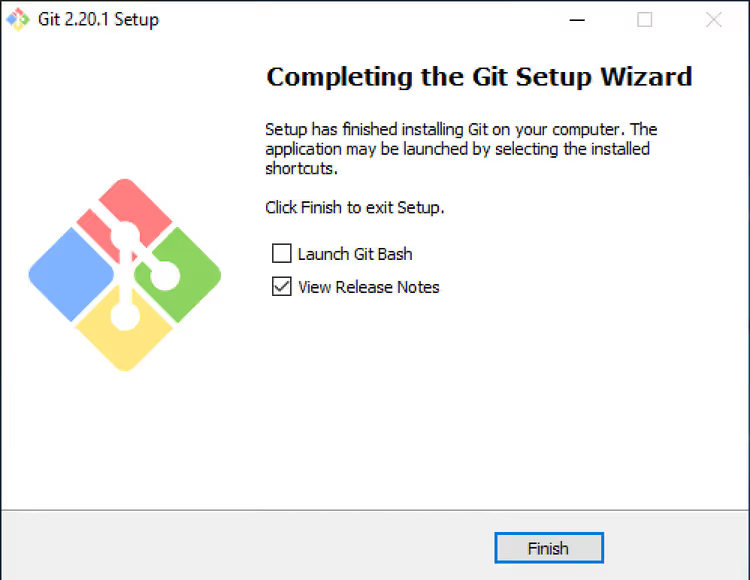
Klikkaa Install. Noin minuutin kuluttua ohjattu toiminto tarjoaa Git Bashin käynnistämistä, jätä valintaruutu päälle ja klikkaa Finish:
Ensimmäinen käynnistys ja varmistus
MinTTY-ikkuna avautuu komentokehotteella. Tämä on Git Bash, täysi Unix-pääte Windowsin sisällä. Kirjoita:
1 git --version
Näet asennetun versionumeron. Se toimii.
Git lisää myös graafisen käyttöliittymän nimeltä Git GUI. Käynnistä se git gui -komennolla Git Bashissa:
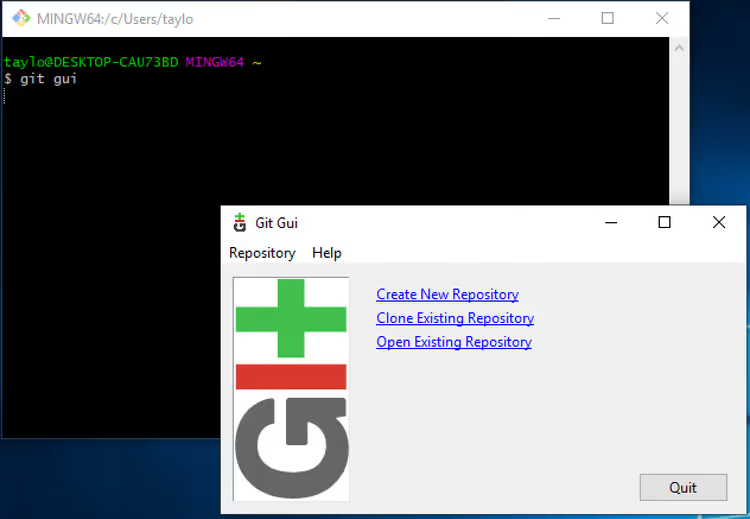
Avautuvassa ikkunassa on kolme toimintoa: Create New Repository (luo uusi), Clone Existing Repository (kloonaa olemassa oleva) ja Open Existing Repository (avaa paikallinen). Testaa luomalla uusi, anna kansion nimi tai klikkaa Browse:
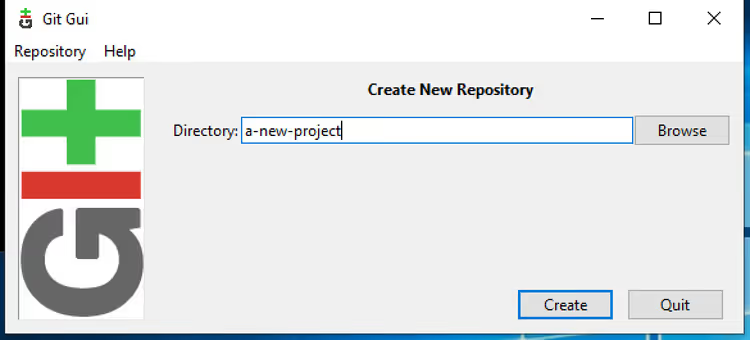
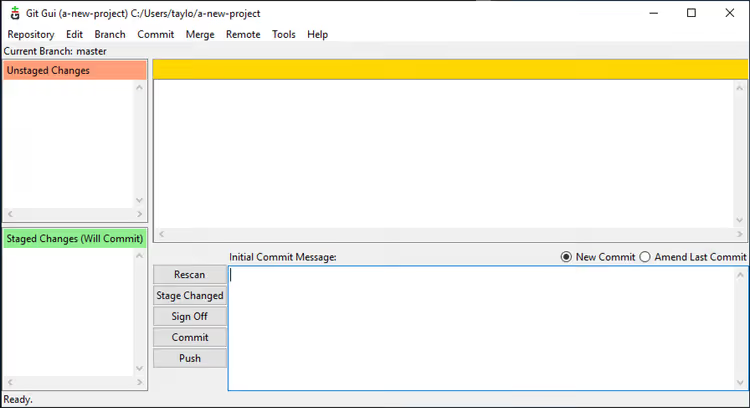
Valmista, tyhjä repositorio on luotu. Kansioon on ilmestynyt piilotettu .git-hakemisto, joka sisältää Gitin koko sisäisen koneiston:
Tapa 3: Chocolatey
Jos käytät jo Chocolateyta ohjelmistojen asentamiseen Windowsissa, Gitin voi asentaa yhdellä komennolla. Avaa pääte järjestelmänvalvojana:
1 choco install git.install
Chocolatey lataa uusimman version viralliselta sivustolta ja ajaa saman asennusvelhon äänettömässä tilassa (oletusasetuksilla). Jos tarvitset täyden hallinnan asetuksiin, käytä sen sijaan tapaa 2.
Chocolatey-repositorion git.install-paketti päivittyy tahdissa Git for Windows -julkaisujen kanssa. Päivittäminen: choco upgrade git.install.
Perusasetukset asennuksen jälkeen
Asennustavasta riippumatta aseta heti nimesi ja sähköpostiosoitteesi. Nämä allekirjoittavat jokaisen tekemäsi commitin:
1 git config --global user.name "Your Name" 2 git config --global user.email "your@email.com"
--global-lippu tarkoittaa, että asetus koskee kaikkia tämän tietokoneen repositorioita. Jos tarvitset eri nimen tietylle projektille, toista komento ilman --global-lippua projektikansiossa.
Varmista, että asetukset otettiin käyttöön:
1 git config --list
Etsi tulosteesta rivit user.name ja user.email. Tästä eteenpäin Git on käyttövalmis.
Video: Gitin asentaminen Windowsiin vaihe vaiheelta
Jos pidät enemmän katsomisesta kuin lukemisesta, tässä on 10 minuutin opastusvideo Gitin asentamisesta ja määrittämisestä Windowsissa, jossa esitellään kaikki kolme tapaa:
⁉️🤔 Usein kysytyt kysymykset
Täytyykö Git Bash asentaa, jos käytän VS Codea?
VS Code käyttää järjestelmän Gitiä versionhallintaominaisuuksiinsa. Editori itsessään ei sisällä Gitiä, vaan se löytää asennuksesi PATH-muuttujan kautta. Sinun on siis asennettava Git (ja sen mukana tuleva Git Bash). Sinun ei kuitenkaan tarvitse käynnistää Git Bashia sen jälkeen, VS Code poimii Gitin automaattisesti ja näyttää sen tilarivillä.
Git GUI vai GitKraken/SourceTree, kumpi kannattaa valita?
Git GUI on minimalistinen sisäänrakennettu työkalu. Aloittelijalle se riittää ensiaskeliin: luo repositorio, tee commit, tarkastele historiaa. Mutta jos työskentelet päivittäin haarojen, yhdistämiskonfliktien ja rebasen parissa, GitKraken tai SourceTree tarjoavat huomattavasti enemmän selkeyttä. Aloita Git GUI:sta, se on ilmainen ja käytettävissä heti asennuksen jälkeen.
Voinko asentaa Gitin ilman järjestelmänvalvojan oikeuksia?
Kyllä. Lataa siirrettävä versio (
PortableGit-2.54.0-64-bit.7z.exe) lataussivulta ja pura se mihin tahansa kansioon, johon sinulla on kirjoitusoikeus. Lisää sitten puretun arkiston sisällä olevanbin-kansion polku käyttäjäkohtaiseen PATH-muuttujaasi (kautta Järjestelmäasetukset → Ympäristömuuttujat). Järjestelmänvalvojan oikeuksia ei tarvita.
Miten päivitän Gitin uusimpaan versioon?
Jos asensit wingetillä:
winget upgrade --id Git.Git -e. Chocolateyllä:choco upgrade git.install. Jos käytit virallista asennusohjelmaa, lataa ja suorita uusi.exeolemassa olevan asennuksesi päälle. Ohjattu toiminto päivittää tiedostot automaattisesti, asetuksesi säilyvät. Voit tarkistaa version milloin tahansa:git --version.
Git for Windows ja Git Linuxilla, onko niillä eroa?
Komennoissa ei mitään eroa.
git init, sittengit add, sittengit commitjagit pushtoimivat identtisesti kaikilla alustoilla. Ainoa ero koskee rivinvaihtojen käsittelyä (CRLF vs. LF), ja Windowsin asennusohjelma hoitaa tämän automaattisesti (katso rivinvaihtoja käsittelevä vaihe yllä). Yhteistyöhön Linux-palvelimen tai Macia käyttävien kollegoiden kanssa ei tarvita lisäkonfigurointia.
Mikä valita: winget, asennusohjelma vai Chocolatey?
Jos sinulla on Windows 10/11, käytä wingetiä. Se on nopein: yksi komento, automaattiset päivitykset, ei tarvetta vierailla verkkosivuilla. Jos sinulla on Windows 7/8.1 tai tarvitset täyden hallinnan jokaisesta parametrista (tietty editori, mukautettu polku, symlinkkien käyttöönotto), käytä virallista asennusohjelmaa. Jos hallinnoit jo konekantaa Chocolateyn kautta, choco install git.install sopii putkeesi ilman muutoksia.
Asennuksen jälkeen käytä kaksi minuuttia komentoihin git config --global user.name ja user.email, ja Git on valmis ensimmäistä commitiasi varten. Ja jos haluat päästä suoraan työhön, tässä ovat jokapäiväiset Git-peruskomennot.
Minkä tavan valitsit ja miksi? Kerro meille kommenteissa, varsinkin jos löysit neljännen.

Ammattimainen kirjoittajien ja toimittajien tiimi, joka on erikoistunut laadukkaan sisällön luomiseen.