














📧 Näin asennat ja määrität SMTP:n WordPressissä: vaiheittainen opas
Sivustosi sähköpostit eivät tavoita käyttäjiä? Vastaanottajat valittavat, että tilausvahvistukset tai salasanan palautukset päätyvät roskapostiin? Lähes jokainen WordPress-sivuston omistaja kohtaa tämän ongelman ensimmäisten kuukausien aikana julkaisun jälkeen.
Syynä on oletusarvoinen sähköpostien lähetystapa. WordPress käyttää PHP:n sisäänrakennettua mail()-funktiota, eivätkä useimmat hosting-palveluntarjoajat määritä sitä oikein. Sähköpostit lähtevät virheellisillä otsaketiedoilla, ilman DKIM-allekirjoituksia, ja sähköpostipalvelut kuten Gmail tai Mail.ru ohjaavat ne suoraan "Roskaposti"-kansioon. Pahimmillaan osa viesteistä yksinkertaisesti katoaa, etkä edes saa siitä tietoa.
Oikea ratkaisu on SMTP. Määrität sen kerran, ja sivustosi sähköpostit alkavat saapua luotettavasti. Näytän sinulle kaksi tapaa: helpon (lisäosaa käyttäen) ja manuaalisen (koodia käyttäen), jotta voit valita tilanteeseesi sopivan.
💡 Nopea yleiskatsaus:
- Opit, miksi WordPressin PHP mail on epäluotettava ja miten SMTP ratkaisee perillemeno-ongelman
- Määrität lähetyksen Easy WP SMTP -lisäosalla 5 minuutissa ilman koodin muokkaamista
- Hallitset manuaalisen tavan wp-config.php:n kautta, jos haluat välttää ylimääräisiä lisäosia
- Testaat SMTP:n testiviestillä ja opit, mitä katsoa sähköpostipalveluntarjoajaa valitessa
Mikä SMTP on ja miksi sivustosi kadottaa sähköposteja
SMTP tulee sanoista Simple Mail Transfer Protocol. Yksinkertaistettuna se on erillinen sähköpostin lähettämiseen tarkoitettu protokolla, joka toimii eri tavalla kuin PHP:n mail().
Kun WordPress lähettää sähköpostin vakiofunktiolla, se vain "kaataa" sen palvelimen käyttöjärjestelmälle. Sen jälkeen ollaan onnen varassa: viesti voi lähteä palvelimelta, jolla ei ole SPF-tietuetta, ei DKIM:ää, ja jonkun toisen From-osoitteella. Vastaanottajan sähköpostipalvelu näkee epäilyttävän viestin ja lähettää sen roskapostiin. Tai se yksinkertaisesti hylkää sen, etkä saa mitään virheilmoitusta.
SMTP-palvelin puolestaan muodostaa suoran yhteyden vastaanottajan sähköpostipalveluun. Se todentaa itsensä, välittää verkkotunnuksesi DKIM-allekirjoituksen ja varmistaa, että sähköpostin otsaketiedot ovat oikein. Lopputulos: sähköpostisi päätyvät "Saapuneet"-kansioon, eivät roskapostiin.
Lisäetuna on lokitus. Useimmat WordPressin SMTP-lisäosat pitävät lokia lähetetyistä viesteistä: näet mitä on lähetetty, kenelle ja milloin. Jos viestiä ei toimitettu, tiedät siitä heti, etkä viikkoa myöhemmin asiakkaalta.
Tapa 1: SMTP:n määrittäminen Easy WP SMTP -lisäosalla
Yksinkertaisin ja luotettavin tapa valtaosalle sivustoista on asentaa lisäosa. Suosittelen Easy WP SMTP:tä: yli puoli miljoonaa aktiivista asennusta WordPress.orgissa, arvosana 4,6/5 ja säännölliset päivitykset. Lisäosa on ilmainen ja tukee minkä tahansa ulkoisen SMTP-palvelimen lisäksi suoria integraatioita Gmailin, Outlookin, Brevon, SendGridin, Mailgunin ja SendLayerin kanssa, jolloin voit yhdistää API:n kautta ilman porttien ja salaustietojen syöttämistä.
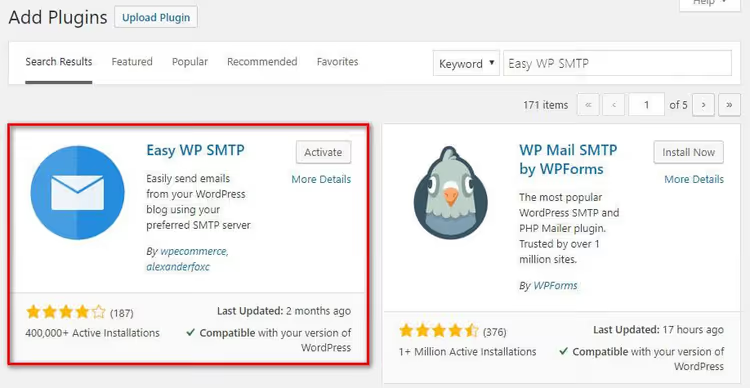
Vaihe 1. Asenna lisäosa. Siirry WordPressin hallintapaneeliin: Lisäosat → Lisää uusi. Kirjoita hakukenttään "Easy WP SMTP". Napsauta "Asenna" ja sitten "Ota käyttöön".
Vaihe 2. Siirry asetuksiin. Hallintapaneelin sivupalkkiin ilmestyy uusi Easy WP SMTP -valikkokohta. Avaa se, niin päädyt "Yleiset"-välilehdelle.
Vaihe 3. Täytä SMTP-palvelimen tiedot. Tässä on mitä sinun tulee syöttää:
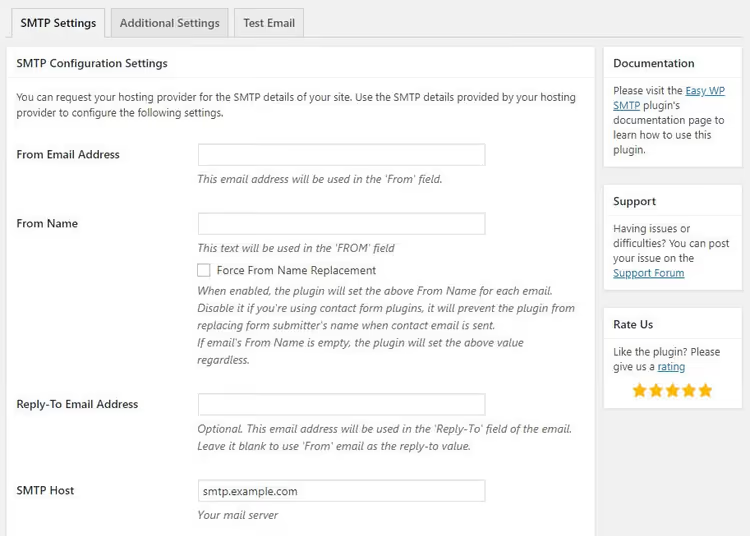
From Email Address: osoite, josta sähköpostit lähetetään. Käytä samaa sähköpostiosoitetta, joka on määritetty WordPress-asetuksissasi (kohdassa Asetukset → Yleiset). Useimmat palveluntarjoajat estävät lähettämisen ulkoisista osoitteista, joten on turvallisempaa olla riskeeraamatta.
From Name: lähettäjän nimi, jonka vastaanottajat näkevät. Yleensä tämä on sivustosi nimi, esimerkiksi "SivustonNimi Tuki".
Mailer: valitse "Other SMTP", jos yhdistät oman verkkotunnuksesi tai hosting-palvelusi sähköpostitiliä. Jos käytät Gmailia / Outlookia / Brevoa / SendGridiä, valitse vastaava vaihtoehto, jolloin lisäosa opastaa sinut OAuth-valtuutuksen läpi ilman parametrien manuaalista syöttämistä.
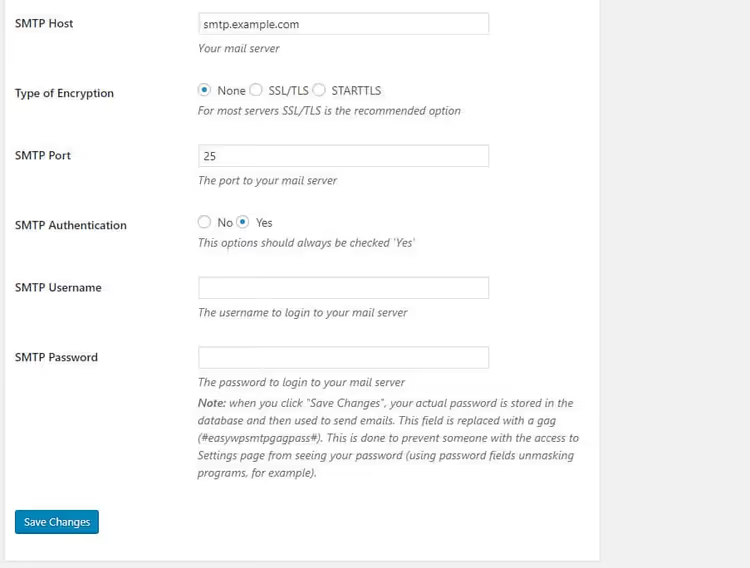
"Other SMTP" -vaihtoehdolle täytä:
SMTP Host: sähköpostipalvelimesi osoite. Hosting-palvelussa tämä on yleensä
mail.your-domain.com. Kolmannen osapuolen palveluissa palveluntarjoaja antaa palvelinosoitteen, kun luot sähköpostilaatikon.Encryption: valitse
SSL(portti 465) taiTLS(portti 587). Nykyaikaiset palvelimet suosivat TLS:ää portissa 587, mutta tarkista asia sähköpostipalveluntarjoajaltasi.SMTP Port: 465 SSL:lle, 587 TLS:lle. Nämä ovat vakioarvoja, mutta palveluntarjoajasi voi käyttää epästandardia porttia, joten varmista heidän dokumentaatiostaan.
Authentication: ota "Kyllä"-valinta käyttöön. Ilman todennusta SMTP ei toimi.
SMTP Username ja SMTP Password: sähköpostilaatikkosi käyttäjätunnus ja salasana. Yleensä käyttäjätunnus on sama kuin koko sähköpostiosoite.
Vaihe 4. Lähetä testiviesti. Vieritä sivun alaosaan "Test Email" -osioon. Syötä "Send To" -kenttään osoite, johon sinulla on pääsy (oma osoitteesi käy). Täytä "Subject"- ja "Message"-kentät millä tahansa, esimerkiksi "SMTP-testi" ja "Lähetyksen tarkistus". Napsauta "Send Test Email".
Jos kaikki on määritetty oikein, näytön yläreunaan ilmestyy vihreä onnistumisilmoitus. Sähköposti saapuu määritettyyn osoitteeseen muutamassa sekunnissa. Jos se ei saavu, tarkista "Roskaposti"-kansiosi; jos se ei ole sielläkään, tarkista palvelin-, portti- ja salasana-asetukset.
Vaihe 5. Ota lokitus käyttöön. Easy WP SMTP -alivalikossa avaa "Email Log" -välilehti ja aktivoi lokitallennus. Nyt jokainen lähetetty sähköposti tallennetaan lokiin päivämäärän, vastaanottajan ja tilan kera. Jos kuukauden päästä asiakas sanoo "En koskaan saanut koodisähköpostia", voit avata lokin ja nähdä: viesti lähetettiin ja toimitettiin, ongelma on asiakkaan päässä.
Tapa 2: Manuaalinen SMTP-määritys wp-config.php:n kautta
Tämä tapa on niille, jotka eivät periaatteessa halua asentaa lisäosaa yhtä toimintoa varten. Haittapuoli on ilmeinen: ei käyttöliittymää, ei lokitusta eikä testausta hallintapaneelista. Kaikki muutokset tehdään vain muokkaamalla tiedostoja.
Tärkeää: ennen wp-config.php:n muokkaamista muista tehdä varmuuskopio sivustostasi. Virhe tässä tiedostossa aiheuttaa "valkoisen kuoleman ruudun", ja pääset palauttamaan yhteyden vain FTP:n tai hosting-palvelusi tiedostonhallinnan kautta.
Vaihe 1: Lisää SMTP-vakiot wp-config.php-tiedostoon
Yhdistä palvelimellesi FTP:n kautta tai hosting-palvelusi tiedostonhallinnan kautta. Etsi wp-config.php-tiedosto sivuston juuresta ja lisää seuraava koodi ENNEN riviä /* That's all, stop editing! Happy publishing. */:
1 // SMTP configuration for sending WordPress mail 2 define( 'SMTP_HOST', 'mail.your-domain.com' ); // SMTP server address 3 define( 'SMTP_AUTH', true ); // Enable authentication 4 define( 'SMTP_PORT', '587' ); // Port: 587 (TLS) or 465 (SSL) 5 define( 'SMTP_SECURE', 'tls' ); // Encryption: tls or ssl 6 define( 'SMTP_USERNAME', 'user@your-domain.com' ); // Mailbox login 7 define( 'SMTP_PASSWORD', 'your-password' ); // Password 8 define( 'SMTP_FROM', 'user@your-domain.com' ); // Sender address 9 define( 'SMTP_FROMNAME', 'SiteName Support' ); // Sender name
Korvaa tiedot omillasi: palvelin, portti, käyttäjätunnus, salasana. Jos sähköpostipalveluntarjoajasi käyttää SSL:ää portissa 465, vaihda SMTP_PORT arvoon '465' ja SMTP_SECURE arvoon 'ssl'.
Vaihe 2: Yhdistä vakiot PHPMaileriin
wp-config.php:n vakiot eivät itsessään tee mitään: WordPress ei tiedä, mitä niillä tehdä. Sinun täytyy välittää ne PHPMailer-objektille phpmailer_init-koukun kautta. Lisää tämä koodi lapsiteemasi functions.php-tiedostoon tai Code Snippets -lisäosan kautta (suositeltavaa, sillä se ei katoa teeman päivittyessä):
1 /** 2 * SMTP configuration via constants from wp-config.php 3 */ 4 add_action( 'phpmailer_init', 'sdstudio_smtp_configure' ); 5 function sdstudio_smtp_configure( $phpmailer ) { 6 $phpmailer->isSMTP(); 7 $phpmailer->Host = SMTP_HOST; 8 $phpmailer->SMTPAuth = SMTP_AUTH; 9 $phpmailer->Port = SMTP_PORT; 10 $phpmailer->SMTPSecure = SMTP_SECURE; 11 $phpmailer->Username = SMTP_USERNAME; 12 $phpmailer->Password = SMTP_PASSWORD; 13 $phpmailer->From = SMTP_FROM; 14 $phpmailer->FromName = SMTP_FROMNAME; 15 }
Tässä on mitä tapahtuu: WordPress kutsuu phpmailer_init-koukkua ennen jokaista sähköpostin lähetystä ja välittää sille PHPMailer-luokan ilmentymän. sdstudio_smtp_configure-funktio määrittää tämän objektin vakioiden arvoilla, ja sähköposti lähetetään SMTP:n kautta PHP:n mail()-funktion sijaan.
Jos käytät oman verkkotunnuksesi sähköpostilaatikkoa (esimerkiksi admin@your-site.com, luotu hosting-palvelusi cPanelissa), hae SMTP-palvelimen tiedot hosting-hallintapaneelistasi. Yleensä siellä on osio nimeltä "Mail Connections" tai "Email Accounts", jossa palvelin, portti ja salausasetukset on määritetty kullekin sähköpostilaatikolle.
Vaihe 3: Testaa lähetys
Yksinkertaisin tapa testata on käynnistää WordPressin järjestelmäsähköposti. Pyydä esimerkiksi salasanan palautusta kirjautumislomakkeen kautta (/wp-login.php → "Lost your password?"). Jos sähköposti saapuu, SMTP toimii.
Tarkempaa testiä varten lisää väliaikaisesti tämä koodi functions.php-tiedostoon (poista se testauksen jälkeen):
1 add_action( 'init', function() { 2 wp_mail( 'your@email.com', 'SMTP Test', 'Message sent via SMTP!' ); 3 } );
Päivitä mikä tahansa sivustosi sivu, niin testiviesti lähetetään osoitteeseesi. Muista poistaa koodi testauksen jälkeen, muuten sähköposti lähetetään joka kerta, kun sivu ladataan.
Tapa 3: Vaihtoehtoiset SMTP-lisäosat
Easy WP SMTP ei ole ainoa vaihtoehto. Jos se ei jostain syystä sopinut sinulle, tässä on kolme muuta testattua ilmaista lisäosaa, joilla on aktiivisia asennuksia yli 200 000 sivustolla:
WP Mail SMTP: suosituin SMTP-lisäosa WordPressin lisäosavarastossa (yli 3 miljoonaa asennusta). Ilmainen versio yhdistää minkä tahansa SMTP-palvelimen. Maksullinen versio lisää integraatiot SendLayerin, Amazon SES:n, Microsoft 365:n ja Zoho Mailin kanssa sekä yksityiskohtaiset lokit ja virheraportit.
Post SMTP: täysin ilmainen, avoimella lähdekoodilla. Voi lähettää sähköposteja SMTP:n, Gmail API:n, Microsoft 365 API:n, SendGridin, Mailgunin, Brevon kautta. Sisäänrakennettu Email Log suodatus- ja uudelleenlähetysmahdollisuudella. Hyvä valinta, jos haluat maksimaaliset ominaisuudet maksamatta.
FluentSMTP: minimalistinen ja nopea lisäosa FluentCRM:n tekijöiltä. Tukee Amazon SES:ää, Mailgunia, SendGridiä, SparkPostia, Elastic Emailia ja mitä tahansa SMTP-palvelinta. Käyttöliittymä on kilpailijoita yksinkertaisempi, eikä lisäosalla ole käytännössä vaikutusta hallintapaneelin suorituskykyyn.
Kaikilla kolmella vaihtoehdolla on yli 4,5:n arvosana ja niitä päivitetään säännöllisesti. Määritysperiaate on kaikissa sama: asenna lisäosa → syötä sähköpostipalvelimen tiedot → lähetä testiviesti → ota lokitus käyttöön.
Toisin kuin manuaalisessa tavassa wp-config.php:n kautta, mikä tahansa näistä lisäosista tarjoaa vähintäänkin lokin lähetetyistä sähköposteista ja mahdollisuuden testata yhteys hallintapaneelista. Sivustolle, joka lähettää enemmän kuin pari sähköpostia viikossa, näistä ominaisuuksista tulee nopeasti välttämättömyys eikä vain mukavuustekijä.
SMTP:n testaus: miten varmistat, että kaikki toimii
Määritit lisäosan tai koodin, nyt varmista lopputulos. Tässä on kolmen kohdan tarkistuslista, joka kattaa kaikki mahdolliset ongelmat:
1. Testiviesti lisäosasta. Jos käytit Easy WP SMTP:tä, lähetä testi sisäänrakennetulla toiminnolla ("Test Email" -välilehti). Viesti lähetettiin ja saapui "Saapuneet"-kansioon: erinomaista. Se saapui "Roskapostiin": tarkista, että "From Email Address" -kentässä on todellinen osoite verkkotunnuksessasi (ei @gmail.com, jos sivustosi on your-domain.com).
2. Tarkista sähköpostin otsaketiedot. Avaa vastaanotettu testiviesti ja katso viestin "alkuperäinen" / "lähdekoodi" (Gmailissa: kolme pistettä → "Näytä alkuperäinen"). Etsi rivit SPF, DKIM ja DMARC. Vähintään SPF: PASS tulisi olla läsnä. Jos kaikki kolme näyttävät PASS, perillemenosi on maksimitasolla.
3. Tarkista sivustosi lomakkeen kautta. Käy läpi käyttäjän skenaario: täytä yhteydenottolomake, pyydä salasanan palautusta, tee testitilaus WooCommercessa. Jokaisen näistä toimista pitäisi tuottaa sähköposti: varmista, että ne kaikki saapuvat. Jos jotakin sähköpostia ei lähetetty, kyseinen lisäosa (Lomakkeet / WooCommerce) käyttää todennäköisesti omaa lähetystapaansa, joka ohittaa yleisen SMTP:n. Tämä on harvinaista, mutta tarkista kyseisen lisäosan asetukset, yleensä siellä on "Käytä WordPressin sähköpostia" -vaihtoehto tai sähköpostipalveluntarjoajan valinta.
Jos pidät enemmän videomuodosta, tämä opas näyttää täydellisen SMTP-määrityksen WP Mail SMTP -lisäosalla alusta ensimmäiseen lähetettyyn sähköpostiin. Periaate on sama kaikille tarkastelluille lisäosille.
⁉️🤔 Usein kysytyt kysymykset
Miksi sivustoni sähköpostit lähetetään, mutta ne saapuvat roskapostiin?
Pääsyy on puuttuvat DKIM- ja SPF-tietueet verkkotunnukselle. PHP:n
mail()-funktio ei allekirjoita sähköposteja, ja sähköpostipalvelut näkevät "anonyymin" lähetyksen. SMTP-lisäosa lähettää sähköpostit sähköpostipalvelimesi puolesta, jolle nämä tietueet on jo määritetty. Useimmat palveluntarjoajat lisäävät perus-SPF-tietueen automaattisesti cPanelin kautta; DKIM ja DMARC määritetään manuaalisesti DNS-paneelissa 10 minuutissa.
Mikä SMTP-portti minun pitäisi valita: 465 vai 587?
Portti 587 TLS-salauksella on nykyaikainen IETF-standardi. Portti 465 SSL:llä on vanhentunut mutta laajalti tuettu. Jos palveluntarjoajasi hyväksyy molemmat, valitse 587/TLS. Jos se ei toimi, kokeile 465/SSL. Käytännössä useimmat jaetut hosting-palvelut vuonna 2026 toimivat molemmilla porteilla; VPS vaatii useammin 587/TLS. Jos saat yhteysvirheen määrityksen jälkeen, ensimmäinen kokeiltava asia on portin ja salauksen vaihtaminen.
Voinko käyttää ilmaista Gmailia sähköpostien lähettämiseen sivustoltani?
Kyllä, mutta rajoituksella: 500 sähköpostia päivässä henkilökohtaisille tileille ja jopa 2 000 Google Workspacelle. Verkkokaupoille ja jäsensivustoille transaktiosähköpostipalvelut ovat luotettavampia: Brevo (300 sähköpostia/päivä ilmaiseksi), SendGrid (100/päivä), Mailgun tai Amazon SES. Helpoin tapa yhdistää Gmail on Easy WP SMTP:n kautta: valitse "Gmail"-mailer ja suorita OAuth-valtuutus parilla napsautuksella.
Tarvitsenko SMTP-lisäosaa, jos hosting-palveluni on jo määrittänyt sähköpostin?
Hosting-palvelun sähköpostipalvelin ja WordPressistä lähettäminen ovat kaksi eri lenkkiä. Hosting vastaanottaa sähköpostia verkkotunnukselle, mutta WordPress jatkaa lähettämistä PHP:n
mail()-funktiolla ilman todennusta. Lopputulos on sama: roskapostia tai kadonneita sähköposteja. SMTP-lisäosa saa WordPressin käyttämään sähköpostipalvelinta oikein. Yksinkertainen testi: avaa sivustoltasi tulleen sähköpostin "alkuperäinen" ja etsiX-Mailer. Jos siinä lukeePHPMailerilman SMTP:tä, tarvitset lisäosan.
Lisäosa näyttää virheen "SMTP Error: Could not authenticate", mitä teen?
Kolme yleistä syytä. Ensimmäinen: salasana sisältää erikoismerkkejä (ristikkomerkki, dollarimerkki, et-merkki), jotka lisäosa käsittelee väärin: vaihda aakkosnumeeriseen. Toinen: palvelin vaatii eri porttia: vaihda 587↔465 ja TLS↔SSL. Kolmas: palveluntarjoaja estää lähtevän SMTP-liikenteen jaetussa palvelupaketissa: tarkista tuelta. Jos mikään ei auta, vaihda API-integraatioon: esimerkiksi Gmail API OAuthin kautta on luotettavampi kuin salasanatodennus.
Mikä SMTP-määritystapa valita sivustollesi
Vastaus riippuu kolmesta tekijästä: sähköpostimäärästä, teknisestä osaamistasosta ja budjetista.
Jos sivustosi lähettää jopa 100 sähköpostia päivässä, asenna Easy WP SMTP, yhdistä mikä tahansa sähköpostilaatikko ja hoida asia 5 minuutissa. Brevon ilmainen taso tämän saman lisäosan API-integraation kautta antaa sinulle 300 sähköpostia päivässä ilman minkäänlaista SMTP-portin määritystä: rekisteröidyt vain, haet API-avaimen, liität sen lisäosaan, ja se on siinä.
Jos sivustosi on WooCommerce-verkkokauppa, jossa on yli 500 tilausta kuukaudessa, yhdistä transaktiosähköpostipalvelu: Mailgun, SendGrid tai Amazon SES. Ne on suunniteltu massatransaktiosähköpostien lähetykseen ja tarjoavat yksityiskohtaista analytiikkaa jokaiselle sähköpostille (toimitettu / avattu / klikattu). Easy WP SMTP tukee kaikkia kolmea API:n kautta ilman porttien kanssa säätämistä.
Jos olet kehittäjä etkä halua ylimääräisiä lisäosia, manuaalinen tapa wp-config.php:n kautta toimii, mutta muista: ilman lokitusta olet sokea. Lisää vähintään yksinkertainen lokitiedosto wp_mail_failed-koukun kautta tai asenna FluentSMTP, joka on käytännössä kevyt ja tarjoaa täyden sähköpostilokin.
Pääasia on, ettet jätä WordPressiä vakio-PHP mailin varaan. Viisi minuuttia SMTP-lisäosan asentamiseen säästää sinut kadonneilta tilauksilta, huomaamattomilta tukipyynnöiltä ja maineongelmilta verkkotunnuksella, jonka sähköpostipalvelut ovat merkinneet roskapostin lähteeksi.

Ammattimainen kirjoittajien ja toimittajien tiimi, joka on erikoistunut laadukkaan sisällön luomiseen.