














📧 WordPress Gmail SMTP: sähköpostin lähetyksen määrittäminen sivustoltasi Googlen kautta
Yhteydenottolomakkeet eivät lähetä viestejä. Salasanan palautussähköpostit eivät koskaan tavoita käyttäjiä. WooCommercen uusien tilausten ilmoitukset katoavat äänettömästi. Kuulostaako tutulta?
Ongelman juurisyy on WordPressin vakio wp_mail()-funktio. Oletuksena se kutsuu palveluntarjoajasi PHP mail -funktiota, joka on usein väärin määritelty tai sähköpostipalveluntarjoajien estämä. Vielä pahempaa: kun palvelin lähettää sähköpostia omasta verkkotunnuksestasi mutta vieraasta IP-osoitteesta, Google ja Microsoft tulkitsevat sen väärennetyksi ja ohjaavat sen roskapostiin tai eivät toimita sitä lainkaan.
SMTP (Simple Mail Transfer Protocol) ratkaisee tämän juuritasolla. Sen sijaan, että luotettaisiin palveluntarjoajaan, sähköpostit kulkevat täysimittaisen Gmail-sähköpostipalvelimen kautta asianmukaisella todennuksella. Toimitettavuus paranee dramaattisesti.
Alla on vaiheittainen opas WP Mail SMTP:n määrittämiseen Gmailin kanssa OAuth 2.0:n avulla. Tämä menetelmä toimii vuonna 2026, ilman sovellussalasanoja tai vanhentuneita kiertotapoja.
💡 Pikaopas:
- Asenna WP Mail SMTP (WPFormsilta) ja valitse sähköpostipalveluksi Google / Gmail
- Luo projekti Google Cloud Consolessa, ota Gmail API käyttöön ja hanki OAuth-tunnistetiedot
- Syötä Client ID ja Client Secret lisäosaan, tallenna asetukset ja valtuuta Google-tilisi
- Lähetä testisähköposti ja varmista, että kaikki ilmoitukset toimitetaan
Miksi WP Mail SMTP eikä jokin toinen lisäosa
WPForms-tiimin WP Mail SMTP on WordPressin lisäosavaraston suosituin SMTP-lisäosa: yli 300 000 aktiivista asennusta ja arvosana 4,5 WordPress.orgissa. Sen tärkein etu nimenomaan Gmailin kanssa on täysi OAuth 2.0 -todennus. Ei sovellussalasanoja, ei "salli vähemmän turvalliset sovellukset" -asetusta (Google poisti tämän vaihtoehdon jo vuonna 2022).
Lisäosa ei tallenna Gmail-salasanaasi WordPressin tietokantaan. Valtuutus tapahtuu suojatun tokenin kautta Googlen puolella. Vaikka sivustollasi olisi muita ylläpitäjiä, pääsy sähköpostilaatikkoosi pysyy yksin sinulla.
Se toimii sekä tavallisten @gmail.com-tilien että Google Workspacen (entinen G Suite) kanssa. Ilmainen versio riittää valtaosalle sivustoista.
Vaihe 1: Asennus ja alkuasetusten käyttö
Asenna WP Mail SMTP tavalliseen tapaan: Lisäosat → Lisää uusi → kirjoita hakuun "WP Mail SMTP". Lisäosa on WPFormsilta, se jolla on yli 300 000 asennusta.

Aktivoinnin jälkeen siirry kohtaan Asetukset → WP Mail SMTP:
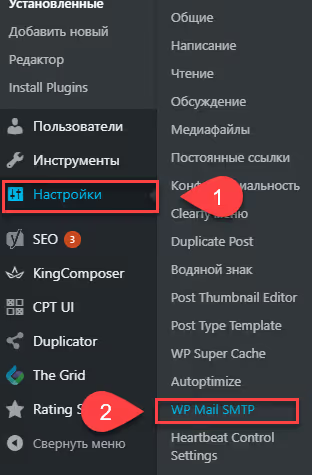
Valitse ensin sähköpostipalvelu. Vieritä alas "Mailer"-osioon ja valitse vaihtoehdoista Google / Gmail. Tämä menetelmä käyttää OAuthia eikä vaadi salasanaa.

Suoraan lähetyspalvelun valinnan alapuolella näkyy liitännäisen käyttöliittymä:
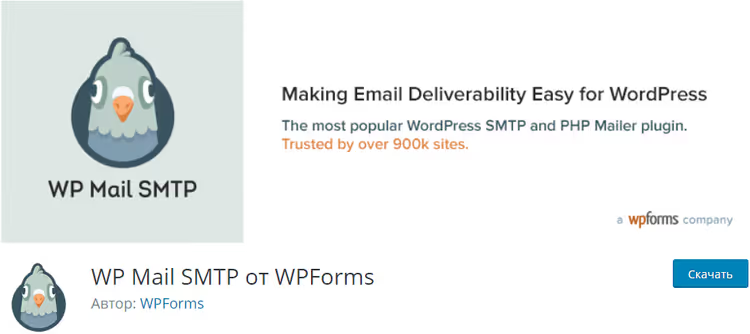
Ja linkki viralliseen dokumentaatioon. Suosittelen avaamaan sen erilliseen välilehteen, How to Securely Send WordPress Emails Using Gmail SMTP:

Täytä nyt From Email- ja From Name -kentät (lähettäjän osoite ja nimi, jotka vastaanottajat näkevät). Käytä samaa Gmail-osoitetta, jota käytetään lähettämiseen:
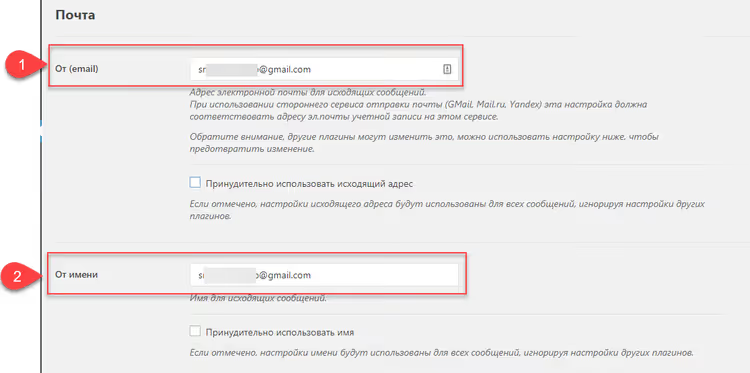
Tämä oli liitännäisen asetusten ensimmäinen osa. Client ID- ja Client Secret -kentät ovat vielä tyhjiä; palaamme niihin Google Cloud Consolen määrityksen jälkeen.
Ennen seuraavaa vaihetta tässä vinkki: avaa Chrome incognito-tilassa (Ctrl+Shift+N). Yhdellä välilehdellä sivustosi hallintapaneeli, toisella lähettämiseen käytettävä Gmail-tili. Näin et mene sekaisin Google-istuntojen välillä.
Vaihe 2: Projektin luominen Google Cloud Consolessa
Siirry Google Cloud Consoleen ja kirjaudu sisään sillä Gmail-tilillä, jota aiot käyttää sivuston sähköpostien lähettämiseen.
Jos olet täällä ensimmäistä kertaa, klikkaa Create Project (tai valitse olemassa oleva). Anna projektille nimeksi esimerkiksi "MyWebSiteName Mail"; tämä on sisäinen nimi, sivuston käyttäjät eivät näe sitä.
Nyt sinun täytyy ottaa Gmail API käyttöön. Siirry kohtaan APIs & Services → Library, etsi "Gmail API" ja klikkaa Enable. Vaihtoehtoisesti avaa Google Cloud Console ja kirjoita API-kirjaston hakuun "Gmail API".
Avautuvalla sivulla vahvista maasi, poista valinta markkinointi-uutiskirjeestä ja hyväksy käyttöehdot:
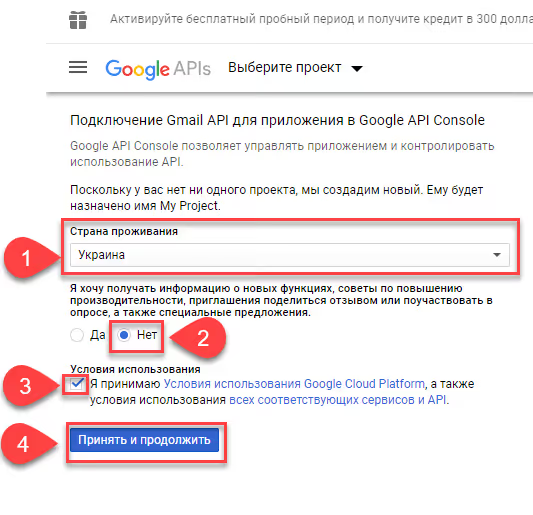
Klikkaa "Agree and continue" ja odota kärsivällisesti 2-5 minuuttia. Älä sulje tai päivitä sivua. API:n aktivointiprosessi on käynnissä, se ei vain näy visuaalisesti.
Kun API on aktivoitu, klikkaa Create Credentials:
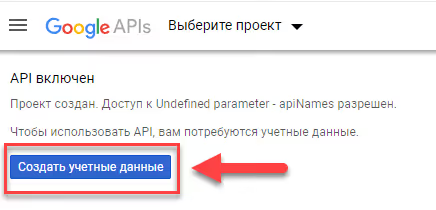
Vaihe 3: OAuth 2.0 -tunnistetietojen luominen
Tunnistetietojen luontiopas kysyy useita kysymyksiä:
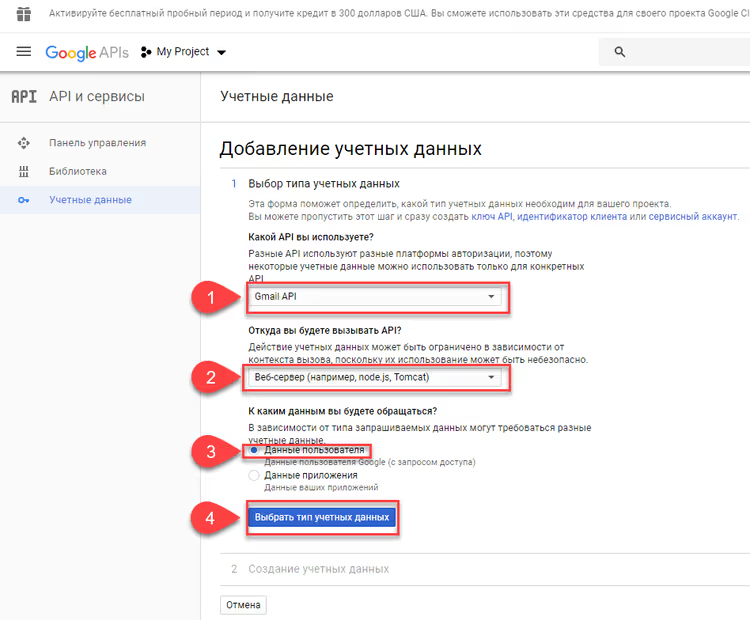
Täytä ne seuraavasti:
- Which API are you using? → Gmail API
- Where will you be calling the API from? → Web server (esim. node.js, Tomcat)
- What data will you be accessing? → User data
Klikkaa What credentials do I need?, niin OAuth-suostumusnäytön asetussivu avautuu.
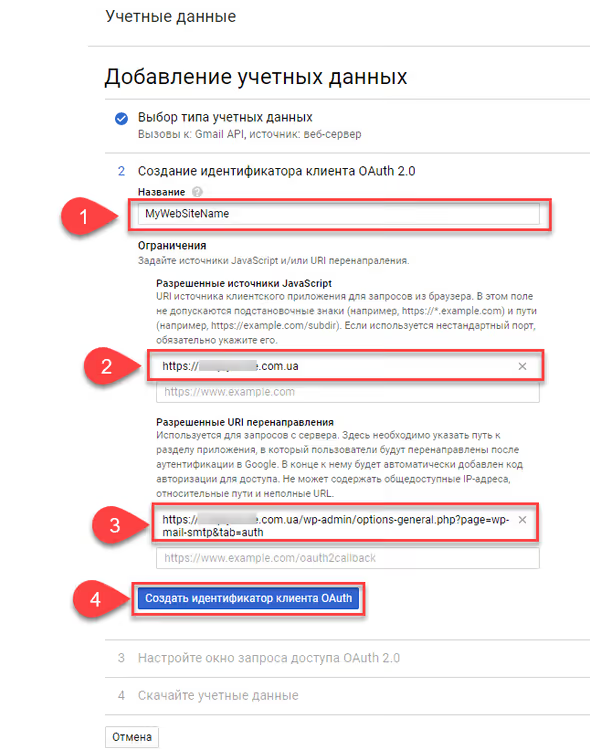
Tärkein kohta tässä on Authorized redirect URIs -kenttä. Tässä useimmat törmäävät ongelmiin. Täytä seuraavat:
- Application name: sivustosi tai projektisi nimi (esim. "MyWebSiteName")
- Authorized JavaScript origins: sivustosi verkkotunnus (https://your-site.com)
- Authorized redirect URIs: linkki, jonka WP Mail SMTP -lisäosa antaa asetussivullaan:
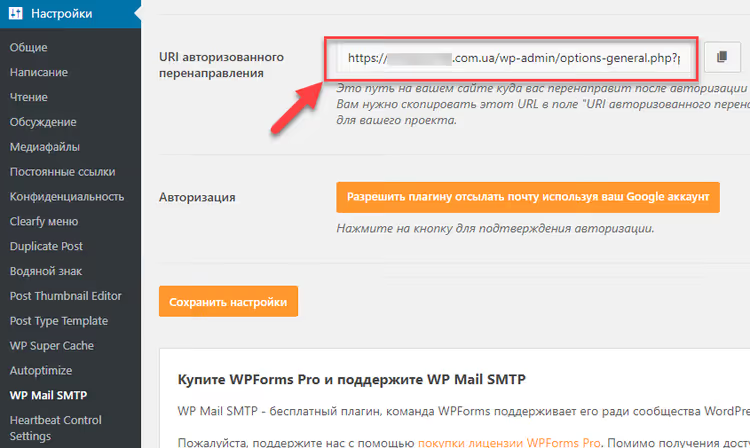
Linkki näyttää tältä: https://YOUR-DOMAIN/wp-admin/options-general.php?page=wp-mail-smtp&tab=auth; kopioi se lisäosasta ja liitä Google Cloud Consoleen. Verkkotunnuksen on oltava oma todellinen verkkotunnuksesi, ei "YOUR-DOMAIN".
Klikkaa Create OAuth client ID.
Seuraavaksi avautuu tunnistetietojen lisäyssivu:
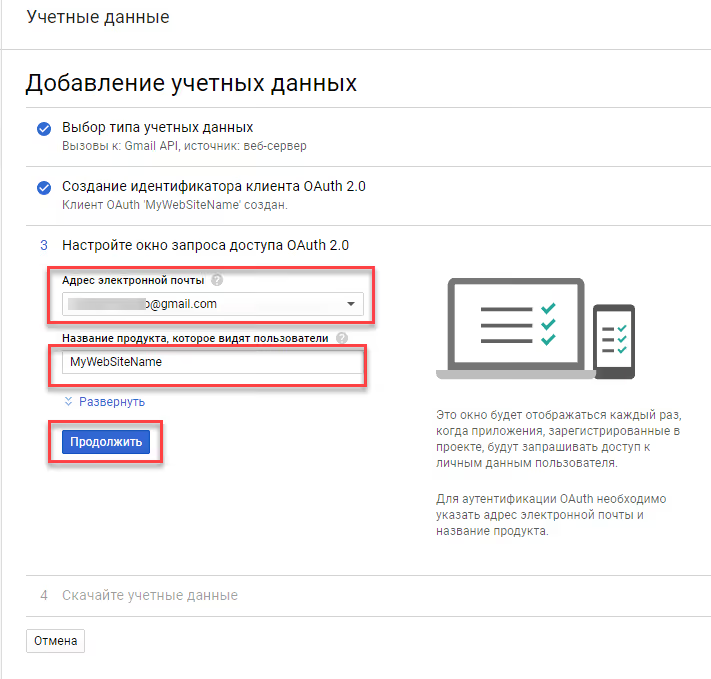
- Email address: valitse lähettämiseen käytettävä Gmail-osoite
- Product name shown to users: mikä tahansa nimi, esim. "MyWebSiteName"
Klikkaa Continue. Käsittelyn jälkeen:
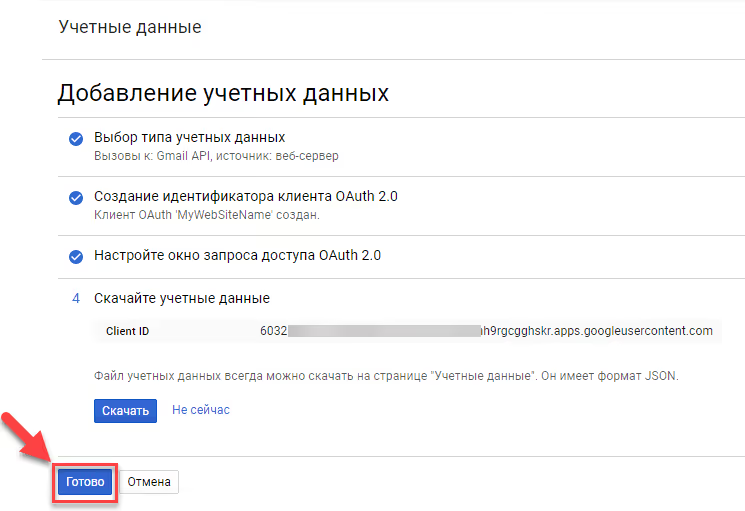
Klikkaa Done. Palaat Credentials-sivulle. Etsi luettelosta juuri luomasi OAuth 2.0 Client ID:
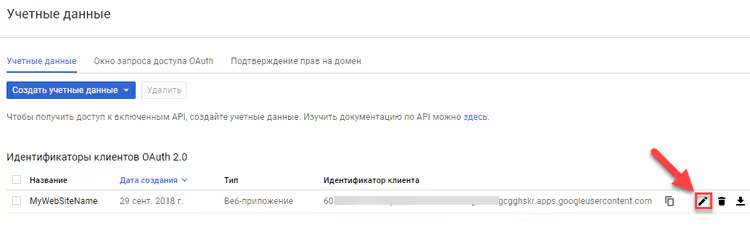
Klikkaa nimen oikealla puolella olevaa kynäkuvaketta, jolloin avautuu sivu, jolla näkyvät Client ID ja Client Secret:
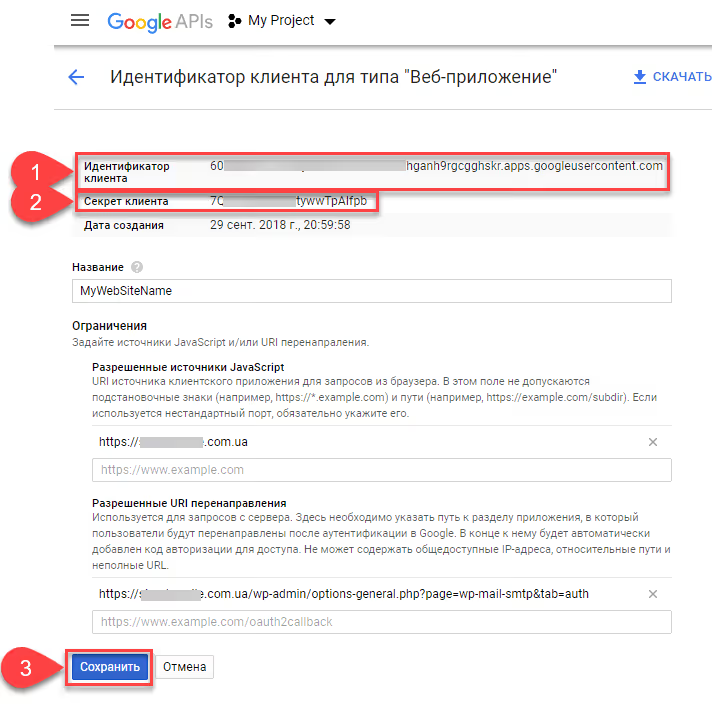
Kopioi molemmat arvot. Siinä kaikki; työläin osuus on nyt takanapäin.
Vaihe 4: Tunnistetietojen syöttäminen lisäosaan ja valtuutus
Palaa WordPress-hallintapaneeliin, Settings → WP Mail SMTP -sivulle. Liitä kopioidut tiedot:
- Client ID -kenttään arvo kohdasta "Client ID"
- Client Secret -kenttään arvo kohdasta "Client secret"
Klikkaa Save Settings.
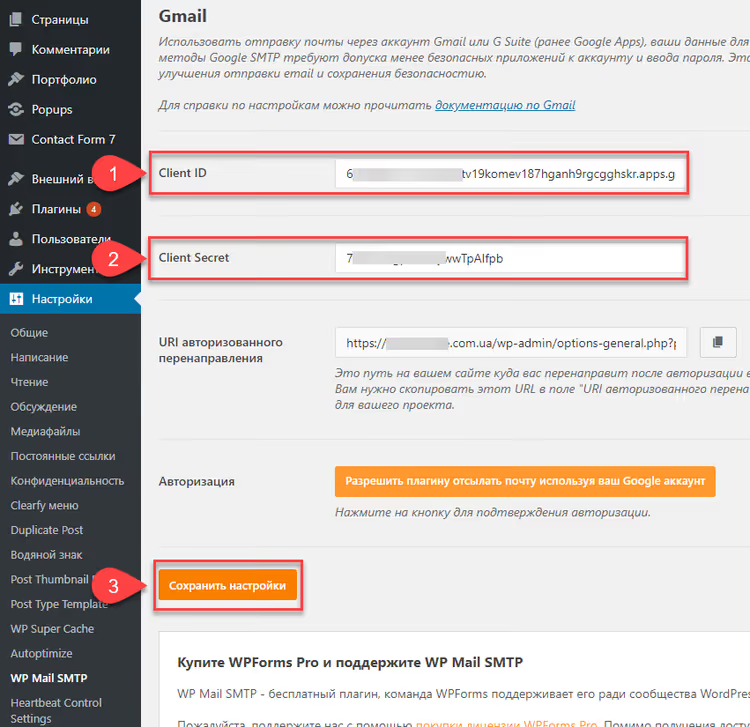
Nyt seuraa mielenkiintoisin osuus: lisäosan salliminen lähettää sähköpostia Google-tilisi kautta. Klikkaa Allow plugin to send emails using your Google account -painiketta:

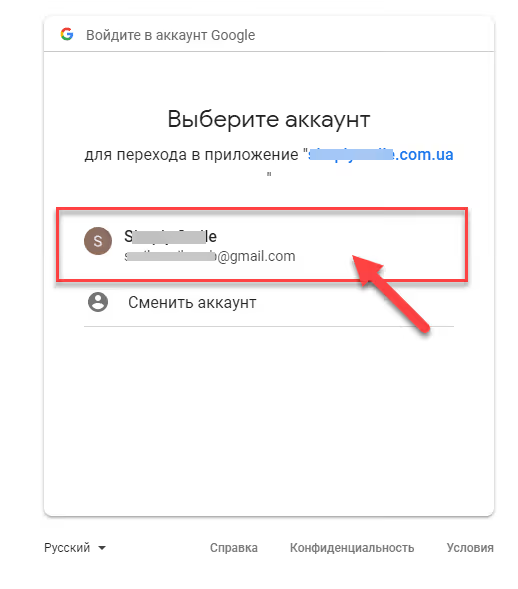
Googlen todennusikkuna avautuu. Valitse tili, jolla lähetät:
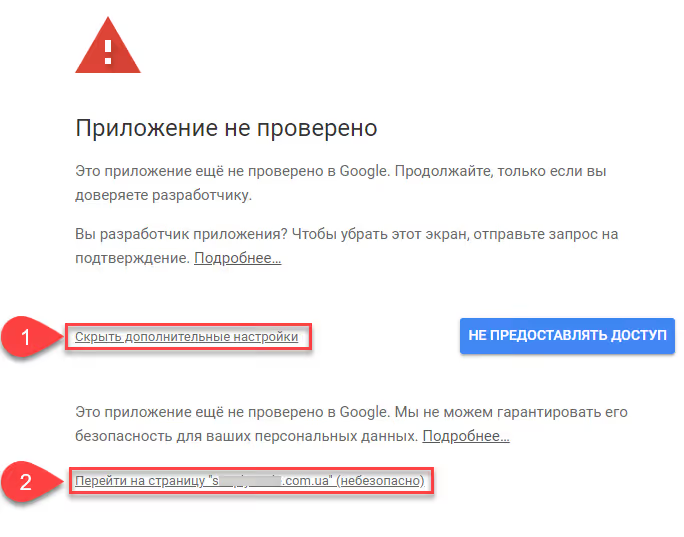
Google näyttää todennäköisesti varoituksen "Google ei ole vahvistanut tätä sovellusta"; tämä on normaalia itse luoduille sovelluksille. Klikkaa Näytä lisätiedot ja seuraa linkkiä sovelluksen sivulle:
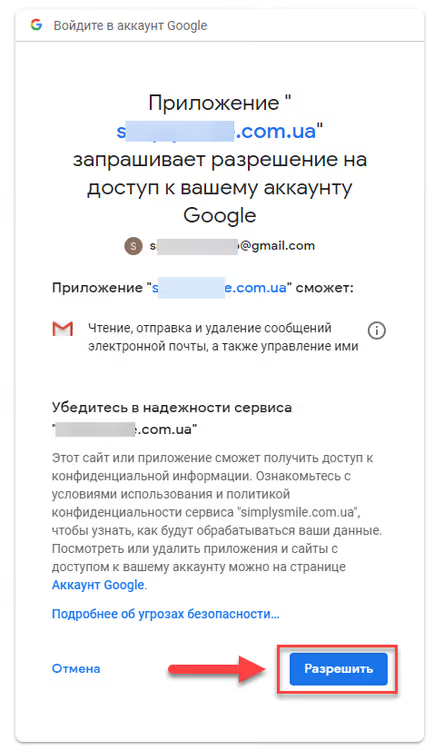
Klikkaa sovelluksesi kirjautumissivulla Salli:
Klikkauksen jälkeen sinut ohjataan takaisin hallintapaneeliin. Jos kaikki tehtiin oikein, näet vihreän ilmoituksen: "Olet onnistuneesti yhdistänyt sivustosi Google API -projektiisi. Voit nyt lähettää sähköposteja Googlen kautta."
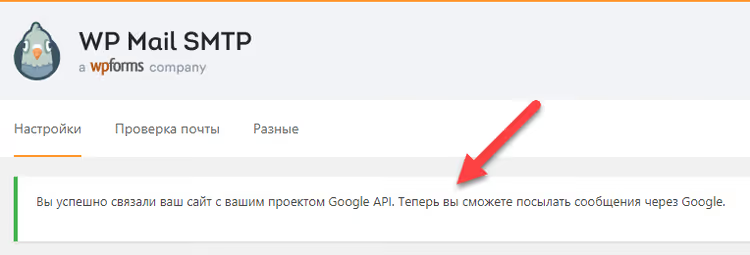
Vaihe 5: Sähköpostin lähetyksen testaus
Siirry Sähköpostitesti-välilehdelle:
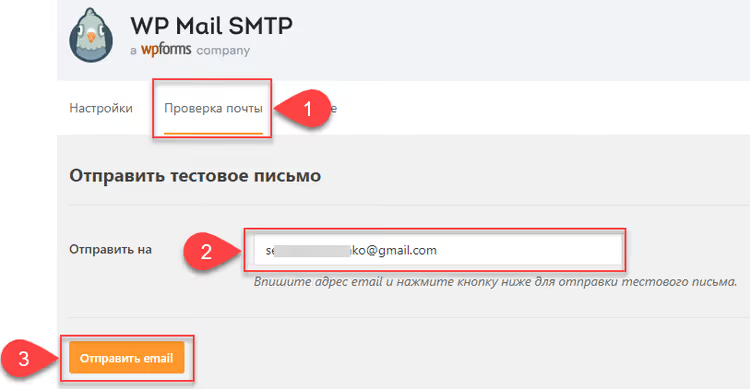
Syötä sähköpostiosoite, johon testiviesti lähetetään, ja klikkaa Lähetä sähköposti.
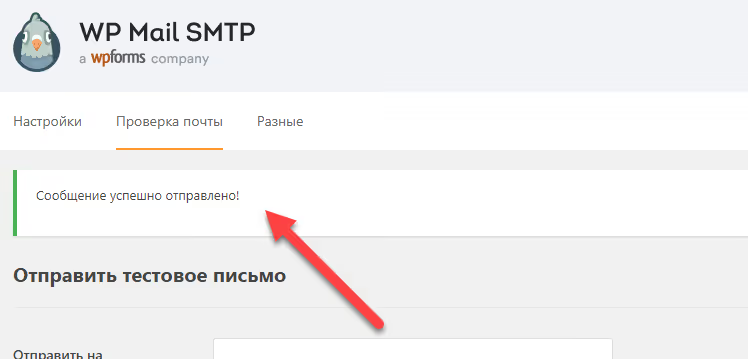
Jos lähetys onnistuu, näet viestin "Testisähköposti lähetettiin onnistuneesti!":
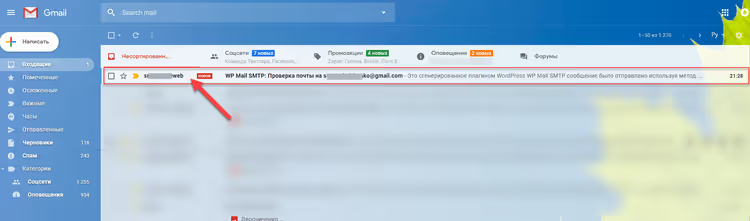
Tarkista saapuneet-kansiosi; sähköpostin pitäisi saapua minuutin sisällä:
Testisähköpostin runko näyttää suunnilleen tältä:
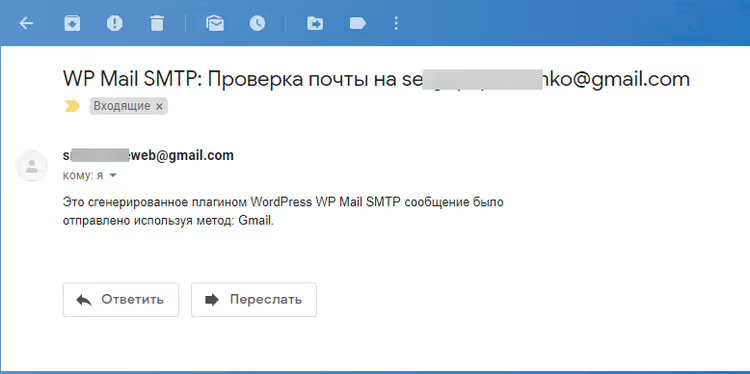
Jos testisähköposti saapui perille, kaikki toimii. Kaikki WordPress-ilmoitukset, yhteydenottolomakkeet, WooCommerce-tilaukset ja salasanan palautussähköpostit kulkevat nyt Gmailin kautta ja tavoittavat vastaanottajansa.
Onko kysyttävää? Katso video-opastus
Jos kohtasit vaikeuksia jossakin vaiheessa, tässä on visuaalinen video-opastus WP Mail SMTP:n ja Gmailin käyttöönotosta vuonna 2026:
Vianmääritys
Käytännössä 90% asennuksen jälkeisistä ongelmista ratkeaa yhdellä toimenpiteellä: odota 15 minuuttia. Google tarvitsee aikaa levittääkseen luodun OAuth-sovelluksen kaikille palvelimilleen.
Vahvistamattoman sovelluksen varoitus: pitäisikö huolestua?
"Google ei ole vahvistanut tätä sovellusta" -varoitus valtuutuksen aikana on täysin normaali itse luoduille OAuth-sovelluksille. Googlen vahvistus vaaditaan vain sovelluksilta, joita käyttävät kymmenet tai sadat tilit. Yhdelle tai kahdelle sivustolle oma vahvistamaton sovelluksesi toimii ilman rajoituksia.
Virhe: "invalid_request, Missing required parameter: client_id"
Tämä tapahtuu, kun lisäosa luo puutteellisen valtuutuslinkin. Syynä on tyhjä Client ID -kenttä lisäosan asetuksissa, kun napsautat valtuutuspainiketta.
Ratkaisu: varmista, että tallensit asetukset (Save Settings -painike) sen JÄLKEEN, kun liitit Client ID:n ja Client Secretin, mutta ENNEN kuin napsautat Googlen valtuutuspainiketta. Järjestyksellä on väliä: ensin Save Settings, sitten Allow plugin.
Sähköpostit eivät vieläkään lähde perille
Tarkista kolme asiaa:
- Verkkotunnuksesi SPF/DKIM. Jos From Email -kenttä sisältää oman verkkotunnuksesi eikä @gmail.com-osoitetta, DNS-tietueiden on sallittava Gmailin lähettää sähköpostia verkkotunnuksesi puolesta. Tavalliselle @gmail.com-osoitteelle From Email -kentässä tätä tarkistusta ei tarvita.
- Lisäosa on aktiivinen. Itsestään selvää, mutta näin käy: siirry kohtaan Settings → WP Mail SMTP ja varmista, että Google/Gmail on valittuna, ei "Default" tai PHP mail.
- Gmail API:n tila. Siirry Google Cloud Consoleen → APIs & Services → Enabled APIs; Gmail API:n tulee olla Enabled-tilassa.
⁉️🤔 Usein kysytyt kysymykset
Tarvitsenko erillisen Gmail-tilin sivustoani varten?
Käytännössä se on erittäin suositeltavaa. Lähettäminen henkilökohtaisesta osoitteesta toimii, mutta: a) henkilökohtainen saapuneet-kansiosi täyttyy järjestelmäilmoituksista, b) jos sivustolla on ongelmia, Google saattaa estää tilapäisesti myös henkilökohtaisen sähköpostisi. Erillinen tili ratkaisee molemmat ongelmat ja sen luomiseen menee 5 minuuttia. Luo uusi @gmail.com-osoite nimenomaan sivustoa varten. Vahvista se matkapuhelimella; tämä vähentää mahdollisuutta, että tili estetään "epäilyttävän toiminnan" vuoksi. Nimeä postilaatikko kuvaavasti: site-name.notifications@gmail.com. Näin erotat sivuston järjestelmäsähköpostit heti muusta postista.
Riittääkö WP Mail SMTP:n ilmainen versio?
Gmailin kautta lähettämiseen kyllä, se on täysin riittävä. Pro-versio lisää muita sähköpostipalveluita (SendGrid, Amazon SES, Microsoft 365), laajennetun lokituksen, ilmoitusten hallinnan ja white label -ominaisuudet. Mutta jos tehtäväsi on yksinkertaisesti saada sähköpostit perille Gmailin kautta, ilmainen versio kattaa sen kokonaan. Ilmaisen version ainoa rajoitus on, ettet voi yhdistää useita eri sähköpostipalveluita samanaikaisesti. Useimmille sivustoille tämä ei ole ongelma: valitset Gmailin ja työskentelet sillä.
Mikä muuttui, kun "vähemmän turvalliset sovellukset" -asetus poistettiin käytöstä?
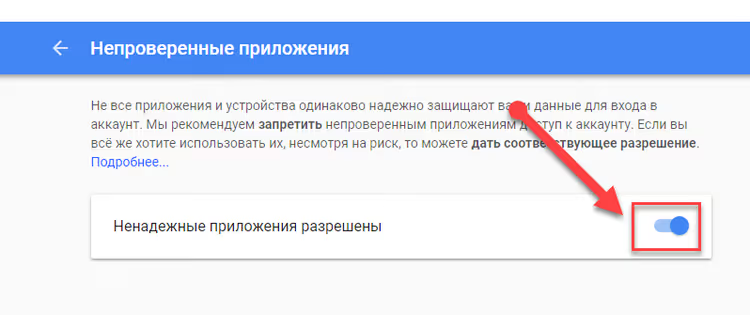
Google poisti "Salli vähemmän turvalliset sovellukset" -vaihtoehdon kokonaan vuonna 2022 henkilökohtaisilta tileiltä ja vuonna 2025 Workspacesta. OAuth 2.0, jota WP Mail SMTP käyttää, on korvaava menetelmä. Lisäksi OAuth on turvallisempi: salasanan sijaan, joka voidaan kaapata, käytetään väliaikaista tunnistetta. Jos törmäät vanhoissa ohjeissa linkkeihin
myaccount.google.com/lesssecureapps, ohita ne. Sivua ei enää ole. Tämän artikkelin OAuth-menetelmä on ainoa toimiva tapa lähettää Gmailin kautta vuonna 2026. Tältä "Salli vähemmän turvalliset sovellukset" -sivu näytti Googlen asetuksissa; sitä ei enää ole:
Voinko käyttää yhtä Google Cloud -projektia usealle sivustolle?
Teknisesti kyllä, mutta sitä ei suositella. Jokaisella sivustolla on oltava oma yksilöllinen uudelleenohjaus-URI OAuth-asiakasasetuksissa. Voit lisätä yhteen projektiin useita URI-osoitteita, mutta jos yhden sivuston kanssa ilmenee ongelmia, vaarana on, että ne vaikuttavat muihin. On helpompaa luoda jokaiselle sivustolle oma projekti; se on ilmaista, eikä projektien määrälle ole rajoituksia. Poikkeuksena on WordPressin multisite-asennus aliverkkotunnuksilla. Tässä tapauksessa yksi projekti, jossa on useita uudelleenohjaus-URI-osoitteita, on perusteltua, koska kaikki sivustot ovat yhtenäisen hallinnan alla.
Miksi sivuston kuormitus kasvoi SMTP-asetuksen jälkeen?
Pieni kasvu on normaalia: nyt jokainen sähköposti ei kulje hetkellisen paikallisen PHP-funktion kautta, vaan käy läpi täyden viestinvaihdon Gmail-palvelimen kanssa (TLS-kättely, lähetys, vahvistus). Ero on sekunnin murto-osia per sähköposti. Jos kuormitus kasvoi huomattavasti, tarkista sähköpostin lokituslisäosasi: jotkin kilpailevat SMTP-lisäosat kirjoittavat jokaisesta sähköpostista täyden lokin tietokantaan, mikä luo huomattavaa kuormitusta intensiivisessä lähetyksessä.
WP Mail SMTP + Gmail: asenna ja unohda
Määritetty, testattu, sähköposti saapui perille. Tästä eteenpäin järjestelmä toimii itsenäisesti. Unohda perillemenoon liittyvät ongelmat: tilausilmoitukset lähtevät, salasanat palautuvat, lomakkeet lähetetään.
Jos sivustosi kasvaa ja sähköpostimäärä ylittää 500 päivässä (ilmaisen Gmailin raja), harkitse Google Workspacea (6 $/kk), jonka raja on 2000 sähköpostia päivässä. 90%:lle sivustoista ilmainen Gmail on enemmän kuin tarpeeksi.
Testaa nyt heti: pyydä salasanan palautusta testitilille sivustollasi. Tuliko sähköposti perille? Hienoa, kaikki on asennettu oikein.

Ammattimainen kirjoittajien ja toimittajien tiimi, joka on erikoistunut laadukkaan sisällön luomiseen.