














🔧 Miksi WordPress ei lähetä sähköposteja ja miten korjata se
Tarkistit sähköpostisi, eikä sieltä löytynyt mitään. Ei salasanan palautusviestiä, ei tilausvahvistusta, ei testiviestiä yhteydenottolomakkeesta. Asiakkaat ottavat yhteyttä tukeen, mutta vastaukset eivät koskaan saavu perille. WordPress pysyy vaiti, etkä keksi mistä se johtuu.
Tämä ongelma on kivuliaan tuttu jokaiselle, joka on joskus julkaissut WordPress-sivuston. Oletuspostipalvelin käyttää mail()-funktiota, joka on PHP:n sisäänrakennettu toiminto. Hosting-palveluntarjoajat estävät sen usein, ja viestit päätyvät roskapostiin tai niitä ei lähetetä lainkaan.
Spoileri: tämän voi korjata 15-20 minuutissa määrittämällä SMTP-palvelimen. Alla on vaiheittainen erittely syistä, diagnostiikasta ja kahdesta toimivasta asennustavasta: Gmail API:n kautta ja Mailgunin avulla. Ei paniikkia, mukana on kuvakaappauksia.
💡 Pikaopas:
- Tarkista, toimiiko WordPressin postipalvelin,
Check Email-lisäosa näyttää todellisen tilanteen minuutissa - Opi, miksi
mail()on epäluotettava ja miten SMTP ratkaisee ongelman - Määritä Gmail SMTP OAuth 2.0:lla, vaihe vaiheelta Google Consolesta vihreään tilaan
- Yhdistä Mailgun
WP Mail SMTP-lisäosan kautta, sivustoille joilla on liikennettä ja jotka tarvitsevat yli 100 sähköpostia päivässä - Vastaa yleisiin kysymyksiin: miksi sähköpostit menevät roskapostiin, mikä portti valita, mitä tehdä todennusvirheiden kanssa
Miksi WordPress ei lähetä sähköposteja
WordPress käyttää oletuksena wp_mail()-funktiota, joka kutsuu sisäisesti PHP:n mail()-funktiota. Ongelma on, että mail() on perusmekanismi ilman todennusta. Nykyaikaiset sähköpostipalvelut, kuten Gmail, Yahoo ja Outlook, edellyttävät salausta ja lähettäjän vahvistusta. Ilman niitä viestit joko estetään hosting-palvelussa tai vastaanottava puoli merkitsee ne roskapostiksi.
Toinen yleinen syy on DKIM- ja SPF-tietueiden puuttuminen DNS:stä. Nämä ovat digitaalisia allekirjoituksia, jotka kertovat postipalvelimille: "lähettäjä on aito, viestiä ei ole väärennetty." Ilman niitä Gmail lähettää viestisi suoraan "Roskaposti"-kansioon.
Lopuksi syyllinen voi olla lisäosissa. Jotkin roskapostinestoratkaisut ja yhteydenottolomakelisäosat kaappaavat sähköpostijonon ja estävät "epäilyttävät" lähetykset. Tämä pätee erityisesti massapostituksiin, joihin mail() on lähtökohtaisesti soveltumaton.
Miten tarkistaa WordPressin postipalvelimen toiminta
Ennen kuin sukellat SMTP-asetuksiin, sulje pois toimimaton mail()-skenaario. Check Email -lisäosa tekee juuri tämän: se lähettää testiviestin WordPressin vakiomekanismin kautta ja näyttää tuloksen.
Asenna Check Email WordPressin lisäosavarastosta (Lisäosat → Lisää uusi → kirjoita "Check Email"), aktivoi se ja siirry kohtaan Työkalut → Check Email. Syötä osoitteesi, napsauta "Lähetä testisähköposti", ja parin sekunnin kuluttua näet raportin.
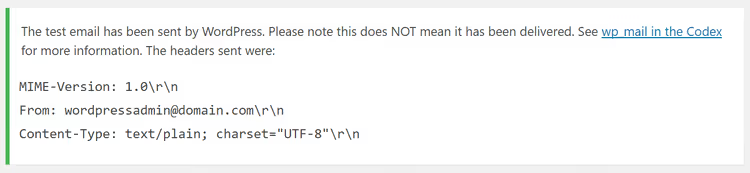
Tarkista "Saapuneet"- ja "Roskaposti"-kansiot. Jos viesti saapui, mail() toimii ja ongelma on tietyssä lisäosassa (yhteydenottolomake, WooCommerce). Ota yhteyttä kyseisen lisäosan tukeen. Jos viestiä ei tullut, hosting estää mail()-funktion ja tarvitset SMTP:n.
Miten määrittää SMTP Gmailin kautta WordPressissä
SMTP (Simple Mail Transfer Protocol) on protokolla, jossa on todennus ja salaus. Toisin kuin pelkkä mail(), SMTP:n kautta lähetetyt sähköpostit läpäisevät henkilöllisyyden vahvistuksen, hosting ei estä niitä ja ne päätyvät harvoin roskapostiin.
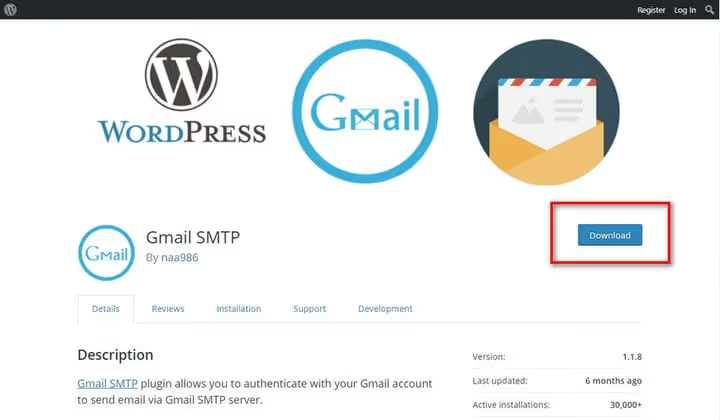
Ensimmäinen tapa on Gmail SMTP -lisäosa, joka yhdistää WordPressin suoraan Google-tiliisi OAuth 2.0:n avulla. Sillä on yli 100 arvostelua WordPress.orgissa ja säännölliset päivitykset. Ilmainen versio sallii jopa 100 sähköpostin lähettämisen päivässä, mikä riittää pienelle sivustolle tai blogille.
Asenna Gmail SMTP virallisesta WordPress-lisäosavarastosta, aktivoi se.
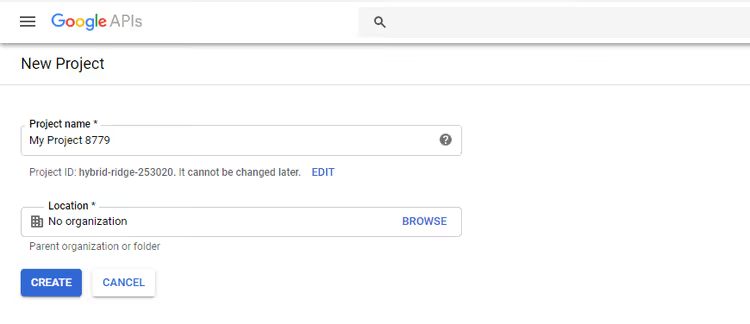
Seuraavaksi tarvitset Google Cloud Consolen. Siirry osoitteeseen console.cloud.google.com, luo uusi projekti.
Valitse sivupalkista "APIs & Services" → "Credentials", napsauta "Create Credentials" ja valitse "OAuth client ID". Järjestelmä pyytää sinua määrittämään suostumusnäytön, määritä tyypiksi "External" ja täytä pakolliset kentät (sovelluksen nimi, tuki-sähköposti). Napsauta "Save and Continue".

Palaa OAuth-asiakastunnuksen luomiseen: sovellustyyppi on "Web application", nimi on "Gmail SMTP".

Vaihda nyt takaisin WordPressin hallintapaneeliin: kopioi Gmail SMTP -lisäosan asetuksista valtuutettu uudelleenohjaus-URL.

Palaa Google Consoleen, liitä kopioitu URL "Authorized redirect URIs" -kenttään ja tallenna. Tallennuksen jälkeen näkyviin tulee ikkuna, jossa on Client ID ja Client Secret. Kopioi molemmat arvot ja liitä ne vastaaviin lisäosan kenttiin.
Määritä Gmail-osoite, josta sähköpostit lähetetään (sama, jota käytit projektin luomiseen), täytä "From Email Address" -kenttä ja aseta "From Name" (sivustosi nimi). SMTP-portti on 587 TLS:ää varten. Jos käytät SSL-sertifikaattia, aseta portiksi 465. Klikkaa "Save Changes", sitten "Grant Permission" ja suorita Googlen todennus loppuun.

Onnistuneen valtuutuksen jälkeen lisäosa näyttää vihreää "Connected"-tilaa. Lähetä testisähköposti. Jos se saapuu perille, kaikki on kunnossa.
Mailgunin määrittäminen sähköpostien lähetykseen WordPressissä
Jos sivustosi tarvitsee yli 100 sähköpostia päivässä ja haluat luotettavan toimitusinfrastruktuurin, tutustu Mailguniin. Tämä on kehittäjille suunnattu sähköpostipalvelu, jonka ilmaisella tasolla voi lähettää jopa 100 sähköpostia päivässä (saapuvat viestit ovat ilmaisia), ja maksulliset paketit alkavat 35 dollarista kuukaudessa 50 000 sähköpostille. Suurin etu on yksityiskohtainen toimitusanalytiikka: näet, onko sähköposti avattu vai ei ja päätyikö se roskapostiin.
Rekisteröidy osoitteessa mailgun.com. Kun olet luonut tilin, lisää verkkotunnus. Mailgun kehottaa sinua syöttämään aliverkkotunnuksen (esimerkiksi mg.your-site.com) ja antaa DNS-tietueet: TXT vahvistusta varten, MX sähköpostin reititykseen ja CNAME avausten seurantaan.
Kirjaudu hosting-hallintapaneeliisi (cPanel, ISPmanager tai vastaava), avaa DNS-editori ja lisää Mailgunin antamat tietueet:
- TXT-tietue: Name on aliverkkotunnuksesi, Type on TXT, TTL on 14400, TXT Data on Mailgunin paneelista saatava arvo
- MX-tietue: "MX Entry" -osiossa syötä prioriteetti ja kohde Mailgunista
- CNAME: avausten ja klikkausten seurantaan
DNS-päivitykset voivat kestää muutamasta minuutista 48 tuntiin. Tarkista tila Mailgun-paneelin "Domains"-osiosta. Kun siellä näkyy "Active", voit jatkaa.
Yhdistääksesi Mailgunin WordPressiin asenna WP Mail SMTP, suosituin SMTP-lisäosa, jolla on yli 3 miljoonaa aktiivista asennusta. Siirry kohtaan Settings → WP Mail SMTP. Kohdassa "From Email" määritä verkkotunnuksesi mukainen osoite ja kohtaan "From Name" sivustosi nimi. Valitse "Mailer"-kentässä "Mailgun".
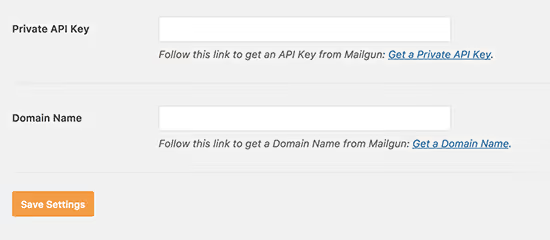
Liitä Private API Key Mailgun-paneelista ("API Keys" -osio) ja rekisteröimäsi verkkotunnuksen nimi. Ota käyttöön "Set the return path to match the From Email" -asetus, joka yhdenmukaistaa palautusosoitteen ja vähentää roskapostiin päätymisen riskiä. Klikkaa "Save Settings" ja lähetä testi "Email Test" -välilehden kautta.
Video-opas: SMTP:n määrittäminen WordPressissä
Jos pidät katsomisesta lukemisen sijaan, tässä on video-opas SMTP:n määrittämiseen WordPressissä lisäosan asennuksesta ensimmäisen sähköpostin lähettämiseen:
⁉️🤔 Usein kysytyt kysymykset
Miksi WordPressin sähköpostit menevät roskapostiin, vaikka SMTP on määritetty?
Useimmiten ongelma johtuu puuttuvista SPF- ja DKIM-tietueista verkkotunnuksen DNS:ssä. Ilman niitä vastaanottajan sähköpostipalvelin ei voi varmistaa, että palvelimellasi on oikeus lähettää sähköpostia tästä verkkotunnuksesta. Lisää SPF TXT -tietue (
v=spf1 include:_spf.google.com ~allGmailille tai vastaava Mailgunille) ja DKIM-avain sähköpostipalvelun hallintapaneelista. Toinen tekijä on IP-osoitteen maine: halvalla hostingilla IP-osoite on saatettu merkitä roskapostilähetyksistä jo ennen sinua.
Mikä SMTP-portti kannattaa valita: 587 vai 465?
Portti
587ja TLS on IETF:n suosittelema moderni standardi asiakassähköpostin lähetykseen. Portti465ja SSL on vanhentunut vaihtoehto, jota monet palveluntarjoajat tukevat yhä yhteensopivuussyistä. Käytä porttia587ja TLS:ää, ellei sähköpostipalvelu nimenomaisesti vaadi porttia465.
Gmail SMTP -lisäosa antaa todennusvirheen. Mitä tehdä?
Kolme yleisintä syytä: uudelleenohjauksen URL-osoitteet eivät täsmää (tarkista, että sama osoite on Google Consolessa ja lisäosassa), Google Cloudin sovellus on "Testaus"-tilassa (vaihda "Tuotantoon" tai lisää Gmailisi testikäyttäjien listalle) tai Googlen kaksivaiheinen todennus on käytössä ilman sovellussalasanaa (luo sovellussalasana Googlen suoja-asetuksissa).
Voinko lähettää massa postituksia Gmail SMTP:n kautta?
Et. Gmaililla on tiukat rajat: 100 sähköpostia päivässä
Gmail SMTP-lisäosan kautta, enintään 2000 Google Workspacen kautta. Sähköpostimarkkinointiin ja säännöllisiin postituksiin käytä Mailgunia, Brevoa (entinen Sendinblue) tai SendGridiä, niissä on WordPress-integraatiot ja oma toimitusinfrastruktuuri.
Tarvitsenko maksullisen Mailgun-tilin pienelle sivustolle?
Mailgunin ilmainen taso (100 sähköpostia päivässä) riittää keskivertosivustolle: WooCommerce-tilausilmoitukset, salasanan palautukset, rekisteröitymisvahvistukset, yhteydenottolomakkeen sähköpostit. Maksullinen tili on järkevä, kun päivittäinen volyymi ylittää sata tai tarvitset avausanalytiikkaa ja yli 24 tunnin lokisäilytystä.
Miksi minun ei kannata luottaa WordPressin sisäänrakennettuun mail()-funktioon?
mail()-funktio ei todenna lähettäjää, ei salaa yhteyttä eikä lisää DKIM/SPF-allekirjoituksia. Useimmat hosting-palveluntarjoajat joko estävät sen palvelintasolla (roskapostihyökkäysriskin vuoksi) tai ohjaavat liikenteen jaettujen IP-osoitteiden kautta, joiden maine on heikko. Lopputulos: sähköpostit eivät saavu perille merkittävässä osassa tapauksia, ja ne jotka saapuvat, päätyvät usein roskapostiin.
Kannattaako SMTP:hen siirtyä juuri nyt
Jos salasanan palautussähköpostit eivät lähde sivustoltasi, asiakkaat eivät saa tilausilmoituksia ja yhteydenottolomake on hiljaa, vastaus on selvä: tarvitset SMTP:n tänään. Tämä ei ole kysymys siitä, "kannattaako", vaan siitä, "mikä tarkalleen".
Henkilökohtaiselle blogille ja laskeutumissivulle riittää Gmail SMTP -yhdistelmä Gmail-tilisi kanssa. Määritä se 20 minuutissa ja unohda koko asia. Sivustolle, jossa on tuotteita, kursseja tai käyttäjiä, hanki WP Mail SMTP ja Mailgun: ilmainen taso kattaa tyypillisen verkkokaupan tarpeet, ja toimitusanalytiikka hälyttää, jos jokin menee pieleen.
Älä viivyttele. Kun luet tätä kappaletta, jonkun asiakas ei saanut vahvistussähköpostia. SMTP ratkaisee tämän kertaheitolla.

Ammattimainen kirjoittajien ja toimittajien tiimi, joka on erikoistunut laadukkaan sisällön luomiseen.