













🛠 Miten korjata WordPress-teeman ongelmat
Vaihdoit teemaa ja sivusto hajosi? Asettelu romahti, valikko katosi, sivut antavat 404-virheen. Tuttu näky jokaiselle, joka ylläpitää WordPressiä.
Alusta kattaa 41,5% kaikista internetin sivustoista W3Techsin kesäkuun 2026 tietojen mukaan. Teema on jokaisen sivuston ulkoasun perusta: fontit, värit, sommittelu, widgettien sijoittelu. Kun se toimii väärin, kaikki kärsii luettavuudesta konversioon. Hyvä uutinen on kuitenkin se, että useimmat teemaongelmat voi ratkaista ilman kehittäjää, kunhan noudattaa selkeää järjestystä.
Alla on kahdeksan vaihetta, jotka palauttavat sivustosi takaisin verkkoon. Yksinkertaisesta monimutkaiseen, ilman paniikkia ja rituaalitansseja.
💡 Pikakatsaus:
- Tee täydellinen varmuuskopio ennen mitään teeman käsittelyä; tämä on lähtökohtasi ja vakuutuksesi.
- Nollaa permalinkit kohdasta Asetukset → Permalinkit → Tallenna muutokset; tämä korjaa 404-virheet teemanvaihdon jälkeen.
- Päivitä teemasi uusimpaan versioon ja varmista, että se on yhteensopiva WordPress-versiosi kanssa.
- Tarkista sivuston URL-osoite kohdasta Asetukset → Yleiset; ristiriita WordPress-osoitteen ja sivusto-osoitteen välillä rikkoo resurssien latauksen.
- Eristä lisäosat: poista kaikki käytöstä ja ota käyttöön yksi kerrallaan; lisäosien ja teeman väliset ristiriidat aiheuttavat suurimman osan oudoista oireista.
- Tyhjennä selaimen välimuisti, välimuistilisäosan välimuisti ja CDN-välimuisti; se, etteivät muutokset näy, johtuu useimmiten välimuistiongelmasta.
- Jos mikään ei auta, ota väliaikaisesti käyttöön oletusteema (Twenty Twenty-Five) ja selvitä ongelma puhtaalta pohjalta.
1. Varmuuskopioi ennen siirtoa

Mikä tahansa teemanvaihto on riskialtis toimenpide. Vaikka kaikki näyttäisi visuaalisesti sujuvalta, sisäiset teema-asetukset (mukauttimen asetukset, shortcodet, widgetit) eivät välttämättä siirry tai ne voivat olla ristiriidassa uuden teeman kanssa. Siksi ensimmäinen ja tärkein sääntö on: täydellinen varmuuskopio.
Luo varmuuskopio tiedostoista ja tietokannasta. Jos käytät hallinnoitua hosting-palvelua (WP Engine, Cloudways), varmuuskopiointi on yleensä sisäänrakennettu hallintapaneeliin. Tavallisella hostingilla käytä lisäosaa, kuten UpdraftPlus: vie arkisto pilveen ja napsauta vasta sitten Ota käyttöön uuden teeman kohdalla.
Varmista erikseen teeman lähde. Virallinen WordPress.org-hakemisto, ThemeForest ja kehittäjien verkkosivustot ovat turvallisia alustoja. Kolmannen osapuolen "nulled"-versiot, joissa on ilmaisia premium-teemoja, sisältävät usein bugeja tai takaovia. 60 dollarin säästäminen ei ole sen arvoista, että joudut puhdistamaan sivustosi haitallisesta koodista.
Kun varmuuskopio on valmis, siirry hallintakonsoliin: Ulkoasu → Teemat. Napsauta Ota käyttöön tarvitsemasi teeman kohdalla. Siirtyminen voi tapahtua asteittain; valikot, widgetit ja mukauttimen asetukset eivät synkronoidu heti. Avaa aktivoinnin jälkeen sivusto incognito-selaimessa ja tarkista pääsivut. Se, mitä ylläpitäjä näkee kirjautuneena, ei aina vastaa sitä, mitä kävijät näkevät.
2. Nollaa permalinkit
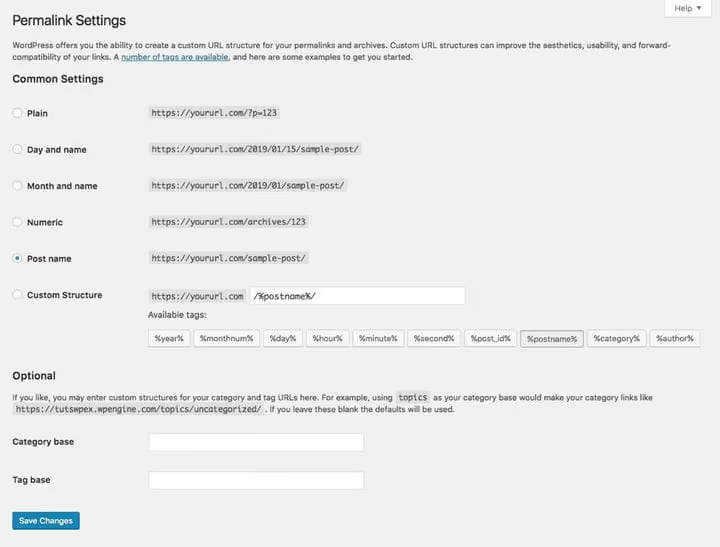
Teemanvaihdon jälkeen sivut antavat usein 404-virheen. Syy: teema rekisteröi mukautettuja sisältötyyppejä tai taksonomioita, ja URL-rakenne vioittui. Tai päinvastoin, vanha teema ylläpiti omaa permalinkkiformaattiaan, jota uusi teema ei ymmärrä.
Ratkaisu vie kymmenen sekuntia. Siirry kohtaan Asetukset → Permalinkit ja napsauta yksinkertaisesti Tallenna muutokset muuttamatta mitään asetuksia. WordPress luo uudelleen URL-osoitteiden uudelleenkirjoitussäännöt, ja sisäiset linkit loksahtavat paikoilleen.
Jos ongelma jatkuu Tallenna muutokset -toiminnon jälkeen, tarkista, ohittaako teema permalinkit omalla koodillaan functions.php-tiedostossa. Etsi erityisesti kutsuja funktioihin add_rewrite_rule(), add_rewrite_endpoint() tai $wp_rewrite-muuttujan käsittelyä. Tämä on yleensä monimutkaisten teemojen aluetta, joissa on portfolioita, luetteloita ja mukautettuja kenttiä. Siinä tapauksessa mene koodin muokkaamisen jälkeen uudelleen Permalinkkeihin ja napsauta Tallenna muutokset; säännön pitäisi tulla voimaan.
3. Päivitä teema nykyiseen versioon
Teema, jota ei ole päivitetty puoleen vuoteen, on hyvin todennäköisesti ristiriidassa WordPress 7 -ytimen tai uudempien PHP 8.3+ -versioiden kanssa. Kehittäjät paikkaavat jatkuvasti haavoittuvuuksia ja mukauttavat koodia uusiin alustaversioihin.
Tarkista päivitykset kohdasta Kojelauta → Päivitykset. Jos teema on WordPress.org-hakemistosta, päivitykset tulevat automaattisesti. ThemeForestin teemoille tarvitset Envato Market -lisäosan: se linkittää ostoksesi WordPress-paneeliin ja hakee uudet versiot suoraan.
Huomio: jos muokkasit pääteeman tiedostoja suoraan (ilman lapsiteemaa), päivitys korvaa muutoksesi. Tämä on toinen syy käyttää lapsiteemaa; päivitykset sujuvat ilman mukautusten menettämistä.
Kun olet asentanut tuoreen version, avaa sivusto ja tarkista ongelma-alueet. Usein tämä riittää.
4. Tarkista sivuston URL-osoite
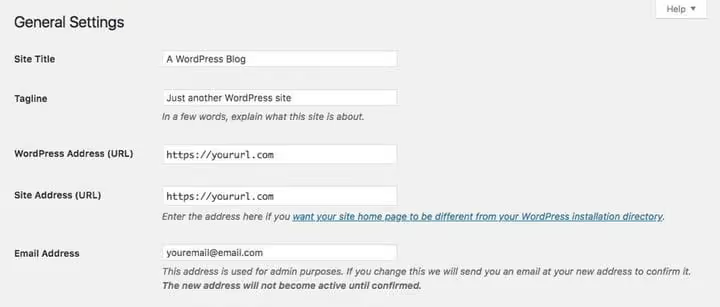
Sivusto latautuu ilman tyylejä? Kuvat eivät näy? Hallintapaneeli avautuu yhdessä osoitteessa, kun taas julkinen puoli avautuu toisessa? Ongelma on lähes varmasti URL-asetuksissa.
Avaa Asetukset → Yleiset ja katso kahta kenttää:
- WordPress-osoite (URL): osoite, johon WordPress-moottori on asennettu.
- Sivusto-osoite (URL): osoite, jonka kävijät näkevät.
Useimmiten ne täsmäävät. Mutta joskus teema tai hosting-palveluntarjoaja muuttaa toista kenttää, ja WordPress alkaa ladata resursseja (CSS, JS, fontit) väärästä polusta. Selain havaitsee ristiriidan ja estää latauksen; asettelu hajoaa.
Varmista, että molemmat kentät sisältävät oikean URL-osoitteen, jossa on https://. Jos sivusto toimii Cloudflaren tai muun välityspalvelimen kautta, WordPress-osoitteen tulisi osoittaa varsinaiselle palvelimelle, kun taas sivusto-osoitteen tulisi osoittaa julkiseen verkkotunnukseen. Kun olet tehnyt muutokset, tallenna asetukset ja tarkista sivusto incognito-tilassa.
5. Etsi ristiriitainen lisäosa

Yleisin syyllinen "rikkinäisen" teeman takana on lisäosa. Kokemukseni mukaan kahdeksan kymmenestä oudosta oireesta teemanvaihdon jälkeen johtuu ristiriidasta yhden tai kahden lisäosan kanssa.
Lisäosa lisää toiminnallisuutta teeman päälle: kommenttilomakkeen, liukusäätimen, skriptien pakkauksen. Asennuksen aikana se lisää omat tyylinsä ja skriptinsä, ja jos teema käyttää samoja CSS-valitsimia tai koukuttaa samoja toimintoja, lopputulos on arvaamaton.
Vianmääritysmenetelmä on eristäminen:
- Siirry kohtaan Lisäosat → Asennetut lisäosat.
- Valitse kaikki lisäosat, valitse Poista käytöstä joukkotoiminnot-valikosta ja napsauta Suorita.
- Tarkista sivusto. Ongelma poistui? Hyvä, syyllinen on poistettujen joukossa.
- Ota lisäosat käyttöön yksi kerrallaan ja tarkista sivusto joka kerta. Heti kun oire palaa, olet löytänyt ristiriidan.
Löysitkö ongelmallisen lisäosan? Tarkista sen versio. Vanhentunut lisäosa yhdessä WordPress 7:lle kirjoitetun teeman kanssa lähes takaa ristiriidan. Päivitä lisäosa. Ei auttanut? Ota yhteyttä kehittäjään tai etsi vaihtoehto.
Sääntö, joka säästää tunteja: älä asenna kahta lisäosaa samaan tehtävään. Kaksi SEO-lisäosaa, kaksi välimuistilisäosaa, kaksi sivunrakentajaa: se ei ole "varmuuskopiointi", vaan ristiriitojen lähde. Jokaiseen toimintoon yksi testattu työkalu.
6. Nopeuta sivustoasi teemanvaihdon jälkeen
Uusi teema tuo usein mukanaan uusia skriptejä, fontteja ja tyylejä; sivuston nopeus laskee. Hosting Canadan mittausten mukaan tuhannella yhdysvaltalaisella ja kanadalaisella sivustolla sivujen latausajat vaihtelivat 226 ms:sta 2850 ms:iin. Kaksitoistakertainen ero.
Jos sivustosi päätyi lähemmäs ylärajaa teemanvaihdon jälkeen, aloita kolmella nopealla toimenpiteellä:
- Tarkista nopeus. Viisi työkalua suorituskyvyn mittaamiseen, PageSpeed Insightsista GTmetrixiin, näyttävät, mikä tarkalleen hidastaa sivustoa.
- Lisää CDN. Cloudflare (ilmainen taso) tai BunnyCDN tarjoilevat staattisen sisällön kävijää lähimmältä palvelimelta. Sisältösivustoilla hyöty on 30-50% latausmittareissa.
- Optimoi kuvat. Pakkaus ShortPixelillä tai Imagifylla ja muuntaminen AVIF/WebP-muotoon puolittaa kuvien koon ilman näkyvää laadun heikkenemistä.
Ja erikseen hostingista. Jos sivusto on halvalla jaetulla palvelinpaketilla, teemanvaihto vain korosti ongelmaa sen sijaan, että olisi luonut sen. Laadukkaan arkkitehtuurin teema (Astra, GeneratePress, Kadence) on silti hidas hitaalla hostingilla. Liikenteen kasvaessa on järkevää harkita hallittua WordPress-hostingia: automaattinen resurssien skaalaus kuormituksessa ratkaisee ongelman juurisyyn.
7. Tyhjennä välimuisti kaikilla tasoilla

Teit muutoksia teemaan, mutta sivusto näyttää vanhaa versiota? Välimuisti. Selain, välimuistilaajennus ja CDN tallentavat kopioita sivuista, tyyleistä ja skripteistä ladatakseen ne nopeammin seuraavalla käynnillä. Teemaa vaihdettaessa näistä kopioista tulee vihollinen: kävijät näkevät vanhan teeman tyylejä.
Tyhjennä välimuisti kolmella tasolla, järjestyksessä:
Taso 1: välimuistilaajennus. WP Super Cache: Asetukset → WP Super Cache → Poista välimuisti. W3 Total Cache: Suorituskyky → Tyhjennä kaikki välimuistit. WP Rocket: Tyhjennä välimuisti -painike hallintapalkissa. Jos olet WP Enginessä, mene kohtaan WP Engine → Yleiset asetukset → Tyhjennä kaikki välimuistit.
Taso 2: CDN. Cloudflare: kirjaudu tilillesi → valitse sivusto → Välimuisti → Tyhjennä kaikki. Odota 30 sekuntia, että tyhjennys leviää palvelinkeskusten välillä. Muille CDN-palveluille menettely on samankaltainen.
Taso 3: selain. Avaa sivusto incognito-tilassa (Ctrl+Shift+N Chromessa); tämä ohittaa paikallisen välimuistin. Vaihtoehtoisesti: DevTools (F12) → Network-välilehti → valitse Disable Cache.
Emme suosittele välimuistin poistamista kokonaan käytöstä; sivuston nopeus laskee. Tyhjennä se vain manuaalisesti jokaisen muokkauskierroksen jälkeen.
8. Palaa oletusteemaan
Kun seitsemän vaihetta on tehty, mutta ongelma jatkuu, aktivoi oletusteema. WordPress 7:ssä tämä on Twenty Twenty-Five. Puhdas, ei riippuvuuksia, ei mukautettuja sisältötyyppejä tai monimutkaista logiikkaa.
Aktivoit sen ja ongelma katosi? Se tarkoittaa, että vika on nimenomaan teemassa. Todennäköisimmin functions.php-tiedostossa on virhe tai ristiriita WordPress-version kanssa. Jos teema on räätälöity, ota yhteyttä kehittäjään tarkalla kuvauksella oireista ja listalla aktiivisista laajennuksista. Jos teema on julkinen, tarkista sen sivu WordPress.orgissa: Support-välilehti näyttää, ovatko muut käyttäjät kohdanneet saman ongelman.
Oletusteeman aktivointi ei riko sisältöä: artikkelit, sivut ja mediatiedostot säilyvät koskemattomina. Diagnostiikan jälkeen vaihdat yksinkertaisesti teemasi takaisin.
Ja kyllä, oikean teeman valitseminen alusta alkaen säästää useimmilta päänvaivoilta. Etsi teema, joka kattaa tarvitsemasi skenaariot "suoraan laatikosta": portfolio, some-linkit ylätunnisteessa, WooCommerce-tuki. Älä luota siihen, että "korjaan sen laajennuksilla myöhemmin"; juuri tämä lähestymistapa luo ristiriitoja.
⁉️🤔 Usein kysytyt kysymykset
Vaihdoin teemaa ja näen valkoisen ruudun. Mitä minun pitäisi tehdä?
"Valkoinen kuolemanruutu" (WSOD) on vakava PHP-virhe. Ota
WP_DEBUGkäyttöönwp-config.php-tiedostossa:define('WP_DEBUG', true);, jolloin ruudulle ilmestyy virheilmoitus, joka osoittaa tiedoston ja rivin. Useimmiten syyllinen on ristiriitainen laajennus tai loppuun kulunut muistiraja. Lisäädefine('WP_MEMORY_LIMIT', '256M');wp-config.php-tiedostoon ja yritä uudelleen. Ei auttanut? Nimeä ongelmallisen laajennuksen kansio uudelleen FTP:n kautta; tämä poistaa sen heti käytöstä.
Teemanvaihdon jälkeen mukauttimen asetukset katosivat. Onko tämä pysyvää?
Ei. Mukauttimen asetukset on sidottu teemaan
theme_mod-toiminnon kautta, eikä WordPress poista niitä vaihdon yhteydessä; niiden soveltaminen yksinkertaisesti lakkaa. Palaa vanhaan teemaan, niin asetukset palautuvat. Asetusten siirtäminen teemojen välillä vaatii manuaalista vientiä/tuontia tietokannan kautta, eikä täyttä yhteensopivuutta silloinkaan taata, koska teemojen rakenteet eroavat liikaa.
Teema ei päivity, Päivitä-painike ei tule näkyviin. Mikä on vialla?
Kolme mahdollista syytä. Ensimmäinen: teemaa ei ole asennettu WordPress.org-hakemistosta; premium-teemojen päivitykset tulevat lisenssimekanismin kautta (Envato Market, Freemius). Toinen: muokkasit teeman
style.css-tiedostoa ja muutit sen tunnistetta; WordPress lakkaa tunnistamasta sitä. Kolmas: lisenssi on vanhentunut ja kehittäjä esti päivitykset. Tarkista jokainen kohta järjestyksessä.
Mistä tiedän, onko ongelma teemassa vai laajennuksessa?
Aktivoi WordPressin oletusteema. Oire katosi? Ongelma on teemassa. Onko se edelleen olemassa? Poista laajennukset käytöstä yksi kerrallaan aloittaen niistä, jotka lisäävät käyttöliittymätoiminnallisuutta (liukusäätimet, rakentajat, ponnahdusikkunat). Useimmissa tapauksissa syyllinen löytyy 10 minuutissa.
Sivusto hidastui teemanvaihdon jälkeen. Johtuuko se teemasta vai hostingista?
Asenna Query Monitor: se näyttää sivun luontiajan, tietokantakyselyjen määrän ja ladatut skriptit. Jos luontiaika oletusteemalla on 0,3 s mutta uudella 1,8 s, teema on ylikuormitettu. Jos molemmat teemat näyttävät yhtä korkeita aikoja, ongelma on hostingissa tai raskaissa lisäosissa.
Mitä tehdä, jos teema ei lakkaa reistailemasta
Päätösmatriisi on lyhyt. Jos olet käynyt läpi kaikki kahdeksan vaihetta ja teema toimii edelleen väärin, kyse on joko virheestä sen koodissa (ota yhteyttä kehittäjään) tai ristiriidasta PHP-version kanssa (tarkista teeman vaatimukset). Kummassakin tapauksessa on helpompaa vaihtaa toimivaksi todettuun vaihtoehtoiseen teemaan.
Jos ongelma ratkesi jossakin vaiheessa, hienoa. Paina mieleen, mikä vaihe toimi: ensi kerralla diagnostiikka vie minuutin, ei tuntia. Ja mikä tärkeintä, pidä lista 10 yleisestä teemaongelmasta käsillä: puolet kysymyksistä ratkeaa linkillä eikä rituaalitanssilla.
Mikä oire sinulla ilmeni teemanvaihdon jälkeen ja mikä auttoi? Jaa kommenteissa.

Ammattimainen kirjoittajien ja toimittajien tiimi, joka on erikoistunut laadukkaan sisällön luomiseen.