














📸 7 Kuvanoptimointilisäosaa WordPressille vuonna 2026
Lataat puhelimesta 4 Mt:n valokuvan ja sivusto alkoi jumittaa? Jokainen WordPress-ylläpitäjä käy tämän läpi. Kuvat muodostavat yli puolet keskivertosivun painosta, ja jokainen ylimääräinen kilotavu syö nopeutta, konversioita ja Google-sijoituksia.
HTTP Archiven vuoden 2025 datan mukaan työpöytäsivujen mediaanipaino ylitti 2,5 Mt, ja 60% tästä volyymista on kuvia. Nopeinkaan teema ja kallein hosting eivät auta, jos lataat optimoimattomia lähdetiedostoja mediakirjastoon.
Alla on seitsemän lisäosaa, jotka ratkaisevat ongelman automaattisesti: ne pakkaavat JPEG- ja PNG-tiedostot, muuntavat WebP-muotoon, pienentävät jättimäisiä resoluutioita ja tarjoilevat kuvat CDN:n kautta. Kaikki on testattu oikeilla sivustoilla, ja kaikki toimivat vuonna 2026.
💡 Pikakatsaus:
- 🧹 Valmistele lähdetiedostosi: muoto, koko ja resoluutio ovat ne kolme parametria, jotka kannattaa tarkistaa ennen latausta.
- ⚙️ Hallitse sisäänrakennetut työkalut: WordPressin mediatiedostoeditori ja kokoasetukset kattavat perusskenaariot.
- 📊 Tutustu vertailutaulukkoon: vertaa seitsemää lisäosaa pakkaustyypin, rajoitusten ja keskeisten ominaisuuksien mukaan.
- 🔧 Valitse tarpeidesi mukaan: EWWW rajoittamattomaan palvelinpuolen pakkaukseen, ShortPixel maksimaaliseen pakkaukseen, Optimole automaattiohjaukseen CDN:llä.
- 🧪 Varmista tulokset: massapakkaus, WebP-muunnos ja lazy load ovat ne kolme ominaisuutta, joiden pitäisi olla lopuksi käytössä.
🏗️ Perusta: kuvien valmistelu ennen latausta
Ennen lisäosien asentamista ymmärrä perusasiat. WordPressin Codex määrittelee neljä parametria, jotka ratkaisevat kuvan painavuuden. Jos unohdat yhdenkin, edes paras optimoija ei pelasta nopeuttasi.
Parametri | Mitä se on | Miksi sillä on väliä |
|---|---|---|
Fyysinen koko | Leveys ja korkeus pikseleinä | 4000 px:n kuva 800 px:n lohkossa on resurssien haaskausta |
Tiedoston paino | Tilavuus kilotavuina tai megatavuina | Mitä kevyempi tiedosto, sitä nopeammin se saapuu selaimeen |
Resoluutio | Pikselitiheys (DPI / PPI) | Verkkoon 72 DPI; tulatuslaatu 300 DPI on liioittelua |
Tiedostotyyppi | Tallennusmuoto (JPEG, PNG, WebP, SVG) | Väärä muoto kasvattaa painoa 5-10-kertaiseksi |
Sääntö, joka säästää gigatavuja: älä luota pelkkään automaatioon. 10 Mt:n lähdetiedoston lataaminen järjestelmäkamerasta siinä toivossa, että lisäosa korjaa kaiken, on huono strategia. Roskaa sisään = roskaa ulos.
📏 Fyysinen koko

Kuvan ruudulla viemän tilan tulisi vastata sen todellista roolia. Ei ole mitään järkeä ladata Full HD -kuvaa sivupalkin pikkukuvaa varten. Nykyaikaiset responsiiviset WordPress-teemat luovat automaattisesti teknisiä kopioita eri koossa; sinun tarvitsee vain välttää yli 2500 px leveiden lähdetiedostojen lataamista ilman taiteellista syytä.
⚖️ Tiedoston paino
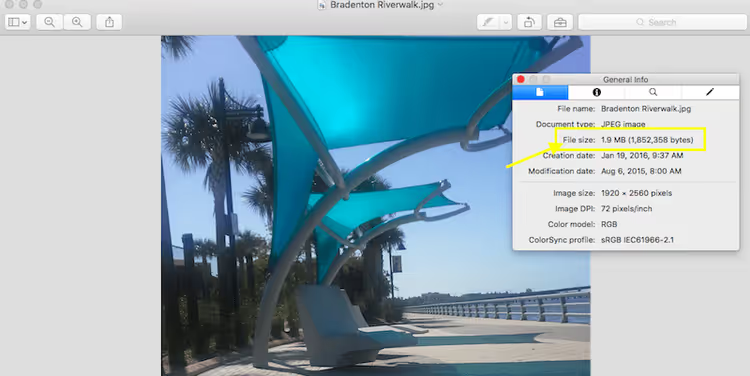
Kriittinen mittari nopeudelle. WordPress-yhteisö suosittelee pitämään suuret kuvat 60-100 kilotavun sisällä ja pienet elementit alle 30 kilotavussa. Nämä arvot ylittävät tiedostot pakataan erityisillä algoritmeilla, joko manuaalisesti ennen latausta tai lisäosan toimesta lennossa.
👁️ Resoluutio
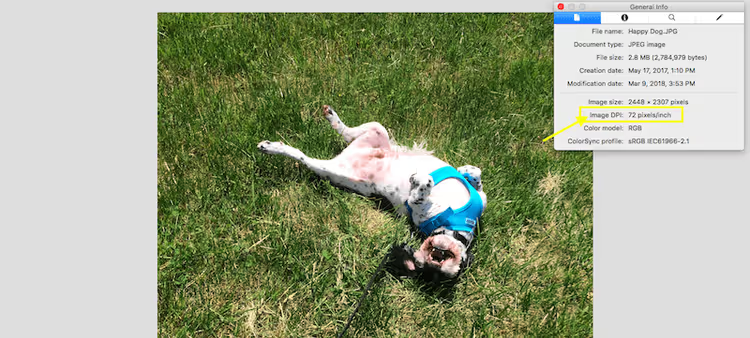
Sekaannus DPI:stä on kaikkialla. Näytön standardi on 72 pistettä tuumalle (historiallinen standardi, joka vakiintui verkkoon ensimmäisestä Macintoshista lähtien). Kuvapankkikuvat tulevat usein tulatuslaadulla 300 DPI; tällaisten tiedostojen lataaminen mediakirjastoon tuhlaa palvelimen resursseja. Selaimet eivät näytä ylimääräistä tiheyttä: CSS-määrittelyn (W3C) mukaan px-yksikkö on sidottu kulmakokoon näytöllä, ei fyysiseen tuumaan (MDN: CSS resolution). Poikkeuksena ovat Retina-näytöt, jotka käyttävät erillisiä tekniikoita, kuten @2x-tiedostoja.
📂 Tiedostotyyppi
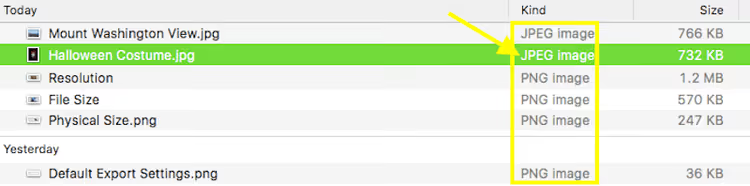
Muodon valinta on strateginen päätös:
JPEG: valokuvien kuningas. Häviöllinen pakkaus, ihanteellinen otoksiin, joissa on paljon värejä ja liukuvärejä. Käytä progressiivista JPEG:tä: toisin kuin perus-JPEG, se ilmestyy heti kokonaisena ja tarkentuu vähitellen.
PNG: valinta grafiikalle, logoille, tekstin sisältäville kuvakaappauksille ja läpinäkyvää taustaa käyttäville kuville. Häviötön pakkaus, mutta painaa enemmän kuin JPEG.
SVG: vektorimuoto. Skaalautuu laadun kärsimättä, ihanteellinen kuvakkeille ja logoille. Se on olennaisesti koodia, ei pikseleitä, joten paino on minimaalinen.
GIF: animaatio. Raskas ja vanhentunut videolle, mutta korvaamaton yksinkertaisissa toistuvissa animaatioissa.
🛠️ WordPressin sisäänrakennetut työkalut
Ennen lisäosien asentamista katso, mitä alusta itse osaa tehdä. Kaksi sisäänrakennettua toimintoa riittää usein perusskenaarioihin.
📐 Mediatiedoston muokkaus
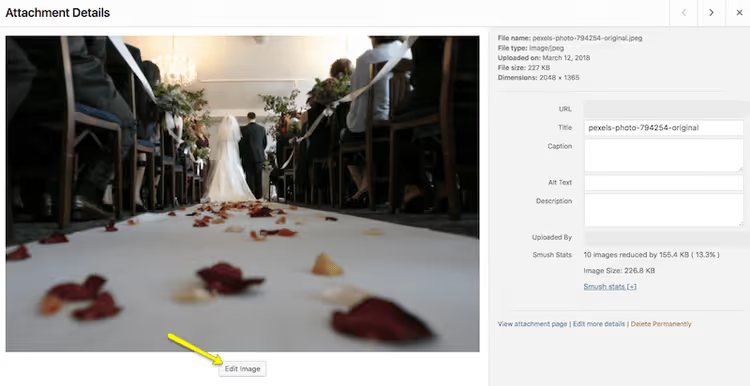
Avaa mikä tahansa kuva kirjastossa ja napsauta Muokkaa. Yksinkertaisella sisäänrakennetulla editorilla voit rajata, kiertää tai skaalata kuvaa.
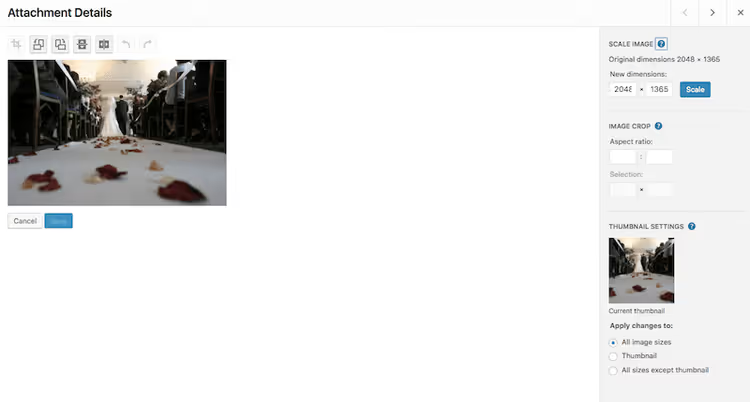
Hyödyllinen nopeisiin korjauksiin: unohditko muuttaa kuvan kokoa ennen latausta? Syötä uudet leveys- ja korkeusarvot, napsauta Skaalaa. Valmis.
⚙️ Media-asetukset
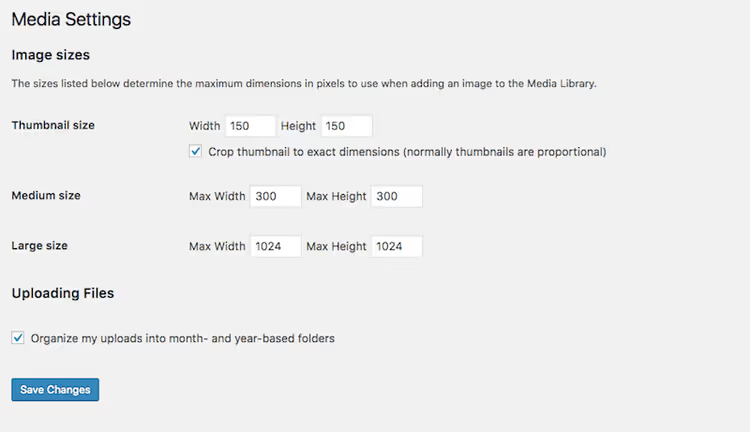
Siirry kohtaan Asetukset → Media. Täällä määrität pikkukuvien, keskikokoisten ja suurten kuvien mitat, jotka WordPress luo automaattisesti jokaisen latauksen yhteydessä. Säädä arvot vastaamaan teemasi suunnittelua; tämä poistaa turhat tiedostot ja estää pienten kuvien venymisen, joka sumentaa ulkoasun.
📊 Lisäosien vertailutaulukko
Ennen yksityiskohtaista erittelyä, tässä on kokonaiskuva. Seitsemän lisäosaa ja niiden keskeiset erot yhdessä taulukossa.
Lisäosa | Pakkaustyyppi | WebP | Varmuuskopio | Ilmaisversion raja | Keskeinen ominaisuus |
|---|---|---|---|---|---|
EWWW IO | Palvelinpuolen | ✅ | ✅ | Rajoittamaton omalla palvelimella | Yksityisyys: tiedostot eivät poistu pilveen |
ShortPixel | Pilvi-API | ✅ | ✅ | 100 krediittiä / kk | Aggressiivinen pakkaus jopa 90% |
Smush | Palvelinpuolen | ❌ (Ilmainen) | ❌ (Ilmainen) | Rajoittamaton, tiedostot enintään 5 Mt | Maksimaalinen yksinkertaisuus |
TinyPNG | Pilvi-API | ❌ | ❌ | ~500 pakkausta / kk | Paras algoritmi PNG:lle |
Imagify | Pilvi-API | ✅ | ✅ | 20 Mt / kk | Visuaalinen ennen/jälkeen-vertailu |
Imsanity | Vain koon muuttaminen | ❌ | ❌ | Rajoittamaton | Suoja jättimäisiltä valokuvilta |
Optimole | Pilvi-CDN | ✅ | Pilvi | 5 000 käyntiä / kk | Mukautuva toimitus + CDN |
1. EWWW Image Optimizer

EWWW on veteraani, jolla on ainutlaatuinen arkkitehtuuri: pakkaus tapahtuu suoraan omalla palvelimellasi, lähettämättä tiedostoja pilveen. Niille, jotka välittävät yksityisyydestä tai työskentelevät luottamuksellisen sisällön parissa, tämä on ratkaiseva peruste. Lisäosa käsittelee mediakirjaston lisäksi myös teeman grafiikat, avatarit ja kuvat tavallisen Uploads-kansion ulkopuolella.
- Hyvää: rajoittamaton pakkaus omalla palvelimellasi; taustakäsittely ilman hallintapuolen hidastumista; Bulk Optimize ohittaa jo pakatut tiedostot; älykäs jättimäisten valokuvien koon muuttaminen latauksen yhteydessä.
- Huonoa: palvelinpuolen pakkaus kuormittaa suoritinta heikolla hostingilla; hienosäätö vie aikaa.
- Hinta: ilmainen (palvelinpuolen pakkaus); pilvipaketit alkaen $7/kk (lähde).
2. ShortPixel Image Optimizer

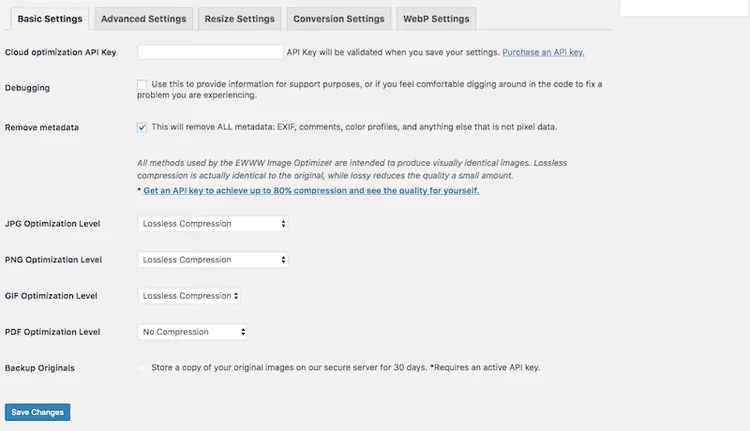
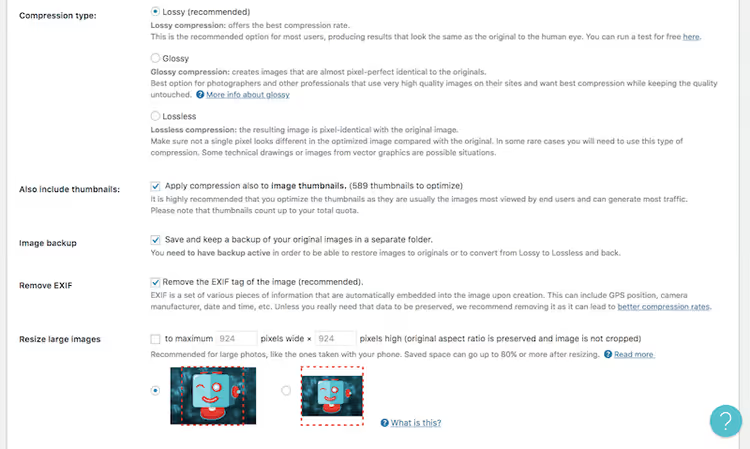
ShortPixel tarjoaa yhden markkinoiden aggressiivisimmista pakkauksista: jopa 90% pois alkuperäisestä koosta ilman käytännössä havaittavaa laatueroa (kehittäjän mukaan lisäosan sivulla). Se toimii pilvi-API:n kautta, joten palvelimesi ei kuormitu. Ilmainen taso on 100 krediittiä kuukaudessa. Huomioi: WordPress luo jokaisesta valokuvasta useita pikkukuvia, joten yksi lataus voi käyttää 3-5 krediittiä. Pienelle blogille tai käyntikorttisivustolle tämä riittää hyvin.
- Hyvää: kolme pakkaustasoa (Lossy / Glossy / Lossless); tuki JPEG-, PNG-, GIF- ja PDF-tiedostoille; automaattinen WebP; yksityiskohtaiset säästötilastot.
- Huonoa: krediittimalli on hankala sivustoille, joilla on tiheä julkaisutahti; ilmaisraja loppuu nopeasti verkkokaupoissa.
- Hinta: ilmainen (100 krediittiä/kk); Pro alkaen $4,99/kk (lähde).
🔗 ShortPixel WordPress.orgissa
3. Smush Image Compression

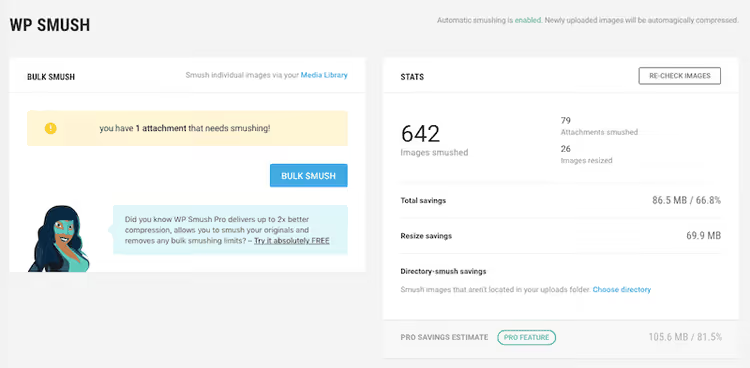
WPMU DEV -tiimin Smush on konkari, jolla on miljoonia asennuksia ja kilpailijoiden joukossa käyttäjäystävällisin käyttöliittymä. Ilmaisversio käyttää häviötöntä pakkausta: se poistaa piilotetut EXIF-metatiedot koskematta pikseleihin. Sisäänrakennettu lazy load ja kokoepäsuhdan tunnistin ovat kaksi ominaisuutta, joita harvoin löytyy ilmaisversioista.
- Edut: erittäin yksinkertainen käyttöliittymä; sisäänrakennettu lazy load; reaaliaikainen optimointi latauksen yhteydessä; Uploads-kansion ulkopuolisten kuvien skannaus.
- Haitat: 5 Mt:n tiedostokokoraja ilmaisversiossa; ei WebP-muunnosta ilman Pro-versiota; massoptimointi vaatii manuaalisen uudelleenkäynnistyksen 50 kuvan välein.
- Hinta: ilmainen; Pro alkaen $3/kk (lähde).
4. Compress JPEG & PNG Images (TinyPNG)

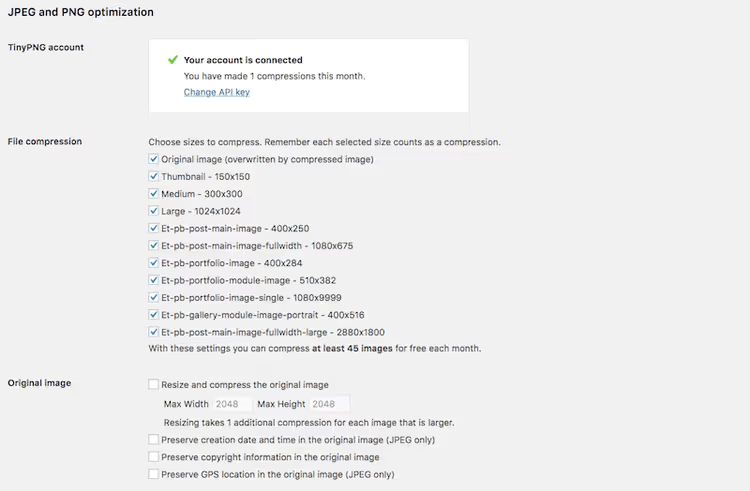
Kuuluisa pandalogolla varustettu palvelu tarjoaa nyt suoran WordPress-integraation. TinyPNG:n algoritmeja pidetään yhtenä maailman parhaista PNG-kuvien laatu-painosuhteen osalta. Lisäosa optimoi automaattisesti uudet lataukset ja antaa sinun ajaa massakäsittelyn vanhoille tiedostoille. Asetuksissa voit määrittää, mitkä pienoiskuvakoot pakataan, mikä säästää API-rajoja: noin 500 pakkausta kuukaudessa on ilmaista.
- Edut: luokkansa paras algoritmi PNG:lle; automaattinen CMYK-RGB-muunnos; ei tiedostokokorajaa; säästökaavio hallintapaneelissa.
- Haitat: ei WebP-muunnosta; 500 pakkausta/kk ei riitä aktiiviselle sivustolle; ei sisäänrakennettua varmuuskopiointia.
- Hinta: ilmainen (~500/kk); Pro alkaen $19/kk 2 500 pakkaukselle (lähde).
5. Imagify

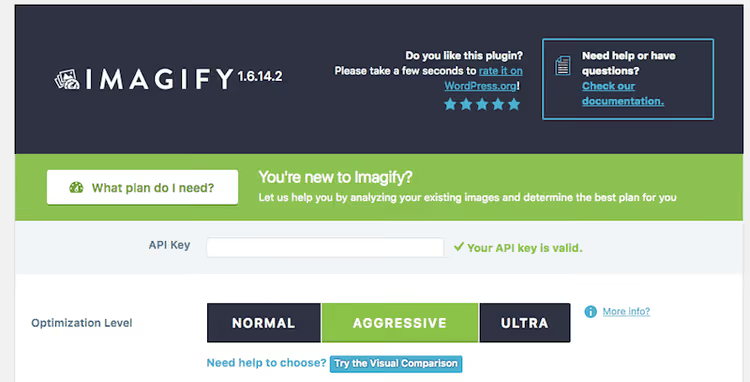
Imagifyn on kehittänyt WP Rocket -tiimi, ja se näkyy: käyttöliittymä on esteettinen, asennus on intuitiivinen. Kolme aggressiivisuustasoa: Normal (häviötön), Aggressive (merkittävä pakkaus) ja Ultra (maksimaalinen). Visuaalisen vertailun ominaisuuden avulla voit vetää liukusäädintä kuvan yli nähdäksesi eron ennen ja jälkeen käsittelyn, mikä on hyödyllistä, kun olet huolissasi artefakteista.
- Hyödyt: visuaalinen ennen/jälkeen-vertailu; automaattinen muunnos WebP-muotoon; alkuperäisen varmuuskopio ja palautus yhdellä klikkauksella; jättikokoisen kuvan automaattinen uudelleenmitoitus.
- Haitat: ilmaisversion raja on 20 Mt kuukaudessa (volyymin, ei määrän mukaan); pilvikäsittely vaatii vakaan internetyhteyden.
- Hinta: ilmainen (20 Mt/kk); Pro alkaen $4,99/kk (500 Mt) (lähde).
6. Imsanity

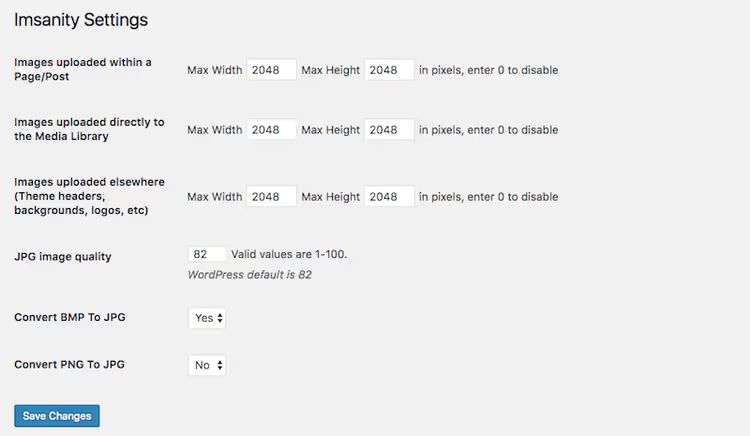
Imsanity ratkaisee yhden tehtävän ja tekee sen kompromisseitta: se muuttaa jättikokoisten kuvien koon automaattisesti järkeviin rajoihin. Kun sisällöntuottaja tai asiakas lataa iPhonella otetun 4000×3000-resoluution kuvan (nykyaikaisten älypuhelinten pääkameroiden vakioresoluutio, Applen teknisten tietojen mukaan), lisäosa kaappaa latauksen, skaalaa kuvan asetettuun rajaan (esimerkiksi 1920 pikseliä leveäksi) ja poistaa alkuperäisen. Levytila ei täyty gigatavuilla "raakoja" lähdetiedostoja.
- Hyödyt: täysin ilmainen; käyttöönotto 2 minuutissa; erilliset rajat artikkeleille, mediakirjastolle ja teemalle; BMP- ja PNG-tiedostojen muunto kevyemmäksi JPEG:ksi.
- Haitat: ei pakkaa tiedostoja, ainoastaan pienentää mittoja; ei WebP-tukea; ei varmuuskopiota.
- Hinta: ilmainen.
7. Optimole
Optimole on näistä seitsemästä kunnianhimoisin. Se ei ole pelkkä pakkain, vaan täysiverinen pilvipohjainen kuvien jakelualusta. Lisäosa tunnistaa kävijän näytön koon ja laitetyypin, luo ihanteellisen kokoisen kuvan ja tarjoilee sen nopean CDN:n kautta. Jos joku vierailee puhelimella, hän saa pienen version; 4K-näytöllä ison. Kaikki tapahtuu automaattisesti, ilman minkäänlaista säätöä aktivoinnin jälkeen.
- Hyödyt: täysi automaatio; mukautuva jakelu + CDN suoraan paketista; älykäs rajaus, joka keskittyy pääkohteeseen; vesileiman lisäys; edistynyt lazy load matalaresoluutioisilla paikkakuvilla.
- Haitat: ilmaisversion raja on sidottu käynteihin (5 000/kk), ei tiedostoihin; pilvikäsittely tarkoittaa, että tiedostot poistuvat palvelimeltasi.
- Hinta: ilmainen (5 000 käyntiä/kk); Pro alkaen $22,52/kk (lähde).
💻 Koodi: turhien kuvakokojen poistaminen käytöstä
Lisäosat tuottavat joskus liikaa teknisiä kopioita. Jos tiedät varmasti, ettei teemasi käytä tiettyjä kokoja, ota ne pois käytöstä. Lisää tämä koodi lapsiteeman functions.php-tiedostoon tai Code Snippets -lisäosan kautta.
Muista ottaa täysi varmuuskopio ennen muokkaamista. Virhe functions.php-tiedostossa aiheuttaa valkoisen kuolemanruudun, ja sivusto on alhaalla, kunnes palautat tiedoston FTP:n kautta.
1 /** 2 * Disable generation of unnecessary image sizes. 3 * Add to functions.php of the child theme. 4 */ 5 function sdstudio_remove_unused_image_sizes( $sizes ) { 6 unset( $sizes['medium_large'] ); // 768px — rarely used by themes 7 unset( $sizes['1536x1536'] ); // 2x medium_large 8 unset( $sizes['2048x2048'] ); // 2x large 9 return $sizes; 10 } 11 add_filter( 'intermediate_image_sizes_advanced', 'sdstudio_remove_unused_image_sizes' );
Mitä tässä tapahtuu: intermediate_image_sizes_advanced-koukkua kutsutaan jokaisen kuvan latauksen yhteydessä. Funktio vastaanottaa taulukon kuvakokoja, joita WordPress on aikeissa luoda, ja poistaa kolme määriteltyä kokoa. Jäljelle jäävät koot (thumbnail, medium, large) luodaan normaalisti. Tarkista mediakirjastosi asetuksista, mitä kokoja teemasi todella käyttää, ennen kuin otat niitä pois käytöstä.
📺 Video: optimointilisäosat käytännössä
Yksi aiheen parhaista videoarvosteluista Elegant Themes -tiimiltä: kahdeksan lisäosaa vertailussa asennuksesta tulosten mittaamiseen.
⁉️🤔 Usein kysytyt kysymykset
Vaikuttaako kuvan pakkaus Googlen sijoituksiin?
Kyllä, suoraan. Sivun latausnopeus ja Core Web Vitals ovat vahvistettuja sijoitustekijöitä. Googlen mukaan poistumistodennäköisyys kasvaa 32%, kun latausaika kasvaa yhdestä kolmeen sekuntiin. Optimoidut kuvat ovat nopein tapa parantaa PageSpeed-pisteitä.
Häviöllinen vai häviötön: kumpi kannattaa valita?
Häviötön poistaa vain metatiedot: pikselien laatu säilyy ennallaan, säästöt ovat vaatimattomia. Häviöllinen poistaa väri-informaatiota, jota silmä tuskin erottaa: säästöt jopa 80-90% (Google Developersin Web Fundamentals-aineiston mukaan). Verkkosivujen valokuviin valitse häviöllinen; kuvakaappauksiin, joissa on tekstiä ja logoja, valitse häviötön.
Onko WebP-muotoon siirtyminen pakollista?
Vuonna 2026 kyllä. WebP on 25-30% kevyempi kuin JPEG samalla visuaalisella laadulla (Googlen Comparative Study of WebP, JPEG, and JPEG 2000 -tutkimuksen mukaan). Kaikki nykyaikaiset selaimet tukevat sitä. Kuusi seitsemästä tämän arvostelun lisäosasta osaa muuntaa kuvat automaattisesti WebP-muotoon.
Minulla on tuhansia vanhoja kuvia. Mitä teen?
Aja Bulk Optimize missä tahansa pakkauslisäosassa. Keskivertohotellissa parin tuhannen tiedoston käsittely kestää 30-60 minuuttia. Ota varmuuskopio ennen aloittamista mahdollisen lisäosaristiriidan varalta.
Voiko pakkaus vahingoittaa valokuvia?
Aggressiivisella häviöllisellä pakkauksella saattaa joskus ilmetä artefakteja alueilla, joissa on pehmeitä liukuvärejä. Siksi tulokset kannattaa aina tarkistaa muutamalla testitiedostolla. Imagify visuaalisine ennen/jälkeen-vertailuineen on turvallisin vaihtoehto perfektionisteille.
Onko parempi pakata manuaalisesti vai lisäosalla?
Ihanteellinen työnkulku on molemmat. Vie kuva editoristasi kohtuullisella laadulla (Save for Web Photoshopissa järkevällä JPEG-pakkaustasolla) ja anna sitten lisäosan puristaa metatiedot pois ja muuntaa WebP-muotoon latauksen yhteydessä. Automaatio ei korvaa harkittua esivalmistelua, mutta se poistaa rutiinityön.
Mikä kuvien optimointilisäosa kannattaa valita vuonna 2026?
Kuvien optimointi ei ole kertaluonteinen toimenpide vaan osa sivuston ylläpitoa. Jos jätät sen huomiotta, menetät nopeutta, sijoituksia ja kävijöitä. Rakenna säännöllinen prosessi, niin saat nopean sivuston, jota sekä Google että ihmiset arvostavat.
Tässä on nopea erittely tyypillisiin tilanteisiin:
- Yksityisyys on tärkeää eikä pilvi tule kysymykseen: valitse EWWW IO. Palvelinpuolen pakkaus ilman ulkoisia rajapintoja, rajoittamaton käyttö omalla laitteistolla.
- Haluat puristaa jokaisesta kilotavusta kaiken irti: asenna ShortPixel. Kolme pakkaustasoa, PDF-tuki, paras painonsäästö luokassaan.
- Haluat klikata yhtä nappia ja unohtaa koko asian: Optimole. Pilvi-CDN, mukautuva jakelu laitteen mukaan, ei vaadi asetuksia aktivoinnin jälkeen.
- Budjetti nolla, pieni sivusto: Smush yksinkertaisuuden vuoksi tai Imsanity suojaksi jättikokoisilta kuvilta.
- Työskentelet grafiikan ja kuvakaappausten parissa: TinyPNG tai Imagify. Ensimmäinen on paras PNG-kuville, toinen visuaalisen laadun hallintaan.
Käytännössä yhdistelmä toimii hyvin: Imsanity leikkaa jättiresoluutiot latausvaiheessa, kun taas ShortPixel tai EWWW pakkaa tiedostokoon. Tunti säätöä tänään tarkoittaa kuukausia nopeaa latautumista huomenna.

Ammattimainen kirjoittajien ja toimittajien tiimi, joka on erikoistunut laadukkaan sisällön luomiseen.