













🖼 Kuvien pakkaaminen WordPressissä: täydellinen 2026 opas
Lataat pari tuotekuvaa, ja sivusto alkaa hidastella. Sivun lataaminen kestää 6 sekuntia, Googlen PageSpeed Insights huutaa punaisia varoituksia, ja kävijät poistuvat ennen kuin sivu edes ehtii latautua loppuun.
HTTP Archiven mukaan kuvat muodostavat noin puolet keskimääräisen sivun koosta. Et voi poistaa niitä, sillä sivusto ilman kuvia näyttää paljaalta. Mutta voit pakata ne niin, että laatuero on silmin havaitsematon, mutta tiedostokoko putoaa dramaattisesti.
Alla on kattava opas: automaattisista lisäosista manuaalisiin työkaluihin. Jokainen menetelmä on testattu toimivalla sivustolla.
💡 Pikaopas:
- Tarkista nykyinen kuviesi koko käyttämällä GTmetrixiä tai PageSpeed Insightsia.
- Asenna automaattinen pakkauslisäosa, kuten Smush tai Imagify, päästäksesi alkuun.
- Määritä muunnos WebP- tai AVIF-muotoon lisäsäästöjä varten.
- Viimeistele tulokset välimuistilla ja CDN:llä maksiminopeuden saavuttamiseksi.
Miksi kuvia ylipäätään kannattaa pakata
Kamerasta tuleva JPEG-tiedosto painaa 3-8 Mt. Vaikka WordPress pienentäisi sen 1200 pikselin levyiseksi, se harvoin putoaa alle 300-500 kt:n. Kymmenen tällaista kuvaa sivulla, ja grafiikkaa on yhteensä 3-5 Mt. Mobiiliverkossa se tarkoittaa 8-12 sekunnin latausaikaa.
Google on laskenut nopeuden sijoitustekijäksi vuodesta 2018 lähtien, ja Core Web Vitalsin käyttöönoton myötä vuonna 2021 LCP-mittarista (Largest Contentful Paint) tuli suora signaali. Hero-kuva ensimmäisessä näkymässä, jonka latautuminen kestää yli 2,5 sekuntia, vetää sijoituksiasi alas.
Pakkaus ratkaisee ongelman radikaalisti: samat 10 kuvaa optimoinnin jälkeen painavat yhteensä 300-600 kt. Käyttäjät näkevät sivun välittömästi, eikä hakukone rankaise sinua.
Tapa 1: Automaattiset pakkauslisäosat
Lisäosat ovat kätevin reitti. Ne asentuvat minuutissa ja toimivat ilman ihmisen väliintuloa: jokainen mediakirjastoon ladattu tiedosto ajetaan automaattisesti optimoijan läpi. Useimmat pystyvät käsittelemään myös vanhoja tiedostoja massana.
Smush
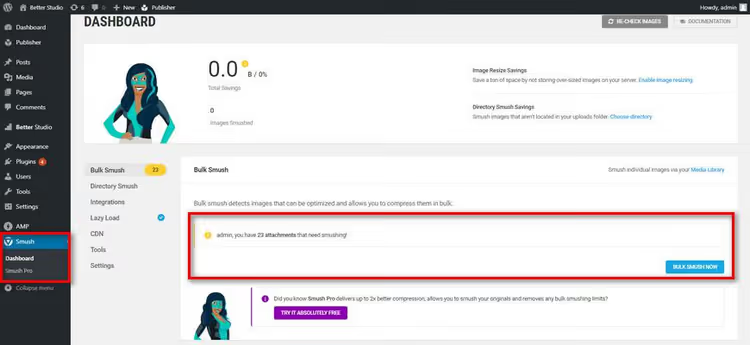
Smush pitää hallussaan suosituimman pakkauslisäosan asemaa: miljoona aktiivista asennusta ja 4,8 arvosana WordPress.orgissa. Siinä on kolme tilaa: Lossless (häviötön), Lossy (älykäs pakkaus minimaalisella erolla) ja Super Lossy (maksimaalinen pakkaus).
Keskeinen ominaisuus on, että lazy load on rakennettu suoraan lisäosaan. Kuvat latautuvat vasta, kun käyttäjä vierittää ne näkyviin, mikä pienentää sivun alkuperäistä kokoa ilman lisätyökaluja.
- Hyvää: automaattinen pakkaus latauksen yhteydessä, massapakkaus jopa 50 kuvalle yhdellä klikkauksella, yhteensopivuus Multisiten ja Gutenbergin kanssa.
- Huonoa: ilmainen versio on rajoitettu 5 Mt:n tiedostokokoon, joten järjestelmäkameran kuvat täytyy joko pienentää manuaalisesti tai hankkia Pro.
- Hinta: Ilmainen / Pro alkaen $6 kuukaudessa.
- Lataa: 🔗 Smush WordPress.orgissa
Imagify
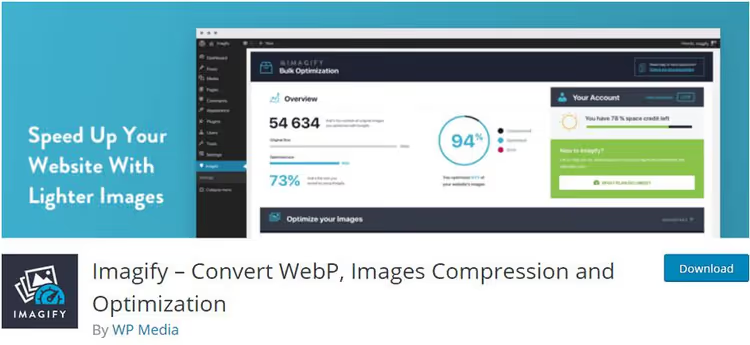
Imagify on saman tiimin tekemä, joka on WP Rocketin, yhden parhaista välimuistilisäosista, takana. Filosofia on sama: kaikki toimii suoraan paketista ilman asetusten säätämistä.
Kolme pakkaustilaa (Normal, Aggressive ja Ultra) kattaa kaikki tilanteet. Blogille Aggressive riittää: eroa alkuperäiseen ei huomaa, ja kehittäjät väittävät jopa 70%:n säästöä. Sisäänrakennettu varmuuskopiointi antaa palauttaa kuvat alkuperäiseen tilaansa ja kokeilla toista tilaa.
- Hyvää: rehellinen pakkaus ilman artefakteja, alkuperäisten varmuuskopiointi, selkeä käyttöliittymä.
- Huonoa: ilmaisversiossa 250 kuvan kuukausiraja (20 Mt), isommat sivustot tarvitsevat maksullisen paketin.
- Hinta: Ilmainen / alkaen 4,99 $ kuukaudessa rajattomasti.
- Lataa: 🔗 Imagify WordPress.orgissa
Optimole
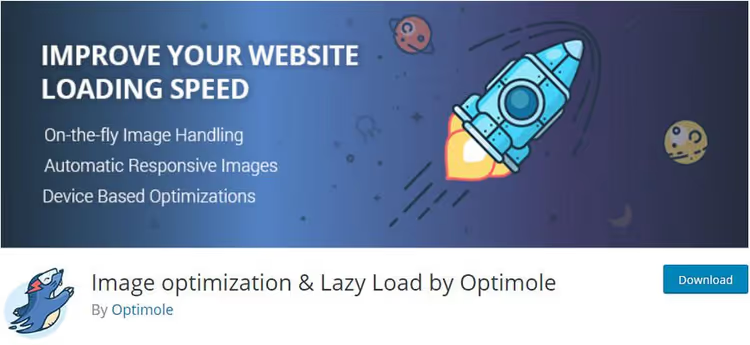
Optimole toimii eri tavalla: pakkaus tapahtuu pilvessä, ja kuvat tarjoillaan CDN:n kautta. Palvelimesi ei kuormitu lainkaan, koska koko prosessi on Optimolen puolella.
Nerokas ominaisuus on mukautuva jakelu. Lisäosa tunnistaa kävijän näytön resoluution ja tarjoilee sopivan kokoisen kuvan. Mobiilikäyttäjät eivät lataa 2000 pikselin työpöytäversiota.
- Hyvää: pilviprosessointi ilman palvelinkuormaa, mukautuva koko, sisäänrakennettu CDN, vesileimat Pro-versiossa.
- Huonoa: ilmaisversiossa 5 000 käynnin kuukausiraja, kasvava liikenne vaatii maksullisen paketin.
- Hinta: Ilmainen / alkaen 22,52 $ kuukaudessa.
- Lataa: 🔗 Optimole WordPress.orgissa
WP-Optimize
WP-Optimize on kaikki yhdessä -ratkaisu: kuvien pakkaus, tietokannan siivous ja välimuistitus yhdessä lisäosassa. Kolmen erillisen työkalun sijaan asennat yhden.
Se tukee PNG-, JPG-, GIF-, BMP- ja TIF-muotoja. Massapakkaus, uusien latausten automaattinen optimointi ja alkuperäisten palautus sisältyvät kaikki. Ilmaisversio riittää useimmille henkilökohtaisille sivustoille ja blogeille.
- Hyödyt: kolme toimintoa yhdessä lisäosassa, laaja formaattituki, automaattinen taustakäsittely.
- Haitat: premium-ominaisuudet (Multisite, lazy loading) vain Pro-versiossa, käyttöliittymä on täynnä välilehtiä.
- Hinta: Ilmainen / Pro alkaen 49 $ vuodessa.
- Lataa: 🔗 WP-Optimize WordPress.orgissa
TinyPNG (WordPress-lisäosa)

TinyPNG toi kuuluisan verkkopakkaimensa WordPress-lisäosaksi. Algoritmi vähentää valikoivasti värien määrää PNG-kuvissa ja optimoi JPEG-kuvat. Lopputulos näyttää samalta, mutta painaa puolet vähemmän.
Se tukee Multisiteä, WooCommercea, animoituja PNG-kuvia, eikä siinä ole tiedostokokorajoitusta, mikä on harvinainen etu ilmaisversiossa.
- Hyödyt: rajoittamaton tiedostokoko, WooCommerce-integraatio, animoitujen PNG-kuvien tuki.
- Haitat: vaatii rekisteröitymisen TinyPNG-sivustolla ja API-avaimen, ilmaisversiossa 500 kuvan kuukausiraja.
- Hinta: Ilmainen (enintään 500 pakkausta) / maksulliset paketit sivustolla.
- Lataa: 🔗 TinyPNG WordPress.orgissa
Robin Image Optimizer

Robin Image Optimizer erottuu edukseen sillä, ettei siinä ole keinotekoisia rajoituksia. Ei rajoituksia pakkausten määrälle, tiedostokoolle tai kuukausittaiselle volyymille: kaikki on ilmaista ilman kompastuskiviä.
Kolme pakkaustilaa sekä taustaoptimointi WordPress Cronin kautta. Lisäosaa päivitetään säännöllisesti. Kesäkuussa 2026 aktiivinen versio on 2.0.5, ja sillä on yli 100 000 aktiivista asennusta.
- Hyödyt: täysin ilmainen ilman rajoituksia, muunnos WebP- ja AVIF-muotoihin, taustakäsittely Cronin kautta.
- Haitat: vähemmän lisäominaisuuksia kuin kilpailijoilla, ei sisäänrakennettua CDN:ää.
- Hinta: Ilmainen.
- Lataa: 🔗 Robin WordPress.orgissa
Lisäosien vertailutaulukko
Lisäosa | Häviötön pakkaus | WebP/AVIF | Ilmaisversion raja | Lazy Load | Pro-hinta |
|---|---|---|---|---|---|
Smush | Kyllä | Kyllä | 5 Mt per tiedosto | Kyllä | alkaen 6 $/kk |
Imagify | Kyllä | Kyllä | 250 kuvaa/kk | Ei | alkaen 4,99 $/kk |
Optimole | Kyllä | Kyllä | 5 000 käyntiä/kk | Kyllä | alkaen 22,52 $/kk |
WP-Optimize | Kyllä | Kyllä | Rajoittamaton | Pro | alkaen 49 $/vuosi |
TinyPNG | Kyllä | Ei | 500 kuvaa/kk | Ei | maksulliset paketit |
Robin | Kyllä | Kyllä | Rajoittamaton | Kyllä | Ilmainen |
Tapa 2: Verkkotyökalut ilman lisäosaa
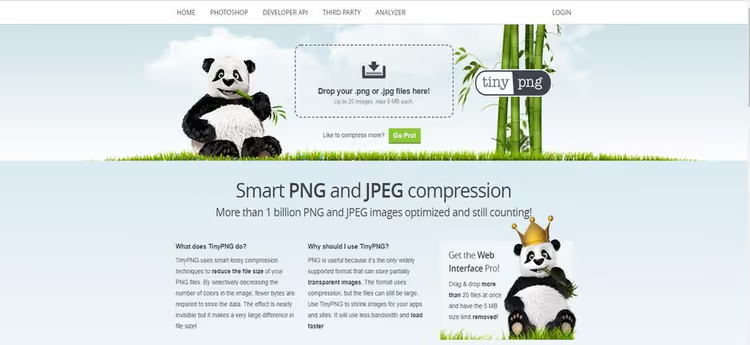
Jos et halua asentaa lisäosaa, pakkaa kuvat ennen lataamista. TinyPNG.com hyväksyy PNG- ja JPEG-tiedostot 5 Mt asti, enintään 20 tiedostoa kerralla ja ilmaiseksi jopa 100 kuukaudessa. Vedä ja pudota, nouda pakattu lopputulos ja lataa se media kirjastoosi valmiiksi optimoituna.
Vaihtoehtoja: Squoosh Googlelta (toimii suoraan selaimessa ja näyttää ennen/jälkeen-vertailun vierekkäin), ShortPixel (verkkoversio, jossa on eräkäsittely), Compressor.io (tukee JPEG-, PNG-, SVG-, GIF- ja WebP-muotoja).
Manuaalinen tapa toimii hyvin kertaluonteisiin tehtäviin: valmistele 5-10 kuvaa artikkelia varten ja lataa ne. Mutta säännöllisessä sisällöntuotannossa lisäosa säästää tunteja, koska sinun ei tarvitse muistaa pakata kuvia ennen jokaista latausta.
Tapa 3: Muuntaminen WebP- ja AVIF-muotoon

Nykyaikaiset formaatit eivät ole erillinen työkalu vaan pikemminkin viimeistely. Kuva on jo pakattu liitännäisellä, mutta se on yhä JPEG-muodossa. Googlen mukaan WebP-muotoon muuntaminen leikkaa koon neljänneksellä ilman näkyviä muutoksia.
Kaikki yllä olevan taulukon liitännäiset osaavat luoda WebP-kopiot automaattisesti latauksen yhteydessä. Jos käytät manuaalista tapaa, muunna Squooshilla tai CloudConvertilla ennen mediakirjastoon lataamista.
Tärkeä huomio: WebP:tä tukevat kaikki nykyaikaiset selaimet (Chrome, Firefox, Safari, Edge). AVIF tarjoaa vieläkin tehokkaampaa pakkausta, mutta tuki on kapeampi, joten massamarkkinasivustolle WebP on luotettavampi ensisijaisena formaattina JPEG-varavaihtoehdolla.
Mikä muu nopeuttaa WordPressiä pakkauksen lisäksi
Kuvien pakkaus antaa huomattavimman tehonlisäyksen, mutta se ei ratkaise kaikkea. Muita nopeusvipuja ovat:
Sivuvälimuisti
Jokainen WordPress-sivuston käynti käynnistää PHP-prosessorin, laukaisee kymmeniä tietokantakyselyjä ja kokoaa sivun tyhjästä. Välimuisti tallentaa valmiin HTML-version ja tarjoilee sen välittömästi.
Jos hosting-palvelusi ei tarjoa sisäänrakennettua välimuistia valmiiksi, asenna W3 Total Cache (ilmainen, joustava) tai WP Rocket (maksullinen, konfiguroitu viidessä minuutissa).
CDN (sisällönjakeluverkko)
Palvelimesi on Alankomaissa, kun kävijä on Brasiliassa. Jokainen kilometri lisää viivettä. CDN kopioi staattiset resurssit (kuvat, CSS, JS) kymmenille palvelimille ympäri maailmaa ja tarjoilee ne käyttäjää lähimmältä palvelimelta.
Jetpack tarjoaa ilmaisen kuvien CDN:n perusmoduulissaan. Täyteen kattavuuteen (kaikki staattiset resurssit) tutustu Cloudflareen: ilmainen paketti kattaa keskivertosivuston tarpeet.
Hosting
Edullinen jaettu hosting pitää satoja sivustoja yhdellä palvelimella. Kun naapuriprojekti saa liikennepiikin, sivustosi hidastuu sen mukana. VPS tai hallittu WordPress-hosting eristää resurssit: sivustosi saa taatun osuuden suorittimesta ja muistista.
Jaetusta hostingista VPS:ään siirtyminen tuo usein kuvien pakkausta vastaavia nopeushyötyjä ilman ainuttakaan muutosta sivuston koodiin.
Optimoitu teema

Teema, jossa on sivurakentaja, raahaa mukanaan megatavukaupalla CSS:ää ja JavaScriptiä. Kevyt teema ilman visuaalista rakentajaa leikkaa latausajasta 200-400 ms pelkällä mallipohjan vaihdolla. Tarkista teemasi nopeus GTmetrixillä puhtaassa WordPress-asennuksessa: tulos on usein yllättävä.
GZIP-pakkaus
Palvelin pakkaa HTML:n, CSS:n ja JS:n ennen niiden lähettämistä selaimeen, kuten ZIP verkkosivuille. GZIP ei vaikuta kuviin (ne on jo pakattu), mutta se pienentää tekstiresursseja merkittävästi.
Tarkista, onko GZIP käytössä: avaa DevTools → Network → etsi mikä tahansa CSS-tiedosto → tarkista vastausotsake content-encoding: gzip. Jos se puuttuu, lisää seuraava .htaccess-tiedostoon:
1 <IfModule mod_deflate.c> 2 AddOutputFilterByType DEFLATE text/html text/css text/javascript 3 AddOutputFilterByType DEFLATE application/javascript 4 AddOutputFilterByType DEFLATE application/xml 5 AddOutputFilterByType DEFLATE image/svg+xml 6 </IfModule>
Tiedosto on sivuston juuressa ja käytettävissä FTP:n tai hosting-palvelusi tiedostonhallinnan kautta. Tee kopio ennen muokkausta, sillä rikkinäinen .htaccess kaataa sivuston.
Miten tarkistaa, tarvitaanko optimointia
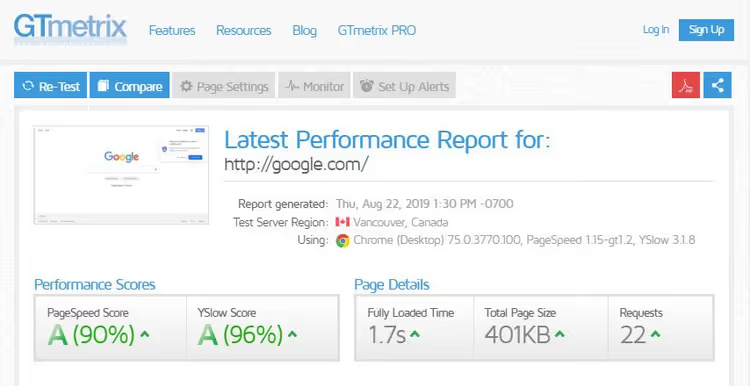
GTmetrix on ilmainen vertailutyökalu, joka pilkkoo nopeuden osatekijöihin. Syötä URL-osoitteesi, valitse lähellä oleva palvelin (vaihtoehtoina USA, Kanada, Iso-Britannia, Intia, Australia ja Brasilia), ja saat raportin minuutissa.
Keskeiset mittarit: LCP (kuinka kauan pääsisällön latautuminen kestää), TBT (kuinka kauan suoritin on varattuna tehtäviin), sivun kokonaispaino ja erikseen kuvien paino. Jos "Images"-välilehti hehkuu punaisena, olet oikeassa paikassa: edellä kuvatut keinot ratkaisevat ongelman.
Vaihtoehtoja: Google PageSpeed Insights (sama data, jonka hakukone näkee), WebPageTest (yksityiskohtainen vesiputouskaavio eri skenaarioilla), Pingdom (yksinkertainen ja nopea).
⁉️🤔 Usein kysytyt kysymykset
Pitäisikö pakata ennen latausta vai sen jälkeen?
Automaattinen pakkaus latauksen jälkeen on parempi: lisäosa nappaa jokaisen latauksen, joten et koskaan unohda. Mutta jos sinulla on kamerasta peräisin olevia 8-10 Mt:n valokuvia, pienennä ne ensin 2000 pikseliin pitkältä sivulta. WordPress luo järkevät pikkukuvat, ja lisäosa pakkaa niitä edelleen. Optimaalinen työnkulku on: pienennä koneellasi järkevään resoluutioon, lataa mediakirjastoon, automaattinen lisäosan pakkaus ja WebP-muunnos. Kaksinkertaiset säästöt ilman ylimääräistä vaivaa.
Kärsiikö laatu voimakkaan pakkauksen jälkeen?
Häviöllisessä pakkauksessa eron huomaa vain pikseli pikseliltä -vertailussa. Ihmissilmä ei erota kohtuullista datan häviötä JPEG-kuvassa. Jos kuva ei ole valokuvaajan portfolio, voit huoletta asettaa Aggressive-tilan Imagifyssa tai Lossy-tilan Smushissa. Verkkokaupan tuotekorteissa laadun heikkeneminen on kriittistä, koska ostajan on nähtävä kankaan tekstuuri tai kotelon yksityiskohdat. Siinä tapauksessa käytä Lossless-tilaa (pakkausta ilman laadun heikkenemistä): se antaa vaatimattomat säästöt mutta säilyttää jokaisen yksityiskohdan.
Entä jo ladatut kuvat?
Kaikki yllä olevan taulukon lisäosat tukevat massaoptimointia: yksi klikkaus, ja mediakirjasto käydään läpi pakkaimella. Ennen aloittamista varmuuskopioi sivustosi, sillä massaoperaatiot ovat peruuttamattomia ilman sisäänrakennettua varmuuskopiota (saatavilla Imagifyssa ja WP-Optimizessa). Jos sinulla on yli tuhat kuvaa, aja optimointi yöllä tai erissä: jotkin palveluntarjoajat katkaisevat pitkät prosessit aikakatkaisun vuoksi. Hyvä käytäntö on ajaa ensin 10-20 kuvaa, tarkistaa tulokset ja käynnistää sitten koko mediakirjasto.
Millä lisäosalla kannattaa aloittaa?
Jos sivustosi on pieni ja haluat ilmaisen, Robin tai Smush. Tarvitsetko kaikki yhdessä -ratkaisun (pakkaus ja välimuisti)? WP-Optimize. Pilvitoimitus ja mukautuva koonmuutos ovat tärkeitä? Optimole. Arvostatko yksinkertaisuutta ja laatua ilman säätöä? Imagify. Testisivustolla ajoimme saman mediakirjaston kolmen lisäosan läpi: Imagify antoi parhaan tasapainon koon ja visuaalisen laadun välillä, Smush oli nopein käsittelyajassa, ja Optimole kevensi palvelimen kuorman kokonaan. Valinta riippuu omista prioriteeteistasi.
Mitä tehdä juuri nyt: vaiheittainen suunnitelma
Toimenpideketju, joka vie 30 minuuttia ja tuottaa huomattavia tuloksia jo tänään:
- Avaa GTmetrix, syötä sivustosi URL-osoite ja kirjaa nykyinen sivun paino ja nopeuspisteet lähtötasoksi.
- Asenna Smush tai Imagify, molemmat ovat ilmaisia ja käynnistyvät kahdella klikkauksella. Ota automaattinen pakkaus käyttöön.
- Aja massaoptimointi olemassa olevalle mediakirjastolle: kaikki vuosien varrella kertyneet kuvat pakataan yhdellä kertaa.
- Parin päivän kuluttua toista testi GTmetrixissä. Sivun painon pitäisi pudota huomattavasti ja pistemäärän nousta vihreälle alueelle.
- Näkyykö yhä punaista? Lisää välimuisti (W3 Total Cache) ja CDN (Cloudflare). Nämä kolme askelta yhdessä laittavat lähes minkä tahansa sivuston kuntoon.
Jos sivustosi on jaetulla hostingilla ja se laahaa yhä kaikkien optimointien jälkeen, palvelupaketin tai palveluntarjoajan vaihto auttaa enemmän kuin mikään lisäosa.

Ammattimainen kirjoittajien ja toimittajien tiimi, joka on erikoistunut laadukkaan sisällön luomiseen.