













 AIKuvituskuva: tekoälyn luoma
Kuinka stressitestata WordPress-sivusto: 4 ilmaista vaihetta
Kävijät odottavat sivuston latautuvan alle kahdessa sekunnissa. Mutta mitä tapahtuu, jos tuhat ihmistä saapuu sille yhtä aikaa kymmenen sijaan? Kaatuuko se? Kuinka monta kävijää palvelin kestää ennen ensimmäistä virhettä?
WordPressin kuormitustesti vastaa näihin kysymyksiin. Et tarvitse kalliita yrityspalveluita sellaisen ajamiseen: ilmaiset työkalut ja tunti aikaasi riittävät sivustosi murtumispisteen löytämiseen.
💡 Nopea yleiskatsaus:
- Tarkista latausnopeus Pingdomin kautta ja saat yksityiskohtaisen raportin sekunneissa.
- Suorita kuormitustesti k6:lla (Load Impactin seuraaja) selvittääksesi, kuinka monta samanaikaista kävijää palvelimesi kestää.
- Skannaa sivustosi GTmetrixin kautta löytääksesi ongelmia konfiguraatiossa, skripteissä ja välimuistituksessa.
- Profiloi lisäosat AIO Performance Profilerin kautta tunnistaaksesi, mikä lisäosa hidastaa sivustoasi eniten.
Mikä on WordPressin kuormitustesti
Kuormitustesti (tai stressitesti) on menetelmä, jossa lähetät hallitun määrän liikennettä sivustollesi ja tarkkailet, miten järjestelmä käsittelee sen. Simuloit "ruuhka-aika"-skenaariota ja mittaat palvelimen vasteaikaa paineen alla.

Toisin kuin yksinkertainen nopeusmittaus, kuormitustesti ei näytä vain "nopea/hidas". Se paljastaa kriittisen pisteen: sen kävijämäärän, jolla palvelimen vasteaika ampaisee ylös. Tämä tieto auttaa sinua valmistautumaan todellisiin liikennepiikkeihin, esimerkiksi kun artikkeli nousee hakutulosten kärkeen tai uutiskirje tuo aallon klikkauksia.
Pääsääntö: mallinna realistinen määrä. Ei ole mitään järkeä testata sivustoasi 10 000 samanaikaiselle kävijälle, jos päivittäinen maksimisi on 500. Testin tulisi heijastaa todellisia riskejä, ei hypoteettista "mitä jos TechCrunch lähettää liikennettä" -tilannetta.
Ennen kuin aloitat
Kaksi tärkeää huomioitavaa seikkaa ennen testin suorittamista:
Jos hosting-paketissasi on kaistanleveysrajoitus, testi saattaa kuluttaa sen loppuun ja aiheuttaa lisäkuluja. Tarkista pakettisi ehdot etukäteen.
Kuormitustestin aikana sivusto saattaa tilapäisesti lakata vastaamasta joillekin kävijöille. Palvelin on kiireinen käsitellessään testiliikennettä eikä pysty hoitamaan tavallisia pyyntöjä. Suorita testi vähäisen aktiivisuuden aikoina: myöhään yöllä tai aikaisin aamulla.
Kuormitustestaa WordPress: 4 vaihetta
Kuormitustestaustyökaluja on kymmeniä, satoja dollareita maksavista yritysratkaisuista avoimen lähdekoodin viitekehyksiin, kuten Apache JMeteriin. Mutta WordPress-sivuston omistajat tarvitsevat yksinkertaisia, ilmaisia menetelmiä, jotka eivät vaadi agenttien asentamista palvelimelle tai skriptien kirjoittamista. Alla on neljä vaihetta, jotka kattavat koko kuormitustestisyklin käyttäen vain ilmaisia verkkotyökaluja.
1. Tarkista latausnopeus
Ensimmäinen ja yksinkertaisin vaihe on perusnopeuden mittaaminen. Avaa sivustosi yksityisessä selainikkunassa ja ota aikaa koko lataukselle. Tämä antaa vain yleiskuvan, ilman tietoa siitä, mikä elementti hidastaa sivua.
Yksityiskohtaista analyysiä varten käytä Pingdomia. Syötä sivustosi URL-osoite, valitse testauspaikka ja napsauta Start Test.

Pingdom toimittaa sekunneissa yksityiskohtaisen raportin: kokonaislatausajan, sivun koon, HTTP-pyyntöjen määrän ja erittelyn jokaisesta elementistä vasteajan mukaan. Vinkki: valitse sijainti, joka on maantieteellisesti lähellä todellista yleisöäsi. Jos pääyleisösi on Euroopassa, testaa Frankfurtista tai Lontoosta, ei San Franciscosta.
2. Suorita kuormitustestaus
Seuraava vaihe on tarkistaa, miten sivustosi käyttäytyy paineen alla. Load Impact -palvelu oli aikoinaan vakiintunut työkalu, mutta vuonna 2021 Grafana osti sen ja lanseerasi sen uudelleen k6:na, avoimen lähdekoodin kuormitustestaustyökaluna.
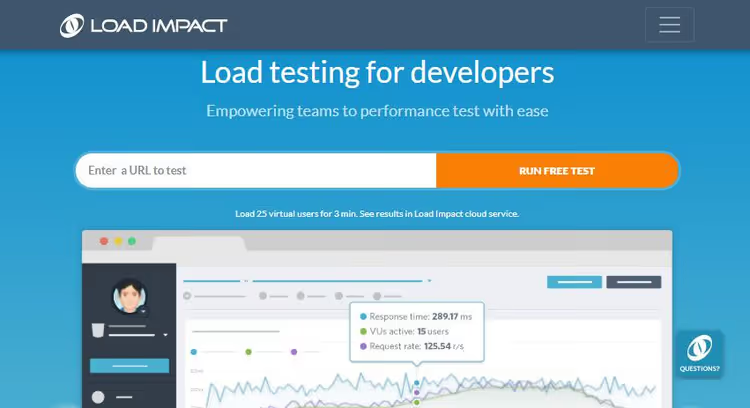
k6:n avulla voit simuloida määritellyn määrän virtuaalikäyttäjiä osumassa sivustollesi samanaikaisesti. Ilmainen Grafana Cloud -taso sisältää jopa 500 virtuaalikäyttäjää kuukaudessa, mikä riittää pienen tai keskikokoisen sivuston säännölliseen testaamiseen. Testi kestää enintään viisi minuuttia.
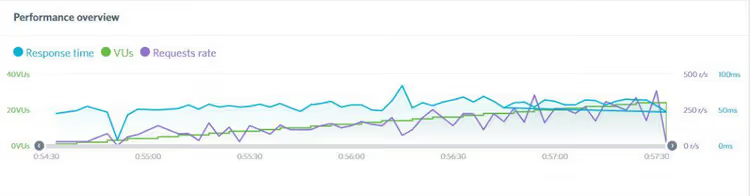
Tulos näkyy kaaviona, jossa on kolme viivaa. Vihreä viiva näyttää virtuaalikäyttäjien (VU) määrän, joka kasvaa vähitellen. Sininen viiva näyttää palvelimen vasteajan: jos se taipuu jyrkästi ylöspäin, se on kriittinen piste, jossa sivustosi alkaa hidastella. Violetti viiva näyttää palvelimelle tulevien pyyntöjen määrän. Jos pyyntöjä on paljon, mutta vasteaika pysyy vakaana, sivustosi on hyvin konfiguroitu. Jyrkkä piikki sinisessä viivassa viestii optimoinnin tarpeesta.
3. Tarkista sivuston konfiguraation laatu
Kolmas vaihe on auditoida tekninen puoli: skriptit, tyylit, välimuistitus ja uudelleenohjaukset. Käytä tähän GTmetrixiä, työkalua, joka ajaa sivustosi läpi kymmeniä tarkistuksia ja antaa kokonaisarvosanan.
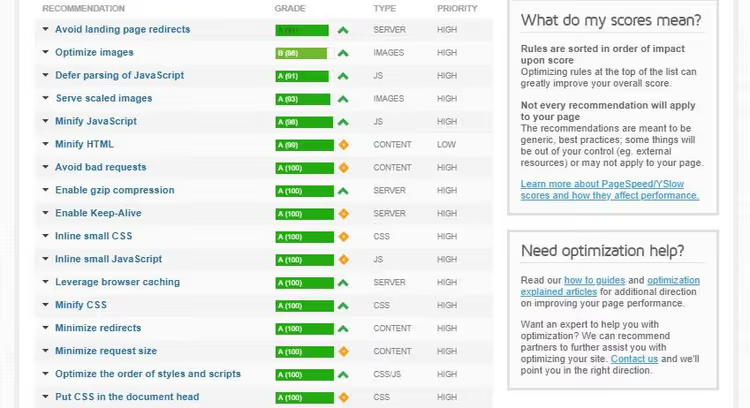
Prosessi on sama: syötä URL-osoite ja suorita testi. Minuutissa tai kahdessa saat erittelyn kohdittain: kuvien optimointi, JavaScript, CSS, selaimen välimuisti, HTTP-pyynnöt, uudelleenohjaukset ja paljon muuta. Jokaisen kohdan mukana tulee tarkat suositukset, esimerkiksi "kuva header-bg.png painaa 1,2 Mt, pakkaa 200 kt:aan".
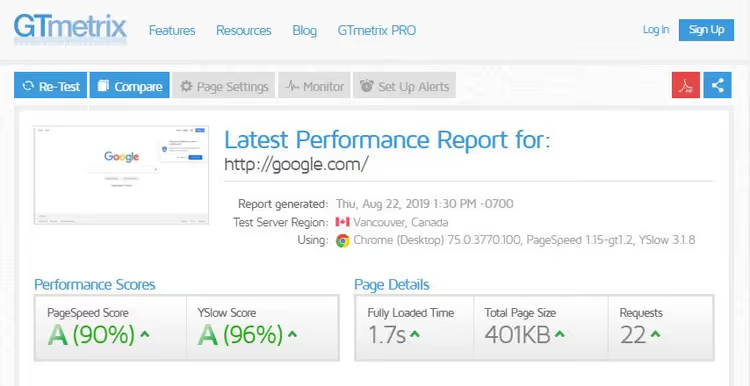
Lopullinen kirjainarvosana A:sta F:ään antaa nopean yleiskuvan sivustosi kunnosta. B tai A on erinomainen. C tarkoittaa, että parantamisen varaa on. D tai sitä huonompi tarkoittaa, että on aika puuttua suorituskykyyn vakavasti. GTmetrix tarjoaa 25 ilmaista testiä kuukaudessa yhdeltä tililtä, mikä riittää säännölliseen seurantaan.
4. Profiloi WordPress-lisäosat
Palapelin viimeinen pala on ymmärtää, mikä lisäosa kuluttaa eniten resursseja. Tämän klassinen työkalu, P3 Plugin Performance Profiler, ei ole päivittynyt vuoden 2019 jälkeen ja toimii epävakaasti nykyaikaisilla PHP-versioilla.

Nykyaikainen korvaaja on AIO Performance Profiler (entinen All-In-One Performance Accelerator). Periaate on sama: asenna ja aktivoi lisäosa ja suorita sitten automaattinen skannaus "Työkalut"-osiosta.

Skannauksen jälkeen saat kaavion, jossa jokainen lisäosa näkyy omana lohkonaan, jolloin näet heti, mikä niistä kuluttaa eniten suoritinaikaa.
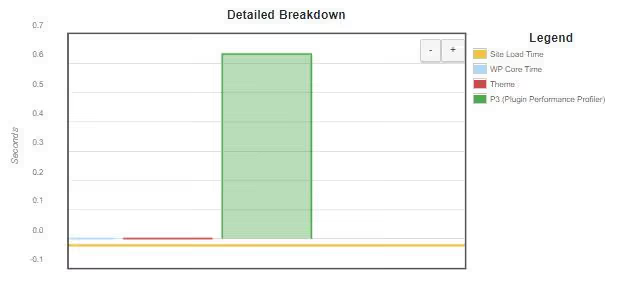
Ole armoton: jos lisäosa kuluttaa suhteettoman paljon latausaikaa vain näyttääkseen "Aiheeseen liittyvät artikkelit" -widgetin sivupalkissa, korvaa se kevyemmällä vaihtoehdolla tai poista se kokonaan. Bonuksena AIO Performance Profiler ei ainoastaan profiloi, vaan osaa myös pakata skriptejä ja tyylejä, siivota tietokantaa ja ottaa välimuistin käyttöön lennosta.
Miten suorituskykyongelmat korjataan
Kun rasitustesti on ajettu ja pullonkaulat tunnistettu, on aika korjata ongelmat. Tässä on neljä aluetta, jotka tuovat suurimmat nopeushyödyt WordPressissä.
Käytä CDN:ää
CDN (Content Delivery Network) on maantieteellisesti hajautettu palvelinverkko, joka toimittaa sisällön käyttäjille lähimmästä solmupisteestä.
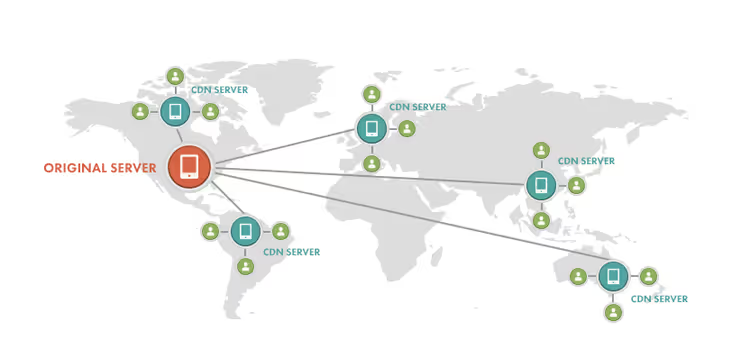
Kun berliiniläinen kävijä avaa sivuston, jonka palvelin on Dallasissa, ilman CDN:ää jokainen pyyntö kulkee Atlantin yli. CDN:n kanssa staattiset tiedostot (kuvat, CSS, skriptit) tarjoillaan eurooppalaisesta solmupisteestä, mikä vähentää viivettä dramaattisesti. Suosittuja vaihtoehtoja WordPressille ovat Cloudflare (ilmainen taso kattaa perustarpeet) ja BunnyCDN (maksullinen, mutta edullinen ja nopea).
Optimoi kuvat
Kuvat ovat yleensä sivun raskain elementti. Keskivertosivustolla ne voivat muodostaa yli puolet kokonaispainosta HTTP Archiven tutkimuksen mukaan.
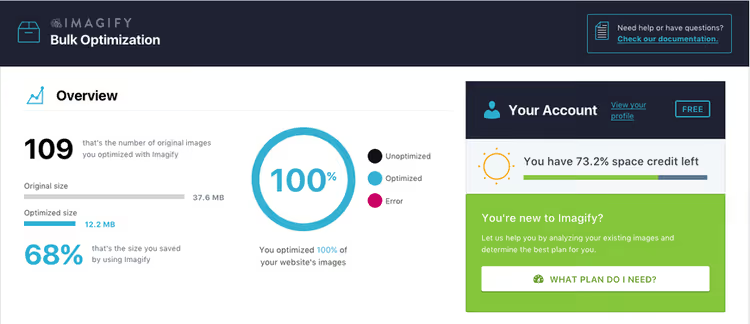
Pakkaa kuvat ilman näkyvää laadun heikkenemistä. Työpöytätyökaluista kannattaa harkita ImageOptimia (macOS) ja JPEGminiä (Windows/macOS). Automaattiseen optimointiin suoraan WordPressissä asenna Imagify-lisäosa, joka pakkaa kuvat latauksen yhteydessä ja muuntaa ne AVIF- tai WebP-muotoon. Nämä modernit formaatit ovat 30-50% kevyempiä kuin JPEG samalla visuaalisella laadulla.
Ota välimuisti käyttöön
Välimuistilisäosa tallentaa sivusta valmiin HTML-kopion ja tarjoilee sen seuraaville kävijöille ilman, että sivua kootaan uudelleen PHP:n ja tietokannan kautta. Jos sivustollasi on sata kävijää tunnissa, ilman välimuistia moottori kokoaa saman sivun alusta asti sata kertaa. Välimuistin kanssa se kokoaa sivun kerran ja tarjoilee kopion välittömästi 99 kertaa.
Ilmaisista ratkaisuista kärjessä ovat W3 Total Cache ja WP Super Cache. W3 Total Cache tarjoaa tarkempaa hallintaa: sivuvälimuisti, tietokantavälimuisti, objektivälimuisti, selainvälimuisti ja CDN-integraatio yhdessä käyttöliittymässä. WP Super Cache on yksinkertaisempi ja sopii niille, jotka eivät halua säätää kymmeniä asetuksia (pelkkä käyttöönotto riittää). Jos hosting-palvelusi toimii LiteSpeed-palvelimella, asenna LiteSpeed Cache, joka on viritetty tälle arkkitehtuurille ja näyttää parhaat tulokset tässä yhdistelmässä.
Ota Brotli-pakkaus käyttöön
Brotli on moderni pakkausalgoritmi, joka korvasi Gzipin. Tekstitiedostoilla (HTML, CSS, JavaScript) se päihittää Gzipin pakkaussuhteessa johdonmukaisesti vertailukelpoisella nopeudella. Tarkat luvut riippuvat sisällön rakenteesta, mutta hyödyt näkyvät jokaisella sivustolla. Useimmat nykyaikaiset selaimet tukevat Brotlia, ja voit ottaa sen käyttöön hosting-palvelun asetuksista tai välimuistilisäosan kautta. W3 Total Cache ja LiteSpeed Cache tukevat sitä suoraan.
Video: WordPressin kuormitustestaus käytännössä
Teoria on hienoa, mutta live-demo antaa kokonaiskuvan. Tämä video käy läpi WordPress-kuormitustestin pystytyksen ja tulosten tulkinnan testin käynnistämisestä graafien analysointiin.
⁉️🤔 Usein kysytyt kysymykset
Voiko kuormitustesti vahingoittaa sivustoani?
Itse testi ei riko mitään. Mutta jos palvelin on jo valmiiksi äärirajoilla, lisäkuorma voi tilapäisesti tehdä siitä saavuttamattoman. Käytännössä kaatumiset ovat harvinaisia: 25-50 virtuaalikäyttäjää on rutiinitilanne nykyaikaiselle hostingille. Varmuuden vuoksi aja testi myöhään yöllä, kun todellisia kävijöitä ei juuri ole.
Tarvitsenko kuormitustestin, jos sivustollani on 200 kävijää päivässä?
Kyllä, mutta mitoita testi sen mukaan. Älä testaa hypoteettista 10 000 käyttäjää, vaan realistinen huippu, esimerkiksi 50 samanaikaista käyttäjää. Pienelläkin liikenteellä kuormitustesti paljastaa pullonkaulat, jotka ovat näkymättömissä normaalioloissa mutta ilmestyvät heti pienimmässäkin piikissä, esimerkiksi kun hakukone yhtäkkiä nostaa artikkelin kärkeen.
Miten k6 eroaa JMeteristä?
JMeter on raskas Java-kehys graafisella käyttöliittymällä, joka vaatii asennuksen ja konfiguroinnin. k6 on kevyt, avoimen lähdekoodin Go-kielellä kirjoitettu työkalu, jota ajetaan komentoriviltä. WordPress-sivustoille k6 on kätevämpi: kirjoitat skenaarion JavaScriptillä, ajat sen yhdellä komennolla ja saat tulokset terminaaliin. JMeter on perusteltu yritysympäristöissä, joissa on monimutkaisia skenaarioita, kun taas k6 on nopeisiin testeihin pienellä vaivalla.
Mikä välimuistilisäosa minun kannattaa valita?
Jos hosting-palvelusi käyttää LiteSpeediä, asenna LiteSpeed Cache, joka tuottaa parhaan suorituskyvyn tässä yhdistelmässä. Apachelle/Nginxille: jos tarvitset joustavaa konfigurointia, käytä W3 Total Cachea; jos pidät "asenna ja unohda" -lähestymistavasta, käytä WP Super Cachea. Kaikki kolme ovat ilmaisia ja aktiivisesti päivitettyjä vuonna 2026.
Pitäisikö kuormitustestit toistaa säännöllisesti?
Kyllä, jokaisen suuren muutoksen jälkeen: teeman vaihto, uuden raskaan lisäosan asennus, migraatio eri hosting-palveluun. Vakaalla sivustolla kerran kvartaalissa riittää (siihen mennessä pieniä muutoksia on kertynyt sen verran, että tilanne on saattanut muuttua).
Kestääkö sivustosi kuorman?
WordPressin kuormitustestaus ei ole kertaluonteinen tapahtuma vaan tapa. Yllä kuvatut neljä vaihetta vievät tunnin ja käyttävät vain ilmaisia työkaluja. Pingdom näyttää nopeuden, k6 ajaa palvelimen äärirajoille, GTmetrix löytää konfigurointiongelmat ja AIO Performance Profiler paikantaa lisäosien pullonkaulat. Yhdessä ne antavat kokonaiskuvan siitä, miten sivustosi käyttäytyy liikennepiikin sattuessa.
Tee nämä neljä vaihetta tänään, kirjaa tulokset lähtötasoksi ja toista kuukauden kuluttua. Jos vasteaika kuormitettuna ei ole kasvanut, sivustosi on hyvässä kunnossa. Jos on, tiedät mistä etsiä: CDN, kuvien pakkaus, välimuistitus ja Brotli ratkaisevat valtaosan WordPressin suorituskykyongelmista.

Ammattimainen kirjoittajien ja toimittajien tiimi, joka on erikoistunut laadukkaan sisällön luomiseen.