














🖼 Kuvan rajaaminen GIMPissä WordPress-artikkelin pienoiskuvaksi
Kuva WordPress-julkaisussa ei ole pelkkää koristetta. Pikkukuva ratkaisee, klikkaavatko käyttäjät snippettiäsi syötteessä vai selaavatko he sen ohi. Kuvat vaikuttavat myös latausnopeuteen: kolmen megatavun "raaka" kameran kuvakaappaus takaa, että sivu latautuu ikuisuuden.
Photoshopin ostaminen vain parin kuvan rajaamiseen viikossa on kuitenkin kuin tykillä ampuisi kärpästä.
GIMP hoitaa tämän tehtävän ilmaiseksi, laillisesti ja kompromisseitta. Se on täysiverinen avoimen lähdekoodin editori, jonka versiolla 3.2.4 (huhtikuu 2026) valmistelet julkaisun pikkukuvan viidessä minuutissa, juuri siinä koossa ja muodossa, jonka WordPress-teemasi vaatii. Alla on vaiheittainen opas ohjelman käynnistämisestä pakatun PNG-tiedoston tallentamiseen levylle.
💡 Pikaopas:
- Avaa kuva GIMPissä ("Tiedosto" → "Avaa"-valikko)
- Rajaa 4:3-kuvasuhteeseen "Rajaa"-työkalulla
- Muuta resoluutio pikkukuvan kokoon ("Kuva" → "Skaalaa kuva")
- Vie PNG-muotoon ("Tiedosto" → "Vie nimellä")
- Pakkaa verkko-optimoijalla ja lataa WordPressiin
Mitä tarvitset
Lataa GIMP viralliselta verkkosivustolta, gimp.org/downloads. Versiolla ei ole suurta väliä: perustyökalujen käyttöliittymä muuttuu vain vähän julkaisusta toiseen, joten alla olevat kuvakaappaukset pätevät sekä GIMP 3.x:ään että vanhempiin koontiversioihin. Asennus on tavanomainen, ohjattu toiminto opastaa sinut läpi muutamalla klikkauksella.
Pidä myös käsillä kuva, jota aiot käyttää pikkukuvana. Mikä tahansa JPEG tai PNG kamerasta, kuvakaappauksesta tai ladattu kuva käy.
Vaihe 1: Avaa kuva
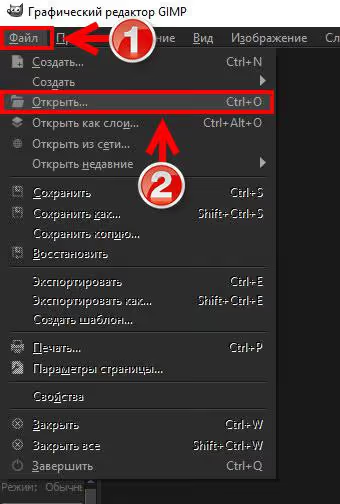
Käynnistä GIMP. Klikkaa ylävalikosta "Tiedosto" ja sitten "Avaa".
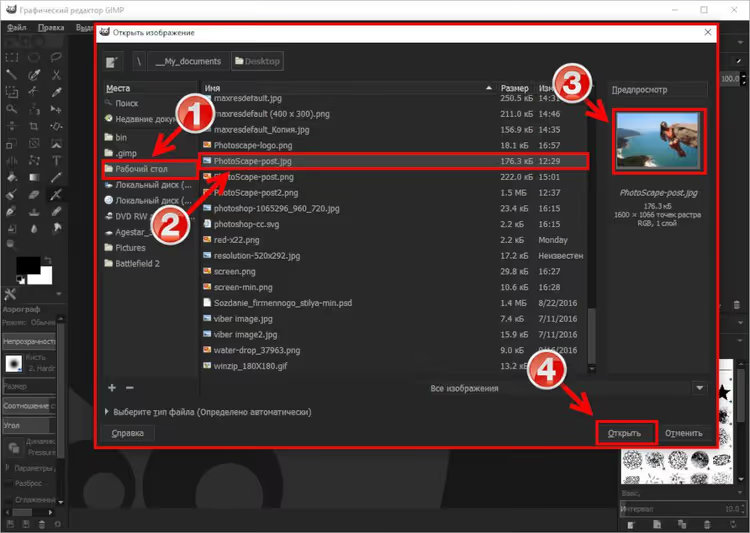
Tiedostonvalintaikkuna avautuu. Vasemmalla on kansiopuu (1), oikealla valitun kansion sisältö (2). Sisäänrakennettu esikatselu (3) näyttää valitun tiedoston pikkukuvan, käytä sitä suunnistamiseen. Kun olet löytänyt oikean kuvan, klikkaa "Avaa" (4).
Kuva laajenee koko kankaalle. Siirrytään rajaamiseen.
Vaihe 2: Rajaa 4:3-kuvasuhteeseen
WordPress-julkaisun pikkukuvalle yleisin resoluutio on 400 pikseliä leveä ja 300 pikseliä korkea (4:3-suhde). Mutta ennen koon muuttamista sinun on rajattava ylimääräinen osa pois ja asetettava oikeat mittasuhteet.
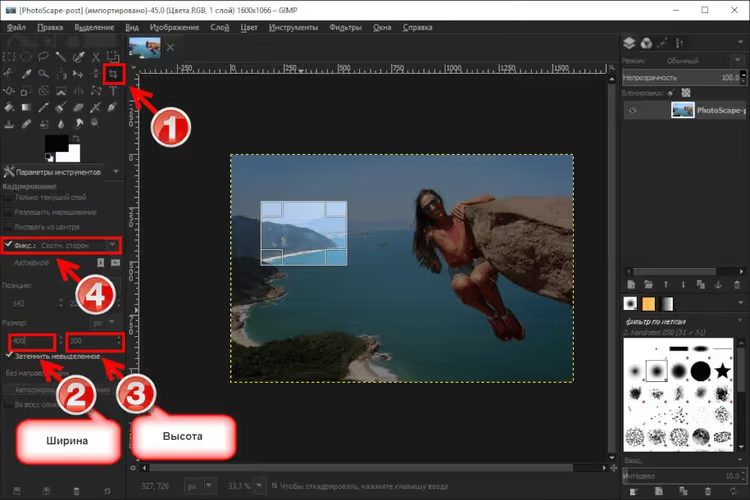
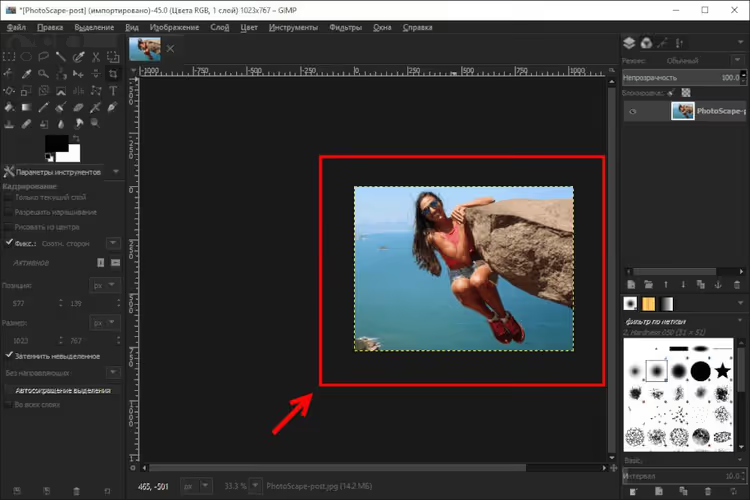
Klikkaa työkalupakista "Rajaa" (1). Näkyviin tulevissa asetuksissa syötä leveydeksi 400 (2) ja korkeudeksi 300 (3) ja lukitse sitten kuvasuhde klikkaamalla ketjukuvaketta (4). Tässä vaiheessa emme leikkaa pikseleitä, vaan asetamme vain suhteellisen kehyksen.
Valitse nyt hiirellä kuvan alue, jonka haluat säilyttää. Kehys säilyttää automaattisesti 4:3-mittasuhteet.
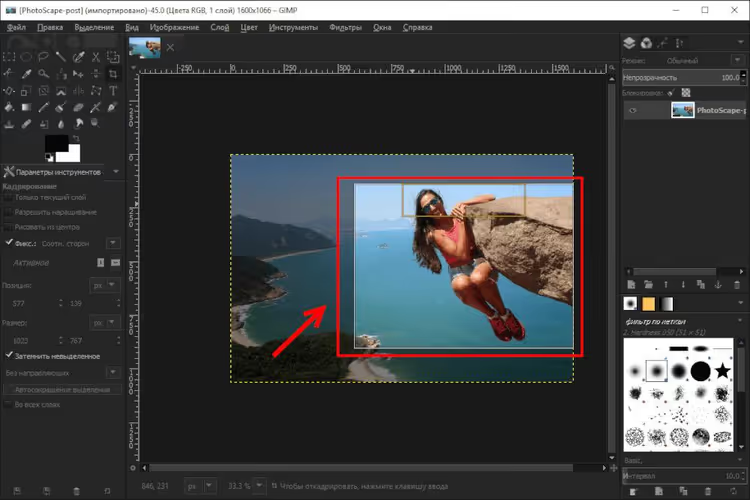
Paina Enter. Kaikki kehyksen ulkopuolella katoaa. Mittasuhteet ovat valmiit, mutta fyysinen koko on yhä suuri, siirrytään pikselien pakkaamiseen.
Vaihe 3: Muuta resoluutioksi 400×300 px
Avaa "Kuva"-valikko (1) ja valitse "Skaalaa kuva" (2). Avautuvassa ikkunassa aseta leveydeksi 400 px (3) ja korkeudeksi 300 px (4). Kenttien välisen ketjun tulee olla aktiivinen, jolloin mittasuhteet eivät rikkoudu. Klikkaa "Skaalaa".
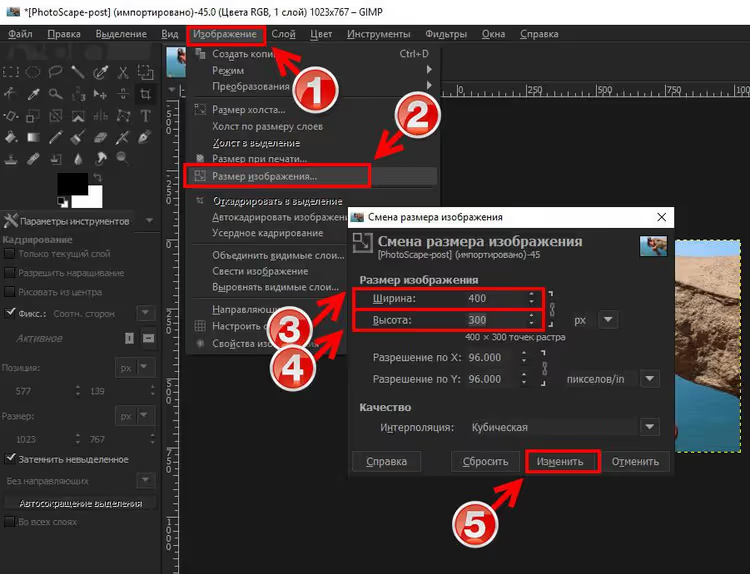
Kuvasta on tullut pieni, juuri sellainen kuin WordPress näkee sen julkaisusyötteessä. Enää on jäljellä tuloksen tallentaminen oikein.
Vaihe 4: Vie PNG-muotoon
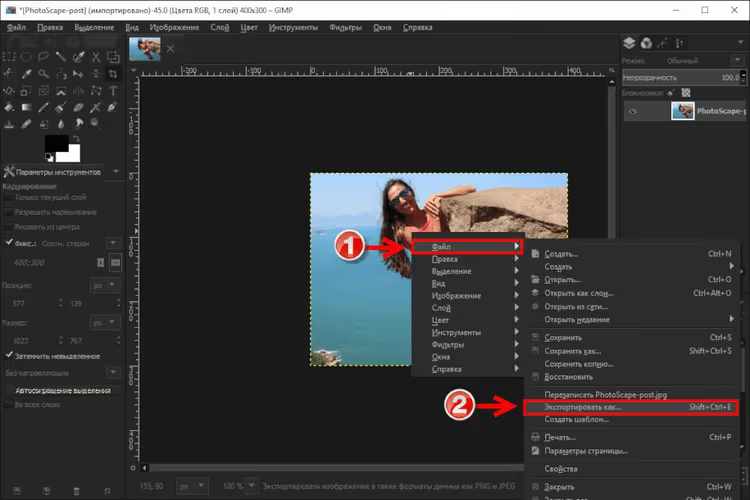
Klikkaa kuvaa kankaalla hiiren oikealla painikkeella. Vie hiiri avautuvassa valikossa kohdan "Tiedosto" (1) päälle ja valitse sitten "Vie nimellä" (2).
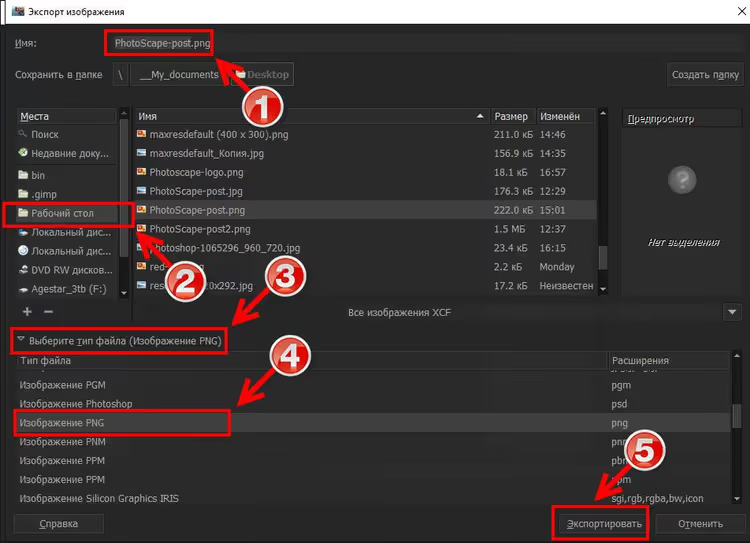
Valitse avautuvassa valintaikkunassa tallennuskansio, anna tiedostolle nimi ja muista vaihtaa muodoksi PNG (4). Julkaisun pikkukuville PNG on parempi kuin JPEG: se säilyttää tekstin ja pienten yksityiskohtien terävyyden kuvakaappauksissa, eikä tällä resoluutiolla tiedostokoon ero ole ratkaiseva.
Klikkaa "Vie" (5).
GIMP saattaa näyttää ikkunan, jossa on PNG-lisäasetuksia. Jätä oletusarvot ja vahvista.
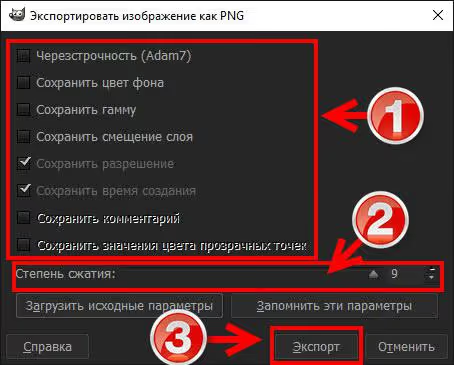
Vaihe 5: Pakkaa ennen sivustolle lataamista
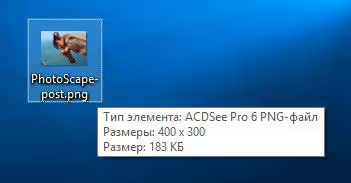
Pienikin PNG-pikkukuva voi painaa melko paljon kuvalle, joka latautuu jokaisella syötesivulla.
Aja tiedosto verkko-optimoijan läpi. TinyPNG pakkaa JPEG-, PNG- ja WebP-tiedostot ilman näkyvää laadun heikkenemistä: lataat kuvan ja saat pakatun tuloksen sekunneissa. Tyypillisesti PNG-pikkukuvatiedosto pakkautuu 2-3 kertaa, 150 kilotavusta 50-60 kilotavuun.
Lataa tuloksena oleva tiedosto WordPressiin julkaisun pikkukuvaksi editorin "Artikkelikuva"-lohkossa. Valmista.
Katso myös: video-opas rajaamisesta GIMPissä
Tämä 5-minuuttinen englanninkielinen video näyttää visuaalisesti koko prosessin tiedoston avaamisesta lopulliseen vientiin. Jos jokin vaihe yllä olevissa kuvakaappauksissa tuntui epäselvältä, video selventää kaiken.
⁉️🤔 Yleisiä kysymyksiä
Miksi kuvaa ylipäätään rajata, jos WordPress luo pikkukuvat itse?
WordPress todellakin luo useita pikkukuvakokoja latauksen yhteydessä. Mutta se rajaa "keskeltä", mikä voi leikata tärkeän osan sommittelusta pois. Manuaalinen valmistelu GIMPissä antaa sinulle hallinnan sommittelusta ja poistaa yllätykset syötteestä: sinä päätät, mikä pysyy kuvassa.
Miten GIMP eroaa Photoshopista tässä tehtävässä?
Ei mitenkään, kun kyse on rajaamisesta ja pikkukuvien viennistä. "Rajaa"- ja "Skaalaa kuva" -työkalut toimivat identtisesti. Ero on hinnassa: Photoshop on maksullinen tilaus, GIMP on ilmainen ja avoimen lähdekoodin ohjelma. On järjetöntä maksaa editorista vain kuvien rajaamista varten viideksi minuutiksi.
Miksi PNG eikä JPEG julkaisun pikkukuviin?
PNG käyttää häviötöntä pakkausta, joten teksti, kuvakkeet ja reunat kuvakaappauksissa pysyvät terävinä. JPEG tuottaa pieniin yksityiskohtiin artefakteja, "sumentumaa" kirjainten ympärille. Valokuville ilman tekstiä JPEG toimii, mutta kuvakaappauksia tai tekstiä sisältävät pikkukuvat hyötyvät PNG:stä.
Voiko kymmenien kuvien rajaamisen automatisoida?
Kyllä, GIMPissä on eräajo Script-Fu-skriptien kautta. Mutta yksittäisille julkaisun pikkukuville manuaalinen tapa on nopeampi: siinä ajassa kun kirjoitat skriptin, olet jo rajannut kolme kuvaa käsin. Jos tarvitset massakäsittelyä, tutustu GIMPin BIMP-liitännäiseen (Batch Image Manipulation Plugin).
Mikä pikkukuvakoko on optimaalinen WordPressille vuonna 2026?
Useimmat WordPress-teemat käyttävät noin 300-400 px leveitä pikkukuvia, tämä on media-asetuksissa määritelty vakioalue. Arvo 400×300 on turvallinen oletus, joka sopii lähes minkä tahansa modernin teeman ruudukkoon. Tarkista ennen valmistelua teemasi asetukset: mukautustyökalu ilmoittaa yleensä tarkat pikkukuvan mitat.
Kannattaako GIMPiä opetella vain julkaisun pikkukuvia varten?
Jos pyörität blogia WordPressillä ja valmistelet 2-3 kuvaa viikossa, GIMP kattaa tehtävän täysin. Viisi minuuttia rajaamiseen, minuutti pakkaamiseen TinyPNG:n kautta, ja pikkukuva on valmis.
Monimutkaisempiin tehtäviin, retusointiin, kollaaseihin, monitasoiseen muokkaukseen, GIMP pärjää myös, mutta oppimiskäyrä on jyrkempi kuin maksullisissa vaihtoehdoissa. Meidän tehtäväämme (avaa → rajaa → pakkaa → lataa) käyttöliittymä on kuitenkin intuitiivinen heti ensimmäisestä käynnistyksestä lähtien.
Kokeile heti: lataa GIMP viralliselta sivustolta, ota mikä tahansa kuvasi ja käy läpi tämän oppaan viisi vaihetta. Kymmenessä minuutissa sinulla on täydellisesti valmisteltu pikkukuva ja ymmärrys siitä, ettei Photoshopia tarvita tähän tehtävään.

Ammattimainen kirjoittajien ja toimittajien tiimi, joka on erikoistunut laadukkaan sisällön luomiseen.